Nota:
El acceso a esta página requiere autorización. Puede intentar iniciar sesión o cambiar directorios.
El acceso a esta página requiere autorización. Puede intentar cambiar los directorios.
En este inicio rápido se explica cómo ingerir datos en la colección mediante la interfaz web Microsoft Planetary Computer Pro.
Este enfoque es ideal si prefiere una interfaz gráfica de usuario sobre las API para administrar los datos geoespaciales.
Prerrequisitos
Antes de usar este inicio rápido, necesita:
Una cuenta de Azure con una suscripción activa. Use el vínculo Crear una cuenta de forma gratuita.
Una instancia activa de GeoCatalog. Use el vínculo para crear un geocatalog.
Un contenedor de Azure Blob Storage con:
Un conjunto de datos geoespacial en un formato admitido.
Para obtener más información, consulte Tipos de datos admitidos.
Metadatos de STAC asociados para el conjunto de datos.
Para obtener más información, vea Crear elemento de STAC.
Un navegador web para acceder a la interfaz web de Planetary Computer Pro.
Una colección creada con el inicio rápido: Crear una colección con la interfaz web Microsoft Planetary Computer Pro o el inicio rápido: Creación de una colección STAC con Microsoft Planetary Computer Pro GeoCatalog.
Configuración del origen de ingesta
Una vez creada una colección, estará listo para ingerir datos. Sin embargo, el primer paso es configurar el origen de ingesta. Para configurar el origen de ingesta, vaya a la página Configuración . Para obtener más información sobre los orígenes de ingesta, consulte Orígenes de ingesta.
Configurar el origen de ingesta en la página Configuración
Puede configurar el origen de ingesta mediante una identidad administrada o una firma de acceso compartido (SAS).
Para conocer los pasos detallados, consulte:
- Configurar la ingesta mediante la identidad administrada
- Configurar la ingesta mediante una firma de acceso compartido
Crear ingesta
Ahora que configuró un origen de ingesta, consulte los pasos siguientes para crear una ingesta:
- Vaya a la colección en la que desea ingerir datos.
Nota:
Si aún no ha ingerido datos en la colección, aparece un gráfico que muestra los 3 pasos para empezar en la pestaña Información general , '1. Configure el origen de ingesta, 2. Cree la ingesta, 3. Inicie la ejecución, junto con un botón Introducción.
Seleccione el botón Comenzar y serás llevado a la pestaña Ingesta de la colección.

Nota:
Si ya ingerió datos en esta colección y desea crear otra ingesta, puede ir a la pestaña Ingesta de la colección.
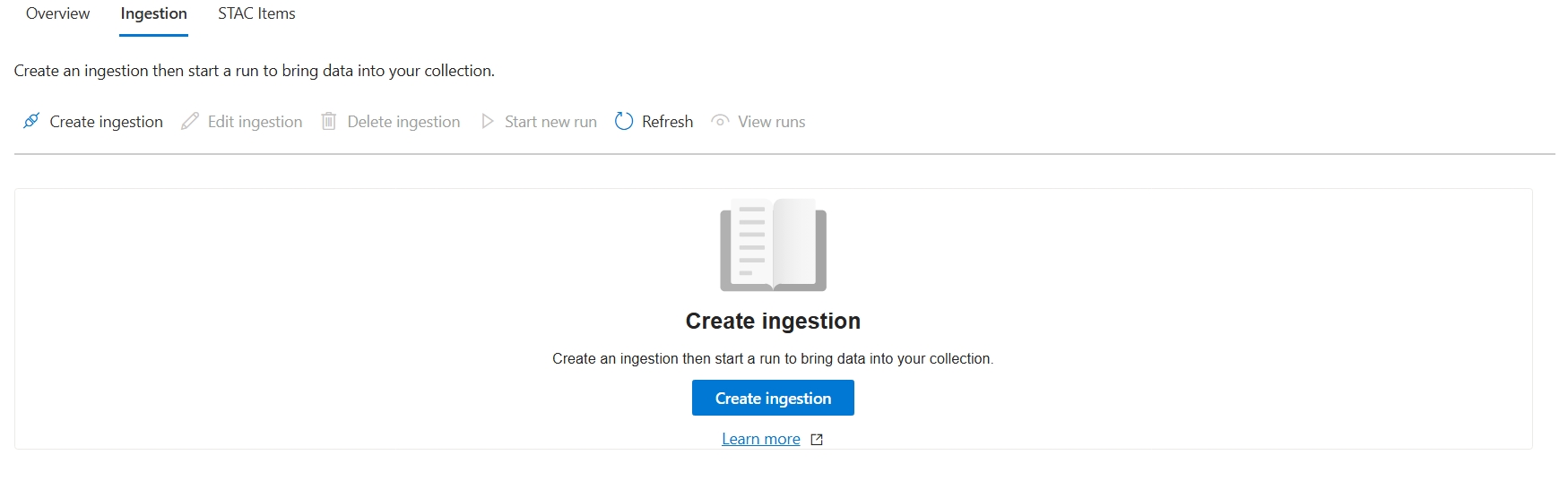
Si no tiene un origen de ingesta configurado, aparece un gráfico que le pide que lo haga. Seleccione el botón Crear origen de ingesta para ir a la página Configuración , donde puede configurar el origen de ingesta. Si ya tiene un origen de ingesta configurado, verá un gráfico que le pide que cree la ingesta. Seleccione el botón Crear ingesta para abrir el panel Crear ingesta .
Para crear su ingesta, introduzca un nombre de visualización y una URL de ingesta (la URL del JSON del catálogo de STAC que organiza sus elementos de STAC). También puede configurar las siguientes opciones:
- Mantener los elementos originales de STAC: conserva los recursos no optimizados para la nube en GeoCatalog en lugar de eliminar el archivo original. Por ejemplo, si selecciona esta opción, el archivo original que no es COG se mantiene junto con el nuevo archivo COG optimizado para la nube.
- Omitir elementos ya presentes en el catálogo STAC: impide sobrescribir el elemento si ya existe en el GeoCatalog. Esta opción acelera las ejecuciones de ingestión de datos.
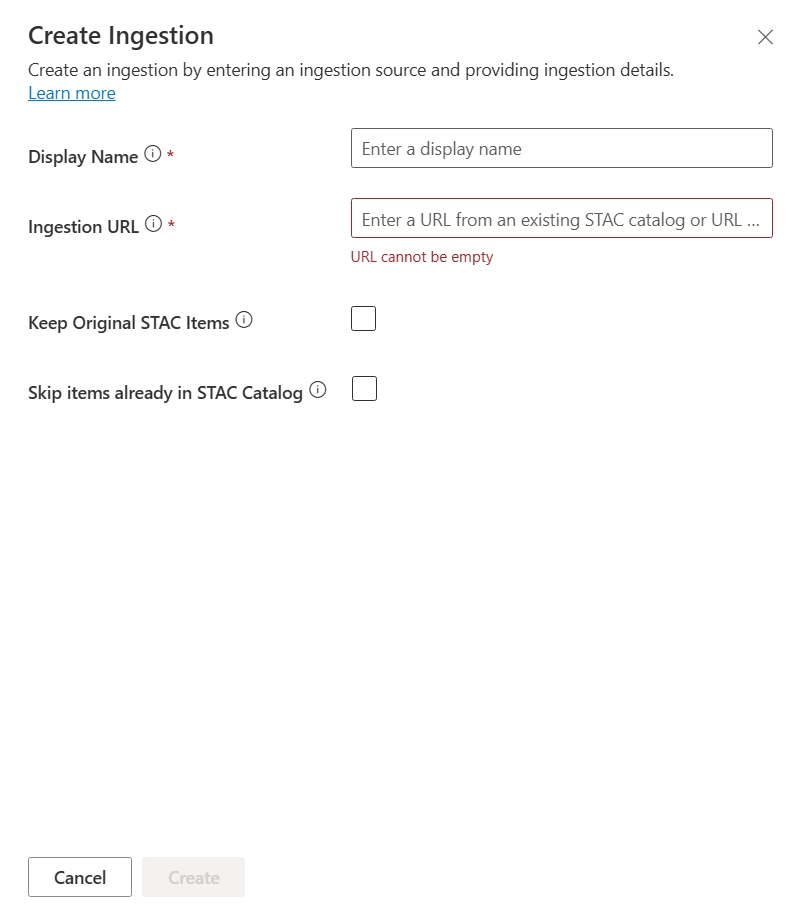
Después de rellenar todos los campos, seleccione Crear para crear la ingesta.
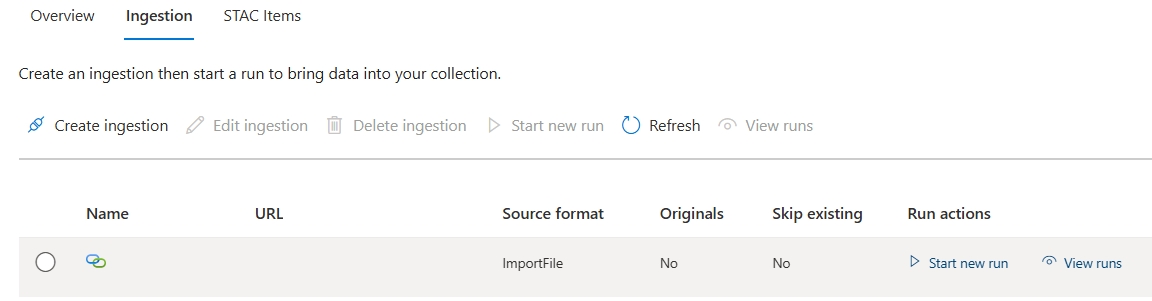
La ruta de acceso de la ingesta aparece ahora en la lista de ingestas de su colección. Para cargar sus datos, debe iniciar un proceso de ingesta. Seleccione el botón Iniciar nueva ejecución en la columna Ejecutar acciones para abrir el panel Crear ejecución .
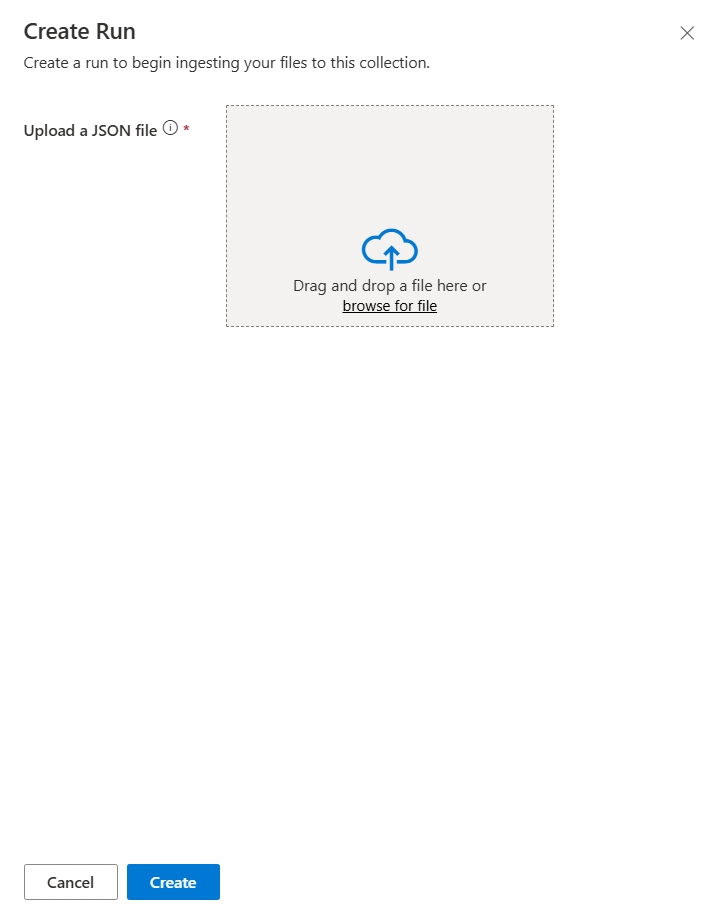
Seleccione Crear para iniciar la ejecución. Esta acción le devuelve a la pestaña Ingesta , donde puede seleccionar el botón Ver ejecuciones para ver el estado de la ingesta.
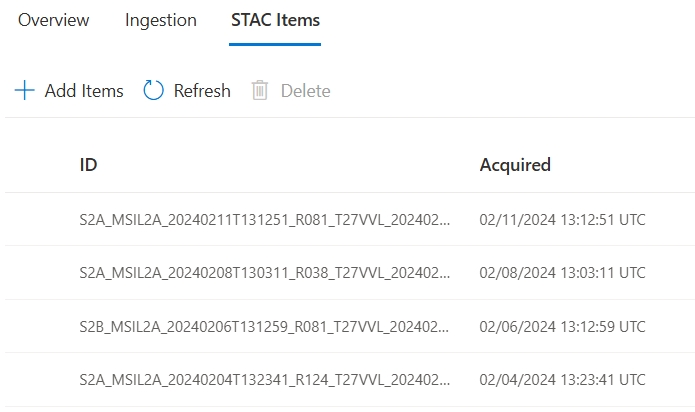
Una vez completada la ejecución de la ingesta, la pestaña Elementos de STAC de la colección muestra la lista de elementos de STAC que se han ingerido, con columnas para el identificador de elemento y la fecha de adquisición.
Solución de problemas
Si se producen problemas durante el proceso de ingesta, como errores al crear un origen de ingesta, iniciar una ejecución o si los elementos no aparecen como se esperaba, consulte los siguientes recursos:
- Solución de problemas de ingesta de datos en Microsoft Planetary Computer Pro: proporciona instrucciones sobre cómo diagnosticar problemas comunes de ingesta.
- Códigos de error: Ingesta de Microsoft Planetary Computer Pro: enumera los códigos de error comunes y sus significados.
Pasos siguientes
Una vez que haya ingerido datos, es el momento de configurar la colección STAC para que pueda visualizar los datos en el Explorador.