Nota:
El acceso a esta página requiere autorización. Puede intentar iniciar sesión o cambiar directorios.
El acceso a esta página requiere autorización. Puede intentar cambiar los directorios.
En este tutorial, compartirá archivos y capturas de pantalla con su Azure SRE Agent mediante tres métodos de carga: el selector de archivos, arrastrar y soltar, y pegado desde el portapapeles. También le pide al agente que analice el contenido cargado para que pueda ver cómo controla los distintos tipos de archivo.
Para obtener más información sobre cómo el agente procesa diferentes tipos de archivo, vea Archivos adjuntos.
En este tutorial aprenderá a:
- Adjuntar un archivo mediante el selector de archivos
- Pida al agente que analice un archivo cargado.
- Arrastrar y colocar un archivo en el chat
- Pegar una captura de pantalla del Portapapeles
Tiempo estimado: 5 minutos
Prerrequisitos
Antes de comenzar, asegúrese de que tiene los siguientes recursos:
- Un agente de SRE de Azure (Azure SRE Agent) con el estado En ejecución.
- Un archivo de imagen de prueba (cualquier captura de pantalla o PNG/JPG).
- Un archivo de texto de prueba (
.txt,.md,.jsono.log).
Adjuntar un archivo mediante el selector de archivos
Use el selector de archivos para seleccionar un archivo de la máquina local y adjuntarlo a un mensaje de chat.
- Vaya a sre.azure.com y seleccione el agente.
- Selecciona Nuevo chat en la barra lateral izquierda.
- Seleccione el + botón (más) situado junto a la entrada del mensaje.
- Seleccione Adjuntar archivo en el menú.
- En el cuadro de diálogo de archivo, elija un archivo de texto, como un documento de ejecución, un archivo de configuración o un archivo de registro.
El archivo aparece como una píldora debajo de la entrada del mensaje, que muestra un icono de documento, el nombre de archivo y el tamaño.
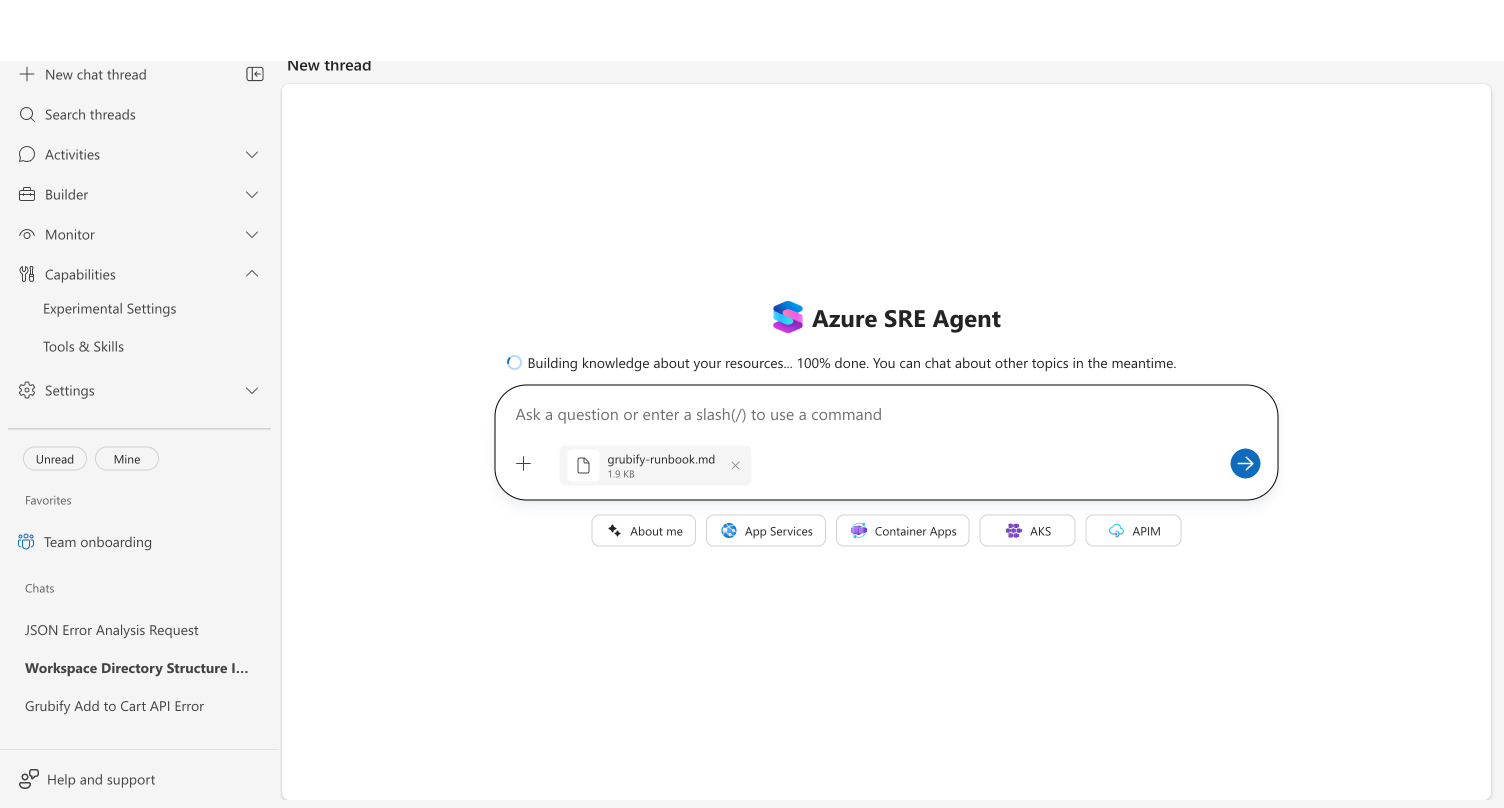
En este momento, confirme la siguiente configuración:
- El icono de archivo adjunto aparece con el nombre y el tamaño del archivo.
- Un botón X le permite quitar el archivo antes de enviarlo.
Pida al agente que analice el archivo.
Después de adjuntar un archivo, pregunte al agente sobre el contenido del archivo. El agente lee el archivo y proporciona análisis en función del tipo de archivo.
Con el archivo adjunto, escriba una pregunta sobre el archivo. Por ejemplo, si ha cargado un runbook:
I uploaded our production runbook. If I see 500 errors with "Connection refused to database", what should I do?Seleccione Enviar.
El mensaje aparece con una tarjeta de archivo que muestra el nombre de archivo, el tamaño y una flecha de descarga. El agente lee el archivo, identifica la sección pertinente y responde con instrucciones estructuradas.
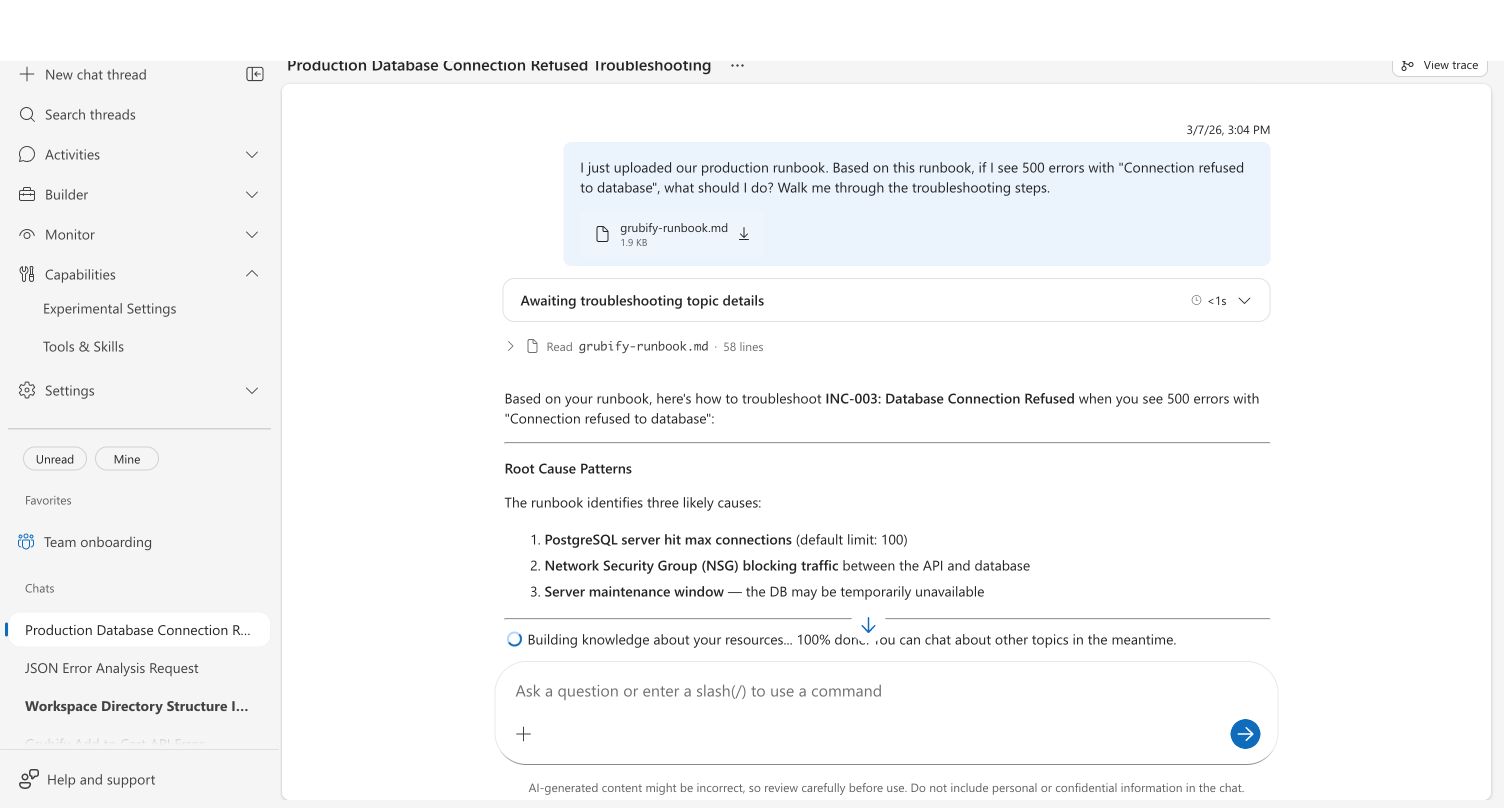
En este momento, confirme los siguientes elementos:
- El agente hace referencia a contenido específico de tu archivo.
- Para un runbook, el agente identifica el incidente correspondiente y sigue los pasos de mitigación.
- Para un archivo de registro, el agente identifica errores y patrones.
Arrastrar y colocar un archivo
Arrastrar y colocar proporciona una manera rápida de adjuntar archivos sin navegar por el selector de archivos.
Busque un archivo en el escritorio. Un
.json, un.yamlo un.logfunciona bien.Arrastre el archivo al área de chat.
Aparece una superposición semitransparente con un icono de flecha de carga, que confirma el destino de la acción de arrastrar y soltar.
Libere el archivo. La superposición desaparece y aparece un icono de archivo adjunto.
Escriba la pregunta y seleccione Enviar.
En este momento, confirme el siguiente estado:
- El agente lee el archivo y proporciona un análisis pertinente.
Pegar una captura de pantalla del Portapapeles
Durante la respuesta a incidentes, puede pegar una captura de pantalla directamente desde el Portapapeles. El agente usa la visión multimodal para analizar el contenido de la imagen.
Realice una captura de pantalla en la máquina:
- macOS: Cmd+Mayús+4 y, a continuación, seleccione un área.
- Windows: Win+Mayús+S y, a continuación, seleccione un área.
Seleccione la entrada del mensaje de chat.
Pegue con Cmd+V (macOS) o Ctrl+V (Windows).
La captura de pantalla aparece como un icono de archivo adjunto.
Escriba una pregunta como en el ejemplo siguiente y seleccione Enviar:
What do you see in this screenshot?
En este momento, confirme los siguientes elementos:
- El agente describe el contenido de la captura de pantalla mediante el análisis de visión multimodal.
- El agente puede identificar gráficos, mensajes de error, elementos de la interfaz de usuario y texto en imágenes.
Nota:
La función Pegar desde el portapapeles solo captura imágenes. Al pegar texto de un editor de texto, el texto se escribe directamente en la entrada de chat y no se adjunta como un archivo.
Verificar
Después de completar todos los pasos, confirme las condiciones siguientes:
- Cargó un archivo mediante el selector de archivos y el agente analizó su contenido.
- Ha arrastrado y soltado un archivo en el chat y el agente ha respondido con el análisis pertinente.
- Ha pegado una captura de pantalla del Portapapeles y el agente ha descrito el contenido de la imagen.
- Los archivos cargados se conservan en el hilo y se pueden descargar desde los mensajes enviados.
Sugerencia
Para guardar un archivo adjunto de forma permanente, pregunte al agente: "Guarde esto en la configuración de conocimiento". Este comando almacena una copia en la base de conocimiento donde se indexa y se puede buscar en todas las conversaciones futuras. Para obtener más información, consulte Carga de documentos de conocimiento.