Nota:
El acceso a esta página requiere autorización. Puede intentar iniciar sesión o cambiar directorios.
El acceso a esta página requiere autorización. Puede intentar cambiar los directorios.
En este artículo se muestra cómo configurar Private Link con Azure Virtual Desktop para conectarse de forma privada a los recursos remotos. Para más información sobre el uso de Private Link con Azure Virtual Desktop, incluidas las limitaciones, consulte Azure Private Link con Azure Virtual Desktop.
Requisitos previos
Para usar Private Link con Azure Virtual Desktop, necesita lo siguiente:
Un grupo de hosts existente con hosts de sesión, un grupo de aplicaciones y un área de trabajo.
Una red virtual existente y una subred que quiera usar para los puntos de conexión privados.
Una aplicación compatible en un dispositivo local para acceder a una sesión remota:
- Aplicación de Escritorio remoto en cualquier plataforma. Si usa el cliente de Escritorio remoto para Windows, debe usar la versión 1.2.4066 o posterior para conectarse mediante un punto de conexión privado.
- Aplicación de Windows en macOS o iOS/iPadOS.
Si desea usar CLI de Azure o Azure PowerShell localmente, consulte Uso de CLI de Azure y Azure PowerShell con Azure Virtual Desktop para asegurarse de tener instalada la extensión de CLI de Azure de virtualización de escritorio o el módulo Az.DesktopVirtualization de PowerShell. Como alternativa, use el Azure Cloud Shell.
Los cmdlets de Azure PowerShell para Azure Virtual Desktop que admiten Private Link están en versión preliminar. Deberá descargar e instalar la versión preliminar del módulo Az.DesktopVirtualization para usar estos cmdlets, que se han agregado en la versión 5.0.0.
Habilitar Private Link con Azure Virtual Desktop en una suscripción
Para usar Private Link con Azure Virtual Desktop, debe volver a registrar el proveedor de recursos Microsoft.DesktopVirtualization en cada suscripción en la que quiera usar Private Link con Azure Virtual Desktop.
Seleccione la pestaña relevante para su escenario.
Vuelva a registrar el proveedor de recursos de Azure Virtual Desktop
Para poder usar Private Link con Azure Virtual Desktop, debe volver a registrar el proveedor de recursos Microsoft.DesktopVirtualization. Debe hacer esto para cada suscripción que quiera usar para Private Link con Azure Virtual Desktop:
Inicie sesión en el portal de Azure.
En la barra de búsqueda, escriba Suscripciones y seleccione la entrada de servicio correspondiente.
Seleccione el nombre de la suscripción y, a continuación, en la sección Configuración, seleccione Proveedores de recursos.
Busque y seleccione Microsoft.DesktopVirtualization y, a continuación, seleccione Volver a registrar.
Compruebe que el estado Microsoft.DesktopVirtualization está registrado.
Crear puntos de conexión privados
Durante el proceso de configuración, debe crear puntos de conexión privados para los siguientes recursos, según su caso.
Todas las partes de la conexión (detección inicial de fuentes, descarga de fuentes y conexiones de sesión remotas para clientes y hosts de sesión) usan rutas privadas. Necesita los siguientes puntos de conexión privados:
Objetivo Tipo de recurso Recurso secundario de destino Cantidad de puntos de conexión Conexiones a grupos de hosts Microsoft.DesktopVirtualization/hostpools de Relay Uno por grupo de hosts Descarga de fuentes Microsoft.DesktopVirtualization/workspaces fuente Uno por área de trabajo Detección inicial de fuente Microsoft.DesktopVirtualization/workspaces global Solo uno para todas las implementaciones de Azure Virtual Desktop La descarga de fuentes y las conexiones de sesión remota para clientes y hosts de sesión usan rutas privadas, pero la detección inicial de fuentes usa rutas públicas. Necesita los siguientes puntos de conexión privados. No se requiere el punto de conexión para la detección inicial de fuentes.
Objetivo Tipo de recurso Recurso secundario de destino Cantidad de puntos de conexión Conexiones a grupos de hosts Microsoft.DesktopVirtualization/hostpools de Relay Uno por grupo de hosts Descarga de fuentes Microsoft.DesktopVirtualization/workspaces fuente Uno por área de trabajo Solo las conexiones de sesión remota para clientes y hosts de sesión usan rutas privadas, pero la detección inicial de fuentes y la descarga de fuentes usan rutas públicas. Necesita los siguientes puntos de conexión privados. No se requieren puntos de conexión para las áreas de trabajo.
Objetivo Tipo de recurso Recurso secundario de destino Cantidad de puntos de conexión Conexiones a grupos de hosts Microsoft.DesktopVirtualization/hostpools de Relay Uno por grupo de hosts Tanto los clientes como las máquinas virtuales del host de sesión utilizan rutas públicas. Private Link no se usa en este escenario.
Importante
Si crea un punto de conexión privado para la detección inicial de fuentes, el área de trabajo usada para el subrecurso global rige el nombre de dominio completo (FQDN) compartido, lo que facilita la detección inicial de fuentes en todas las áreas de trabajo. Debe crear un área de trabajo independiente que solo se use para este propósito y que no tenga ningún grupo de aplicaciones registrado. Si elimina esta área de trabajo, todos los procesos de detección de fuentes dejarán de funcionar.
No puedes controlar el acceso al área de trabajo usada para la detección de fuente inicial (subrecurso global). Si configura esta área de trabajo para permitir solo el acceso privado, se omite la configuración. Esta área de trabajo siempre es accesible desde rutas públicas.
Las asignaciones de direcciones IP están sujetas a cambios a medida que aumenta la demanda de direcciones IP. Durante las expansiones de capacidad, se necesitan direcciones adicionales para los puntos de conexión privados. Es importante que tenga en cuenta el posible agotamiento del espacio de direcciones y garantice suficiente margen para el crecimiento. Para obtener más información sobre cómo determinar la configuración de red adecuada para los puntos de conexión privados en una topología radial o de concentrador, consulte Árbol de decisión para la implementación de Private Link.
Conexiones a grupos de hosts
Para crear un punto final privado para el subrecurso de conexión para las conexiones a un grupo de hosts, seleccione la pestaña pertinente para su escenario y siga los pasos.
Aquí se muestra cómo crear un punto de conexión privado para el subrecurso de conexión para las conexiones a un grupo de hosts mediante Azure Portal.
Inicie sesión en el portal de Azure.
En la barra de búsqueda, escriba Azure Virtual Desktop y seleccione la entrada de servicio correspondiente para ir a la información general de Azure Virtual Desktop.
Seleccione Grupos de hosts y, a continuación, seleccione el nombre del grupo de hosts para el que desea crear un subrecurso de conexión .
En la información general del grupo de hosts, seleccione Redes, Conexiones de punto de conexión privado y, por último, Nuevo punto de conexión privado.
En la pestaña Aspectos básicos , complete la siguiente información:
Parámetro Valor/Descripción Suscripción Seleccione la suscripción en la que desea crear el punto de conexión privado en la lista desplegable. Grupo de recursos De forma predeterminada, se establece automáticamente el mismo grupo de recursos que el área de trabajo para el punto de conexión privado, pero también puede seleccionar uno alternativo existente en la lista desplegable o crear uno nuevo. Nombre Escriba un nombre para el nuevo punto de conexión privado. Nombre de la interfaz de red El nombre de la interfaz de red se rellena automáticamente en función del nombre que haya dado al punto de conexión privado, pero también puede especificar otro nombre. Región De forma predeterminada, se establece automáticamente en la misma región de Azure que el área de trabajo y es donde se implementa el punto de conexión privado. Debe ser la misma región que la red virtual y los hosts de sesión. Una vez que haya completado esta pestaña, seleccione Siguiente: Recurso.
En la pestaña Recurso , valide los valores de Suscripción, Tipo de recurso y Recurso. Luego, para Subrecurso de destino, seleccione conexión. Una vez que haya completado esta pestaña, seleccione Siguiente: Virtual Network.
En la pestaña Virtual Network, complete la siguiente información:
Parámetro Valor/Descripción Red virtual Seleccione la red virtual en la que desea crear el punto de conexión privado en la lista desplegable. Subred En la lista desplegable, seleccione la subred de la red virtual en la que desea crear el punto de conexión privado. Directiva de red para puntos de conexión privados Seleccione Editar si desea elegir una directiva de red de subred. Para obtener más información, consulte Administrar directivas de red para puntos de conexión privados. Configuración de IP privada Seleccione Asignar dirección IP dinámicamente o Asignar dirección IP estáticamente. El espacio de direcciones procede de la subred seleccionada.
Si elige asignar direcciones IP estáticamente, debe completar el nombre y la IP privada para cada miembro de la lista.Grupo de seguridad de aplicaciones Opcional: Seleccione un grupo de seguridad de aplicaciones existente para el punto de conexión privado en la lista desplegable o cree uno nuevo. También puede agregar una más adelante. Una vez que hayas completado esta pestaña, selecciona Siguiente: DNS.
En la pestaña DNS, elija si desea usar Azure DNS privado zona seleccionando Sí o No para Integrar con la zona DNS privada. Si selecciona Sí, seleccione la suscripción y el grupo de recursos en los que se creará la zona
privatelink.wvd.microsoft.comDNS privada. Para obtener más información, consulte Configuración DNS del punto de conexión privado de Azure.Una vez que hayas completado esta pestaña, selecciona Siguiente: Etiquetas.
Opcional: En la pestaña Etiquetas , puedes escribir los pares de nombre y valor que necesites y, a continuación, selecciona Siguiente: Revisar + crear.
En la pestaña Revisar + crear , asegúrese de que se supera la validación y revise la información que se usa durante la implementación.
Seleccione Crear para crear el punto de conexión privado para el recurso secundario de conexión.
Importante
Debe crear un punto de conexión privado para el subrecurso de conexión de cada grupo de hosts que quiera usar con Private Link.
Descarga de fuentes
Para crear un punto final privado para el subrecurso de fuente de un área de trabajo, seleccione la pestaña correspondiente para su escenario y siga los pasos.
En la información general de Azure Virtual Desktop, seleccione Áreas de trabajo y, a continuación, seleccione el nombre del área de trabajo para la que desea crear un subrecurso de fuente.
En la Información general del área de trabajo, seleccione Redes, Conexiones de punto de conexión privado y, por último, Nuevo punto de conexión privado.
En la pestaña Aspectos básicos , complete la siguiente información:
Parámetro Valor/Descripción Suscripción Seleccione la suscripción en la que desea crear el punto de conexión privado en la lista desplegable. Grupo de recursos De forma predeterminada, se establece automáticamente el mismo grupo de recursos que el área de trabajo para el punto de conexión privado, pero también puede seleccionar uno alternativo existente en la lista desplegable o crear uno nuevo. Nombre Escriba un nombre para el nuevo punto de conexión privado. Nombre de la interfaz de red El nombre de la interfaz de red se rellena automáticamente en función del nombre que haya dado al punto de conexión privado, pero también puede especificar otro nombre. Región De forma predeterminada, se establece automáticamente en la misma región de Azure que el área de trabajo y es donde se implementa el punto de conexión privado. Debe ser la misma región que la red virtual. Una vez que haya completado esta pestaña, seleccione Siguiente: Recurso.
En la pestaña Recurso , valide los valores para Suscripción, Tipo de recurso y Recurso. Luego, para Subrecurso de destino, seleccione fuente. Una vez que haya completado esta pestaña, seleccione Siguiente: Virtual Network.
En la pestaña Virtual Network, complete la siguiente información:
Parámetro Valor/Descripción Red virtual Seleccione la red virtual en la que desea crear el punto de conexión privado en la lista desplegable. Subred En la lista desplegable, seleccione la subred de la red virtual en la que desea crear el punto de conexión privado. Directiva de red para puntos de conexión privados Seleccione Editar si desea elegir una directiva de red de subred. Para obtener más información, consulte Administrar directivas de red para puntos de conexión privados. Configuración de IP privada Seleccione Asignar dirección IP dinámicamente o Asignar dirección IP estáticamente. El espacio de direcciones procede de la subred seleccionada.
Si elige asignar direcciones IP estáticamente, debe completar el nombre y la IP privada para cada miembro de la lista.Grupo de seguridad de aplicaciones Opcional: Seleccione un grupo de seguridad de aplicaciones existente para el punto de conexión privado en la lista desplegable o cree uno nuevo. También puede agregar una más adelante. Una vez que hayas completado esta pestaña, selecciona Siguiente: DNS.
En la pestaña DNS, elija si desea usar Azure DNS privado zona seleccionando Sí o No para Integrar con la zona DNS privada. Si selecciona Sí, seleccione la suscripción y el grupo de recursos en los que se creará la zona
privatelink.wvd.microsoft.comDNS privada. Para obtener más información, consulte Configuración DNS del punto de conexión privado de Azure.Una vez que hayas completado esta pestaña, selecciona Siguiente: Etiquetas.
Opcional: En la pestaña Etiquetas , puedes escribir los pares de nombre y valor que necesites y, a continuación, selecciona Siguiente: Revisar + crear.
En la pestaña Revisar + crear , asegúrese de que se supera la validación y revise la información que se usa durante la implementación.
Selecciona Crear para crear el punto de conexión privado para el subrecurso de fuente.
Importante
Debe crear un punto de conexión privado para el subrecurso de fuente para cada área de trabajo que quiera usar con Private Link.
Detección inicial de fuente
Para crear un punto de conexión privado para el subrecurso global usado para la detección inicial de fuente, seleccione la pestaña pertinente para su escenario y siga los pasos.
Importante
Cree solo un punto de conexión privado para el subrecurso global para todas las implementaciones de Azure Virtual Desktop.
Un punto de conexión privado para el subrecurso global de cualquier área de trabajo controla el nombre de dominio completo (FQDN) compartido para la detección inicial de la fuente. Esto, a su vez, habilita el descubrimiento de fuentes para todas las áreas de trabajo. Dado que el área de trabajo conectada al punto de conexión privado es tan importante, eliminarla hará que todos los procesos de detección de fuentes dejen de funcionar. Le recomendamos que cree un área de trabajo de marcador de posición sin usar para el subrecurso global.
En la Información general de Azure Virtual Desktop, seleccione Áreas de trabajo y, después, seleccione el nombre de un área de trabajo que quiera usar para el subrecurso global.
- Opcional: En su lugar, cree un área de trabajo de marcador de posición para finalizar el punto de conexión global siguiendo las instrucciones para crear un área de trabajo.
En la Información general del área de trabajo, seleccione Redes, Conexiones de punto de conexión privado y, por último, Nuevo punto de conexión privado.
En la pestaña Aspectos básicos , complete la siguiente información:
Parámetro Valor/Descripción Suscripción Seleccione la suscripción en la que desea crear el punto de conexión privado en la lista desplegable. Grupo de recursos De forma predeterminada, se establece automáticamente el mismo grupo de recursos que el área de trabajo para el punto de conexión privado, pero también puede seleccionar uno alternativo existente en la lista desplegable o crear uno nuevo. Nombre Escriba un nombre para el nuevo punto de conexión privado. Nombre de la interfaz de red El nombre de la interfaz de red se rellena automáticamente en función del nombre que haya dado al punto de conexión privado, pero también puede especificar otro nombre. Región Esto se establece de forma predeterminada automáticamente en la misma región de Azure que el área de trabajo y es donde se implementará el punto de conexión privado. Debe ser la misma región que la red virtual. Una vez que haya completado esta pestaña, seleccione Siguiente: Recurso.
En la pestaña Recurso , valide los valores de Suscripción, Tipo de recurso y Recurso. Luego, para Subrecurso de destino, seleccione global. Una vez que haya completado esta pestaña, seleccione Siguiente: Virtual Network.
En la pestaña Virtual Network, complete la siguiente información:
Parámetro Valor/Descripción Red virtual Seleccione la red virtual en la que desea crear el punto de conexión privado en la lista desplegable. Subred En la lista desplegable, seleccione la subred de la red virtual en la que desea crear el punto de conexión privado. Directiva de red para puntos de conexión privados Seleccione Editar si desea elegir una directiva de red de subred. Para obtener más información, consulte Administrar directivas de red para puntos de conexión privados. Configuración de IP privada Seleccione Asignar dirección IP dinámicamente o Asignar dirección IP estáticamente. El espacio de direcciones procede de la subred seleccionada.
Si elige asignar direcciones IP estáticamente, debe completar el nombre y la IP privada para cada miembro de la lista.Grupo de seguridad de aplicaciones Opcional: Seleccione un grupo de seguridad de aplicaciones existente para el punto de conexión privado en la lista desplegable o cree uno nuevo. También puede agregar una más adelante. Una vez que hayas completado esta pestaña, selecciona Siguiente: DNS.
En la pestaña DNS, elija si desea usar Azure DNS privado zona seleccionando Sí o No para Integrar con la zona DNS privada. Si selecciona Sí, seleccione la suscripción y el grupo de recursos en los que se creará la zona
privatelink-global.wvd.microsoft.comDNS privada. Para obtener más información, consulte Configuración DNS del punto de conexión privado de Azure.Una vez que hayas completado esta pestaña, selecciona Siguiente: Etiquetas.
Opcional: En la pestaña Etiquetas , puedes escribir los pares de nombre y valor que necesites y, a continuación, selecciona Siguiente: Revisar + crear.
En la pestaña Revisar + crear , asegúrese de que se supera la validación y revise la información que se usa durante la implementación.
Seleccione Crear para crear el punto de conexión privado para el subrecurso global.
Cierre de rutas públicas
Una vez creados los puntos de conexión privados, también puede controlar si se permite que el tráfico proceda de rutas públicas. Puede controlar esto a un nivel granular mediante Azure Virtual Desktop o, más ampliamente, mediante un grupo de seguridad de red (NSG) o Azure Firewall.
Control de rutas con Azure Virtual Desktop
Con Azure Virtual Desktop, puede controlar de forma independiente el tráfico público de áreas de trabajo y grupos de hosts. Seleccione la pestaña pertinente para su escenario y siga los pasos. No se puede configurar en la CLI de Azure. Debe repetir estos pasos para cada área de trabajo y grupo de hosts que use con Private Link.
Áreas de trabajo
En la información general de Azure Virtual Desktop, seleccione Áreas de trabajo y, luego, seleccione el nombre del área de trabajo para controlar el tráfico público.
En la información general del grupo de hosts, seleccione Redes y, a continuación, seleccione la pestaña Acceso público .
Seleccione una de las siguientes opciones:
Configuración Descripción Habilitar el acceso público desde todas las redes Los usuarios finales pueden acceder a la fuente a través de la Internet pública o los puntos de conexión privados. Deshabilitar el acceso público y usar el acceso privado Los usuarios finales solo pueden acceder a la fuente a través de los puntos de conexión privados. Haga clic en Guardar.
Grupo de hosts
En la Información general de Azure Virtual Desktop, seleccione Grupo de hosts y, después, seleccione el nombre del grupo de hosts para controlar el tráfico público.
En la información general del grupo de hosts, seleccione Redes y, a continuación, seleccione la pestaña Acceso público .
Seleccione una de las siguientes opciones:
Configuración Descripción Habilitar el acceso público desde todas las redes Los usuarios finales pueden acceder a la fuente y a los hosts de sesión de forma segura a través de la Internet pública o los puntos de conexión privados. Habilitar el acceso público para los usuarios finales y usar el acceso privado para los hosts de sesión Los usuarios finales pueden acceder a la fuente de forma segura a través de la Internet pública, pero deben usar puntos de conexión privados para acceder a los hosts de sesión. Deshabilitar el acceso público y usar el acceso privado Los usuarios finales solo pueden acceder a la fuente y a los hosts de sesión a través de puntos de conexión privados. Haga clic en Guardar.
Importante
Cambiar el acceso de los hosts de sesión no afectará a las sesiones existentes. Después de cambiar un punto de conexión privado a un grupo de hosts, debe reiniciar el servicio Cargador del agente de Escritorio remoto (RDAgentBootLoader) en cada host de sesión del grupo de hosts. También debe reiniciar este servicio cada vez que cambie la configuración de red de un grupo de hosts. En lugar de reiniciar el servicio, puede reiniciar cada host de sesión.
Bloquear rutas públicas con grupos de seguridad de red o con Azure Firewall
Si usa grupos de seguridad de red o Azure Firewall para controlar las conexiones de los dispositivos cliente de los usuarios o de los hosts de sesión a los puntos de conexión privados, puede usar la etiqueta de servicio WindowsVirtualDesktop para bloquear el tráfico de la Internet pública. Si bloquea el tráfico de Internet público con esta etiqueta de servicio, todo el tráfico de servicio utiliza solo rutas privadas.
Precaución
Asegúrese de no bloquear el tráfico entre los puntos de conexión privados y las direcciones de la lista de direcciones URL necesarias.
No bloquee determinados puertos de los dispositivos del cliente del usuario o de los hosts de sesión al punto de conexión privado para un recurso de grupo de hosts mediante el subrecurso de conexión . El intervalo completo de puertos dinámicos TCP del 1 al 65535 al punto de conexión privado es necesario porque la asignación de puertos se usa a todas las puertas de enlace globales a través de la única dirección IP del punto de conexión privado correspondiente al subrecurso de conexión . Si restringe los puertos al punto de conexión privado, es posible que los usuarios no puedan conectarse correctamente a Azure Virtual Desktop.
Validar Private Link con Azure Virtual Desktop
Una vez que haya cerrado las rutas públicas, debe validar que Private Link con Azure Virtual Desktop esté funcionando. Para ello, compruebe el estado de conexión de cada punto de conexión privado y el estado de los hosts de sesión y pruebe si los usuarios pueden actualizar y conectarse a sus recursos remotos.
Compruebe el estado de conexión de cada punto de conexión privado
Para comprobar el estado de conexión de cada punto de conexión privado, seleccione la pestaña pertinente para su escenario y siga los pasos. Repita estos pasos para cada área de trabajo y grupo de hosts que use con Private Link.
Áreas de trabajo
En la Información general de Azure Virtual Desktop, seleccione Áreas de trabajo y, después, seleccione el nombre del área de trabajo para la que desea comprobar el estado de conexión.
En la información general del área de trabajo, seleccione Redes y, después, Conexiones de punto de conexión privado.
Para el punto de conexión privado que aparece, compruebe que el estado de conexión sea Aprobado.
Grupo de hosts
En Información general de Azure Virtual Desktop, seleccione Grupos de hosts y, a continuación, seleccione el nombre del grupo de hosts para el que desea comprobar el estado de conexión.
En la información general del grupo de hosts, seleccione Redes y, después, Conexiones de punto de conexión privado.
Para el punto de conexión privado que aparece, compruebe que el estado de conexión sea Aprobado.
Comprobar el estado de los hosts de sesión
Compruebe el estado de los hosts de sesión en Azure Virtual Desktop.
En la descripción general de Azure Virtual Desktop, seleccione Grupos de hosts y, a continuación, seleccione el nombre del grupo de hosts.
En la sección Administrar , seleccione Hosts de sesión.
Revise la lista de hosts de sesión y compruebe que su estado está Disponible.
Compruebe que los usuarios puedan conectarse
Para probar que los usuarios pueden conectarse a sus recursos remotos:
Use el cliente de Escritorio remoto y asegúrese de que puede suscribirse a áreas de trabajo y actualizarlas.
Por último, asegúrese de que los usuarios puedan conectarse a una sesión remota.
Habilitar UDP a través de Private Link (participación)
Para utilizar transportes basados en UDP, como RDP Shortpath, para redes administradas a través de Azure Virtual Desktop Private Link, debe habilitar explícitamente UDP en el área de trabajo o grupo de hosts y asegurarse de que las opciones de Shortpath público estén deshabilitadas
En Azure Portal, abra los grupos de hosts de Azure Virtual Desktop o los recursos de áreas de trabajo deAzure Virtual Desktop.
Vaya a Redes → Acceso público.
En Acceso público, elija una de las opciones siguientes:
Habilitar el acceso público para los usuarios finales, usar el acceso privado para los hosts de sesión o
Deshabilitar el acceso público y usar el acceso privado
Cuando se selecciona cualquiera de estas opciones, el portal muestra una casilla de participación adicional:
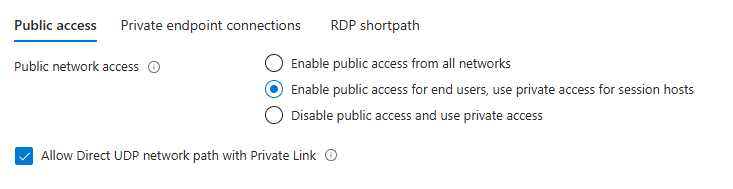
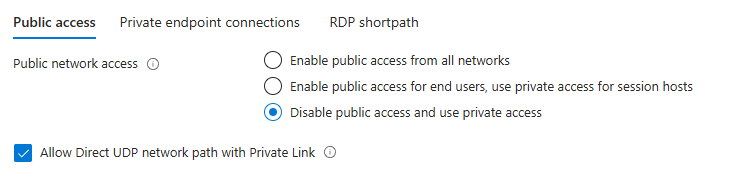
Active Permitir ruta de red UDP directa a través de Private Link para permitir transportes basados en UDP (por ejemplo, RDP Shortpath para redes administradas).
Vaya a la pestaña RDP Shortpath y deshabilite las opciones públicas de Shortpath:
RDP Shortpath para redes públicas (a través de STUN)
RDP Shortpath para redes públicas (a través de TURN) El portal bloqueará Guardar y mostrará un error de configuración si estas opciones públicas siguen habilitadas.
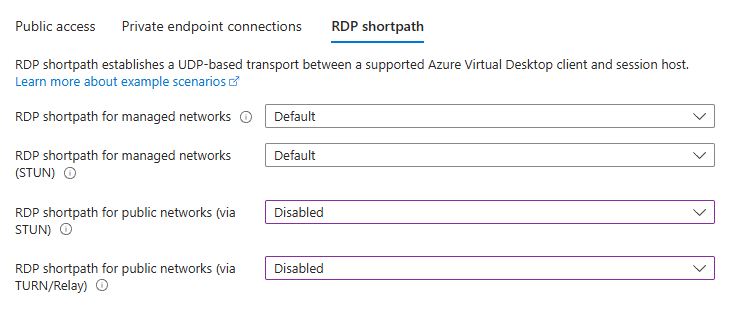
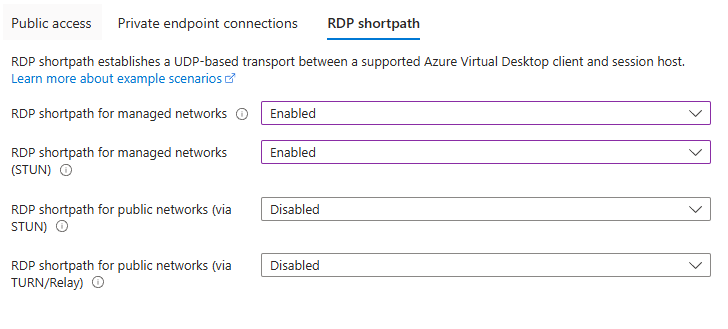
Haga clic en Guardar.
RDP Shortpath para redes administradas: validación de la configuración
Cuando se habilita RDP Shortpath para redes administradas, el portal impide habilitar las opciones de Shortpath públicas (STUN o TURN) y bloquea Guardar hasta que resuelva el conflicto.
Si la opción solo privada no está habilitada, todas las opciones de Shortpath deben deshabilitarse; el portal bloquea Salvo si no se
Requisitos previos y limitaciones
Se requiere la participación para los transportes UDP a través de Private Link: Permitir la ruta de red UDP directa a través de Private Link debe habilitarse en la página Redes del área de trabajo o del grupo de hosts.
Red pública Shortpath (STUN/TURN) no es compatible con Private Link; use RDP Shortpath para redes administradas o RDP Shortpath para redes administradas (STUN) con Private Link.
Importante
La casilla de participación de UDP será obligatoria para habilitar RDP Shortpath con Private link. Si la casilla no está activada, RDP Shortpath se bloqueará para las conexiones de Private Link.
Pasos siguientes
Obtenga más información sobre la configuración de RDP Shortpath en Configurar RDP Shortpath.
Obtenga más información sobre cómo Private Link para Azure Virtual Desktop en Uso de Private Link con Azure Virtual Desktop.
Obtenga información sobre cómo configurar DNS de punto de conexión privado de Azure en la integración de DNS de Private Link.
Para obtener guías generales de solución de problemas para Private Link, consulte Solución de problemas de conectividad de Azure Private Endpoint.
Comprenda cómo funciona la conectividad del servicio Azure Virtual Desktop en Azure conectividad de red de Virtual Desktop.
Consulte la lista de direcciones URL necesarias para ver la lista de direcciones URL que debe desbloquear para garantizar el acceso de red al servicio de Azure Virtual Desktop de Azure.