Nota:
El acceso a esta página requiere autorización. Puede intentar iniciar sesión o cambiar directorios.
El acceso a esta página requiere autorización. Puede intentar cambiar los directorios.
Este artículo explica cómo conectar Atlassian a Microsoft Defender for Cloud Apps, qué actividades monitoriza el conector en Confluence, Jira y Bitbucket, y cómo configurar los permisos necesarios.
Atlassian es una plataforma online para la colaboración y el desarrollo de software. Incluye Confluence, Jira y Bitbucket. La colaboración en la nube tiene muchos beneficios, pero también puede exponer tus activos más críticos a amenazas. Estos activos incluyen publicaciones, tareas y expedientes con detalles sensibles sobre sociedades u otros temas. Necesitas una monitorización continua para evitar que actores maliciosos o personas descuidadas filtren estos datos.
Cuando conectas Atlassian con Defender for Cloud Apps, obtienes una visión más profunda de la actividad de los usuarios y alertas de comportamientos inusuales. El conector cubre a todos los usuarios de tu organización y muestra la actividad de Confluence, Jira y Bitbucket.
Entre las principales amenazas se incluyen:
Cuentas en peligro y amenazas internas
Reconocimiento de seguridad insuficiente
Bring your own device (BYOD) sin administrar
Control de Atlassian con directivas
En la tabla siguiente se enumeran los tipos de directiva que puede usar para controlar Atlassian en Defender for Cloud Apps.
| Tipo | Nombre |
|---|---|
| Directiva de detección de anomalías integrada |
Actividad desde direcciones IP anónimas Actividad de un país poco frecuente Actividad de direcciones IP sospechosas Desplazamiento imposible Intentos de varios inicios de sesión fallidos Actividades administrativas inusuales Actividades inusuales de suplantación de identidad |
| Directiva de actividad | Creó una política personalizada a partir de las actividades del registro de auditoría de Atlassian. |
Para obtener más información sobre la creación de directivas, consulte Creación de una directiva en Defender for Cloud Apps.
Automatización de controles de gobernanza
También puedes automatizar acciones de gobernanza atlassiana para responder a amenazas. La siguiente tabla enumera las acciones que puedes utilizar.
| Tipo | Action |
|---|---|
| Gobernanza del usuario | Notificar al usuario en alerta (a través de Microsoft Entra ID) Requerir que el usuario vuelva a iniciar sesión (a través de Microsoft Entra ID) Suspender usuario (a través de Microsoft Entra ID) |
Para más información sobre cómo solucionar amenazas de aplicaciones, consulta Gobernar aplicaciones conectadas.
Protección de Atlassian en tiempo real
Revise nuestros procedimientos recomendados para proteger y colaborar con usuarios externos y bloquear y proteger la descarga de datos confidenciales en dispositivos no administrados o de riesgo.
Gestiona la postura de seguridad SaaS de Atlassian
La gestión de la postura de seguridad SaaS te ayuda a revisar y mejorar cómo están configuradas tus aplicaciones SaaS. Muestra consejos útiles en Microsoft Secure Score.
Después de conectar Atlassian usando el procedimiento App Connector mencionado en este artículo, obtendrás consejos sobre postura de seguridad en Microsoft Secure Score. Para ver estos consejos:
- Actualice las directivas abriendo y guardando cada directiva en el portal de Atlassian.
- En Microsoft Secure Score, seleccione Acciones recomendadas y filtre por Producto = Atlassian.
Por ejemplo, las recomendaciones para Atlassian incluyen:
- Habilitación de la autenticación multifactor
- Habilitación del tiempo de espera de sesión para los usuarios web
- Mejorar los requisitos de contraseña
- Seguridad de aplicaciones móviles de Atlassian
- Protección de datos de aplicaciones
Para más información, vea:
- Administración de la posición de seguridad para aplicaciones SaaS
- Puntuación de seguridad de Microsoft
Conexión de Atlassian a Microsoft Defender for Cloud Apps
Puede conectar Microsoft Defender for Cloud Apps a los productos de Atlassian existentes mediante las API del conector de aplicaciones. Esta conexión le proporciona visibilidad y control sobre el uso de Atlassian de su organización.
Nota:
El conector cubre todos los usuarios de la organización que usan la plataforma Atlassian y muestra las actividades de Confluence, Jira y actividades específicas de Bitbucket. Para obtener más información sobre las actividades de Atlassian, consulte Actividades del registro de auditoría de Atlassian.
Requisitos previos
- Se requiere el plan Atlassian Access .
- Debe haber iniciado sesión en Atlassian con una cuenta de administrador de la organización.
Nota:
Microsoft Defender for Cloud Apps supervisa la organización atlassiana asociada al plan atlassiano de acceso. La supervisión no se extiende a las sub-organizaciones que podrían existir en el mismo entorno atlassiano.
Configuración de Atlassian
Completa los siguientes pasos en Atlassian para crear una clave API y recopilar los valores necesarios para el conector.
Inicie sesión en el portal de Atlassian Administración con una cuenta de administrador.
Cree una clave de API. Atlassian App Connector actualmente solo admite claves API sin alcances. Al crear la clave de API de Atlassian para Microsoft Defender for Cloud Apps, no seleccione ningún ámbito. Las claves de API creadas con ámbitos (incluidos los de solo lectura) pueden generar un error en la autenticación. Para obtener más información, consulte Administración de una organización con las API de administrador.
Asigne los siguientes valores a la clave de API:
- Nombre: Puede dar cualquier nombre. El nombre recomendado es Microsoft Defender for Cloud Apps para que pueda tener en cuenta esta integración.
- Expira en: Establezca la fecha de expiración como un año a partir de la fecha de creación (esta es la hora máxima de Atlassian para la fecha de expiración).
Copie el identificador de la organización y la clave de API. Los necesitarás más tarde.
Nota:
En Atlassian, los dominios se usan para determinar qué cuentas de usuario puede administrar su organización. No verá los usuarios y sus actividades si sus dominios no se comprueban en la configuración de Atlassian. Para comprobar los dominios de Atlassian, consulte Comprobación de un dominio para administrar cuentas.
Configuración de Defender for Cloud Apps
Completa los siguientes pasos para crear el conector Atlassian en Defender for Cloud Apps.
En el portal de Microsoft Defender, seleccione Configuración. A continuación, elija Aplicaciones en la nube. En Aplicaciones conectadas, seleccione Conectores de aplicaciones.
En la página Conectores de aplicaciones, seleccione +Conectar una aplicación, seguido de Atlassian.
En la ventana siguiente, asigne un nombre descriptivo a la instancia y seleccione Siguiente.
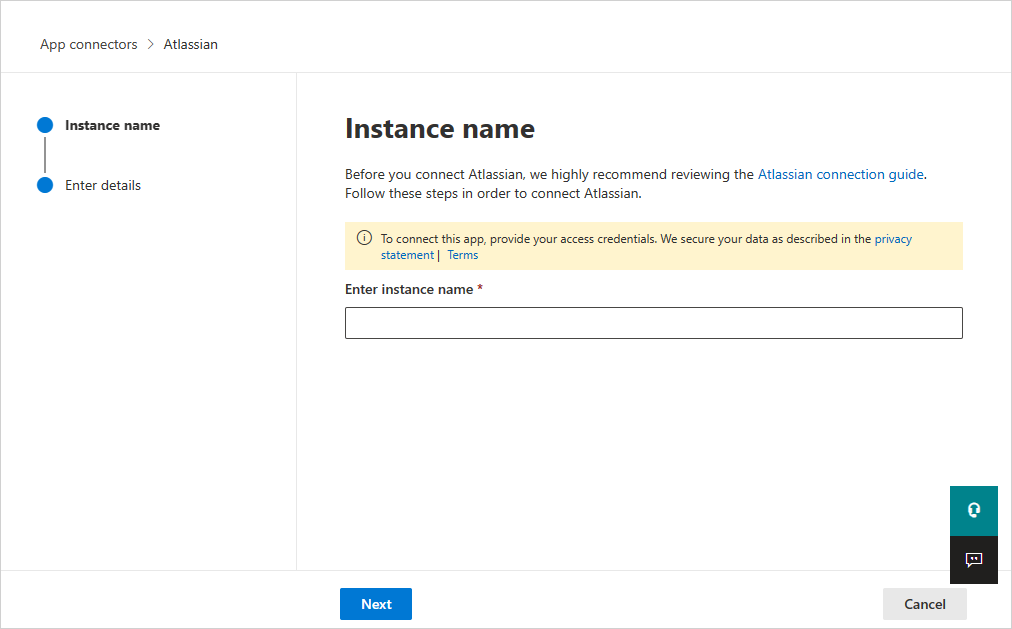
En la página siguiente, escriba el identificador de la organización y la clave de API que guardó antes.
Nota:
- La primera conexión puede tardar hasta cuatro horas en obtener todos los usuarios y sus actividades.
- Defender for Cloud Apps muestra solo las actividades generadas desde el momento en que el conector está conectado.
- Defender for Cloud Apps captura las actividades del registro de auditoría de Atlassian Access. Consulte Registros de auditoría de productos.
- Una vez que el estado del conector se marca como Conectado, el conector está activo y funciona.
Revocación y renovación de claves de API
Por defecto, la clave API es válida durante 1 año y caduca automáticamente. Como mejor práctica de seguridad, Microsoft recomienda usar claves o tokens de corta duración para conectar aplicaciones. Actualiza la clave API de Atlassian cada 6 meses para evitar problemas relacionados con la expiración.
Para revocar y reemplazar la clave:
- Navega a admin.atlassian.com>Ajustes>clave de API, determina la clave API utilizada para la integración Microsoft Defender for Cloud Apps y selecciona Revoke.
- Vuelva a crear una clave de API en el portal de administración de Atlassian.
- En Microsoft Defender Portal, vaya a la página Conectores de aplicaciones y edite el conector.
- Introduce la nueva clave API y selecciona Conectar Atlassian.
- En el portal de Microsoft Defender, seleccione Configuración. A continuación, elija Aplicaciones en la nube. En Aplicaciones conectadas, seleccione Conectores de aplicaciones. Asegúrese de que el estado del conector de aplicaciones conectado es Conectado.
Límites y limitaciones de velocidad
Los límites de velocidad incluyen 1.000 solicitudes y 8.000 eventos por minuto (por instancia de clave/conector API).
Para obtener más información sobre la limitación de la API de Atlassian, consulte API REST de administración de Atlassian.
Entre las limitaciones se incluyen:
Las actividades se muestran en Defender for Cloud Apps solo para los usuarios con un dominio comprobado.
La clave de API tiene un período de expiración máximo de un año. Después de un año, deberá crear una nueva clave de API desde el portal de administración de Atlassian y reemplazar la clave de API anterior por la nueva en la consola de Defender for Cloud Apps.
No podrá ver en Defender for Cloud Apps si un usuario es administrador o no.
Las actividades del sistema se muestran con el nombre de cuenta del sistema interno de Atlassian .