Nota:
El acceso a esta página requiere autorización. Puede intentar iniciar sesión o cambiar directorios.
El acceso a esta página requiere autorización. Puede intentar cambiar los directorios.
GitHub Enterprise Cloud es un servicio que ayuda a las organizaciones a almacenar y administrar su código, así como a realizar un seguimiento y controlar los cambios en su código. Junto con las ventajas de crear y escalar repositorios de código en la nube, los recursos más críticos de la organización podrían exponerse a amenazas. Los recursos expuestos incluyen repositorios con información potencialmente confidencial, detalles de colaboración y asociación, etc. La prevención de la exposición de estos datos requiere una supervisión continua para evitar que los actores malintencionados o los internos que no conocen la seguridad exfiltren información confidencial.
La conexión de GitHub Enterprise Cloud a Defender for Cloud Apps proporciona información mejorada sobre las actividades de los usuarios y proporciona detección de amenazas para comportamientos anómalo.
Use este conector de aplicaciones para acceder a las características de Administración de la posición de seguridad de SaaS (SSPM), a través de controles de seguridad reflejados en Puntuación de Microsoft Secure. Más información.
Principales amenazas
Entre las principales amenazas para GitHub entornos de Enterprise Cloud se incluyen:
- Phishing de código de dispositivo y abuso relacionado con tokens OAuth
- Cuentas en peligro y amenazas internas
- Pérdida de datos
- Reconocimiento de seguridad insuficiente
- Bring your own device (BYOD) sin administrar
Cómo Defender for Cloud Apps ayuda a proteger el entorno
Defender for Cloud Apps ayuda a proteger el entorno de GitHub Enterprise con los siguientes procedimientos recomendados:
- Detecta amenazas en la nube, cuentas comprometidas e insiders malintencionados
- Utilice el registro de auditoría de actividad para investigaciones forenses
Gestión de postura de seguridad SaaS para GitHub Enterprise Cloud
Para ver las recomendaciones de postura de seguridad para GitHub en Microsoft Secure Score, cree un conector de API en la pestaña Connectors, con permisos Owner y Enterprise. En Secure Score, seleccione Acciones recomendadas y filtre por Producto = GitHub.
Por ejemplo, las recomendaciones para GitHub incluyen:
- Habilitar la autenticación multifactor (MFA)
- Habilitar inicio de sesión único (SSO)
- Desactivar 'Permitir que los miembros cambien las visibilidades de los repositorios para esta organización'
- Desactivar 'los miembros con permisos de administrador para repositorios pueden eliminar o transferir repositorios'
Si ya existe un conector y aún no ve las recomendaciones de GitHub, actualice la conexión desconectando el conector de API y vuelva a conectarlo con los permisos Propietario y Empresa .
Para más información, vea:
Protección de GitHub en tiempo real
Revisa las mejores prácticas de Defender for Cloud Apps para proteger y colaborar con usuarios invitados.
Conexión de GitHub Enterprise Cloud a Microsoft Defender for Cloud Apps
Siga estos pasos para conectarse Microsoft Defender for Cloud Apps a la organización de GitHub Enterprise Cloud existente mediante las API del conector de aplicaciones. Esta conexión le proporciona visibilidad y control sobre el uso de GitHub Enterprise Cloud en su organización. Puede conectarse tanto a nivel de organización como a nivel empresarial . Para obtener más información sobre cómo Defender for Cloud Apps protege GitHub Enterprise Cloud, consulte Protección de GitHub Enterprise.
Use este conector de aplicaciones para acceder a las características de Administración de la posición de seguridad de SaaS (SSPM), a través de controles de seguridad reflejados en Puntuación de Microsoft Secure. Más información.
Elija un nivel de conexión
Utilice la siguiente guía para elegir cómo conectar GitHub Enterprise Cloud.
| Nivel de conexión | Más adecuado para | Cobertura | Modelo administrativo | Recommendation |
|---|---|---|---|---|
| Nivel empresarial | Empresas con una o más organizaciones | Todas las organizaciones de la empresa | Conector único | Recomendado y además ofrece capacidades avanzadas de detección y perturbación |
| Nivel de organización | Incorporación de una sola organización | Una organización está cubierta | Un conector por organización | Supported |
Importante
Si conectas GitHub a nivel empresarial, los conectores existentes a nivel de organización para organizaciones en esa empresa se desactivan automáticamente para evitar la ingestión de eventos duplicados.
Requisitos previos
Antes de conectarse GitHub Enterprise Cloud a Defender for Cloud Apps, asegúrese de que se cumplen los siguientes requisitos previos:
- Su organización debe tener una licencia de GitHub Enterprise Cloud .
- Decide qué nivel de conexión vas a utilizar: Organización o Enterprise.
- Para la conexión a nivel de organización, la cuenta de GitHub utilizada para conectarse a Defender for Cloud Apps debe tener permisos de propietario para su organización. Para las capacidades de SSPM, la cuenta facilitada debe pertenecer al propietario de la cuenta empresarial.
- Para la conexión a nivel empresarial, la cuenta de GitHub utilizada para conectarse a Defender for Cloud Apps debe tener permisos de propietario de la cuenta empresarial en la cuenta empresarial.
- Para comprobar los propietarios de la organización, vaya a la página de la organización, seleccione Personas y, a continuación, filtre por propietario.
- Para verificar los propietarios de tu empresa de GitHub Enterprise, navega hasta la página de tu empresa, selecciona People y luego filtra por Owner.
Comprobación de los dominios de GitHub
La comprobación de los dominios es opcional. Le recomendamos que verifique sus dominios para que Defender for Cloud Apps pueda hacer coincidir las direcciones de correo electrónico de dominio de los miembros de su organización de GitHub con el usuario correspondiente de Azure Active Directory.
La comprobación de dominio es opcional y es independiente del proceso de configuración de aplicaciones de GitHub Enterprise Cloud. Omita este procedimiento si los dominios ya están comprobados.
Actualice su organización a los Términos de servicio corporativos.
Compruebe los dominios de la organización.
Nota:
Asegúrese de comprobar cada uno de los dominios administrados que aparecen en la configuración de Defender for Cloud Apps. Los dominios administrados aparecen en Microsoft Defender Portal, en Configuración>Cloud Apps>System>Detalles de la organización>.
Configuración de GitHub Enterprise Cloud
Copia tu slug empresarial. Lo necesitarás más adelante durante la configuración. El slug empresarial, también conocido como el nombre de la empresa, se utiliza para SSPM en conexiones a nivel organizativo y es necesario para conectarse a nivel empresarial.
Seleccione la imagen de perfil de GitHub ->sus empresas.
Para encontrar el slug de la empresa:
- Seleccione la cuenta de empresa y elija la cuenta a la que desea conectarse Microsoft Defender for Cloud Apps.
- Confirme que la URL contiene el slug de la empresa. Por ejemplo,
https://github.com/enterprises/testEnterprise. - Escriba solo el slug de empresa, no la dirección URL completa. En este ejemplo, testEnterprise es el slug de la empresa.
Copie el nombre de inicio de sesión de su organización. Necesitarás el nombre de inicio de sesión de la organización más adelante si te conectas a nivel de organización .
Nota:
La página tendrá una dirección URL como
https://github.com/<your-organization>. Por ejemplo, si la página de la organización eshttps://github.com/sample-organization, el nombre de inicio de sesión de la organización es sample-organization.Crea una aplicación OAuth para Defender for Cloud Apps:
- Para la conexión a nivel de organización, crea la aplicación OAuth en la organización que quieres conectar.
- Para conexión a nivel empresarial , crea la aplicación OAuth a nivel de usuario o bajo cualquier organización de esa empresa.
Rellene los detalles de Registrar una nueva aplicación de OAuth y, a continuación, seleccione Registrar aplicación.
- En el cuadro Nombre de la aplicación, escriba un nombre para la aplicación.
- En el cuadro URL de la página principal , escriba la dirección URL de la página principal de la aplicación.
- En el cuadro Dirección URL de devolución de llamada de autorización, escriba el siguiente valor:
https://portal.cloudappsecurity.com/api/oauth/connect.
Nota:
Para los clientes de GCC del Gobierno de EE. UU., escriba el siguiente valor:
https://portal.cloudappsecuritygov.com/api/oauth/connectEn el caso de los clientes GCC High de la Administración Pública de los Estados Unidos, escriba el siguiente valor:
https://portal.cloudappsecurity.us/api/oauth/connectLas aplicaciones que pertenecen a una organización tienen acceso a las aplicaciones de la organización. Para obtener más información, consulte Acerca de las restricciones de acceso a aplicaciones de OAuth.
Seleccione la aplicación OAuth que creó y copie el identificador de cliente y el secreto de cliente.
Configuración de Defender for Cloud Apps
En el portal de Microsoft Defender, seleccione Configuración. A continuación, elija Aplicaciones en la nube. En Aplicaciones conectadas, seleccione Conectores de aplicaciones.
En la página Conectores de aplicaciones, seleccione +Conectar una aplicación, seguido de GitHub.
En la ventana de nombre de la instancia , asigna al conector un nombre descriptivo y luego selecciona Siguiente.
En el flujo de configuración, elige el nivel de conexión:
- Organización
- Empresa
En la ventana Introducir detalles, rellene el Client ID y el Client Secret de la aplicación OAuth y el nombre de inicio de sesión de la organización, slug Enterprise que copió al configurar GitHub Enterprise Cloud.
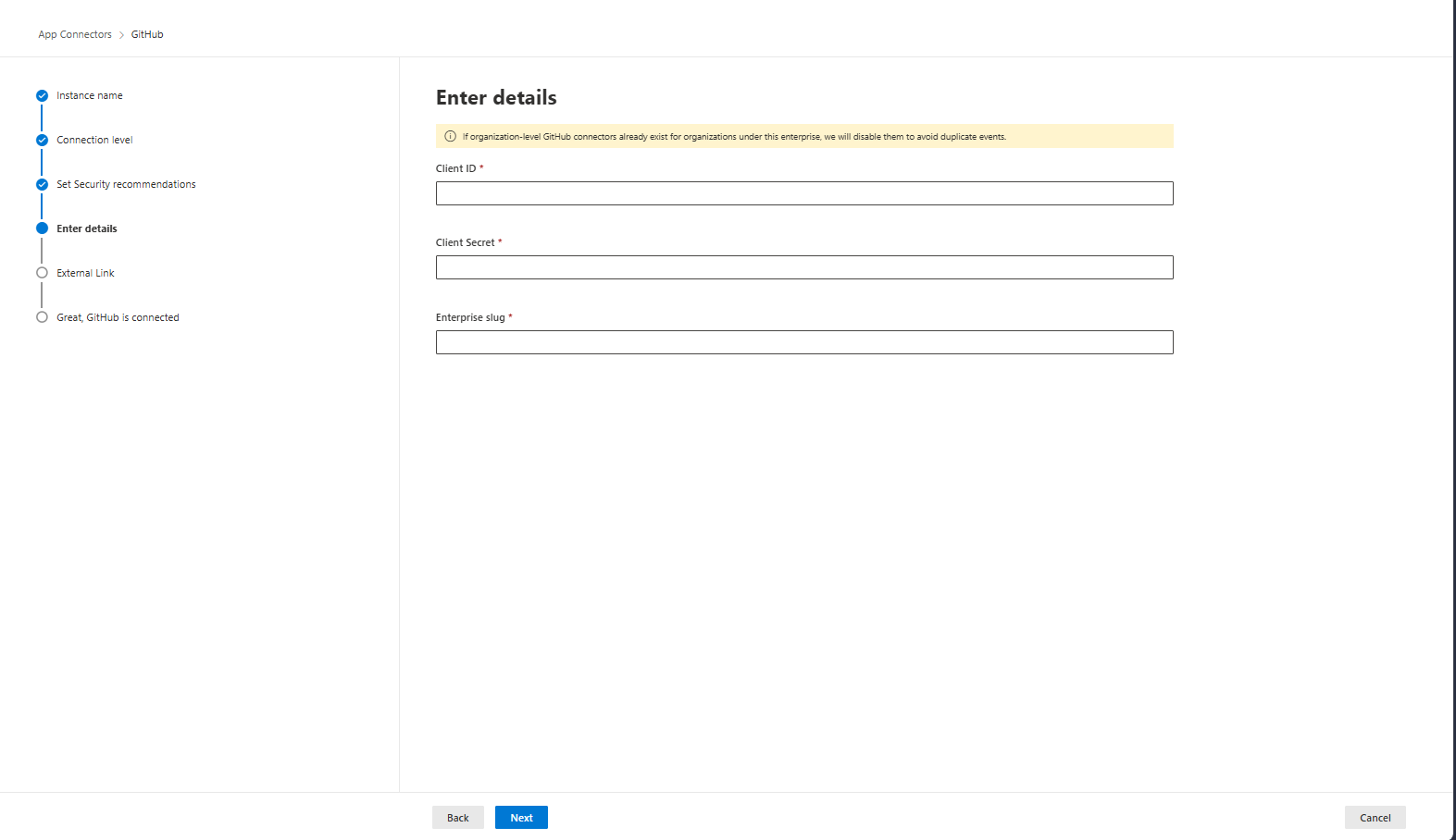
Si elige Enterprise como nivel de conexión, introduzca ID de cliente, Secreto de cliente y slug de Enterprise.
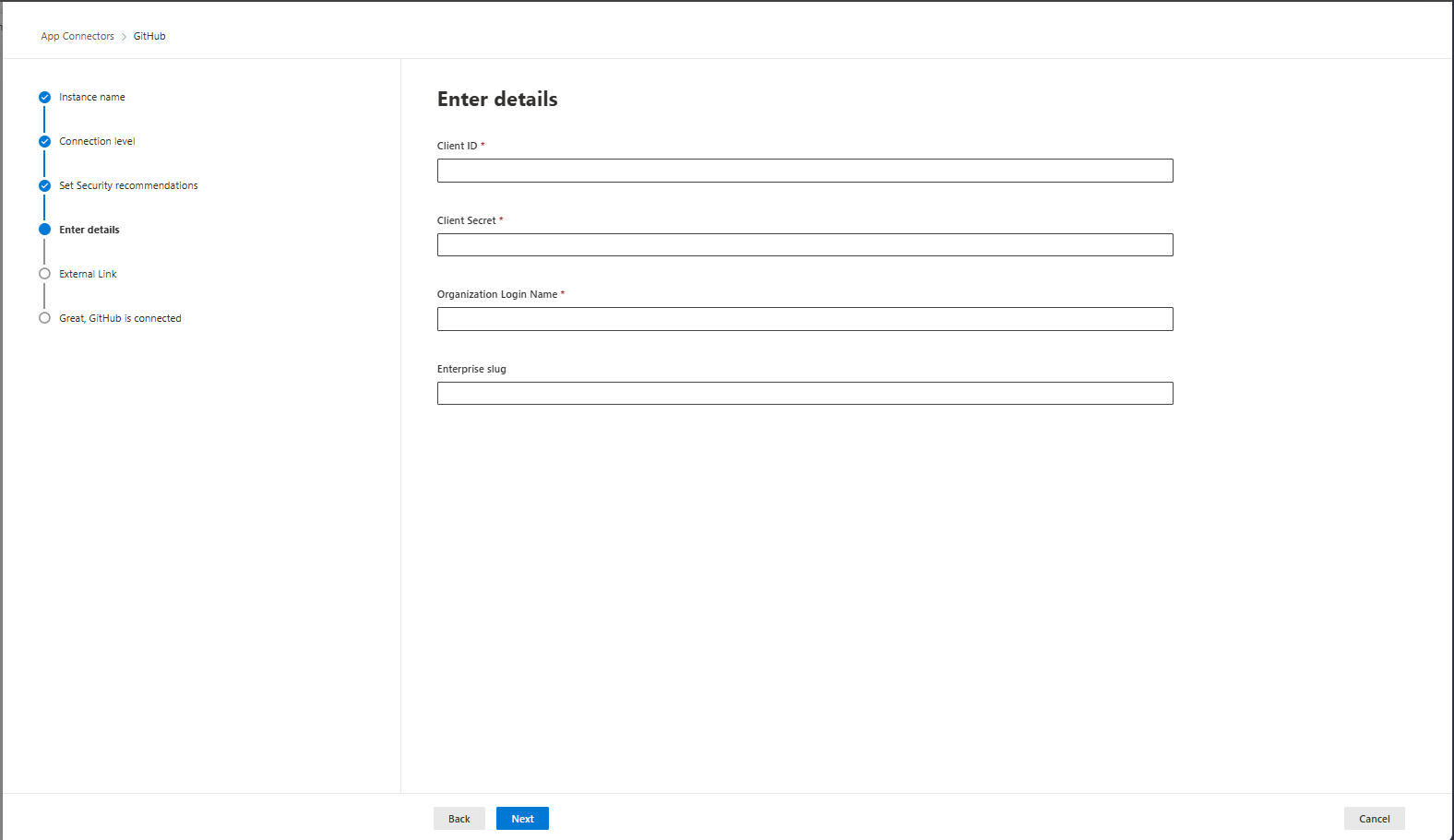
Si eliges Organización como nivel de conexión, introduce ID de cliente, Secreto de cliente, Nombre de inicio de sesión de la organización y Slug Enterprise.
Seleccione Conectar GitHub.
Si es necesario, escriba las credenciales de administrador de GitHub para permitir Defender for Cloud Apps acceso a la instancia de GitHub Enterprise Cloud del equipo.
Solicita acceso y autoriza la aplicación. Defender for Cloud Apps requiere diferentes ámbitos OAuth según el nivel de conexión:
Conexión a nivel empresarial
- read:user y user:email - obligatorio para sincronizar a los miembros de tu organización
- read:enterprise - requerido para las capacidades SSPM. El usuario proporcionado debe ser el propietario de la cuenta de empresa.
- read:audit_log - obligatorio para leer registros de auditoría a nivel empresarial
Nota:
Los permisos a nivel empresarial listados anteriormente son de solo lectura.
Conexión a nivel organizativo
- admin:org - obligatorio para sincronizar el registro de auditoría de tu organización
- read:user y user:email - obligatorio para sincronizar a los miembros de tu organización
- repo:status - requerido para sincronizar eventos relacionados con el repositorio en el registro de auditoría
- read:enterprise - requerido para capacidades SSPM
Para obtener más información sobre los ámbitos de OAuth, consulte Descripción de los ámbitos de las aplicaciones de OAuth.
De vuelta en la consola de Defender for Cloud Apps, debería recibir un mensaje que indica que GitHub se conectó correctamente.
Colabore con el propietario de su organización en GitHub para conceder acceso a la organización a la aplicación OAuth creada bajo la configuración de acceso de terceros de GitHub, si su organización aplica restricciones de acceso a la aplicación OAuth. Para más información, consulte Cómo habilitar las restricciones de acceso a la app OAuth para su organización.
El propietario de la organización encontrará la solicitud de la aplicación OAuth solo después de conectar GitHub a Defender for Cloud Apps.
En el portal de Microsoft Defender, seleccione Configuración. A continuación, elija Aplicaciones en la nube. En Aplicaciones conectadas, seleccione Conectores de aplicaciones. Asegúrese de que el estado del conector de aplicaciones conectado es Conectado.
Después de conectar GitHub Enterprise Cloud, recibirá eventos durante 7 días antes de la conexión.
Detección avanzada de amenazas y neutralización
Para detectar detectaciones avanzadas y evitar escenarios de phishing en código de dispositivo contra la CLI de GitHub Copilot, conecta GitHub a nivel empresarial.
Para más detalles, consulte Proteger agentes de IA contra ataques de identidad confiable (Vista previa).
Pasos siguientes
Use los siguientes recursos para solucionar problemas y administrar el entorno de GitHub Enterprise Cloud conectado:
Si tiene problemas para conectar la aplicación, consulte Solución de problemas de conectores de aplicaciones.