Nota:
El acceso a esta página requiere autorización. Puede intentar iniciar sesión o cambiar directorios.
El acceso a esta página requiere autorización. Puede intentar cambiar los directorios.
El filtrado de contenido web forma parte de la protección web en Microsoft Defender para punto de conexión y Microsoft Defender para Empresas. Utiliza el filtrado de contenido web para rastrear y regular el acceso a sitios web según sus categorías de contenido. Los sitios web que no son maliciosos pueden seguir siendo inadecuados debido a requisitos de cumplimiento, uso de ancho de banda u otras preocupaciones.
El filtrado de contenido web proporciona las siguientes ventajas:
- Bloquea el acceso a las categorías de sitios web en dispositivos gestionados, tanto si los usuarios están en tu red como si no lo hacen.
- Revise los bloqueos y el uso de la web en informes centralizados.
- En Defender for Endpoint, asigna diferentes políticas a los grupos de dispositivos.
- En Defender para Empresas, define una política de filtrado de contenido web que se aplique a todos los usuarios.
Configura políticas para los grupos de dispositivos que bloqueen categorías seleccionadas. Bloquear una categoría impide que los usuarios de los dispositivos de esos grupos accedan a las URLs asociadas a la categoría. Las URLs en categorías que no bloqueas son auditadas. Los usuarios pueden acceder a URLs auditadas sin interrupciones, y puedes utilizar las estadísticas de acceso para tomar decisiones políticas informadas. Los usuarios reciben una notificación cuando una página web intenta cargar un recurso bloqueado.
En Windows, SmartScreen de Microsoft Defender aplica el filtrado de contenido web en Microsoft Edge y en Internet Explorer 11 en sistemas operativos donde sigue siendo soportado. La protección de red impone el filtrado de contenido web en Google Chrome, Mozilla Firefox, Brave y Opera. En macOS y Linux, la protección de red impone el filtrado de contenido web en los navegadores compatibles. Para todos los requisitos, véase Prerrequisitos.
Requisitos previos
Asegúrate de que tu entorno cumpla con los siguientes requisitos:
-
Suscripción: Tu suscripción debe incluir uno de los siguientes planes:
- Windows 10/11 Enterprise E5
- Microsoft 365 E5
- Microsoft 365 A5
- Conjunto de aplicaciones de Microsoft Defender
- Microsoft 365 E3
- Microsoft Defender para Endpoint Plan 1 o Plan 2
- Microsoft Defender para Empresas
- Microsoft 365 Empresa Premium
-
Acceso al portal y permisos: Debes tener acceso al portal Microsoft Defender y permisos para las tareas que realizes:
-
Microsoft Defender: control de acceso unificado basado en roles (RBAC)
- Consulta políticas e informes: Operaciones de seguridad \ Datos de seguridad \ Conceptos básicos de datos de seguridad (leído).
- Crear, actualizar o eliminar políticas e indicadores de permiso: Operaciones de seguridad \ Datos de seguridad \ Respuesta (gestionar).
- Activa el filtrado de contenido web: Autorización y ajustes \ Configuración de seguridad \ Configuración central de seguridad (gestionar).
-
RBAC de Defender for Endpoint, para organizaciones que no han habilitado RBAC unificado:
- Ver políticas e informes: Ver datos \ Operaciones de seguridad.
- Crear, actualizar o eliminar políticas e indicadores de permiso: acciones activas de remediación \ Operaciones de seguridad.
- Activa el filtrado de contenido web: Gestiona la configuración de seguridad en Security Center.
- Asigna el rol a los grupos de dispositivos que gestiona el administrador.
-
Microsoft Defender: control de acceso unificado basado en roles (RBAC)
-
Sistema operativo: Los dispositivos deben ejecutar uno de los siguientes sistemas operativos:
- Windows 11, Windows 10 versión 1607 (agosto de 2016) o posterior, o Windows Server 2019 o posterior, con las últimas actualizaciones de Microsoft Defender Antivirus
- Una versión de macOS soportada por protección de red para macOS
- Una versión para Linux soportada por protección de red para Linux
- Navegador: Los dispositivos deben usar Microsoft Edge, Google Chrome, Mozilla Firefox, Brave u Opera. Internet Explorer 11 solo es compatible con sistemas operativos donde sigue siendo un componente de Windows compatible.
-
Configuración de protección:
- En Windows, activa SmartScreen de Microsoft Defender para Microsoft Edge.
- En Windows, activa la protección de red en modo bloque para navegadores no compatibles con Microsoft.
- En macOS y Linux, activa la protección de red en modo bloque para todos los navegadores compatibles, incluido Microsoft Edge.
Privacidad y almacenamiento de datos de filtrado de contenido web
Para información sobre cómo Defender for Endpoint almacena, procesa y protege los datos de filtrado de contenido web, consulte Microsoft Defender para punto de conexión almacenamiento y privacidad de datos.
Precedencia para varias directivas activas
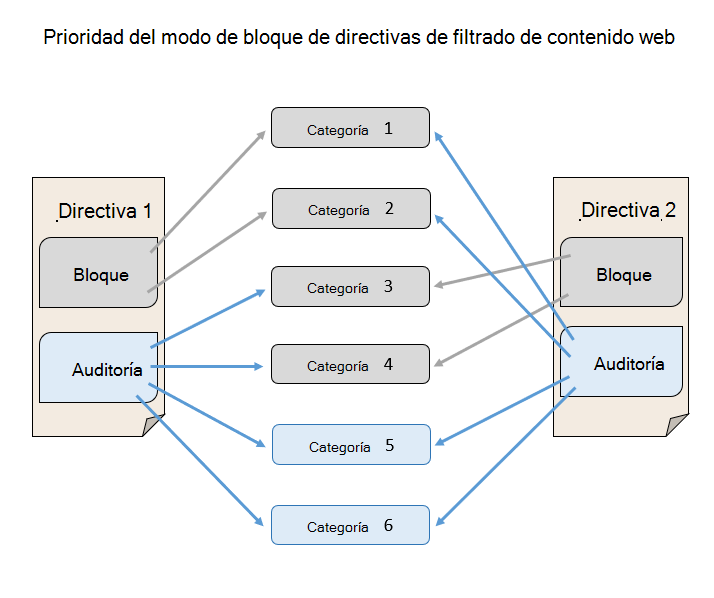
Al aplicar varias directivas de filtrado de contenido web diferentes al mismo dispositivo, se aplica la directiva más restrictiva para cada categoría. Imagine la siguiente situación:
- Directiva 1: bloquea las categorías 1 y 2, y audita el resto
- Directiva 2: bloquea las categorías 3 y 4, y audita el resto
El resultado es que las categorías 1 a 4 están todas bloqueadas, como se ilustra en el siguiente diagrama:
Activar el filtrado de contenido web
En la página de Funciones opcionales del portal de Microsoft Defender en https://security.microsoft.com/securitysettings/endpoints/integration, verifica que la opción de filtrado de contenido web esté  activada. Si es necesario, desliza el interruptor a Activado y luego selecciona Preferencias de guardar.
Creación de una directiva de filtrado de contenido web
Las políticas de filtrado de contenido web especifican cuál de las siguientes categorías madre e hija bloquear para cada grupo de dispositivos:
-
Contenido para adultos:
- Sectas: Sitios relacionados con grupos o movimientos cuyos miembros demuestran pasión por un sistema de creencias diferente al comúnmente aceptado.
- Juego: Juego online y sitios que promueven el juego.
- Desnudez: Sitios que ofrecen imágenes o vídeos de frente completo o parcialmente desnudos, normalmente en forma artística, y que pueden permitir la descarga o venta de estos materiales.
- Pornografía/Sexualmente explícito: Sitios que contienen contenido sexualmente explícito u otro material de orientación sexual.
- Educación sexual: Sitios que tratan sobre sexo y sexualidad, incluyendo reproducción humana, anticoncepción, prevención de infecciones de transmisión sexual y salud sexual.
- De mal gusto: Sitios con contenido que puede ser inadecuado para niños o inapropiado en un lugar de trabajo, pero que no es necesariamente violento o pornográfico.
- Violencia: Sitios que muestran o promueven la violencia contra humanos o animales.
-
Ancho de banda alto:
- Sitios de descarga: Sitios cuyo propósito principal es descargar medios o software.
- Compartición de imágenes: Sitios utilizados principalmente para encontrar o compartir fotos, incluyendo sitios con funciones sociales.
- Peer-to-peer: Sitios que alojan software peer-to-peer (P2P) o facilitan el intercambio de archivos P2P.
- Medios y descargas en streaming: Sitios utilizados principalmente para distribuir, encontrar, ver o escuchar medios en streaming.
-
Responsabilidad legal:
- Imágenes de abuso infantil: Sitios que incluyen contenido de abuso infantil.
- Actividad criminal: Sitios que instruyen, asesoran o promueven actividades ilegales.
- Hacking: Sitios que proporcionan recursos para usos ilegales o cuestionables de software o hardware, incluyendo material crackeado y protegido por derechos de autor.
- Odio e intolerancia: Sitios que promueven opiniones agresivas, degradantes o abusivas sobre grupos identificados por características como raza, religión, género, edad, nacionalidad, discapacidad, situación económica, orientación sexual o estilo de vida.
- Drogas ilegales: Sitios que venden sustancias ilegales o controladas, promueven el abuso de sustancias o venden parafernalia relacionada.
- Software ilegal: Sitios que contienen o promueven malware, spyware, botnets, estafas de phishing, piratería o robo de derechos de autor.
- Trampas escolares: Sitios relacionados con plagio o trampas escolares.
- Autolesión: Sitios que promueven la autolesión, incluidos los de ciberacoso que contienen mensajes abusivos o amenazantes.
- Armas: Sitios que venden armas o promueven su uso, incluyendo armas de fuego, cuchillos y munición.
-
Ocio:
- Chat: Sitios utilizados principalmente como salas de chat basadas en la web.
- Juegos: Sitios relacionados con videojuegos o videojuegos, incluyendo sitios que alojan juegos o proporcionan información sobre juegos.
- Mensajería instantánea: Sitios utilizados para descargar o acceder a software de mensajería instantánea.
- Red profesional: Sitios que ofrecen servicios de networking profesional.
- Redes sociales: Sitios que ofrecen servicios de redes sociales.
- Correo electrónico basado en la web: Sitios que ofrecen servicios de correo electrónico basados en la web.
-
Sin categorizar:
- Dominios recién registrados: Sitios registrados en los últimos 30 días que no han sido asignados a otra categoría.
- Dominios estacionados: Sitios que no tienen contenido o están reservados para uso posterior.
Nota:
No categorizado contiene solo dominios recién registrados y dominios estacionados. No incluye todos los sitios que quedan fuera de las otras categorías.
Los sitios proxy remotos se clasifican como software ilegal porque pueden enrutar tráfico a cualquier destino, incluyendo contenido no deseado, malicioso o ilegal. Para anular un bloque de categoría de un sitio específico, crea un indicador de permiso.
Crear una directiva
Nota:
- Puede haber hasta 2 horas de latencia entre el momento en que se crea una directiva y el momento en que se aplica en el dispositivo.
- Puede implementar una directiva sin seleccionar ninguna categoría para bloquear. Esta acción crea una directiva de solo auditoría para ayudarle a comprender el comportamiento del usuario antes de crear una directiva de bloqueo.
- Si va a quitar una directiva o a cambiar los grupos de dispositivos al mismo tiempo, podría haber un retraso en la implementación de directivas.
- Bloquear la categoría No categorizada podría provocar resultados inesperados e indeseados.
Para crear una política de filtrado de contenido web, sigue estos pasos:
En la página de filtrado de contenido web del portal de Microsoft Defender, https://security.microsoft.com/securitysettings/endpoints/web_content_filtering_policyselecciona
 Añadir política.
Se abre el asistente Agregar directiva. En la página General , especifique un nombre descriptivo único para la directiva y, a continuación, seleccione Siguiente.
En la página de Categorías bloqueadas , selecciona una o más categorías de contenido web para bloquear y luego selecciona Siguiente.
En la página de Alcance , selecciona los grupos de dispositivos a los que se aplica la política. El valor predeterminado para los grupos de máquinas es Select all. Seleccione Siguiente.
Sugerencia
Si usa Microsoft 365 Empresa Premium o Microsoft Defender para Empresas, la directiva de filtrado de contenido web se aplica a todos los usuarios de forma predeterminada. La delimitación no se aplica.
En la página Resumen, revise la configuración. Selecciona Volver para hacer cambios, o selecciona Enviar para crear la política.
Experiencia del usuario final
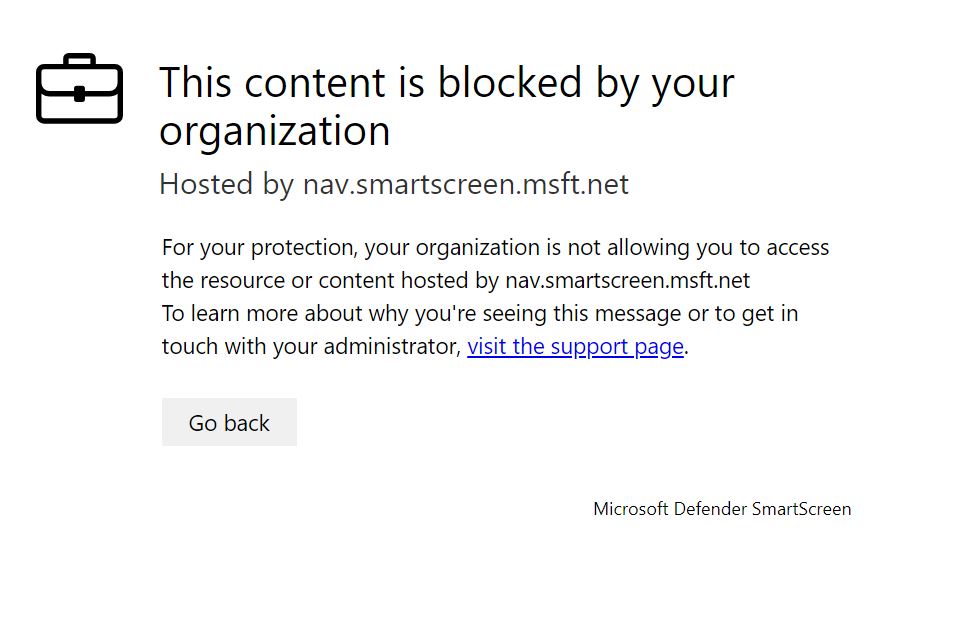
En navegadores no compatibles con Microsoft, la protección de red muestra una notificación al sistema cuando bloquea una conexión. Microsoft Edge ofrece una página de bloque dentro del navegador.
A partir de la versión 124 de Microsoft Edge, aparece la siguiente página para todos los bloques de filtrado de contenido web.
Permitir sitios web específicos
Para anular un bloque de categoría de filtrado de contenido web para un sitio específico, crea un indicador de permiso personalizado. Los indicadores de permiso tienen prioridad sobre las políticas de filtrado de contenido web.
Para definir un indicador de permiso, sigue estos pasos:
En la página de Indicadores del portal de Microsoft Defender, https://security.microsoft.com/securitysettings/endpoints/custom_ti_indicatorsselecciona la pestaña URLs/Dominios y luego selecciona
Añadir elemento.Se abre el asistente Agregar indicador. En la pestaña Indicador , escriba la siguiente información:
- Dirección URL/dominio
- Título: escriba un nombre descriptivo único.
- Expira en (UTC): seleccione Nunca (valor predeterminado) o Personalizado para especificar una fecha de expiración.
En la sección Estadísticas , puede seleccionar Mostrar estadísticas para comprender los efectos de agregar este indicador personalizado.
Cuando haya terminado en la página Indicador , seleccione Siguiente.
En la página Acción , seleccione Permitir y, a continuación, seleccione Siguiente.
En la página Ámbito de la organización , seleccione un ámbito de grupo de dispositivos. El valor predeterminado es Todos los dispositivos de mi organización. Seleccione Siguiente.
En la página Resumen, revise la configuración. Selecciona Atrás para hacer cambios, o selecciona Enviar para crear el indicador.
Categorías de conflicto
Si encuentra un dominio que haya clasificado incorrectamente, puede disputar la categoría directamente en el portal de Microsoft Defender.
En la página de protección web del portal de Microsoft Defender, en https://security.microsoft.com/reports/webprotection, selecciona detalles de categorías de filtrado de contenido web y luego selecciona la pestaña Dominios. Encuentra el dominio, selecciona la puntería (...) y luego selecciona Disputar categoría.
En el panel que se abre, selecciona la prioridad y proporciona detalles, como la categoría sugerida. Seleccione Enviar. Microsoft revisa la solicitud en un plazo de un día laborable. Para desbloquear el dominio mientras se revisa la solicitud, crea un indicador de permiso personalizado.
Supervisión de informes de filtrado de contenido web
En la página de protección web del portal de Microsoft Defender en https://security.microsoft.com/reports/webprotection, revisa las tarjetas para filtrado de contenido web y protección contra amenazas web. Las siguientes tarjetas resumen la actividad de filtrado de contenido web.
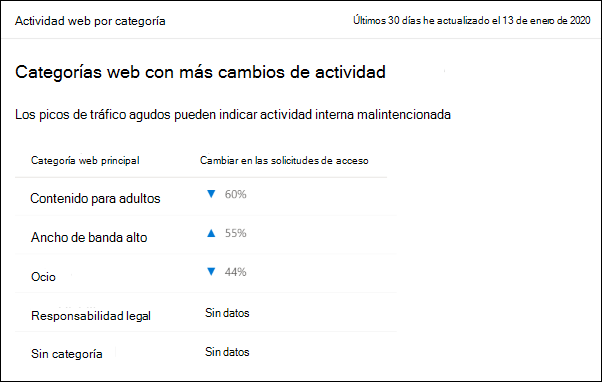
Actividad web por categoría
La tarjeta Actividad web por categoría muestra las categorías principales que han experimentado el mayor aumento o la mayor disminución en los intentos de acceso. Repasa la actividad de los últimos 30 días, 3 meses o 6 meses. Selecciona una categoría para ver los detalles.
En los primeros 30 días del uso del filtrado de contenido web, es posible que su organización no tenga suficientes datos para mostrar la actividad web por tarjeta de categoría.
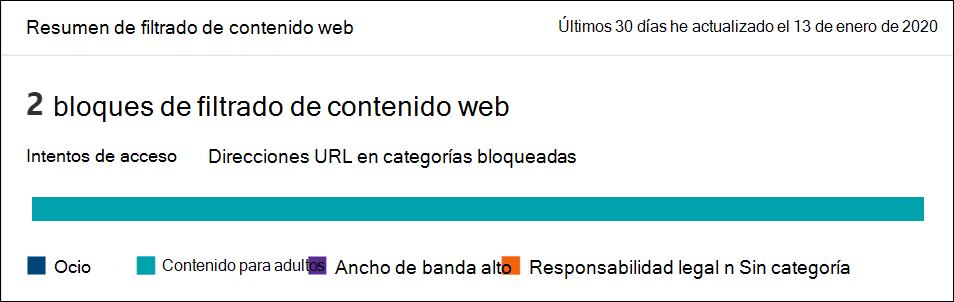
Tarjeta de resumen del filtrado de contenido web
La tarjeta de resumen de filtrado de contenido web muestra la distribución de los intentos de acceso bloqueados en las diferentes categorías de contenido web primario. Seleccione una de las barras coloreadas para ver más información sobre una categoría web primaria específica.
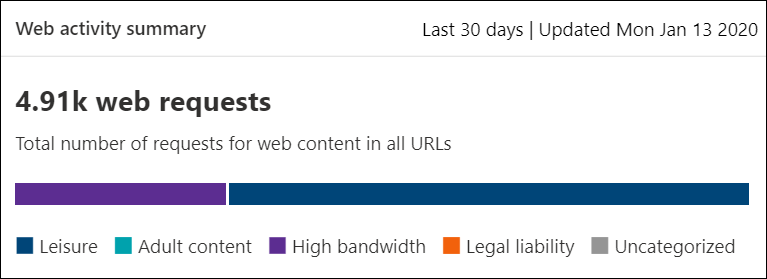
Tarjeta de resumen de la actividad web
La tarjeta de resumen de actividad web muestra el número total de solicitudes de contenido web en todas las direcciones URL.
Ver detalles de la tarjeta
Para abrir Detalles del informe de una tarjeta, selecciona una fila de la tabla o una barra del gráfico. Los detalles incluyen estadísticas para categorías de contenido web, dominios y grupos de dispositivos.
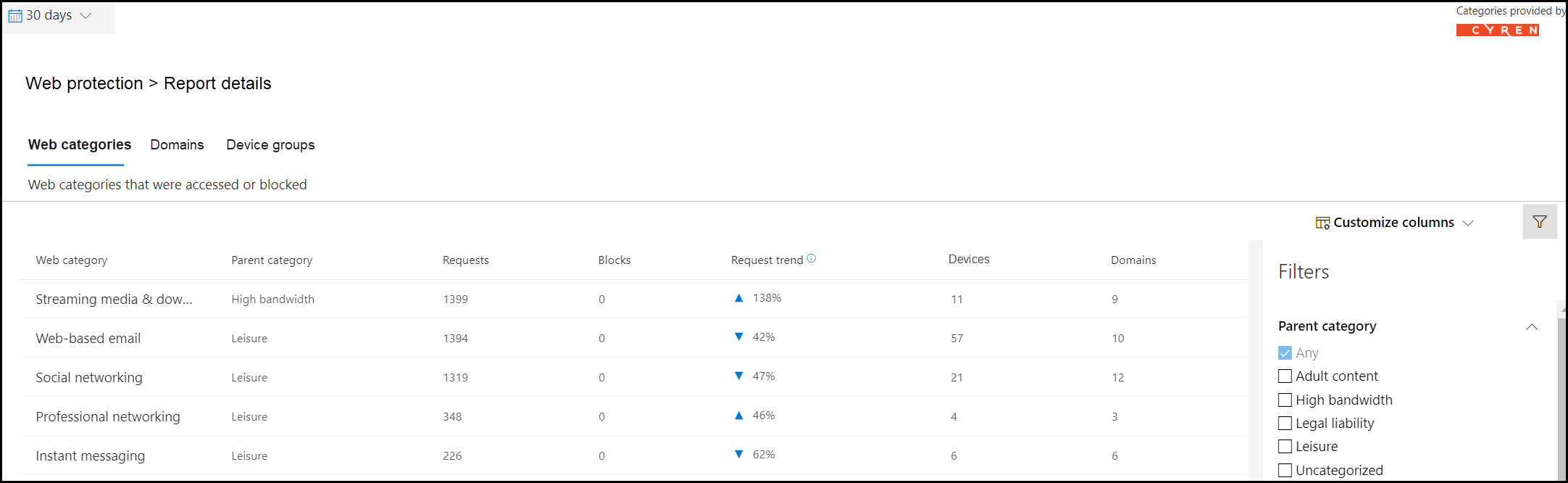
- Categorías web: muestra las categorías de contenido web que han tenido intentos de acceso en su organización. Seleccione una categoría específica para abrir un panel desplegable de resumen.
- Dominios: enumera los dominios web a los que se ha accedido o bloqueado en su organización.
- Grupos de dispositivos: Lista todos los grupos de dispositivos que generaron actividad web en tu organización.
Use el filtro de intervalo de tiempo en la parte superior izquierda de la página para seleccionar un período de tiempo. También puede filtrar la información o personalizar las columnas. Seleccione una fila para abrir un panel flotante con más información sobre el elemento seleccionado.
Problemas y limitaciones conocidos
El filtrado de contenido web identifica los navegadores compatibles por el nombre del proceso. No funciona cuando una aplicación proxy local, como Fiddler, oculta el nombre del proceso de origen. El filtrado de contenido web tampoco funciona en sesiones aisladas de navegador, como Protección de aplicaciones de Microsoft Defender.
El filtrado de contenido web utiliza protección de red en navegadores que no son de Microsoft. El bloqueo en estos navegadores requiere la configuración del navegador para inspeccionar contenido. Para tráfico HTTPS, las rutas completas de URL solo pueden bloquearse en Microsoft Edge. Para bloquear ciertas aplicaciones web en otros navegadores, puede que necesites crear un indicador de bloque personalizado para el dominio de inicio de sesión de la aplicación. El indicador también podría bloquear otros servicios que usen el mismo dominio.
El filtrado de contenido web clasifica miles de millones de URLs, pero los nuevos sitios pueden no clasificarse de inmediato. El contenido y la categoría de un sitio también pueden cambiar. Para tener más control sobre el acceso a un sitio, crea un indicador personalizado que lo permita o bloquee.
Si utilizas Microsoft 365 Empresa Premium o Microsoft Defender para Empresas, solo puedes definir una política de filtrado de contenido web para tu entorno.