Nota:
El acceso a esta página requiere autorización. Puede intentar iniciar sesión o cambiar directorios.
El acceso a esta página requiere autorización. Puede intentar cambiar los directorios.
En este artículo se describe cómo configurar un experimento en un servicio de asociado en Microsoft Dynamics 365 Commerce.
Después de definir una hipótesis y determinar qué métricas de éxito desea usar, configure el experimento en el servicio de asociado. El siguiente diagrama muestra todos los pasos necesarios para configurar y ejecutar un experimento en un sitio web de comercio electrónico en Dynamics 365 Commerce. Los pasos adicionales se tratan en artículos separados.
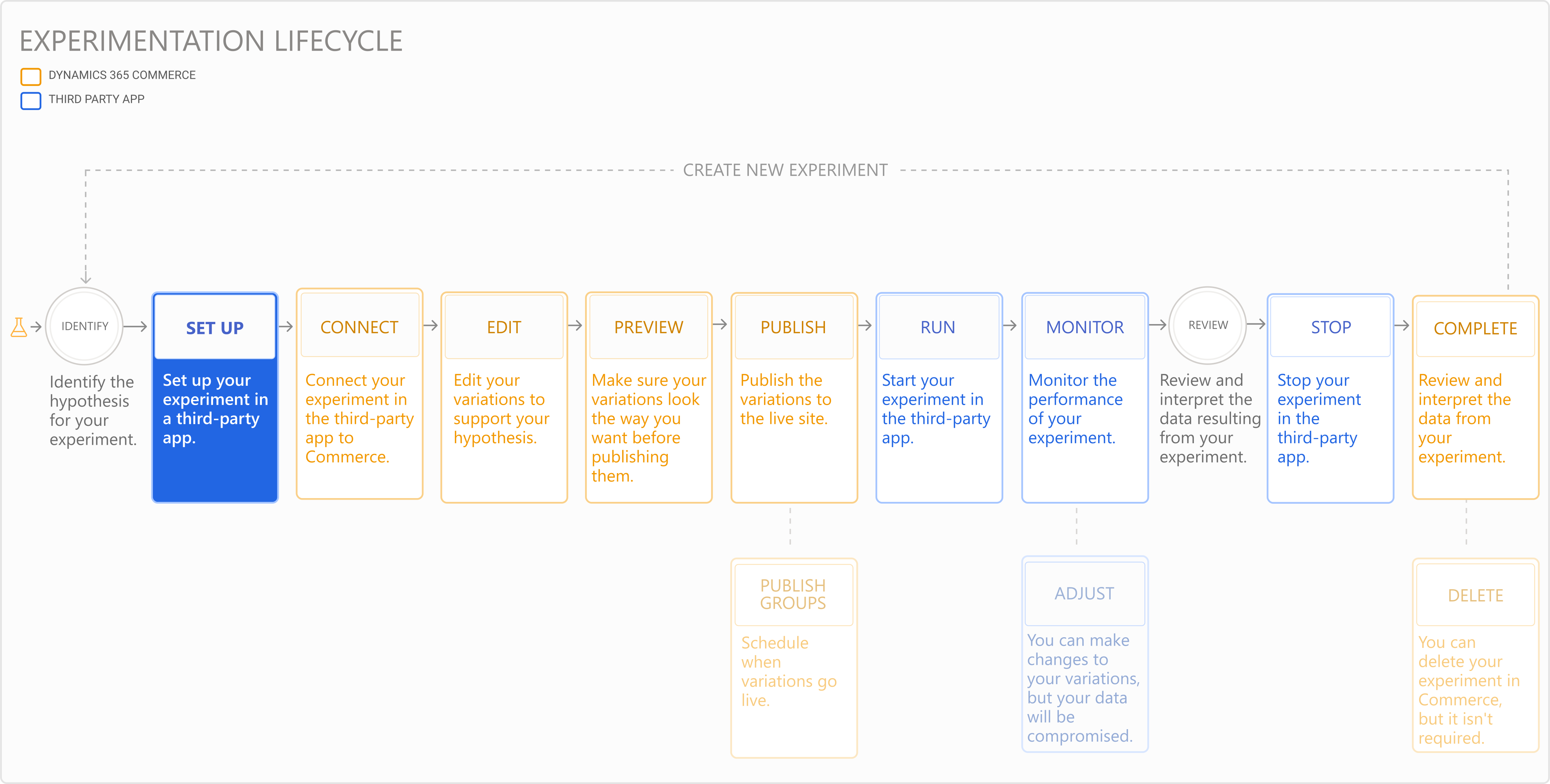
Configura tu experimento en el servicio asociado
Elija un servicio de asociado para ejecutar y supervisar el experimento y configure el conector de experimentación. Estos requisitos previos se enumeran en Experimentación en Dynamics 365 Commerce.
Siga los pasos necesarios para crear el experimento en el servicio de asociado. Si el conector está configurado correctamente, la lista completa de experimentos que configuró en el servicio de partners aparece en el generador de sitios de Commerce en unos cinco minutos.
Configure sus métricas de éxito
Cada experimento necesita métricas para medir el efecto de las variaciones y validar la hipótesis. Para habilitar el cálculo de métricas en el servicio de partners mediante eventos de telemetría en directo de Dynamics 365 Commerce, siga estos pasos.
Para configurar sus métricas de éxito para los módulos listos para usar, siga estos pasos:
- En el generador de sitios de Commerce, seleccione la pestaña Páginas en el panel de navegación izquierdo y luego seleccione la página para la que desea recopilar métricas.
- Vaya a la sección ID de eventos para rastrear en el panel de propiedades derecho de la página o módulo que desea rastrear.
- Seleccione Ver. Se muestra una lista de todos los ID de eventos de clic. Copie el evento al que desea realizar el seguimiento y, a continuación, pegue la clave de evento en la ubicación designada en el servicio de asociado. Si necesita más de un evento, copie las claves una por una.
- Para vistas de página, use el valor hash SHA-256 del nombre de la página en el generador de sitios anexado con
.PageView. Por ejemplo, el identificador de evento deHomepage.PageViewese217eb66c7808ecc43b0f5c517c6a83b39d72b91412fbd54a485da9d8e186a9. - Realice cualquier otro paso para el seguimiento de las métricas según sea necesario en el servicio asociado.
Para las acciones de usuario del módulo personalizado, siga estos pasos para instrumentar los eventos de clic:
Prepare un objeto TelemetryContent para el módulo mediante la siguiente función. Esta función toma el nombre de la página, el nombre del módulo y el objeto de telemetría predeterminado proporcionado por el SDK como entradas.
getTelemetryObject(pageName: string, moduleName: string, telemetry: ITelemetry): ITelemetryContentA continuación se muestra un ejemplo:
private readonly telemetryContent: ITelemetryContent = getTelemetryObject(this.props.context.request.telemetryPageName!, this.props.friendlyName, this.props.telemetry);Cree los datos de carga útil que contienen información sobre lo que debe capturarse. Para los botones y otros controles estáticos, puede incluir texto electrónico como "Comprar ahora" o "Buscar". Para componentes con acciones de usuario, como seleccionar una tarjeta de producto, puede enviar el recid, que es el ID de registro del producto o el ID del producto.
getPayloadObject(eventType: string, telemetryContent: ITelemetryContent, etext: string, recid?: string): IPayLoadComo ejemplo de controles estáticos, pase la cadena de texto del botón como se muestra en el código siguiente:
const payLoad = getPayloadObject('click', this.props.telemetryContent, 'Shop Now', '');Como ejemplo de acciones de usuario del producto, pase el valor recordId del producto como se muestra en el código siguiente:
const payLoad = getPayloadObject('click', telemetryContent!, '', product.RecordId.toString());Llame a la función OnClick para registrar el evento.
onTelemetryClick = (telemetryContent: ITelemetryContent, payLoad: IPayLoad, linkText: string) => () =>Por ejemplo:
onClick: onTelemetryClick(this.props.telemetryContent, payLoad, linkText)
Paso anterior
Identificar una hipótesis y determinar métricas para un experimento