Nota:
El acceso a esta página requiere autorización. Puede intentar iniciar sesión o cambiar directorios.
El acceso a esta página requiere autorización. Puede intentar cambiar los directorios.
Los grupos de recursos le permiten reservar trabajo en un grupo de recursos intercambiables sin asignar inmediatamente a una persona específica. Use grupos cuando quiera recopilar requisitos de forma centralizada y asignar recursos específicos más adelante, administrar la capacidad en un grupo de recursos similares o aplazar la decisión de asignación hasta que se acerque a la fecha de trabajo.
Si los recursos necesitan trabajar juntos como equipo, use grupos en lugar de eso.
Programación de grupos de un vistazo
| Paso | Qué haces | Detalles clave |
|---|---|---|
| 1. Creación de un grupo | Cree un recurso que se pueda reservar con el tipo Pool, establezca la capacidad y agregue miembros. | Use el mismo tipo de recurso dentro de un grupo. |
| 2. Reservar el acceso a la piscina | Utiliza el asistente de programación para reservar las necesidades en el pool de recursos. | El asistente puede dividir el trabajo entre varios miembros del grupo. |
| 3. Asignar reservas de pool | Reasignar reservas de piscina a miembros específicos antes de que comience el trabajo. | Arrastrar y soltar, sustituir o reprogramar. |
Requisitos previos
- Recursos que se pueden reservar para cada miembro del grupo (recomendado: el mismo tipo de recurso dentro de un grupo).
- Los miembros del grupo agregados dentro de rangos de fechas para su membresía.
- Ubicación inicial y final configurada (Dirección de Unidad Organizativa para la ubicación física, agnóstico de ubicación para trabajo remoto).
Nota:
- Las tripulaciones y otras piscinas no pueden ser niños de una piscina.
- No elija la opción Dirección del recurso para la ubicación de inicio o finalización del grupo.
Paso 1: Crear un grupo
Abra el área Recursos , seleccione Recursos y, a continuación, seleccione Nuevo.
En la pestaña General , establezca Tipo de recurso en Grupo y elija un tipo de grupo.
Escriba un nombre y elija una zona horaria.
En la pestaña Programación , elija una ubicación de inicio y una ubicación de finalización. Elija Dirección de unidad organizativa para representar una ubicación física donde funciona el grupo, o Independiente de la ubicación para un grupo de recursos que funcionan de forma remota.
Nota:
No elija la opción Dirección del recurso .
Elija una opción para Derivar capacidad de los miembros del grupo y, a continuación, seleccione Guardar.
Derivación de la configuración de capacidad Comportamiento Sí Capacidad de grupo calculada dinámicamente a partir de los calendarios de trabajo de los miembros. La capacidad del grupo cambia al agregar o quitar miembros. No Capacidad fija del grupo, independientemente de los cambios de miembro. Puede cambiar la capacidad manualmente. Agregue atributos de recursos que se deben tener en cuenta para la programación. Considere el grupo como un recurso estándar en relación con la adición de atributos como características o territorios.
Seleccione Guardar y cerrar.
Agregar miembros del grupo
Agregar miembros a un grupo. La ubicación del miembro del pool se toma del pool.
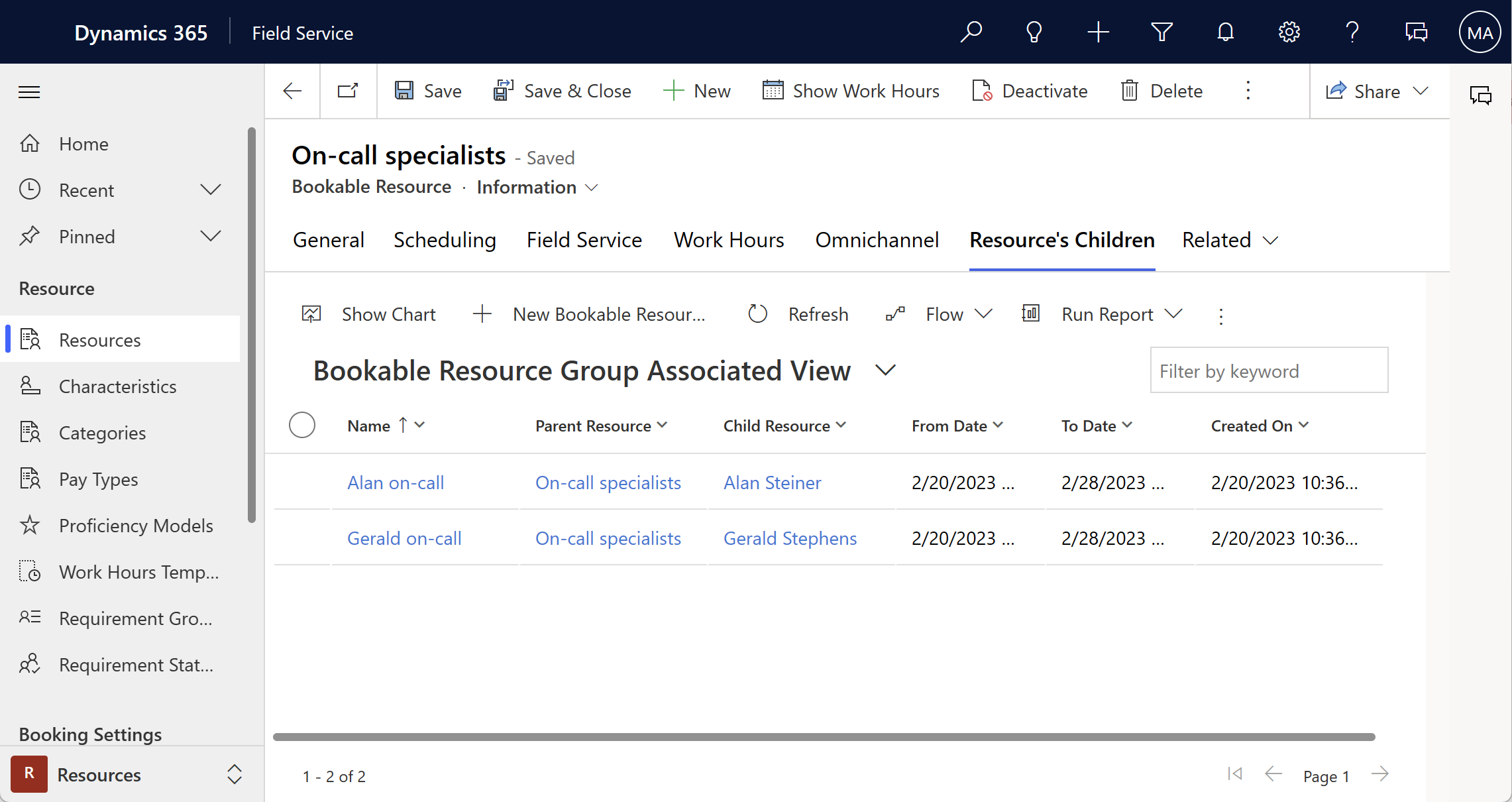
En un registro del grupo de recursos, vaya a Hijos del recurso relacionado>.
Seleccione Nuevo grupo de recursos que se puede reservar y escriba un nombre para el recurso. Esta entidad relacionada se denomina BookableResourceGroup.
Elija un recurso secundario y establezca un intervalo de fechas para la pertenencia al grupo. Los grupos y otras piscinas no se pueden convertir en hijos de una piscina.
Haga clic en Guardar. Agregue otros miembros del grupo según sea necesario.
Paso 2: Reservar al pool
Utiliza el asistente de programación para reservar las necesidades en el pool de recursos. Los recursos agrupados se muestran como disponibles si el sistema puede distribuir la duración de trabajo planeada entre varios recursos secundarios. Por ejemplo, si desea programar una tarea de una hora y no hay ningún recurso disponible durante la hora completa, el sistema sugiere dos recursos disponibles durante 30 minutos cada uno.
Los recursos del grupo no se muestran como disponibles si el grupo está totalmente reservado durante el intervalo de tiempo, aunque los miembros individuales no estén reservados.
Seleccione Reservar en un formulario de requisitos para abrir el asistente de programación. El asistente de programación muestra el grupo y los miembros individuales del grupo en función de la configuración del requisito.
Seleccione el recurso del pool y un espacio de tiempo y seleccione Reservar y salir.
Nota:
El asistente de programación no devuelve grupos de recursos para los requisitos de trabajo en el sitio.
Paso 3: Asignar reservas de pool
Antes de que comience el trabajo real, asigne reservas de grupo a miembros específicos en el panel de programación. Las reservas asignadas a los recursos de los miembros durante las horas no laborables se cuentan contra la capacidad del recurso del grupo dos veces.
Gestión de un pool en el tablero de programación
En el Panel de programación, abra el panel Filtros . Establezca el filtro Tipos de recursos en Grupo y seleccione Aplicar.
Para establecer el grupo como la vista por defecto de la pestaña del panel de programación seleccionada, seleccione los puntos suspensivos (...) y, a continuación, Guardar como predeterminado.
Haga clic con el botón derecho en el pool de recursos y seleccione Ver miembros del grupo para ver el pool y los miembros del pool.

Reasignar una reserva de piscina
Para cambiar una asignación de reserva, elija una de las siguientes opciones:
Arrastrar y colocar: seleccione y arrastre una reserva desde el grupo de recursos a uno de los miembros del grupo.
Sustitución: haga clic con el botón derecho en una reserva en el grupo de recursos, seleccione Reservar sustituto y elija un miembro del grupo.
Volver a reservar: haga clic con el botón derecho en una reserva de grupo y seleccione Volver a reservar. Edite los criterios de filtro para que ya no busque grupos, sino para buscar recursos de tipo Contacto, Usuario y Cuenta.
La duración se restablece a la duración predeterminada de la reserva.
Edite la hora de finalización para que coincida con la duración original. A continuación, cancele la reserva original de la piscina.