Nota:
El acceso a esta página requiere autorización. Puede intentar iniciar sesión o cambiar directorios.
El acceso a esta página requiere autorización. Puede intentar cambiar los directorios.
La visualización del gráfico le ayuda a visualizar los datos de la vista como un gráfico. Esta visualización facilita la comprensión de tendencias, patrones y relaciones en los datos. La visualización es interactiva, en función de las columnas visibles de la vista, y puede personalizarla para admitir más exploración de datos.
Prerrequisitos
- Todas las aplicaciones de la web admiten la visualización del gráfico cuando la apariencia moderna y actualizada está activada.
- Consulte Requisitos de licencia y Control de administración para obtener más opciones de configuración.
Visualizar datos en una vista
Cuando navega a una página de cuadrícula, puede ver la opción Visualizar en la parte superior de la página.
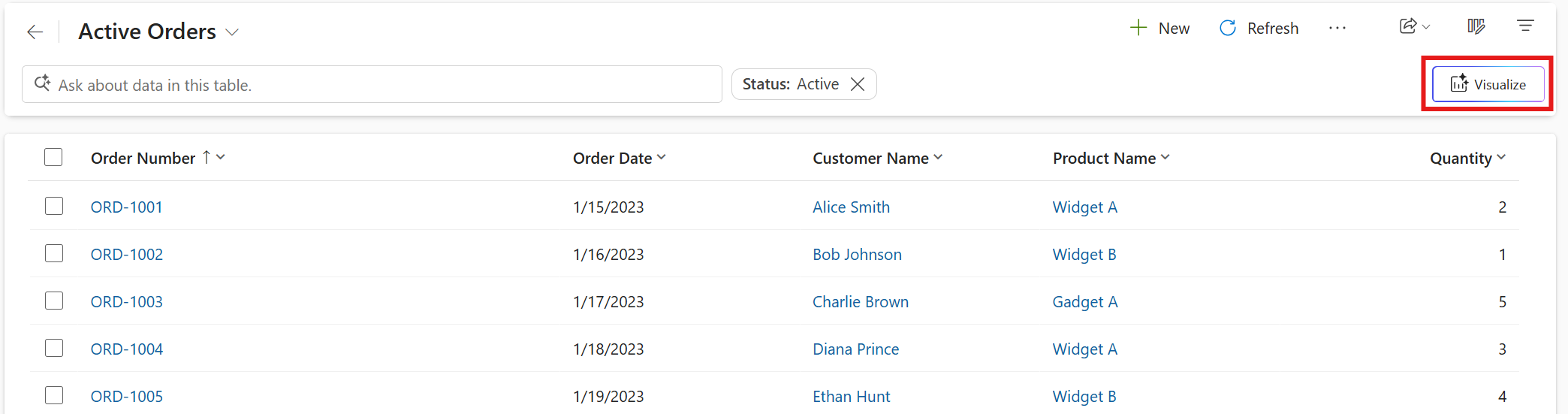
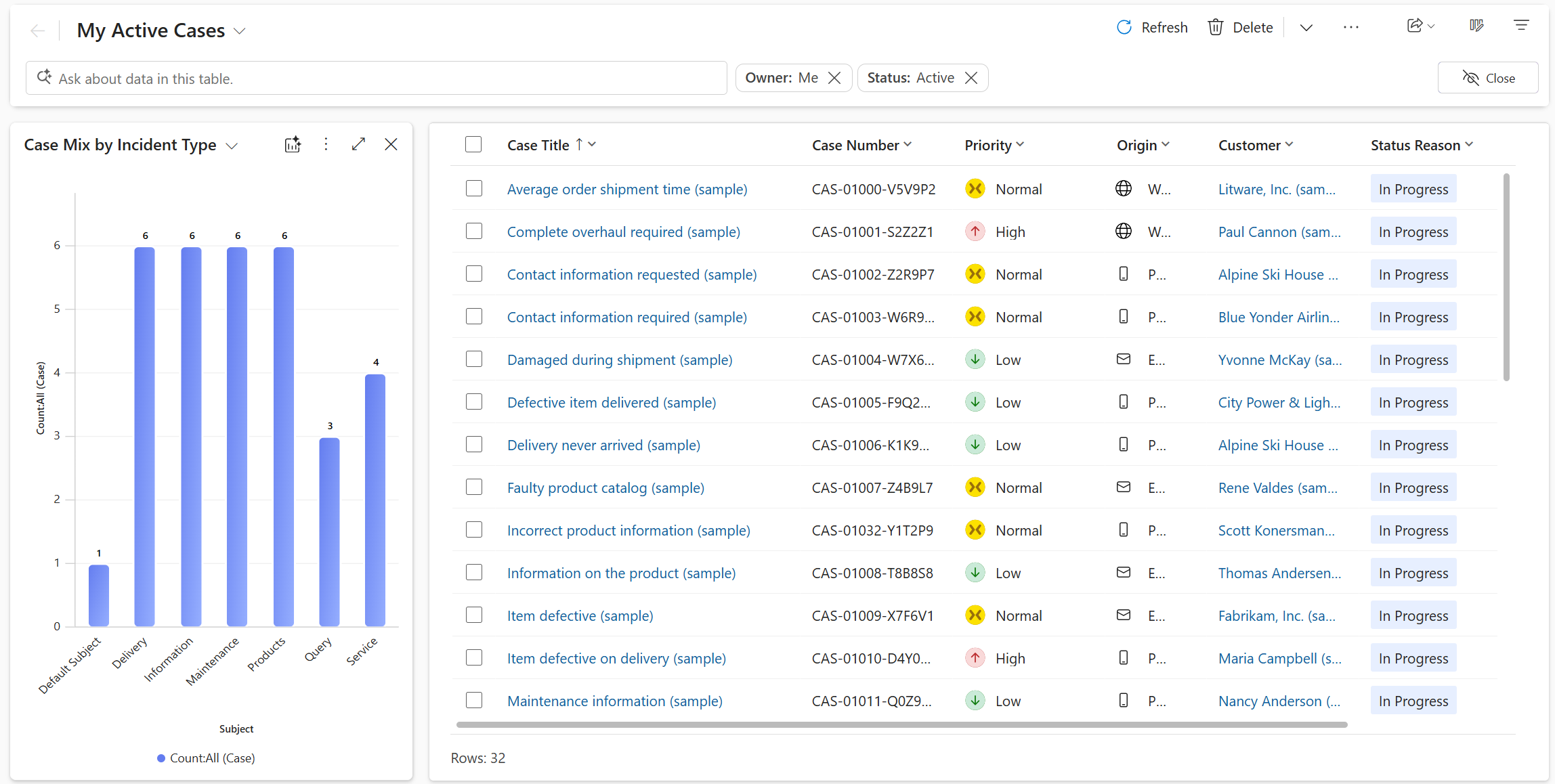
Cuando selecciona Visualizar, el panel del gráfico se abre junto a la cuadrícula, complementando la tabla de filas. Si la tabla tiene gráficos personales o del sistema, aparece el gráfico predeterminado de la tabla. Si la tabla no tiene gráficos, AI genera una visualización para la visión en función de las columnas y filtros visibles. La visualización es un gráfico que agrega los datos en la vista.
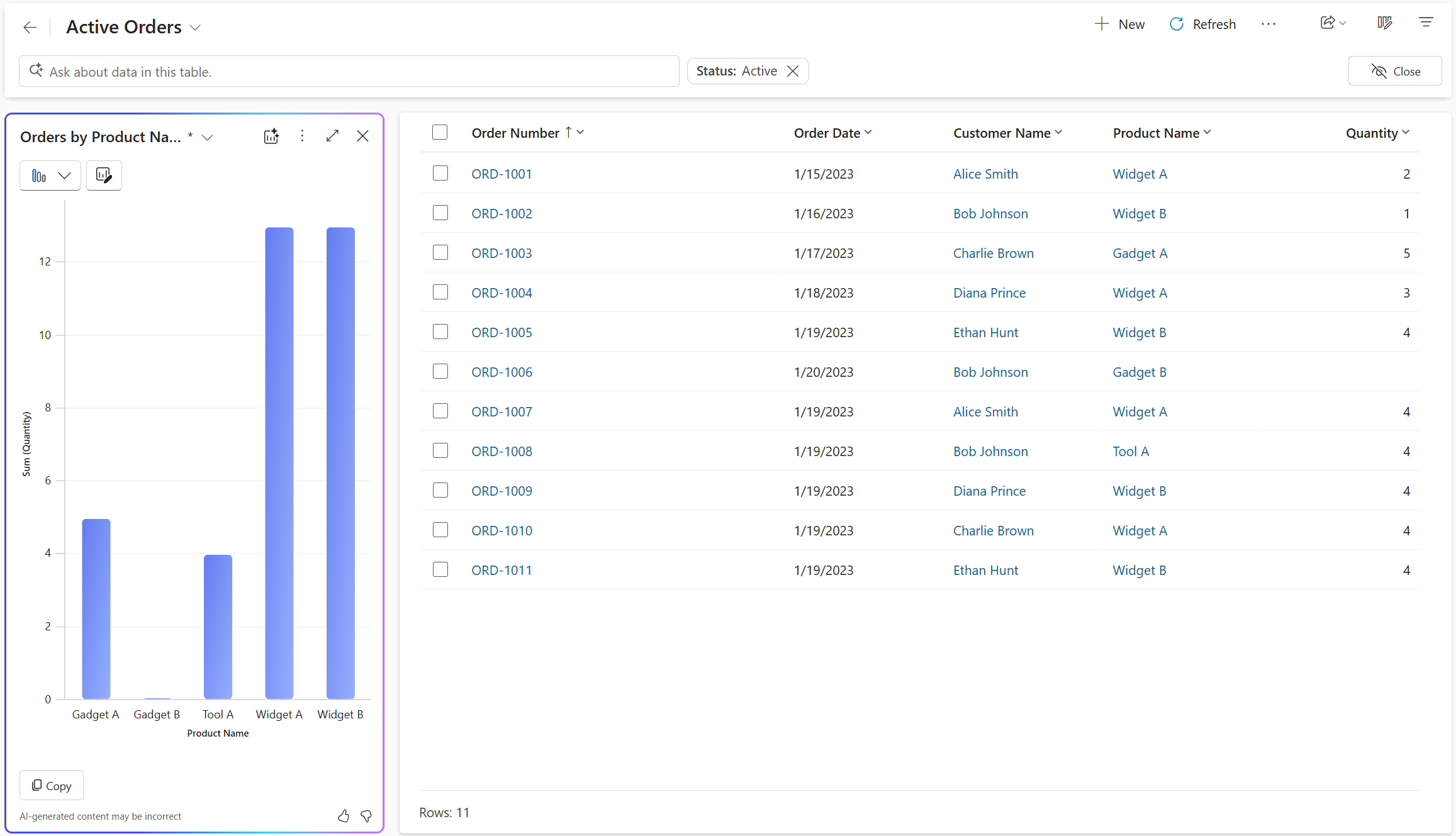
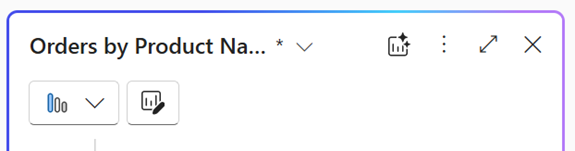
Si la visualización del gráfico genera una visualización para la vista, puede editar el gráfico cambiando el tipo de gráfico, las columnas que se visualizan o ambas. Si agrega o quita columnas de la vista, la visualización del gráfico regenera el gráfico en función del conjunto actualizado de columnas. Si agrega o quita filtros, la visualización del gráfico actualiza el gráfico sin cambiar la visualización. El asterisco (*) junto al nombre del gráfico indica que el gráfico aún no está guardado.
Seleccione los tres puntos en la esquina superior derecha del panel del gráfico y, a continuación, seleccione Guardar como para guardar el gráfico.
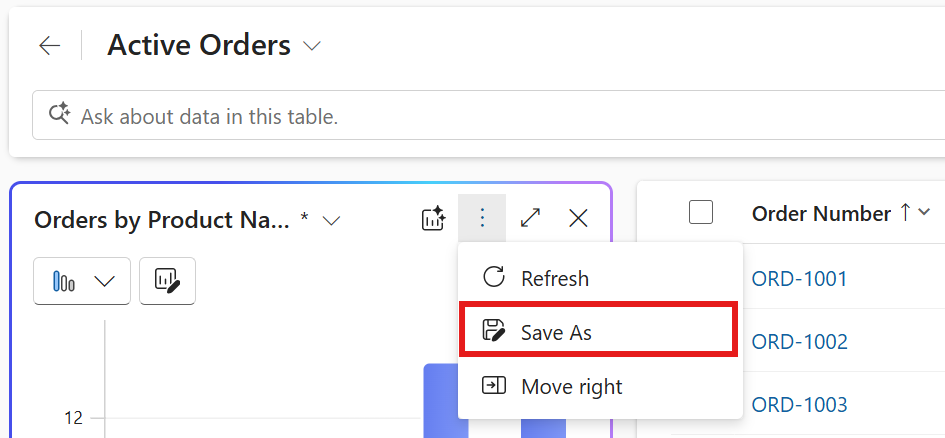
La visualización del gráfico rellena automáticamente el nombre y la descripción del gráfico, pero puede editarlos para satisfacer sus necesidades. Seleccione Guardar para guardar el gráfico. Puede acceder al gráfico guardado mediante el modificador de gráfico en el panel del gráfico. El icono Visualizar situado junto al nombre del gráfico indica que es un gráfico generado por IA, lo que le ayuda a distinguirlo de otros gráficos.
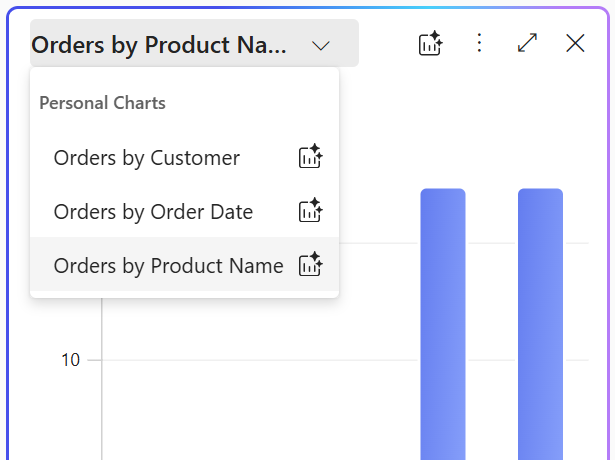
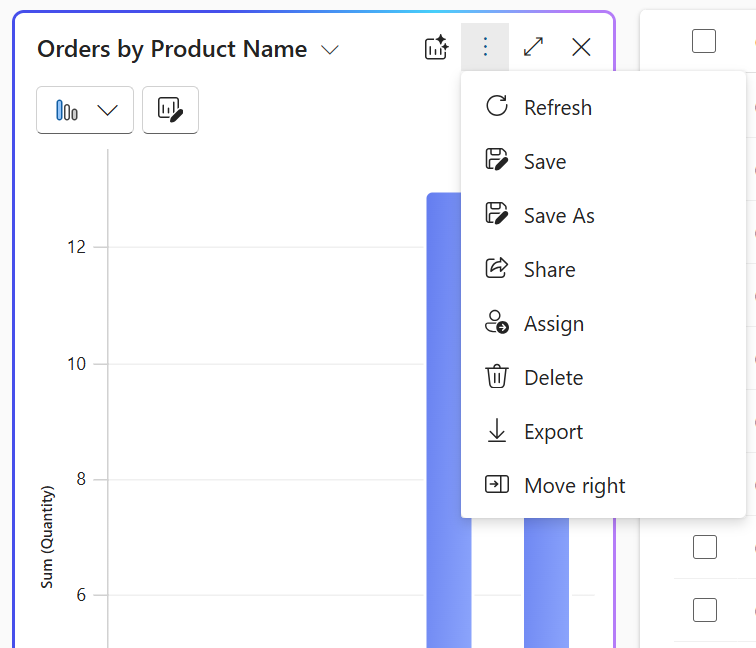
Para administrar un gráfico personal, seleccione el gráfico en el modificador de gráfico y, a continuación, seleccione los tres puntos en la esquina superior derecha del panel del gráfico. Seleccione una opción para eliminar, asignar o compartir el gráfico con otras personas de su organización.
Pase el cursor por encima de los gráficos para examinar los puntos de datos o seleccione elementos del gráfico para profundizar en los datos. La cuadrícula filtra las filas automáticamente para que coincidan con el área seleccionada del gráfico. Al seleccionar de nuevo la misma zona del gráfico, se alterna la selección y se elimina el filtro.
Nota:
Los gráficos creados mediante el diseñador de gráficos heredados usan el mismo estilo que los gráficos generados por IA. Para obtener información sobre cómo desactivar la actualización de estilos de los gráficos creados mediante el diseñador de gráficos heredados, consulte Administración de la configuración de características.
Visualizar los datos en una vista con lenguaje natural
Use avisos de lenguaje natural en la barra de búsqueda de la página de cuadrícula para visualizar los datos en la vista. A continuación, se incluyen ejemplos de indicaciones que le ayudarán a comprender los tipos de solicitudes admitidas.
- Visualizar los datos como un gráfico de barras.
- Clientes por ubicación. Utilice el mensaje [nombre de tabla] por [columna] de forma genérica dependiendo de la tabla que esté visualizando.
- Tendencia de los pedidos creados durante este año fiscal.
- Visualizar los ingresos promedio por mes como un gráfico de columnas.
- Visualizar los casos de alta prioridad en forma de gráfico.
- Visualizar los datos como un gráfico de burbujas.

Panel de gráfico
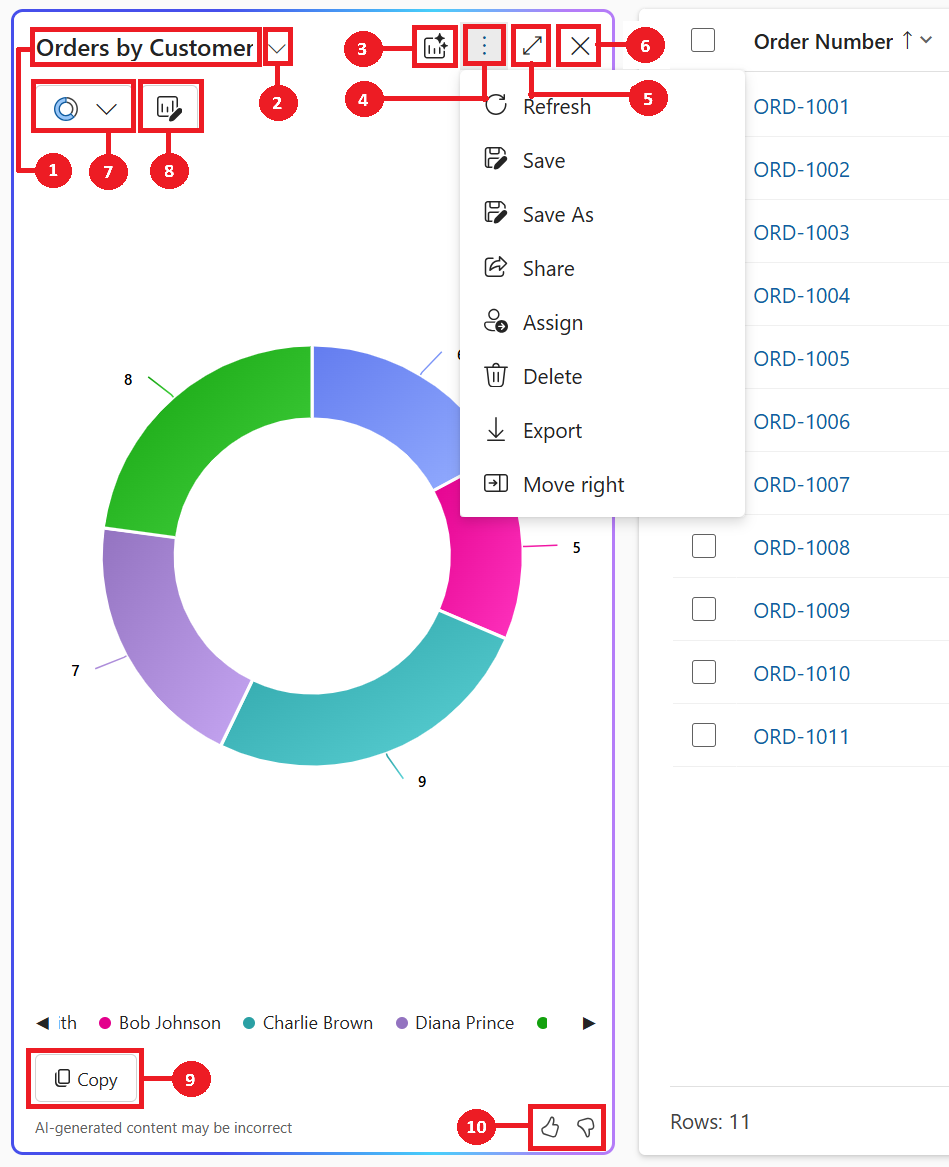
- Título del gráfico: título generado por IA para el gráfico basado en los datos y las columnas visualizados.
- Modificador de gráfico: seleccione y administre gráficos guardados. Úselo para cambiar entre diferentes gráficos, incluidos los generados por IA y los gráficos personales, para la vista actual.
- Cree un nuevo gráfico con IA: gráfico generado por IA para la visualización de esta vista.
- Comandos para administrar el gráfico guardado: los comandos para administrar el gráfico guardado aparecen como tres puntos en la esquina superior derecha del panel del gráfico. Ofrecen opciones para realizar acciones en los gráficos guardados.
- Expandir: seleccione Expandir para expandir el gráfico a pantalla completa para una mejor vista del área del gráfico.
- Cerrar: Seleccione Cerrar para cerrar el panel.
- Selector de gráficos: lista de 11 tipos de gráfico admitidos: gráfico circular, anillo, barra, columna, barra agrupada, barra apilada, columna agrupada, columna apilada, línea, histograma y gráfico de burbujas.
- Editar columnas de gráfico: personalice el gráfico seleccionando qué columnas de la vista se visualizan.
- Copiar: seleccione Copiar para copiar el gráfico como archivo PNG en el portapapeles.
- Comentarios: seleccione Pulgar hacia arriba o Pulgar hacia abajo para proporcionar comentarios sobre la característica.
Para proporcionar comentarios sobre la característica, seleccione el botón de pulgar hacia arriba o hacia abajo en el panel y proporcione comentarios detallados para ayudar a mejorar la característica.
Requisitos de concesión de licencia
La visualización de datos en una vista requiere licencias de usuario específicas basadas en el producto. Si el usuario no tiene la licencia, la característica está oculta. Esta aplicación del cumplimiento de licencias se implementará gradualmente tras la disponibilidad general de la funcionalidad.
- Power Apps aplicación controlada por modelos: El usuario debe tener una licencia premium Power Apps. Para más información, consulte la Guía de licencias de Power Platform.
- Dynamics 365 aplicación controlada por modelos: el usuario debe tener una licencia Dynamics 365 enterprise o Premium, tal como se describe en Dynamics 365 License Guide.
El uso puede estar sujeto a límites de servicio o restricción. Microsoft se reserva el derecho de actualizar los límites.
Control de administración
El control administrativo principal para visualizar datos en una vista se trasladará al Centro de administración de Power Platform bajo Copilot>Configuración>Power Apps>Exploración de datos>Visualización de gráficos. Obtenga más información en Copilot hub. Esto se está implementando gradualmente en las próximas semanas.
Se está moviendo la configuración de aplicación Permitir a la IA generar gráficos para visualizar los datos en una vista (NLChartDataVisualizationSetting) que anteriormente estaba disponible en la página Centro de administración de Power PlatformEntorno>Configuración>Producto>Características y ahora puede configurar esta opción en el nivel de aplicación, ya sea utilizando Administrar la configuración de aplicaciones basadas en modelo en el diseñador de aplicaciones o actualizando una definición de configuración.
Información relacionada
Agents, Copilot y funcionalidades de inteligencia artificial en aplicaciones Dynamics 365