Nota:
El acceso a esta página requiere autorización. Puede intentar iniciar sesión o cambiar directorios.
El acceso a esta página requiere autorización. Puede intentar cambiar los directorios.
El modo solo de gestión de almacén requiere que configures la integración entre sistemas externos y el sistema Microsoft Dynamics 365 Supply Chain Management. Se requieren las siguientes categorías de interacciones:
- Datos maestros (como información del producto)
- Datos de documentos (como pedidos de compra y ventas)
- Datos de progreso (como información de recepción, envío e inventario disponible)
Puedes usar muchas metodologías de integración diferentes para estas tres categorías. En este artículo se describe el proceso de integración recomendado.
Datos maestros y de referencia
Para mantener la comunicación consistente, ambos sistemas necesitan sincronizarse y tener acceso a varios tipos de datos maestros y de referencia. Un ejemplo son los datos maestros del producto. Importa este tipo de datos en administración de cadenas de suministros utilizando los siguientes mensajes relacionados con datos maestros de producto:
-
WHSSourceSystemProductMessageEntity– Crear productos y productos lanzados, incluyendo maestros de producto para variantes. -
WHSSourceSystemProductVariantMessageEntity– Crear variantes para product masters donde ProductSubtype = ProductMaster. -
WHSSourceSystemProductSpecificUnitOfMeasureConversionMessageEntity– Crear conversiones de unidades de medida específicas de cada producto. -
WHSSourceSystemProductBarcodeMessageEntity– Crear la configuración del código de barras del producto. -
WHSSourceSystemProductGlobalTradeItemNumberMessageEntity– Crear el Número de Artículo de Comercio Global (GTIN) para los productos. -
WHSSourceSystemProductDocumentAttachmentMessageEntity– Adjuntar documentos de producto, imágenes de productos, etc.
Tip
Cuando importes productos, utiliza plantillas de registro para incluir el valor TemplateName en tus mensajes. También puedes asegurarte de que se asignen los campos de referencia necesarios para los productos publicados.
Al igual que las órdenes de envío, el sistema valida estos mensajes durante el procesamiento de mensajes. El proceso vincula automáticamente la información del producto a un registro del sistema fuente a través de la entidad de artículos del sistema fuente . El sistema externo puede utilizar eventos empresariales para monitorizar cómo cambia el estado de los mensajes durante el procesamiento de mensajes.
Solo puedes marcar un registro del sistema fuente como el sistema externo que mantiene los datos maestros del producto relacionados con la referencia única para un número de producto o artículo lanzado. Utiliza la página de elementos del sistema fuente para ver y mantener estos datos.
Note
El procesador de mensajes gestiona cada mensaje relacionado con la creación de datos maestros del producto por separado, basándose en su MessageId. Algunos mensajes tienen dependencias, como el requisito de crear el producto lanzado antes de asignarle un código de barras. Si usas secuencias numéricas en lugar de números externos para los productos, los SourceSystemProductMessages procesos crean nuevos productos cuando no existen datos de producto o de origen liberados.
Tip
Utiliza el campo de número de elemento del sistema de origen durante la comunicación entre los sistemas. Es útil cuando, por ejemplo, un sistema externo utiliza un código de barras de número de artículo europeo (EAN) como número de identificación único que está vinculado a un campo Número de artículo/variante que tiene un valor diferente. Los datos del número de elemento del sistema de origen se crean automáticamente cuando usas los mensajes listados anteriormente.
Cuando usas la app móvil Gestión de Almacén, puedes usar el valor del número de artículo del sistema de origen para buscar el valor del número de artículo/variante que se usa internamente.
Importa los datos maestros requeridos a administración de cadenas de suministros utilizando entidades de datos. Se requieren los siguientes tipos de datos maestros y de referencia para crear el valor Producto de lanzamiento/Número de artículo que se utiliza en los procesos de gestión de almacenes:
Grupos de modelos de artículos – Asignar cada producto lanzado a un grupo de modelos de artículo en administración de cadenas de suministros. Por lo tanto, al menos un grupo debe estar disponible. El grupo controla los procesos de negocio para los artículos con seguimiento por lotes. Se recomiendan las siguientes configuraciones para cada grupo de modelos de artículos que se utiliza con el modo Solo administración de almacenes. Estas configuraciones eliminan la necesidad de configurar datos de costos para los productos.
- Modelo de inventario: establezca este campo en No evaluado.
- Publicar inventario físico: desactive esta opción. Solo puedes seleccionar esta opción si ya has configurado al menos un registro del sistema fuente.
- Publicar inventario financiero: desactive esta opción. Solo puedes seleccionar esta opción si ya has configurado al menos un registro del sistema fuente.
Grupos de artículos – Utiliza estos grupos para organizar procesos empresariales, especialmente cuando usas códigos de filtro de producto. No se requiere la configuración de cuentas cuando usas grupos de modelos de inventario no valuados .
Grupos de dimensiones de almacenamiento – Permitir el uso de dimensiones de inventario de almacenamiento como sitios, almacenes, ubicaciones y matrículas. Asegúrese de habilitar el parámetro Usar procesos de gestión de almacén.
Grupos de dimensiones de seguimiento: habilite el uso de dimensiones de seguimiento de inventario, como propietario, lote y números de serie. Tenga en cuenta que el valor de la dimensión Propietario debe ser igual a la empresa a la que está asociado un almacén. Más información en Procesos no soportados.
Jerarquía de reservas: define qué dimensiones se reservan durante el proceso de reserva de la orden de envío saliente. Las dimensiones que se colocan debajo de la dimensión Ubicación están controladas por los procesos de gestión de almacén.
Unidades: cada cantidad que maneja un proceso de almacén debe estar asociada a una unidad. Cuando se usan varias unidades (como cada una, caja y palé) para un artículo, define la unidad de inventario como la unidad más pequeña para el artículo.
Grupos de secuencia de unidades – Definen la secuencia de unidades que se puede usar en las operaciones de almacén. Infórmate más sobre la configuración necesaria en Configurar grupos de secuencia de unidades.
Note
Los mensajes que crean datos maestros de producto utilizan las entidades de datos de producto. Puedes usar estas entidades por sí solas, o puedes usarlas para mantener los datos maestros del producto.
Ver y mantener los mensajes de producto del sistema de origen
En modo solo de gestión de almacén, puedes ver, actualizar y crear mensajes de producto. Esta capacidad te ayuda a probar rápidamente las integraciones durante el proceso de implementación. Cuando un mensaje creado externamente está en estado de Fallido , puedes actualizar los valores del campo y asignar el mensaje actualizado de nuevo a la cola de mensajes. El mensaje original está versionado y no es editable. Para ver y mantener los mensajes, accede a una de las siguientes páginas:
- Gestión de almacenes>Productos del sistema de origen>Mensajes de productos del sistema de origen
- Gestión de almacén>Productos del sistema de origen>Mensajes de variantes de producto del sistema de origen
- Gestión de almacén>Productos del sistema de origen>Mensajes de código de barras de productos del sistema de origen
- Gestión de almacén>Productos del sistema de origen>Mensajes de archivos adjuntos de documentos de productos del sistema de origen
- Gestión de almacenes>Productos del sistema de origen>Mensajes del número global de artículo comercial de los productos del sistema de origen
- Gestión de almacén>Productos del sistema de origen>Mensajes de conversión de unidades de medida específicos de los productos del sistema de origen
Utiliza el espacio de trabajo de monitorización de integración de Warehouse para rastrear el número de mensajes de producto del sistema fuente que están en cola y fallidos.
Note
Puedes configurar cada sistema fuente para permitir o impedir que los usuarios creen mensajes manualmente en las páginas listadas. Abre el registro del sistema fuente correspondiente y configura la opción Habilitar creación de mensajes de producto del sistema fuente manual en Sí para permitir mensajes manuales o No para evitarlos. A diferencia de los mensajes que se importan mediante integración, los mensajes creados manualmente no están versionados.
Mapeo del estado del inventario del sistema fuente
Cuando usas el modo solo de gestión de almacenes con almacenes compartidos externos, los estados de inventario en tu sistema fuente externo pueden tener identificadores diferentes a los estados de inventario que configuraste en administración de cadenas de suministros. La función de mapeo del estado del inventario del sistema fuente te permite crear un mapeo entre los valores de estado de tu inventario interno y los valores que usan tus sistemas fuente. El sistema traduce automáticamente los valores del estado del inventario durante el procesamiento de pedidos de envío entrante y saliente, incluyendo cuando se aplica el estado de inventario durante el registro del pedido.
Esta asignación funciona de manera similar a los elementos del sistema fuente. Mientras que los elementos del sistema fuente mapean números de elemento entre sistemas, el mapeo de estado del inventario mapea identificadores de estado de inventario entre sistemas.
Requisitos previos
Para utilizar el mapeo de estado del inventario del sistema de origen, debes estar ejecutando administración de cadenas de suministros versión 10.0.49 o posterior.
Configurar el mapeo del estado del inventario
Para configurar el mapeo entre los estados de inventario del sistema fuente y los estados de inventario de administración de cadenas de suministros, sigue estos pasos:
Realice una de las acciones siguientes:
- Ve a Gestión de almacenes>Configuración>Integración de la gestión de almacenes>Estados de inventario del sistema de origen.
- Vaya a Administración de almacén>Configuración>Integración de administración de almacén>Sistemas de origen. Selecciona el sistema fuente para el que quieres configurar el mapeo de estado del inventario y luego selecciona estados del inventario del sistema fuente en el Panel de Acciones.
En el Panel de Acciones, selecciona Nuevo para crear un nuevo registro de mapeo.
Establezca los siguientes campos:
- Sistema fuente – Selecciona el sistema fuente al que se aplica el mapeo.
- Estado del inventario – Selecciona el estado de inventario de administración de cadenas de suministros al que corresponde este registro.
- Estado del inventario del sistema fuente – Introduce el identificador de estado de inventario que utiliza el sistema fuente externo.
Repite los pasos anteriores para cada estado de inventario que necesitas mapear para cada sistema de origen.
Note
Cada combinación de estado del sistema fuente y del inventario debe ser única. Del mismo modo, cada combinación del sistema de origen y del estado de inventario del sistema de origen debe ser única. Esta singularidad garantiza que el mapeo pueda convertir valores de forma fiable en ambas direcciones.
Importación del estado del inventario mediante el uso de entidades de datos
Puedes importar los datos de mapeo del estado del inventario usando la WHSSourceSystemInventoryStatusEntity entidad de datos. Utiliza el marco de gestión de datos para importar registros en masa. La entidad expone los siguientes campos:
| Campo | Description |
|---|---|
SourceSystemId |
El identificador del sistema de origen. |
InventStatusId |
El ID de estado de inventario de administración de cadenas de suministros. |
SourceSystemInventoryStatusId |
El identificador de estado del inventario utilizado por el sistema fuente externo. |
Cómo se aplica el mapeo
El sistema aplica el mapeo de estado del inventario en los siguientes escenarios:
- Actualizaciones de pedidos de envío entrantes – Cuando un almacén externo envía una actualización que incluye un estado de inventario (por ejemplo, como parte de una operación de recepción completada), el sistema utiliza el mapeo para convertir el estado del inventario del sistema fuente al estado correspondiente de inventario de administración de cadenas de suministros. El valor mapeado se utiliza posteriormente para registrar la transacción de la línea de pedido de compra o de transferencia. Obtenga más información en Estado del inventario en el registro de actualización de pedidos de envío de entrada.
- Actualizaciones de pedidos de envío salientes – Cuando un almacén externo envia inventario y genera un resguardo, los datos de transacción que se envían al sistema de origen incluyen información sobre el estado del inventario. El sistema convierte el estado del inventario de administración de cadenas de suministros al valor correspondiente del sistema fuente en el mensaje de actualización.
- Solicitudes de pedidos de envío entrantes y salientes – Cuando los datos de solicitudes de pedido incluyen dimensiones de estado del inventario, el sistema convierte entre los valores del sistema fuente y de administración de cadenas de suministros, dependiendo de la dirección del mensaje.
Si el sistema no encuentra un mapeo para un valor de estado de inventario dado, procesa el mensaje sin aplicar una conversión de estado de inventario.
Estado del inventario en el registro de actualización del pedido de envío entrante
En administración de cadenas de suministros versión 10.0.49 y posteriores, cuando un almacén externo envía una actualización de pedido de envío entrante que incluye información sobre el estado del inventario, el sistema aplica ese estado durante el procesamiento del registro en la entidad legal del sistema de origen. Este proceso significa que la transacción registrada de la orden de compra o de la línea de transferencia utiliza el estado de inventario de la actualización externa del almacén, en lugar del estado de inventario que se especificó originalmente en la línea de pedido.
Este comportamiento es importante en situaciones donde el almacén externo asigna un estado de inventario diferente durante la recepción. Por ejemplo, si una línea de pedido de compra tiene el estado de inventario Disponible, pero el almacén externo determina durante la inspección que las mercancías deben marcarse como QualityInspection, la actualización de la orden de envío entrante del almacén externo incluye el estado QualityInspection. Una vez procesada la actualización, el sistema registra la línea del pedido de compra con el estado QualityInspection (después de aplicar la asignación del estado de inventario del sistema de origen, si está configurada).
Importante
Al usar esta función con el mapeo del estado del inventario del sistema de origen, asegúrate de configurar todos los estados de inventario que el almacén externo pueda enviar en actualizaciones en la tabla de mapeo. Si el almacén externo envía un estado de inventario que no está mapeado, el sistema utiliza el valor as-is sin conversión.
El siguiente ejemplo muestra el flujo de extremo a extremo:
- Una línea de pedido de compra en la entidad legal USMF tiene el estado de inventario Disponible.
- El pedido se entrega al almacén externo (USSW) mediante una solicitud de envío entrante.
- En USSW, los trabajadores del almacén reciben las mercancías y asignan el estado de Inspección de Calidad en el inventario durante el proceso de recepción.
- La recepción se completa y se envía una actualización del pedido de envío entrante a USMF. La actualización incluye el estado del inventario QualityInspection (o su equivalente en el sistema fuente, si se configura el mapeo).
- USMF procesa la actualización. Si se configura el mapeo del estado del inventario del sistema fuente, el sistema mapea el estado del sistema fuente con el estado de administración de cadenas de suministros. La transacción de la línea de orden de compra se registra con el estado de inventario mapeado.
Note
El campo de estado del inventario es visible en las páginas de solicitud de pedido de envío entrante de almacén externo y de solicitud de pedido de envío saliente de almacén externo cuando está activada la función de mapeo de estado de inventario del sistema de origen. Las WHSShipmentReceiptTransactionInventoryDimensionV2Entity entidades y WHSShipmentPackingSlipTransactionInventoryDimensionV2Entity también exponen el campo SourceSystemInventoryStatus , que muestra el valor de estado del inventario del sistema fuente mapeado.
Información del consignador y destinatario
Para facilitar la configuración de tu operación de almacén, crea y utiliza datos para consignadores y consignatarios y sus definiciones de grupos relacionados. Por ejemplo, utiliza este enfoque para un proceso que esté relacionado con la configuración de un proceso de creación de pedidos de calidad para un consignador o un grupo de consignadores específico.
Ni las políticas de pedidos de envío entrantes (que forman parte de la configuración de los sistemas fuente ) ni el procesamiento de mensajes de pedidos de envíos entrantes. requiere que los campos para el valor Número de cuenta del consignador existan en la entidad para la página Consignadores (Gestión de almacén>Configuración>Integración de gestión de almacén>Remitentes). El mismo concepto de "texto libre" existe para el proceso de pedido de envío saliente que está relacionado con el valor del Número de cuenta del consignador .
País o región
Para crear una nueva entidad legal para tus almacenes e importar pedidos de envío saliente, debes definir los valores de país/región en administración de cadenas de suministros. Utiliza estos registros en los pedidos de envío saliente para crear direcciones. Dependiendo de su configuración de dirección y la forma en que utiliza los campos de dirección en los mensajes de pedido, es posible que deba crear datos adicionales antes de poder importar mensajes de pedido (por ejemplo, para admitir combinaciones de estado/provincia y condado).
Mensajes de envío de pedido entrantes y salientes
Utiliza mensajes de pedidos de envío entrantes y salientes para informar a administración de cadenas de suministros sobre qué inventario físico recibir y enviar. Estos mensajes incluyen tanto datos de encabezado como datos de líneas.
-
WHSInboundShipmentOrderMessageEntity– Crear encabezado de pedido de envío entrante. -
WHSInboundShipmentOrderLineMessageEntity– Crear líneas de pedidos de envío entrantes. -
WHSOutboundShipmentOrderMessageEntity– Crear cabecera de orden de envío saliente. -
WHSOutboundShipmentOrderLineMessageEntity– Crear líneas de pedido de envíos de salida.
Note
- Puedes actualizar un pedido de envío entrante o saliente enviando un mensaje que incluya un número de pedido y un sistema de origen coincidentes en los datos de cabecera.
- Puedes eliminar un pedido de envío saliente enviando un mensaje que incluya el número de pedido y el sistema de origen correspondientes en los datos del encabezado y omita todos los datos de línea.
- Para un pedido de envío entrante, un mensaje de reemplazo que omite todos los datos de línea elimina el pedido existente si el mensaje no tiene documentos adjuntos. Un registro adjunto vacío no se considera un documento adjunto y no impide su eliminación.
- Si el mensaje de reemplazo entrante tiene un documento adjunto, se conserva la cabecera del pedido, se eliminan las líneas omitidas y el documento se copia al pedido retenido. Estas reglas se aplican a mensajes creados tanto mediante entrada manual como mediante integración.
Los sistemas intercambian mensajes utilizando documentos ligeros de pedido de envío entrante y de pedido de envío saliente. Estos documentos eliminan la necesidad de utilizar varios otros tipos de documentos que administración de cadenas de suministros suele utilizar, como órdenes de venta, órdenes de compra y órdenes de transferencia. Por tanto, tienen varios beneficios. Por ejemplo, simplifican la integración con sistemas de gestión de pedidos y planificación de recursos empresariales (ERP). También ponen la funcionalidad de gestión de almacenes de administración de cadenas de suministros a disposición de una amplia gama de sistemas externos de gestión de pedidos y ERP.
Puedes intercambiar mensajes de pedidos de envío entrantes y salientes usando Dataverse. Alternativamente, puedes intercambiar estos mensajes a través del Protocolo de Datos Abiertos (OData) utilizando entidades de mensajes de pedido de envío. También puedes usar el proceso de importación de Administración de datos. Por ejemplo, puedes usar la entidad compuesta de mensajes de orden de envío entrante (WHSInboundShipmentOrderMessageCompositeEntity) y la entidad compuesta de mensajes de orden de envío saliente (WHSOutboundShipmentOrderMessageCompositeEntity).
Puedes adjuntar documentos a los mensajes de orden de envío entrante y saliente mediante la entidad de datos adjuntos de documentos de mensajes de orden de envío entrante (WHSInboundShipmentOrderMessageDocumentAttachmentEntity) y la entidad de datos adjuntos de documentos de mensajes de orden de envío saliente (WHSOutboundShipmentOrderMessageDocumentAttachmentEntity).
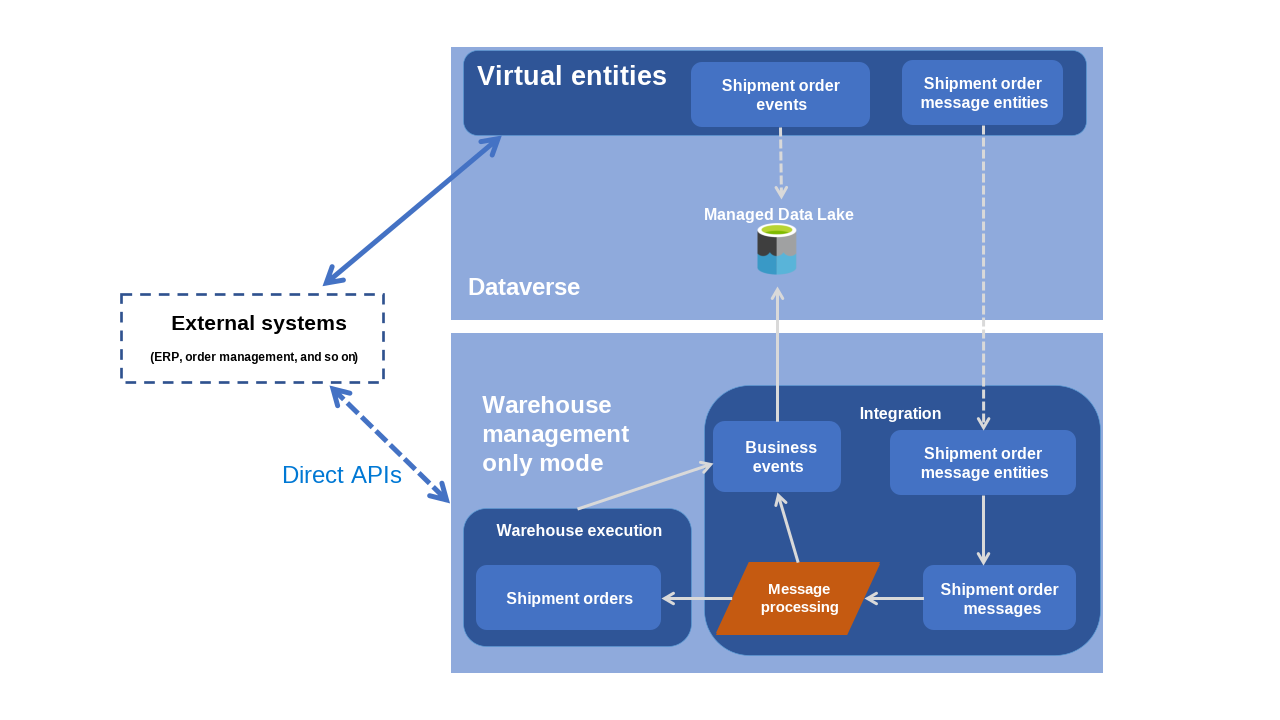
administración de cadenas de suministros pone en cola los documentos entrantes y luego los procesa utilizando el procesador de mensajes. Este enfoque garantiza datos consistentes entre los sistemas, tanto datos maestros (como productos) como estado de progreso del pedido. Por lo tanto, se evita que los pedidos de envío entrantes y salientes de administración de cadenas de suministros creen o actualicen datos de pedidos no válidos o no compatibles. Procesa los mensajes como parte de un proceso por lotes periódico que el procesador de mensajes inicia mediante la cola de mensajes Shipment orders.
La siguiente ilustración muestra cómo encaja el procesador de mensajes en un sistema integrado.
Datos de progreso y eventos comerciales
Los sistemas externos pueden enviar muchas solicitudes diferentes de procesos de negocio al sistema de gestión de almacén. Por ejemplo, cada sistema externo puede comprobar continuamente el progreso de una orden de venta. Para apoyar este proceso, puedes configurar administración de cadenas de suministros para organizar eventos empresariales según sea necesario. Los eventos de negocio mantienen informados a los sistemas externos sobre los avances y acciones que se están produciendo en administración de cadenas de suministros. Cuando configuras este proceso, los sistemas externos no tienen que seguir comprobando información que quizá no haya cambiado desde la última petición. En cambio, sólo pueden reaccionar cuando están informados.
Las integraciones de almacenes soportan varios eventos empresariales innovadores. Se muestran algunos en la tabla siguiente.
Algunos eventos empresariales no incluyen todos los detalles del diario directamente. En estos casos, el evento contiene únicamente el ID del journal. Puedes usar este ID para obtener la información completa a través de entidades de datos relacionadas que aparecen en la siguiente tabla.
| Id. de evento de negocio | Description | Entidades de datos |
|---|---|---|
WHSSourceSystemProductMessageChangedStatusBusinessEvent |
El mensaje del producto del sistema de origen ha cambiado de estado | |
InventCountingJournalPostedBusinessEvent |
Diario de contabilidad registrado | InventInventoryCountingJournalHeaderEntityInventInventoryCountingJournalHeaderLineEntityInventInventoryCountingJournalNameEntity |
WHSSourceSystemInventoryOnhandReportBusinessEvent |
Se ha creado un informe de inventario disponible en el sistema de origen | WHSInventoryOnhandReportEntityWHSSourceSystemInventoryOnhandReportLineEntity |
WHSInventoryUpdateLogBusinessEvent |
Registro de actualización de inventario de almacén actualizado | WHSSourceSystemItemInventoryUpdateLogEntity |
WHSOutboundNotificationCreatedBusinessEvent |
Notificación de salida de almacén creada | WHSOutboundNotificationEntityWHSOutboundShipmentNotificationEntityWHSOutboundShipmentLineNotificationEntity |
WHSShipmentOrderMessageChangedStatusBusinessEvent |
Estado actualizado de mensaje de pedido de envío | |
WHSShipmentPackingSlipJournalModifiedBusinessEvent |
Albarán de envío actualizado | WHSShipmentPackingSlipJournalHeaderEntityWHSShipmentPackingSlipJournalLineEntityWHSShipmentPackingSlipTransactionInventoryDimensionEntity |
WHSShipmentPackingSlipJournalFailedBusinessEvent |
Error al actualizar el albarán de envío | |
WHSShipmentReceivingJournalModifiedBusinessEvent |
Recibos de envío actualizados | WHSShipmentReceiptJournalHeaderEntityWHSShipmentReceiptJournalLineEntityWHSShipmentReceiptTransactionInventoryDimensionEntity(administración de cadenas de suministros versión 10.0.45 y anteriores)WHSShipmentReceiptTransactionInventoryDimensionV2Entity(administración de cadenas de suministros versión 10.0.46 y posteriores) |
WHSShipmentReceivingJournalFailedBusinessEvent |
Error de actualización de recibos de envío | |
SysMessageProcessorMessageProcessedBusinessEvent |
Error del mensaje del procesador de mensajes | |
WhsWaveExecutedBusinessEvent |
Oleada ejecutada | |
WHSQualityOrderValidatedBusinessEvent |
Pedido de calidad validado | |
WHSEWInboundShipmentOrderRequestCreatedBusinessEvent |
Se crea una solicitud de pedido de envío entrante (puede usarse para integrar administración de cadenas de suministros con otro sistema de gestión de almacén) |
WHSEWInboundShipmentOrderRequestEntity, WHSEWInboundShipmentOrderLineRequestEntityWHSEWInboundShipmentOrderRequestStatusEntity |
WHSEWOutboundShipmentOrderRequestCreatedBusinessEvent |
Se crea una solicitud de pedido de envío saliente (puede usarse para integrar administración de cadenas de suministros con otro sistema de gestión de almacén) | WHSEWOutboundShipmentOrderRequestEntityWHSEWOutboundShipmentOrderLineRequestEntityWHSEWOutboundShipmentOrderRequestStatusEntity |
WHSEWInboundShipmentOrderUpdateChangedStatusBusinessEvent |
La actualización del pedido de envío entrante se está procesando y por tanto ha cambiado de estado (puede usarse para integrar administración de cadenas de suministros con otro sistema de gestión de almacenes) | |
WHSEWOutboundShipmentOrderUpdateChangedStatusBusinessEvent |
La actualización del pedido de envío saliente está en proceso y, por tanto, ha cambiado de estado (puede usarse para integrar administración de cadenas de suministros con otro sistema de gestión de almacén) |
Como mínimo, utiliza los siguientes eventos empresariales para la integración con un sistema ERP externo:
-
InventCountingJournalPostedBusinessEvent– Anuncia que se ha realizado un ajuste de inventario disponible e indica dónde se puede encontrar información detallada sobre la actualización. -
WHSSourceSystemInventoryOnhandReportBusinessEvent– Anuncia que se generó un informe de inventario disponible e indica dónde se puede encontrar información detallada sobre la actualización. -
WHSShipmentPackingSlipJournalModifiedBusinessEvent– Anuncia que se ha realizado un proceso de confirmación de un envío saliente e indica dónde pueden encontrarse los datos detallados del aviso de expedición. Estos datos pueden utilizarse, por ejemplo, en un proceso de facturación de ventas. -
WHSShipmentReceivingJournalModifiedBusinessEvent– Anuncia que se ha completado un proceso de recepción de entrada e indica dónde se pueden encontrar los datos detallados del aviso de recepción. Estos datos pueden utilizarse, por ejemplo, en un proceso de facturación de orden de compra.
Ajustes disponibles
Cuando integres un sistema ERP y un sistema de gestión de almacenes, mantén sincronizados los datos del inventario disponible. Varios procesos pueden ayudar a mantener esta alineación como parte del enfoque de implementación en modo de gestión exclusiva de almacén. Para más información sobre cómo funciona el proceso de actualización de inventario disponible, consulte Actualizaciones de inventario disponible entre sistemas.
Modo de solo gestión de almacenes con almacenes compartidos externos
Puedes configurar una integración entre administración de cadenas de suministros y un sistema externo de gestión de almacenes. Para habilitar esta integración, utiliza solicitudes y actualizaciones externas de pedidos de envío de almacén para la comunicación entre los sistemas. Aprende más en modo solo de gestión de almacenes con almacenes compartidos externos.
Solicitudes de pedidos de envío entrantes y salientes
Utiliza solicitudes externas de pedidos de envío entrante y saliente de almacén para importar pedidos de administración de cadenas de suministros a tu sistema de gestión de almacén. Cuando liberas un pedido al almacén, el sistema crea un evento empresarial con un ID de solicitud. Utiliza este ID para obtener todos los datos a través de entidades de datos relacionadas.
| Id. de evento de negocio | Description | Entidades de datos |
|---|---|---|
WHSEWInboundShipmentOrderRequestCreatedBusinessEvent |
Se crea una solicitud de pedido de envío entrante | WHSEWInboundShipmentOrderRequestEntityWHSEWInboundShipmentOrderLineRequestEntityWHSEWInboundShipmentOrderRequestStatusEntity |
WHSEWOutboundShipmentOrderRequestCreatedBusinessEvent |
Se crea una solicitud de pedido de envío saliente | WHSEWOutboundShipmentOrderRequestEntityWHSEWOutboundShipmentOrderLineRequestEntityWHSEWOutboundShipmentOrderRequestStatusEntity |
Actualizaciones de pedidos de envío entrantes y salientes
Utiliza actualizaciones externas de pedidos de envío entrantes y salientes para enviar actualizaciones de envíos desde tu sistema de gestión de almacén a administración de cadenas de suministros. El procesador de mensajes gestiona estas actualizaciones de la misma manera que los mensajes de pedidos de envío entrantes y salientes.
WHSEWInboundShipmentOrderUpdateEntityWHSEWInboundShipmentOrderLineUpdateEntityWHSEWInboundShipmentOrderLineInventDimUpdateEntityWHSEWOutboundShipmentOrderUpdateEntityWHSEWOutboundShipmentOrderLineUpdateEntityWHSEWOutboundShipmentOrderLineInventDimUpdateEntity
Actualizaciones salientes de inicio del trabajo
En administración de cadenas de suministros versión 10.0.50 y posteriores, el almacén compartido externo envía una actualización de inicio de trabajo a la entidad legal propietaria del pedido cuando la liberación al almacén crea trabajo de recogida. La actualización utiliza WHSEWOutboundShipmentOrderUpdateEntity y WHSEWOutboundShipmentOrderLineUpdateEntity. El WorkCreatedQty campo de cada línea contiene la cantidad acumulada (en la unidad de inventario del artículo) para la que se creó el trabajo.
Cuando la entidad legal propietaria del pedido procesa la actualización, registra las cantidades creadas por trabajo en las líneas de carga de envío correspondientes y cambia el estado de la actualización a Aceptado. La actualización no expide el envío ni cambia la propiedad de su procesamiento. Si se cancela el trabajo y el pedido se libera de nuevo, una nueva actualización de inicio del trabajo reemplaza la cantidad almacenada en lugar de añadirla.
El sistema fuente determina cómo se envía la notificación de inicio de la recogida:
-
Si el sistema fuente es una entidad legal en el mismo entorno administración de cadenas de suministros – El sistema envía la actualización de inicio del trabajo directamente a la entidad legal propietaria del pedido y no genera
WHSOutboundNotificationCreatedBusinessEvent. -
Si el sistema de origen es un sistema externo – El sistema genera
WHSOutboundNotificationCreatedBusinessEventcon el estadoPickingStartedde notificación. UsaWHSOutboundNotificationEntity,WHSOutboundShipmentNotificationEntity, yWHSOutboundShipmentLineNotificationEntitypara leer los detalles de la notificación.
Cuando se procesa una actualización posterior del envío, la cantidad almacenada creada por el trabajo cambia a la cantidad que realmente se preparó. Si se reclama la propiedad del procesamiento antes de que se procese una actualización en cola de tipo 'trabajo iniciado', el procesador de mensajes cambia el estado de procesamiento de la actualización a Cancelado. La actualización cancelada no modifica el envío. Si se reclama la propiedad tras procesar la actualización de inicio del trabajo, el sistema elimina la cantidad almacenada creada al crear el trabajo. Asumir la propiedad no cancela el trabajo en el almacén externo.
Retornos de ventas no anunciados de otro sistema de gestión de almacenes
Si tu sistema de gestión de almacenes recibe una devolución de ventas no anunciada, debe actualizar el sistema de administración de cadenas de suministros en consecuencia. Para lograr este objetivo, envía un mensaje externo de actualización de pedido de envío entrante del almacén al sistema de administración de cadenas de suministros. Asegúrate de incluir todos los detalles y entidades necesarios para que la actualización de la declaración pueda procesarse correctamente.
WHSEWInboundShipmentOrderUpdateEntity- Establece el valor del campo
InboundShipmentOrderOriginLinkTypeen 1, que representa el valor de enumeraciónExternalOriginde la enumeraciónWHSInboundShipmentOrderOriginLinkType.
- Establece el valor del campo
WHSEWInboundShipmentOrderLineUpdateEntityWHSEWInboundShipmentOrderLineInventDimUpdateEntityWHSEWInboundShipmentOrderExternalOriginEntity- Esta entidad proporciona información adicional requerida.
- El valor del
InboundShipmentOrderExternalOriginIdcampo debe coincidir con elInboundShipmentOrderOriginIdcampo de laWHSEWInboundShipmentOrderUpdateEntityentidad. Puedes elegir y mantener este ID. - Establece el campo
ExternalWarehouseManagementSystemIden el identificador del sistema externo de gestión de almacenes configurado en tu sistema de Gestión de la cadena de suministro.