Nota:
El acceso a esta página requiere autorización. Puede intentar iniciar sesión o cambiar directorios.
El acceso a esta página requiere autorización. Puede intentar cambiar los directorios.
Importante
Algunas o todas estas funciones están disponibles como parte de una versión preliminar. El contenido y la funcionalidad están sujetos a cambios. Las funciones de vista previa no están pensadas para uso en producción y pueden tener funcionalidades limitadas. Estas características están sujetas a términos de uso adicionales y están disponibles antes del lanzamiento oficial para que los clientes puedan obtener acceso temprano y brindar comentarios.
Note
Microsoft Sustainability Manager se ha cambiado de nombre como Dynamics 365 Sustainability. Este cambio solo refleja un nuevo nombre de producto. La funcionalidad del producto, las capacidades, las licencias y las ofertas de servicio permanecen sin cambios. Algunas capturas de pantalla y etiquetas de interfaz de usuario de este artículo pueden mostrar el nombre anterior mientras se actualizan los objetos visuales.
Note
Esta característica se incluye en Microsoft Dynamics 365 Sustainability Premium.
Crear un plan de recogida de datos
Inicie sesión en Microsoft Dynamics 365 Sustainability como administrador o administrador de datos. Seleccione Planes de recopilación de datos (versión preliminar) > en el panel de navegación izquierdo.
Seleccione Nuevo y especifique los detalles del plan de recopilación de datos:
Título: nombre identificable de forma única del plan de recopilación de datos.
Descripción: Campo opcional para describir la entidad.
Período de informe: el período de tiempo para el que se deben recopilar los datos ASG.
Fecha de vencimiento: la fecha de finalización para la que se deben recopilar los datos ASG.
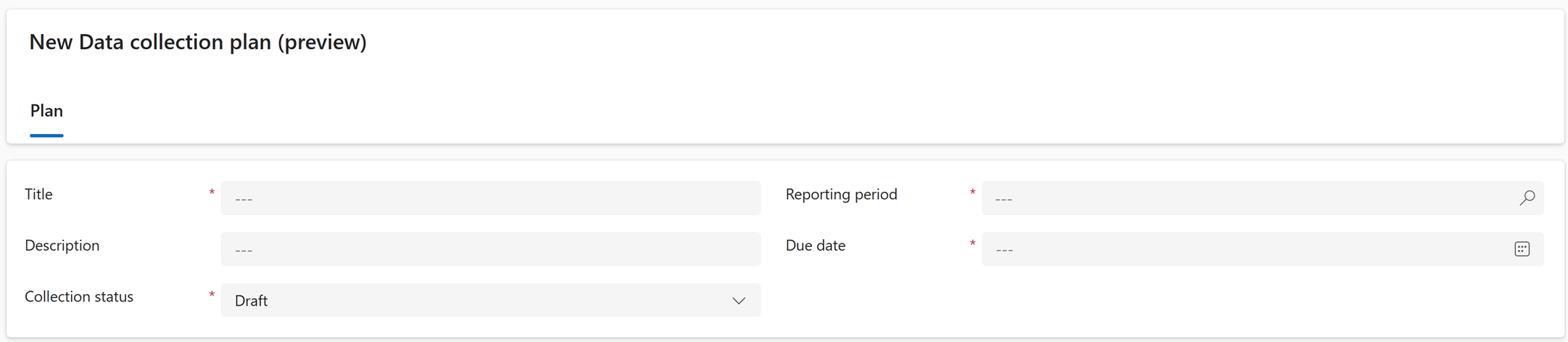
Seleccione Guardar.
Seleccione Agregar definición de datos de sostenibilidad existente.
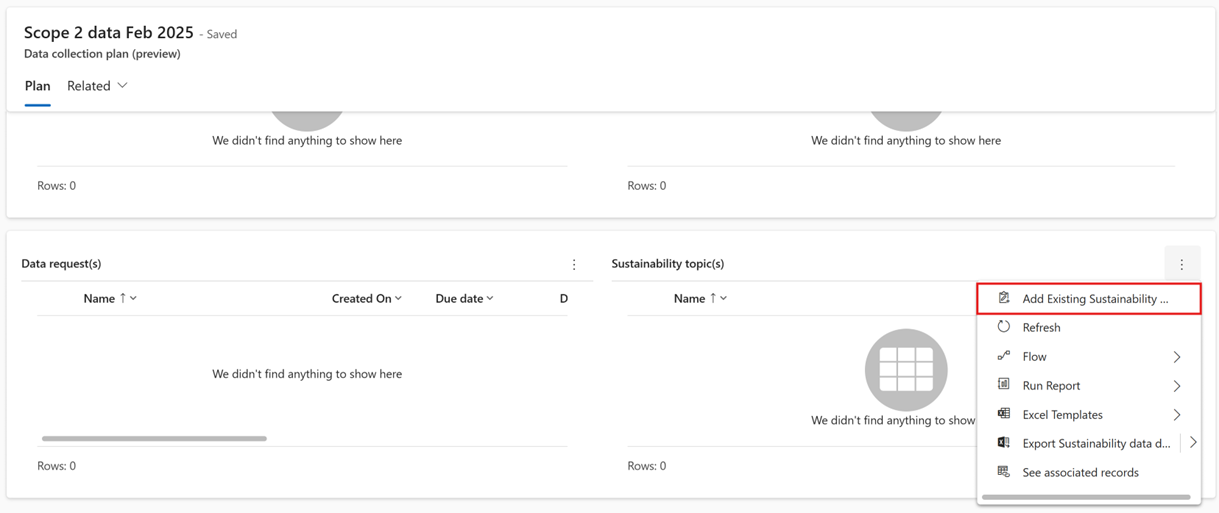
Escriba los nombres de cada una de las tablas de Microsoft Dynamics 365 Sustainability para las que desea recopilar datos y seleccione Agregar.
Seleccione Agregar propietarios de datos existentes (versión preliminar).
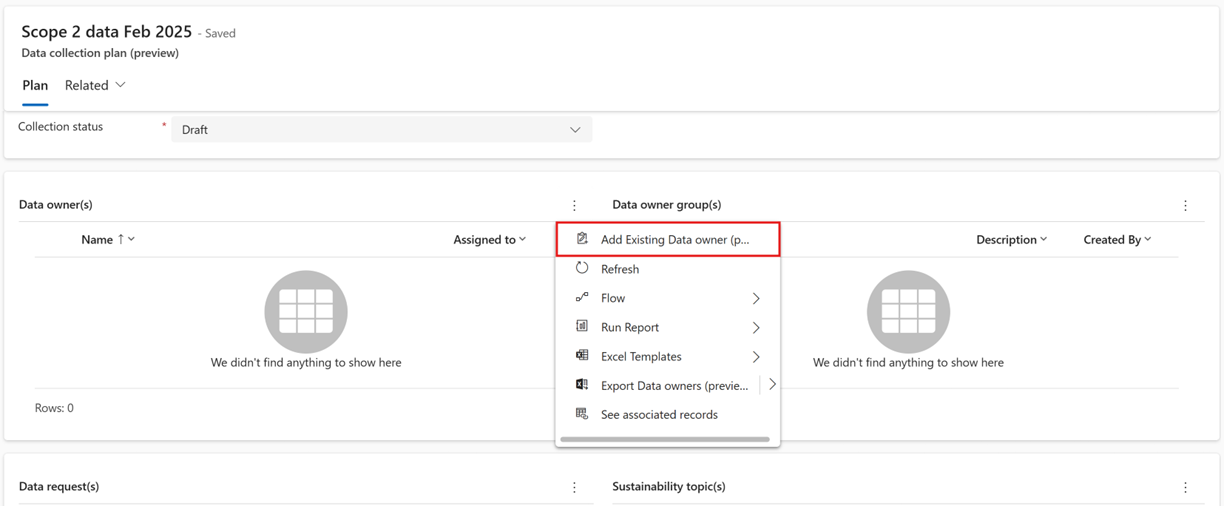
Escriba los nombres de cada registro de propietario de datos del que necesita recopilar datos y, a continuación, seleccione Agregar.
Seleccione Agregar grupo de propietarios de datos existentes (versión preliminar).
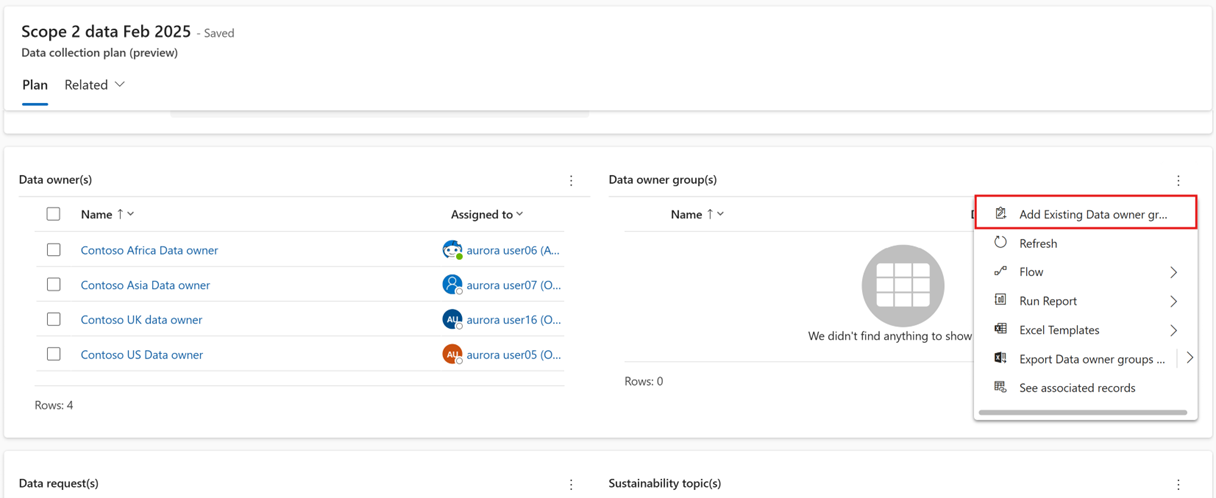
Escriba los nombres de cada registro de grupo propietario de datos del que necesita recopilar datos y, a continuación, seleccione Agregar.
Seleccione Guardar.
Generar solicitudes de recopilación de datos para un plan de recopilación de datos
Inicie sesión en Microsoft Dynamics 365 Sustainability y seleccione Planes de Data collection (preview) > en el panel de navegación izquierdo.
Seleccione el plan de recopilación de datos para el que quiere generar solicitudes.
Seleccione Generar solicitudes.
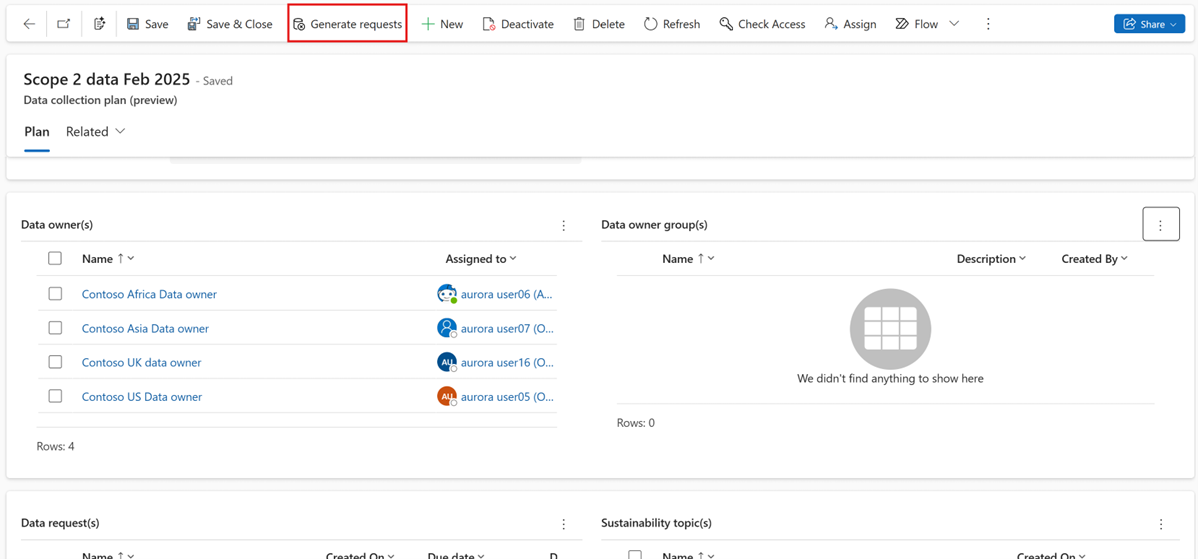
Seleccione Sí en el cuadro de diálogo.
Enviar notificaciones por correo electrónico para todas las solicitudes de datos de un plan de recopilación de datos
Inicie sesión en Microsoft Dynamics 365 Sostenibilidad y seleccione Recopilación de datos (versión preliminar) > Planes en el panel de navegación izquierdo.
Seleccione el plan de recopilación de datos para el que quiere enviar notificaciones de correo electrónico.
Seleccione el menú desplegable Relacionado y, a continuación, seleccione Solicitudes de datos (versión preliminar).
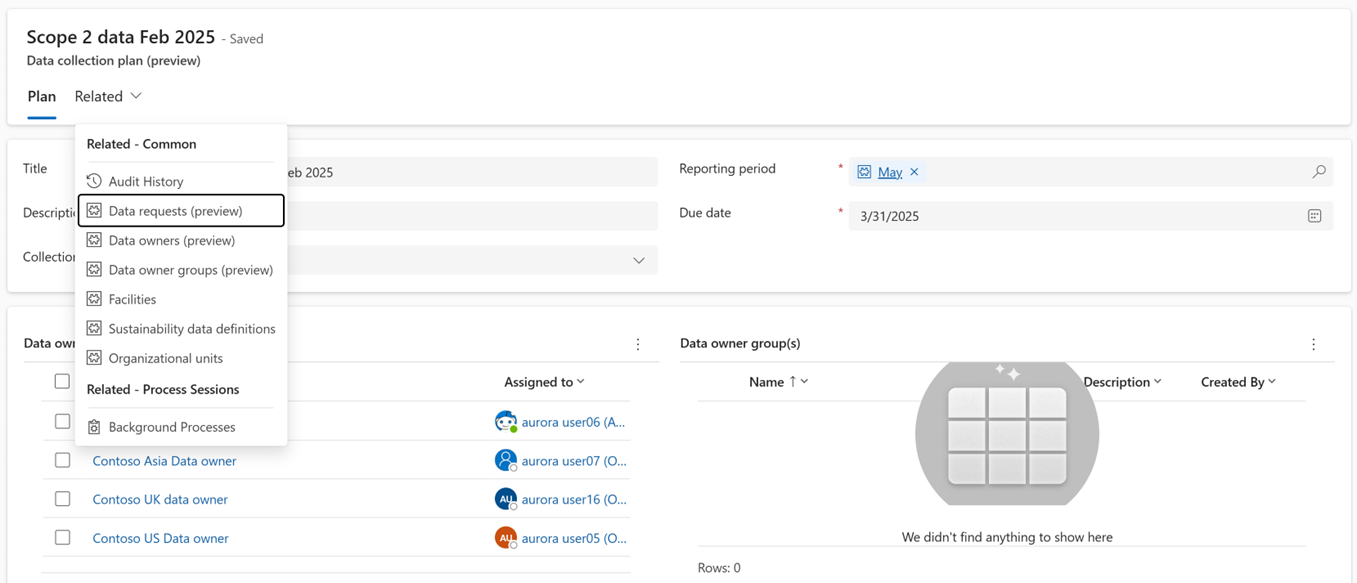
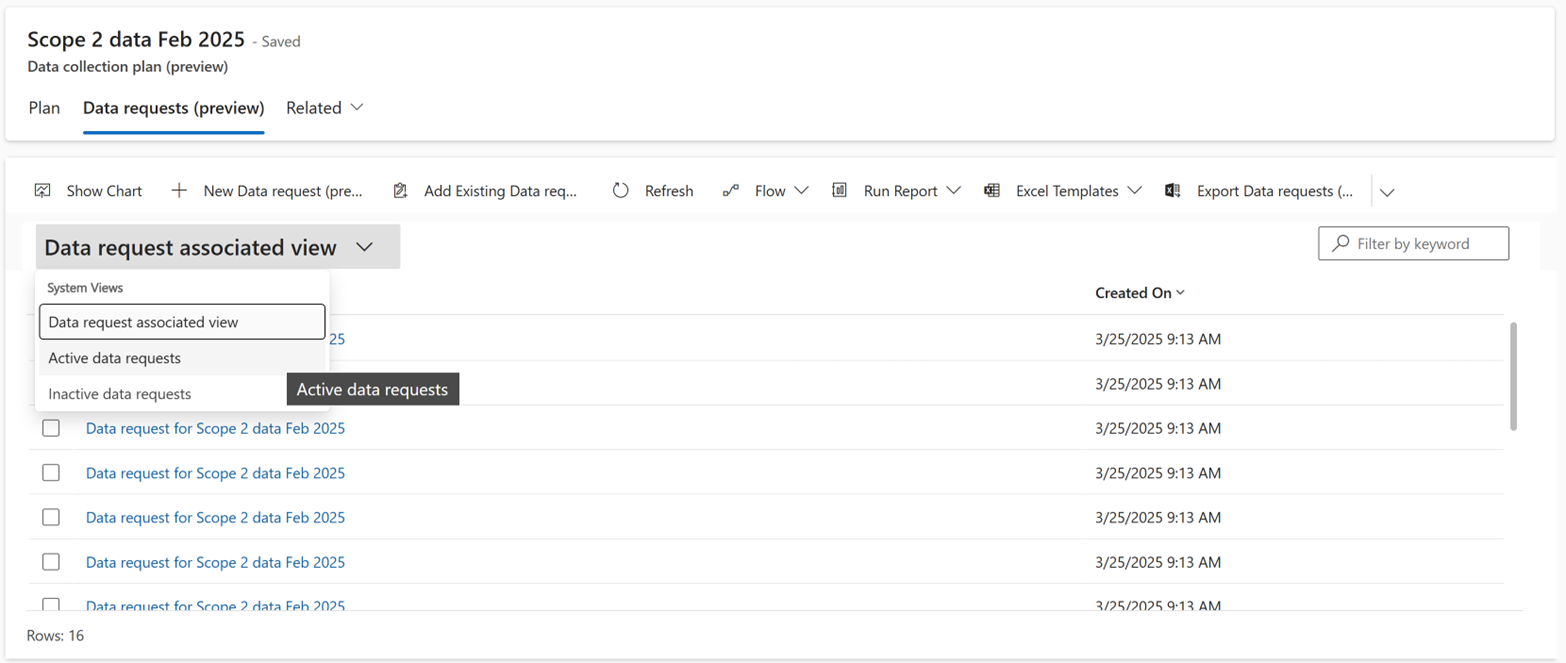
Cambie la vista a Solicitudes de datos activas seleccionando el menú desplegable Vista asociada a solicitud de datos.
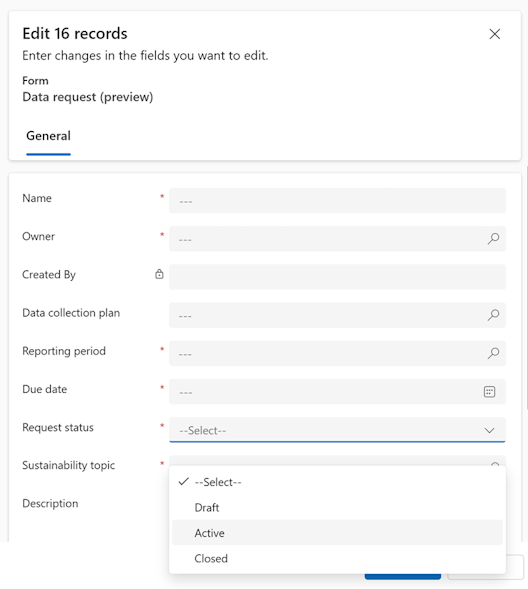
Seleccione todos los registros y luego Editar.
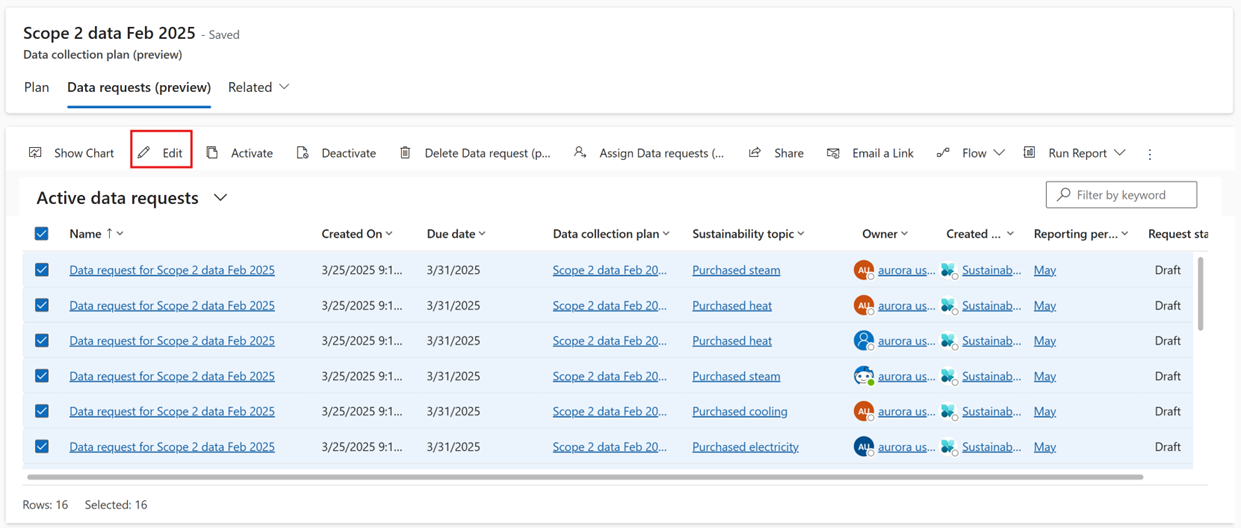
Cambia el Estado de la solicitud por Activo en el desplegable.
Seleccione Guardar.
