Nota:
El acceso a esta página requiere autorización. Puede intentar iniciar sesión o cambiar directorios.
El acceso a esta página requiere autorización. Puede intentar cambiar los directorios.
Importante
Algunas o todas estas funciones están disponibles como parte de una versión preliminar. El contenido y la funcionalidad están sujetos a cambios. Las funciones de vista previa no están pensadas para uso en producción y pueden tener funcionalidades limitadas. Estas características están sujetas a términos de uso adicionales y están disponibles antes del lanzamiento oficial para que los clientes puedan obtener acceso temprano y brindar comentarios.
Note
Microsoft Sustainability Manager ha pasado a llamarse Dynamics 365 Sustainability. Este cambio solo refleja un nuevo nombre de producto. La funcionalidad del producto, las capacidades, las licencias y las ofertas de servicio permanecen sin cambios. Algunas capturas de pantalla y etiquetas de interfaz de usuario de este artículo pueden mostrar el nombre anterior mientras se actualizan los objetos visuales.
Note
Esta característica se incluye en Microsoft Dynamics 365 Sustainability Premium.
Creación de una respuesta de recopilación de datos
Selecciona el enlace en el correo de solicitud de recogida de datos para abrir la plataforma donde envíes los datos.
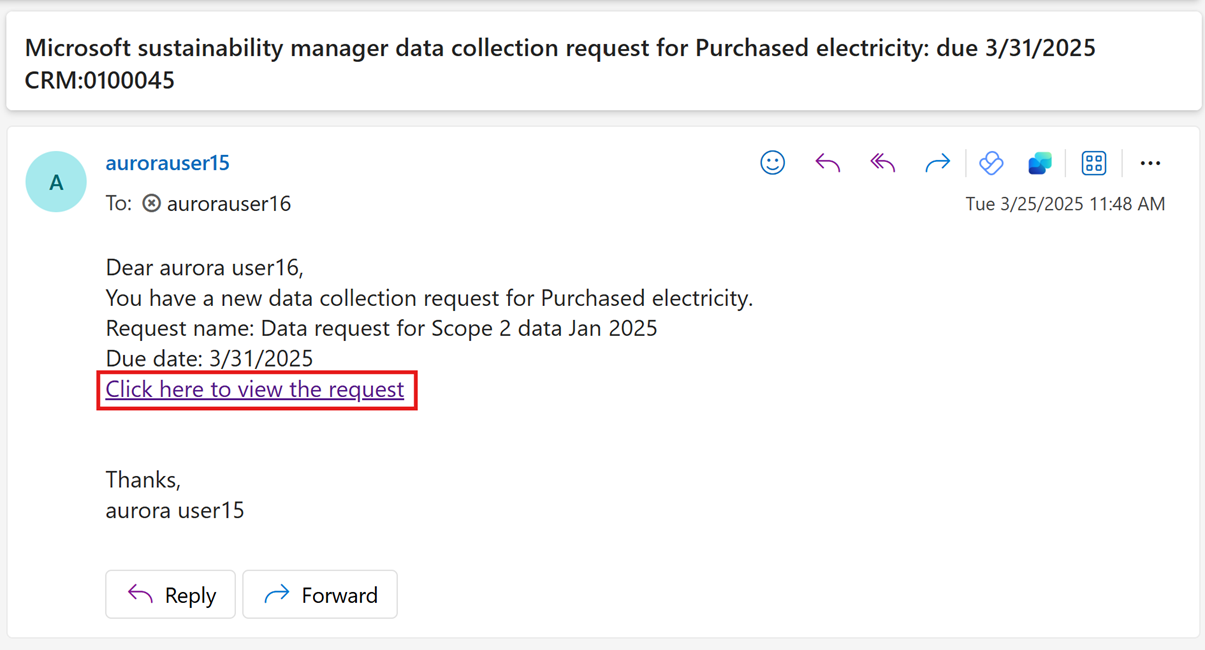
En la plataforma, selecciona Solicitudes para ver todas tus solicitudes.
Seleccione una solicitud para ver las respuestas existentes en la sección Respuestas de datos en la parte inferior. Puede agregar nuevas respuestas de dos maneras.
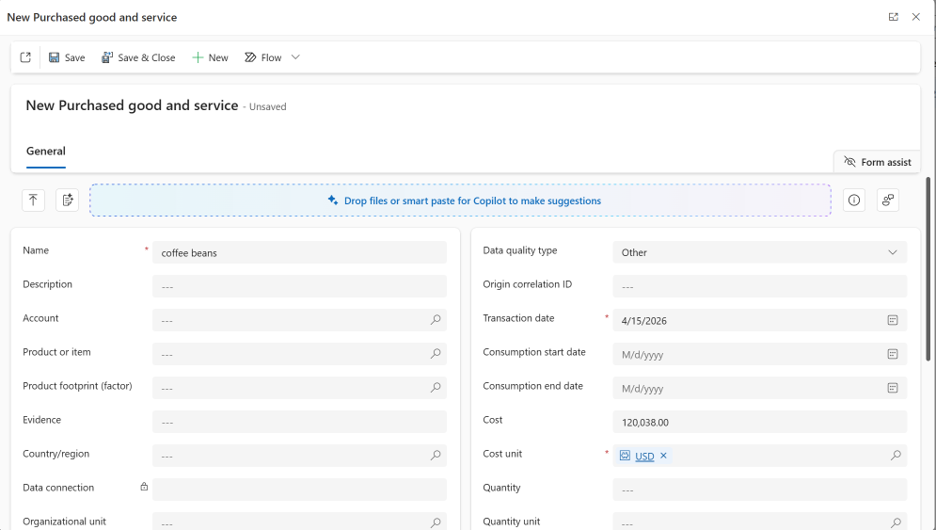
Agregar respuestas rellenando el formulario (Agregar artefacto)
Selecciona la solicitud y luego selecciona Añadir respuesta > Añadir artefacto en la barra de comandos. Alternativamente, abre la solicitud y selecciona Añadir respuesta > Añadir artefacto en la sección de respuesta de datos .
Rellene los campos obligatorios y opcionales del formulario y, a continuación, seleccione Guardar y cerrar.
Agregar respuestas de forma masiva mediante la importación de datos de Excel (Importar datos)
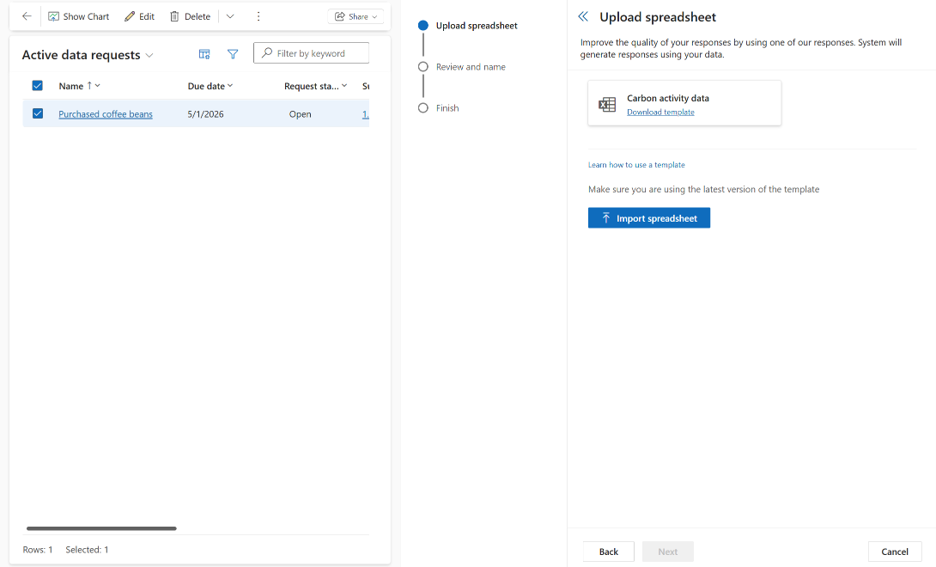
Selecciona la solicitud y luego selecciona Añadir respuesta > Importar datos en la barra de comandos. Alternativamente, abre la solicitud y selecciona Añadir respuesta > Importar datos en la sección de respuestas de datos .
Descargue la plantilla y abra la hoja de Excel que coincida con el tema de sostenibilidad de la solicitud.
Agregue cada respuesta como una fila, rellenando los campos obligatorios y opcionales. Por ejemplo, si el tema de sostenibilidad es Bienes y servicios comprados, escriba sus datos en esa hoja.
Seleccione Importar hoja de cálculo para guardar y cargar la plantilla.
Selecciona Siguiente, nombra la importación, añade opcionalmente una descripción y luego selecciona Guardar. Seleccione Listo.
Después de añadir una respuesta, el campo Estado de la respuesta es Borrador, lo que significa que la respuesta no se envía y aún puedes editarla.
Adjuntar documentos de evidencia para respaldar la respuesta (opcional).
Abra la respuesta de recopilación de datos que creó en el paso anterior y seleccione Nuevo documento.
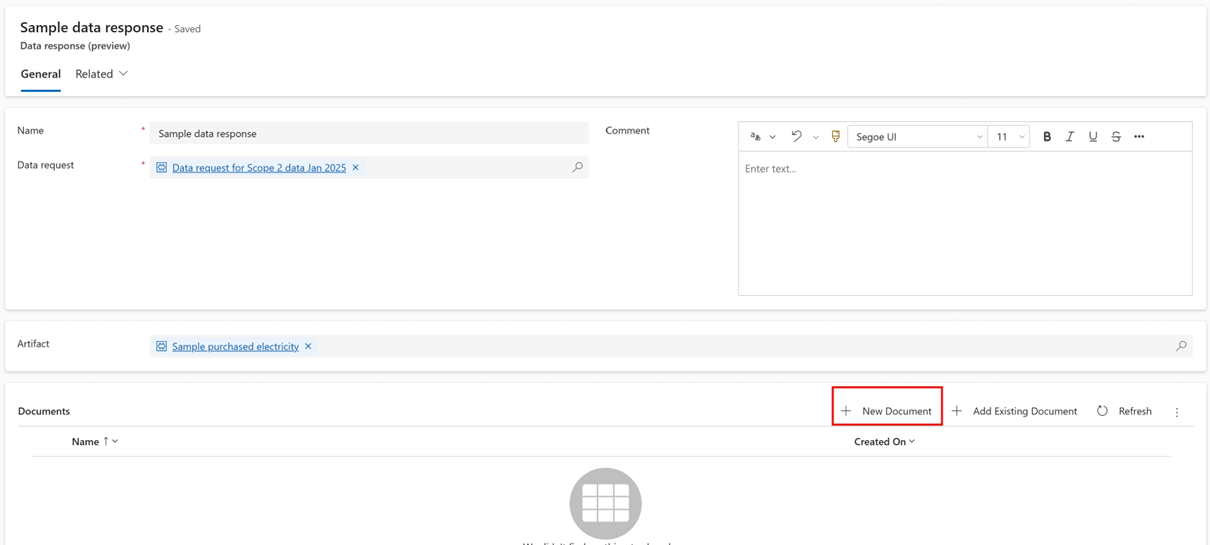
Escriba el nombre del documento y, a continuación, seleccione Guardar.
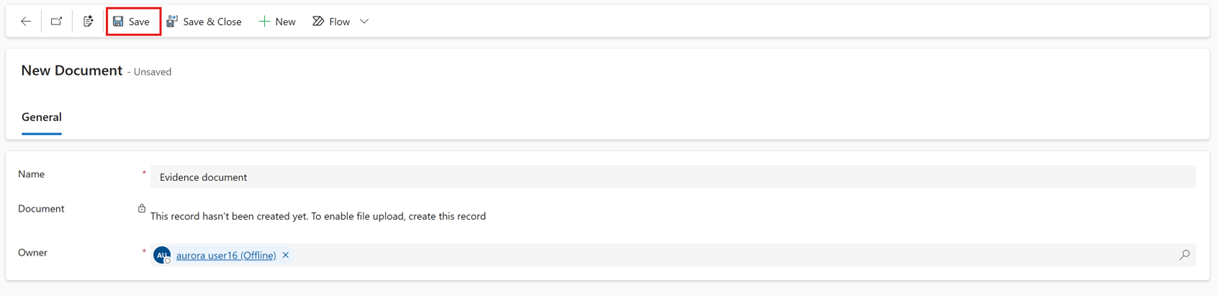
Seleccione Elegir archivo y, a continuación, seleccione el archivo que desea agregar.
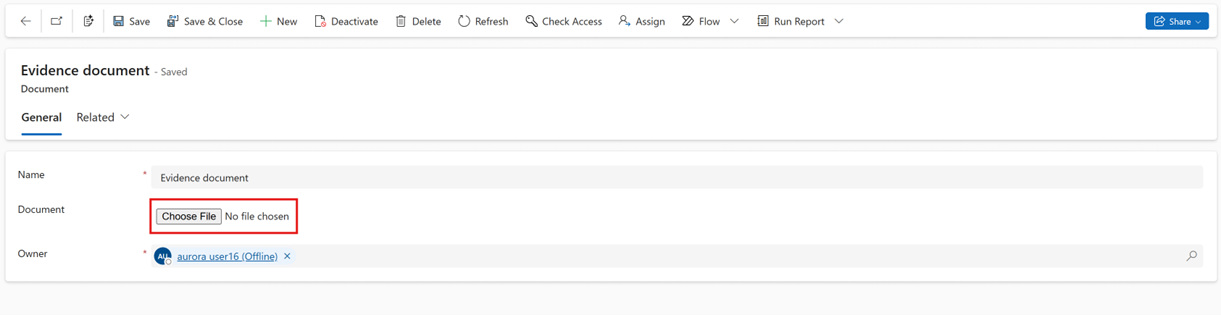
Seleccione Guardar.
Enviar respuestas de datos
Cuando el borrador de respuestas esté listo, envíelas para que el administrador de datos pueda revisarlas.
Seleccione una o varias respuestas en una solicitud de datos y, a continuación, seleccione Enviar.
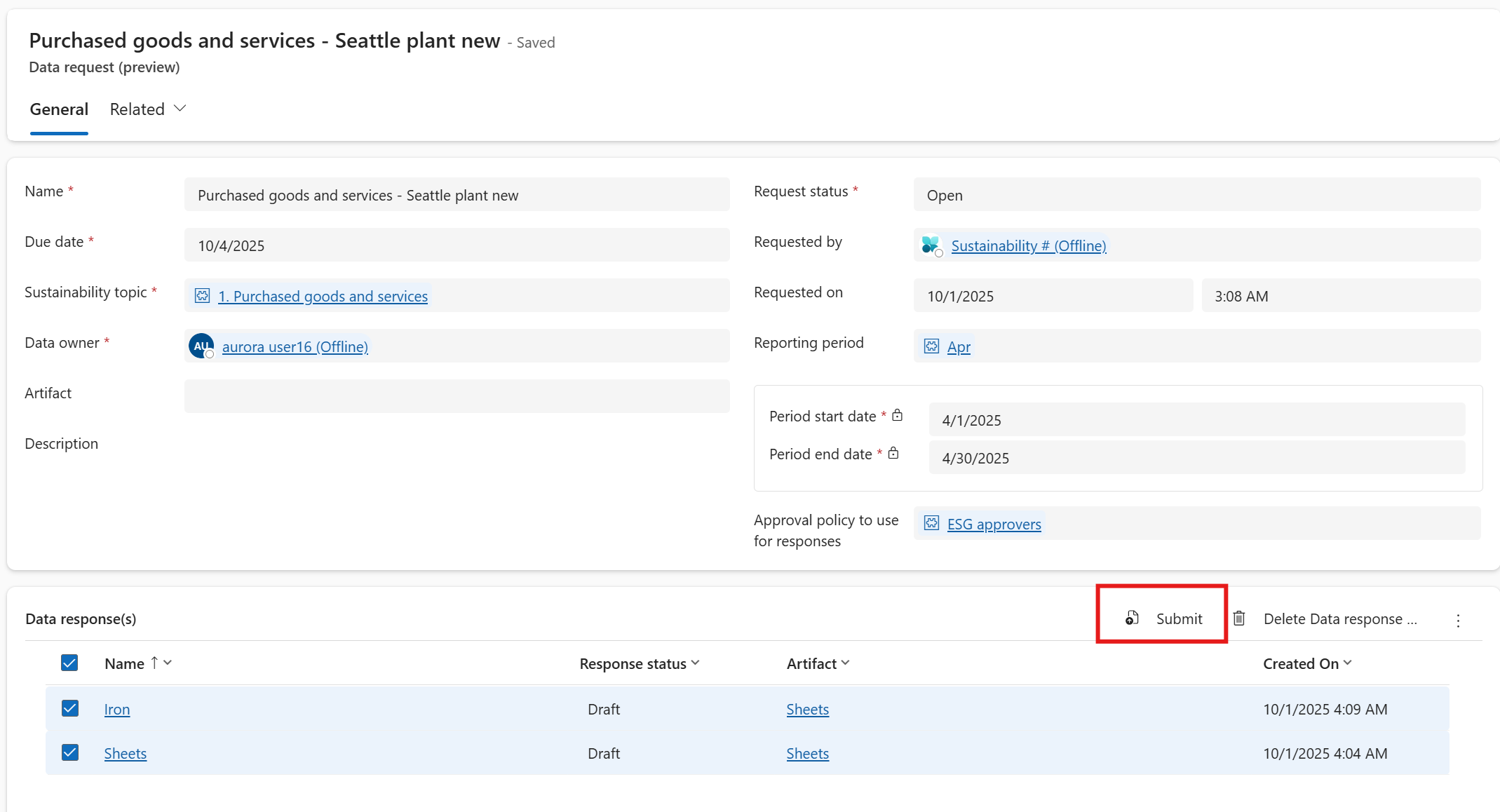
Si el gestor de datos establece una política de Aprobación para usar en las respuestas al crear la solicitud de datos, tus respuestas enviadas entran automáticamente en un proceso de revisión.
Qué esperar durante el proceso de revisión
- El administrador de datos configura la directiva de aprobación con aprobadores de varios niveles en secuencia para ayudar a garantizar la precisión. Mientras los aprobadores revisan tus respuestas, el estado de las respuestas es En revisión y no se pueden editar.
- Para realizar un seguimiento del progreso, abra una respuesta y revise la sección Aprobaciones en la parte inferior. Seleccione un registro para ver el estado y el flujo de trabajo de aprobación.
- Si una respuesta es rechazada, selecciónala, bórrala y luego envía una nueva.
- Puedes seguir añadiendo nuevas respuestas a la misma solicitud mientras las respuestas enviadas anteriormente siguen en revisión. Selecciona y envía cada nueva respuesta.
- Cuando una respuesta incluye una hoja de cálculo de Excel, el aprobador revisa todo el archivo antes de conceder la aprobación.