Nota:
El acceso a esta página requiere autorización. Puede intentar iniciar sesión o cambiar directorios.
El acceso a esta página requiere autorización. Puede intentar cambiar los directorios.
La experiencia guiada de Power Query es el enfoque de ingesta más completo disponible en Microsoft Dynamics 365 Sustainability. Permite importar datos para varias entidades de varios orígenes, todo ello a través de una única importación. Puede agregar una o varias entidades a lo largo del flujo de ingesta y recibirá instrucciones detalladas para asegurarse de que la ingesta es correcta.
Este flujo separa los pasos de transformación y mapeo de datos, de modo que diferentes usuarios puedan transformar y mapear datos durante la ingestión. También puede transformar y asignar datos dentro del mismo flujo de ingesta. La experiencia de asignación incluye lógica inteligente que usa información de atributos de las consultas de transformación de datos para identificar las entidades del modelo de datos correctas.
Los pasos de esta sección le ayudarán a usar la experiencia de Power Query en Dynamics 365 Sustainability.
Paso 1: Iniciar la experiencia de Power Query
Para acceder a la nueva experiencia Power Query, seleccione Importaciones de datos en Gestión de datos en el área de navegación izquierda Datos.
Seleccione Experiencia guiada de Power Query. Se abre una nueva pantalla de navegación donde puede seleccionar las entidades para importar.
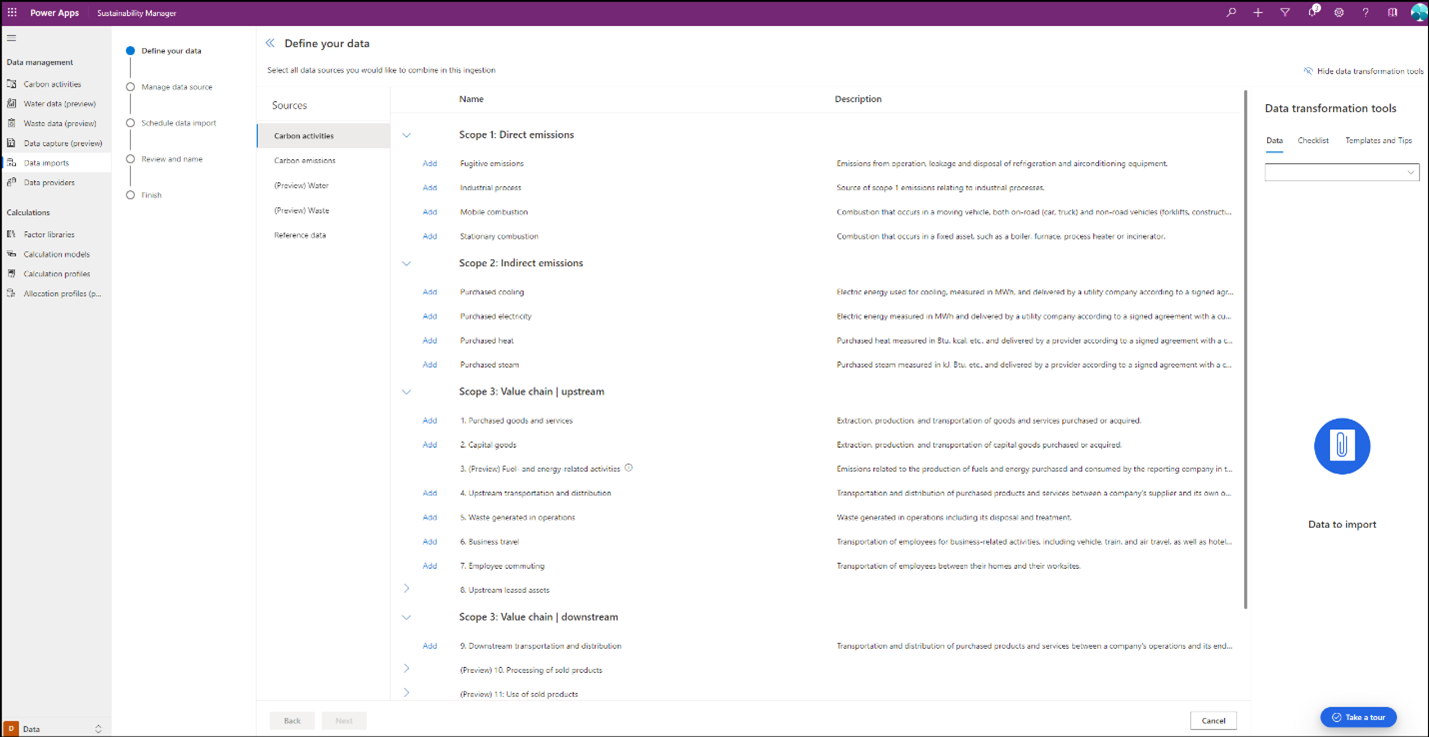
Dynamics 365 Sustainability creó una experiencia de carro de la compra en la que todas las entidades disponibles se dividen en las siguientes categorías.
- Actividades de carbono
- Emisiones de carbono
- Agua
- Residuos
- Datos de referencia
- Cadena de valor
- Métricas de informes
Seleccione cualquiera de estas categorías de datos para ver una lista de todas sus entidades que puede importar.
Paso 2: Agregar entidades
Puede agregar una o más entidades dentro de la misma importación de datos. Seleccione el botón Agregar antes de cada entidad en el carrito de compras a la derecha. También puede agregar entidades a lo largo de categorías dentro de la misma importación.
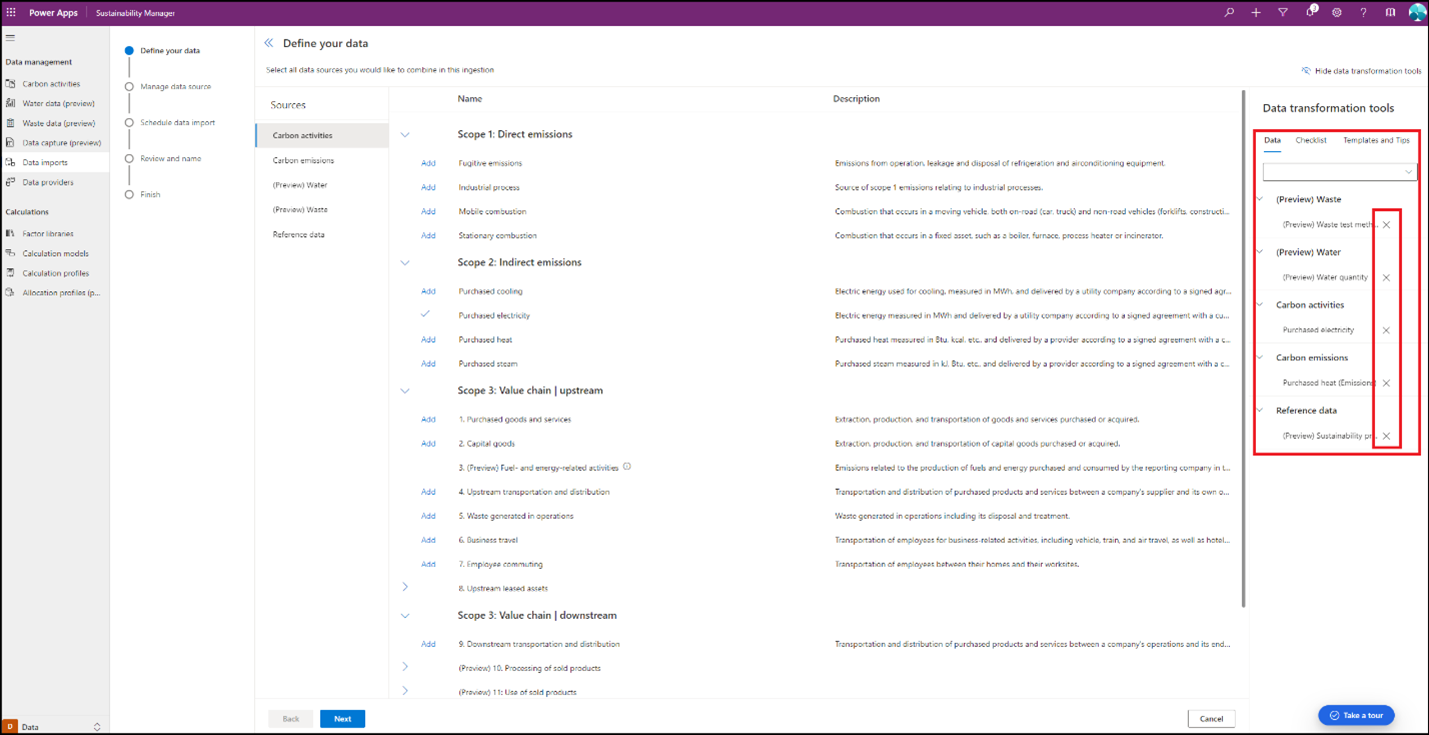
Una marca de verificación indica cada entidad seleccionada en el carrito de compras. Puede eliminar entidades del carrito de compras seleccionando X a su lado.
También puede ver cualquier dato importado para cada una de estas entidades seleccionando Ver junto al nombre de la entidad. Una nueva ventana muestra todos los datos ya importados en Dynamics 365 Sustainability.
La experiencia del carro de la compra está bajo una navegación independiente a la derecha denominada Herramientas de transformación de datos. Estas herramientas aparecen en tres pestañas. Cada pestaña está disponible durante la experiencia de importación, pero puede ocultarlas si es necesario seleccionando Ocultar herramientas de transformación de datos en la parte superior derecha. Cada pestaña lo guía para importar datos con éxito.
Data
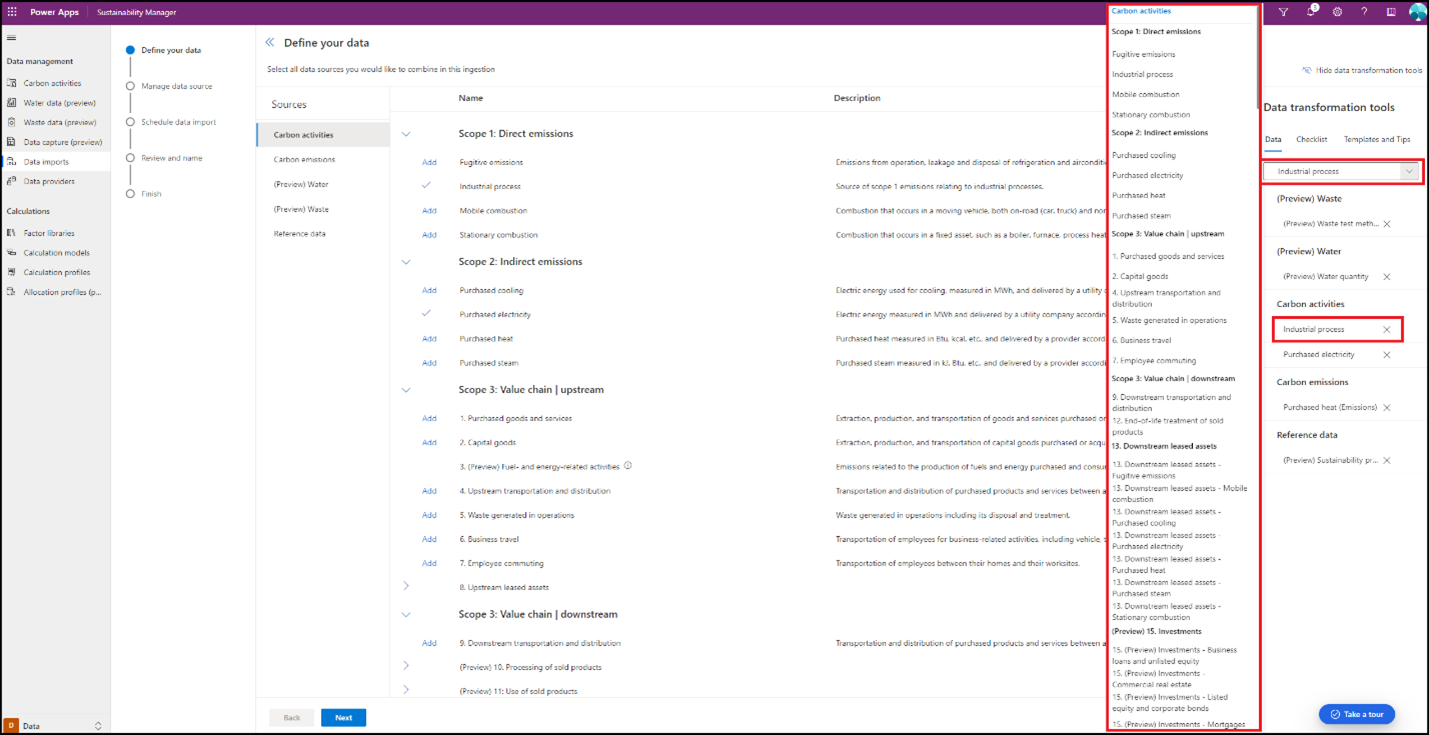
La pestaña Datos proporciona una lista de todas las entidades agregadas a la importación de datos junto con una lista desplegable de todas las entidades disponibles para la importación en Dynamics 365 Sustainability. Seleccione el menú desplegable para enumerar las entidades. Seleccione una entidad para agregarla a la importación de datos. Esta herramienta le ofrece la opción de agregar entidades en caso de que haya olvidado hacer la selección en el primer paso.
Checklist
La pestaña Lista de comprobación proporciona una lista de todas las entidades, con las entidades de la importación mostrada en primer lugar. Después de seleccionar cualquier entidad, verá una lista de todos los atributos obligatorios y opcionales para una importación correcta. Esta herramienta le brinda una referencia rápida para garantizar que todos los atributos requeridos se importen desde origen de datos para que la importación sea exitosa.
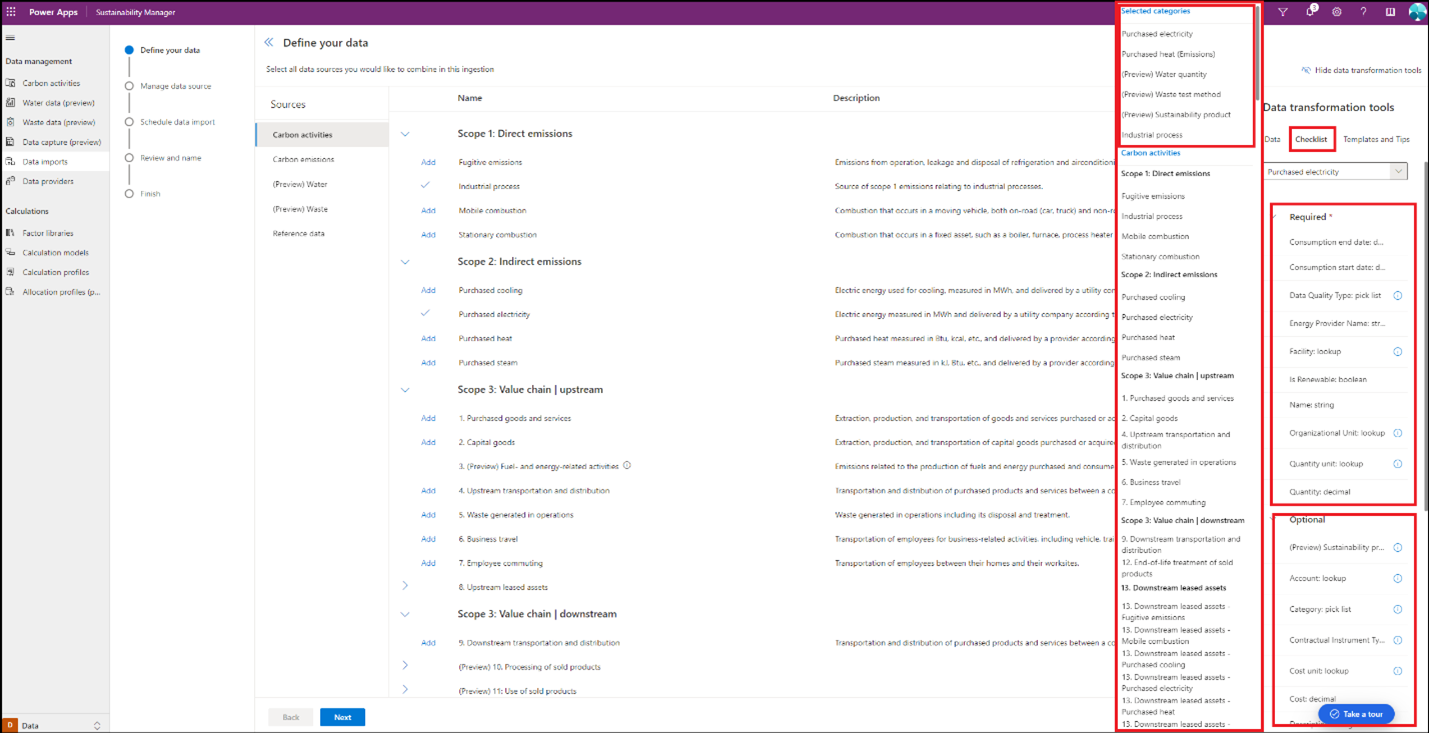
La lista de comprobación también proporciona más información sobre cada uno de los atributos, como si se trata de una búsqueda o una lista de selección. Puede obtener más detalles sobre algunos de estos atributos seleccionando el icono de información junto a ellos.
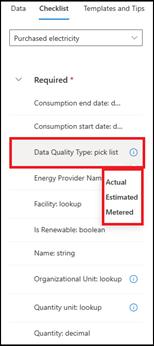
Para algunos atributos, abre una nueva ventana con la información disponible.
Note
La pestaña Lista de comprobación solo proporciona información sobre los atributos asociados a la entidad seleccionada, por lo que no se puede usar para agregar más entidades a la importación de datos desde la lista desplegable. La lista desplegable solo está disponible a través de la pestaña Datos . Sin embargo, puede seleccionar Agregar en la pantalla de navegación principal para agregar más entidades con cualquiera de las tres pestañas seleccionadas en Herramientas de transformación de datos. Solo puede ver la lista de entidades seleccionadas para importar en la pestaña Datos.
Plantillas y sugerencias
La pestaña Templates y sugerencias le proporciona la opción de descargar y usar plantillas simplificadas de Excel dentro de la experiencia de Power Query. La experiencia de plantillas dedicadas que se detalla en Importación de datos con plantillas de Excel se usa para una importación única y proporciona instrucciones para importar datos correctamente en Dynamics 365 Sustainability. Sin embargo, las plantillas de Power Query solo incluyen las entidades y atributos que puede descargar a través de la experiencia de Power Query, agregar los datos y crear una conexión Power Query.
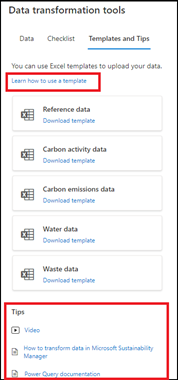
En esta pestaña se incluyen instrucciones sobre cómo usar estas plantillas dentro de la experiencia de Power Query. También incluye vídeos y documentación sobre cómo transformar datos en Dynamics 365 Sustainability, junto con documentación detallada sobre Power Query. Toda esta información ayuda a abordar sus necesidades según el nivel de experiencia, tanto en entidades de sostenibilidad como y experiencia en Power Platform. La opción de incluir plantillas en la experiencia Power Query proporciona flexibilidad si le resulta difícil utilizar herramientas de transformación de Power Query incluso con la información proporcionada.
Paso 3: Elegir un origen de datos
Después de agregar todas las entidades al carro de la compra, seleccione Siguiente para elegir el origen de datos. Una lista muestra todos los conectores de Power Query que puede usar para importar datos.
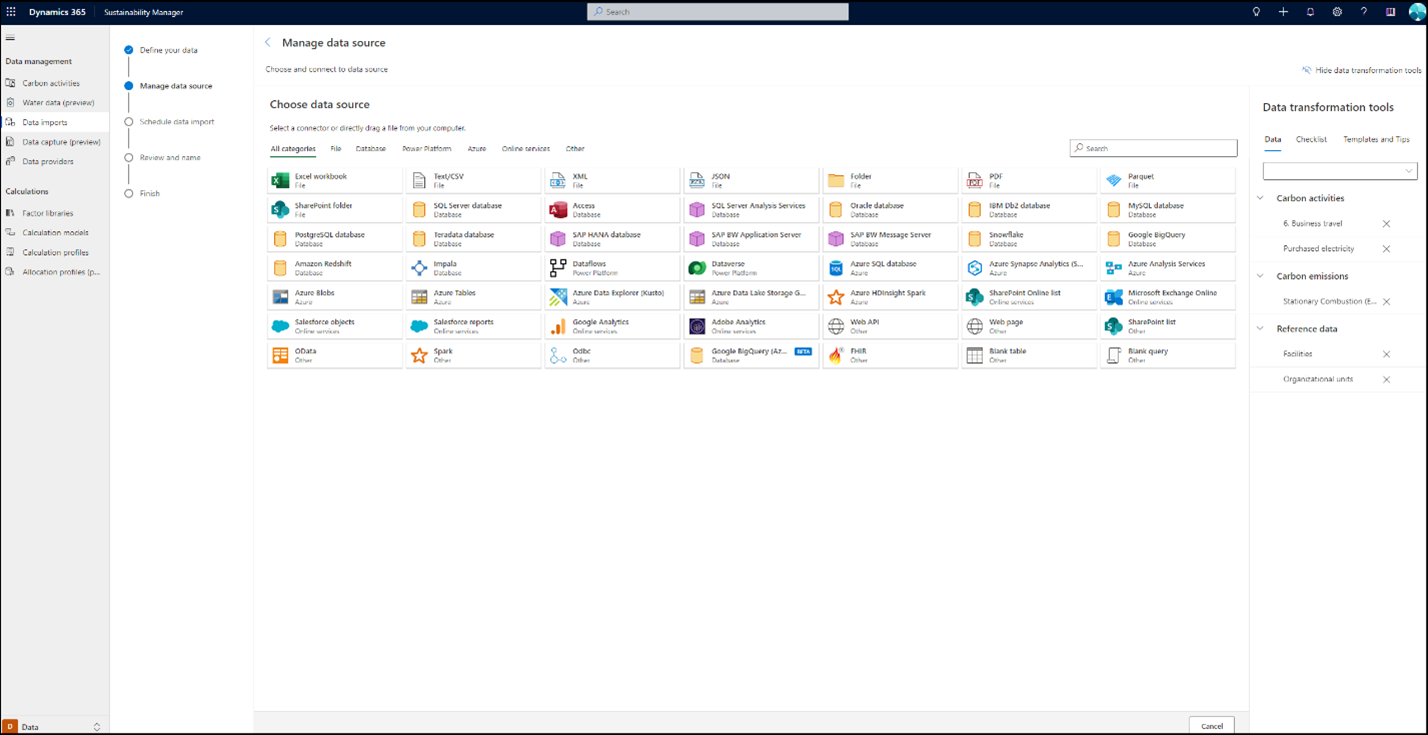
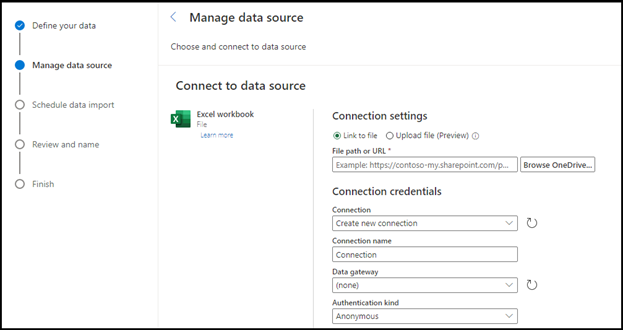
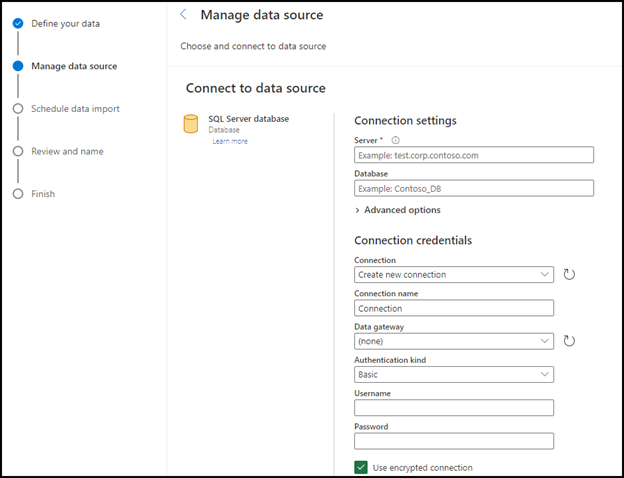
Seleccione el origen de datos para ir a la página Configuración de conexión . Según el origen que seleccione, es posible que tenga que autenticarse con sus credenciales y establecer una conexión con el origen de datos.
Ejemplo de un origen de datos de Excel:
Ejemplo de una base de datos de SQL:
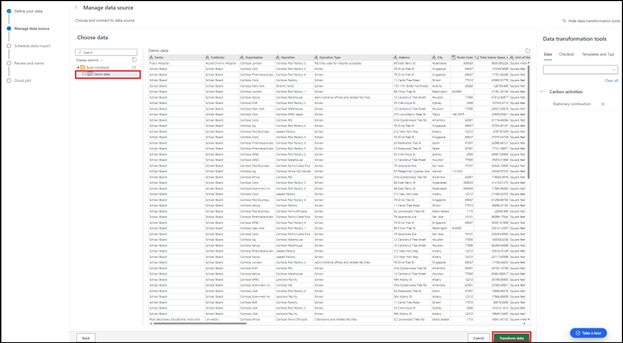
Seleccione el origen de datos y luego seleccione Siguiente en la parte inferior de la pantalla. Seleccione la pestaña en la navegación izquierda para obtener una vista previa de conjunto de datos y luego seleccione Transformar datos.
Paso 4: Transformar datos
El siguiente ejemplo utiliza datos de muestra para ilustrar la experiencia guiada de transformación de datos mediante Power Query.
El archivo de datos que usa para extraer datos de combustión fija no contiene encabezados de columna ni convenciones de nomenclatura, tal como se definen en el modelo de datos de Dynamics 365 Sostenibilidad. Tampoco está claro si todos los datos de referencia requeridos están en el sistema para importar con éxito los datos de combustión estacionarios. Ahora puede comprobar todos los datos de dependencia e importarlos a través de la misma importación de datos si aún no está en el sistema.
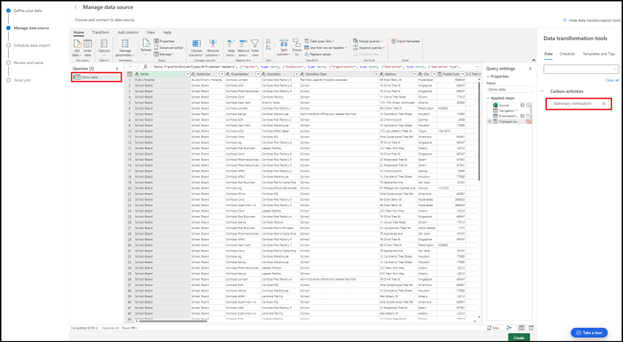
Añadir consultas: Primero, añadir consultas para transformar los datos fuente. Para asegurar que los datos fuente permanezcan intactos, crea una copia de la consulta de datos fuente. Selecciona la consulta de datos de la demostración, pulsa Ctrl+C y luego pulsa Ctrl+V para crear una nueva consulta. Cambia el nombre a combustión estacionaria.
Revisa atributos de datos: Selecciona la pestaña Lista de verificación en herramientas de transformación de datos, selecciona el menú desplegable y luego selecciona combustión estacionaria en Módulos de datos recientes. Una lista muestra todos los atributos necesarios para importar correctamente los datos, junto con los atributos opcionales de esta entidad. Los módulos de datos recientes en el menú desplegable de la lista de verificación siempre proporcionan la lista de todas las entidades en el carrito de compras que seleccionó dentro de una importación de datos.
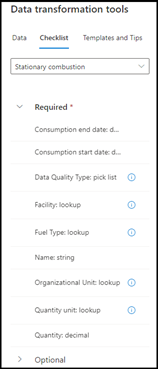
La lista de verificación indica que hay otras entidades que ya deben estar en el sistema o deben importarse junto con otros atributos que incluyen fechas, lista de selección y búsqueda. Las siguientes instrucciones muestran cómo agregar cada una de estas entidades y atributos dependientes.
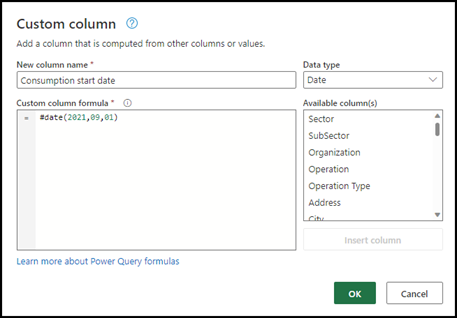
Fechas de inicio y fin del consumo: El conjunto de datos no incluye las fechas de inicio y fin del consumo, que son atributos necesarios para la combustión estacionaria. Para añadir estos atributos, selecciona la columna Añadir en la parte superior y luego selecciona la columna Personalizado. En la ventana, actualice Nuevo nombre de columna a Fecha de inicio del consumo, seleccione fecha como el tipo de datos del menú desplegable, agregue #date(2021,09,01) en Fórmula de columna personalizada y, a continuación, seleccione Aceptar. Repita este paso para agregar una columna para Fecha de finalización del consumo en el mismo formato (año, mes, fecha). Este paso agrega las columnas para estos dos atributos requeridos. Para copiar la columna, seleccione Columna duplicada y luego seleccione Reemplazar valores para cambiar cualquiera de los valores que contiene.
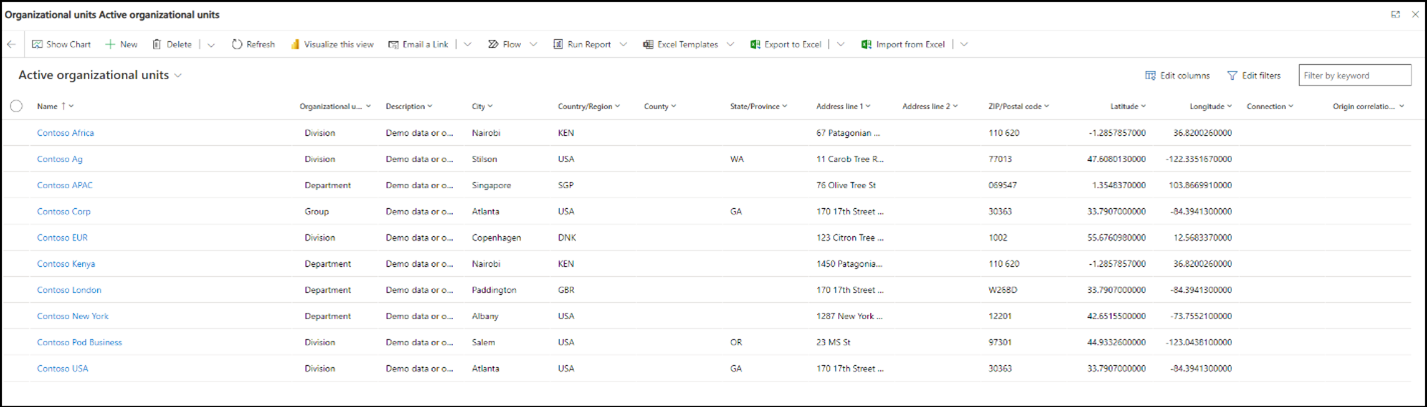
Instalación: seleccione el icono de información junto a la instalación para obtener una lista de todas las instalaciones actualmente en el sistema. Para este conjunto de datos, parece que todas las instalaciones ya están en el sistema y se enumeran en la columna titulada Operación. Cambie el encabezado de la columna a Instalación.
Unidad organizacional: Para añadir unidad organizacional a esta importación, ve a la pestaña de Datos bajo herramientas de transformación de datos e introduce Organización en el desplegable. Esta acción le muestra la entidad Unidad organizativa bajo los datos de referencia. Selecciónelo para agregarlo al carrito de la compra.
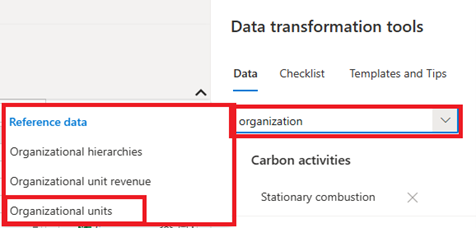
Cree una nueva consulta copiando la consulta de datos de demostración en el lado izquierdo y renombrándola como Unidad organizativa. La lista de comprobación de la unidad organizativa indica que los atributos obligatorios incluyen el nombre y el tipo de unidad organizativa. Seleccione Elegir columnas en la parte superior, desmarque Seleccionar todo y luego seleccione organización para mostrar solo la columna organización. Para agregar el tipo de organización, seleccione Agregar columna en la parte superior, seleccione Columna personalizada para abrir una nueva ventana y luego cambie Nuevo nombre de columna a Tipo de unidad organizativa. Seleccione el tipo de datos texto del menú desplegable, agregue "Division" entre comillas debajo de Fórmula de columna personalizada y, a continuación, seleccione Aceptar.
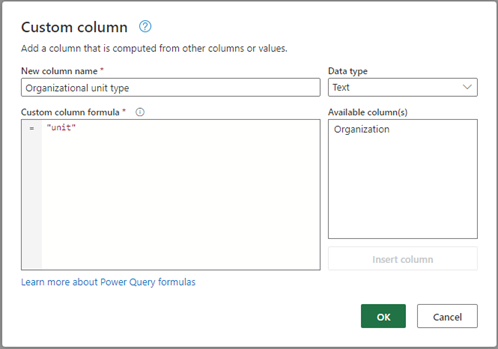
Esta acción agrega la columna tipo de unidad organizativa a la consulta. Cambie el nombre de la columna organización a Nombre como se define en el modelo de datos. Asegúrese de comprobar si hay duplicados. Haz clic derecho en la cabecera de la columna Nombre y luego selecciona Eliminar duplicados.
Tipo de calidad de datos: El tipo de calidad de datos es una lista de selección que puede ser una de tres opciones. Para agregar este atributo, seleccione la consulta de combustión estacionaria, seleccione Agregar columna en la parte superior y luego seleccione Columna personalizada. En una nueva ventana, actualiza el nombre de la nueva columna al tipo de calidad de datos. En el desplegable, selecciona el tipo de dato como texto, añade "Medido" entre comillas dobles bajo la fórmula de columna Personalizada y luego selecciona OK. Esta acción agrega la columna tipo de calidad de datos a la consulta.
Tipo de combustible: Para el tipo combustible, el método más sencillo es crear un libro de trabajo Excel y añadir los tipos de combustible fuente en una sola columna. Aunque puede usar Power Query para extraer esta información del archivo de origen, necesita un determinado nivel de experiencia de Power Platform que podría no ser ideal para un pequeño subconjunto de datos. En este ejemplo, ha creado un archivo de Excel que muestra los tipos de combustible del origen de datos. Para importar este archivo, seleccione Obtener datos en la parte superior, lo que lo agrega a la lista de consultas ya creadas. Seleccione Usar la primera fila como encabezados para asegurarse de que la nueva consulta use la primera fila como encabezado.
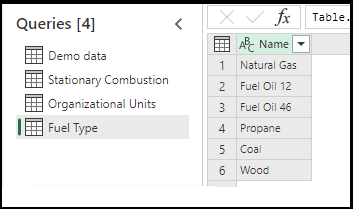
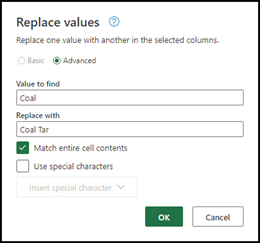
El tipo de combustible del origen de datos debe coincidir exactamente con su descripción dentro del modelo de datos de sostenibilidad de Dynamics 365. Seleccione el ícono de información junto al tipo de combustible debajo de la lista de verificación para ver la lista completa y la convención de nomenclatura. En este conjunto de datos, Carbón debe actualizarse a Alquitrán mineral. Selecciona la celda con Carbón, haz clic derecho, selecciona Renombrar, reemplaza Carbón por alquitrán de carbón y, luego, selecciona Aceptar.
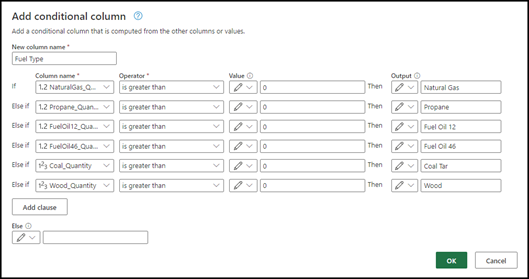
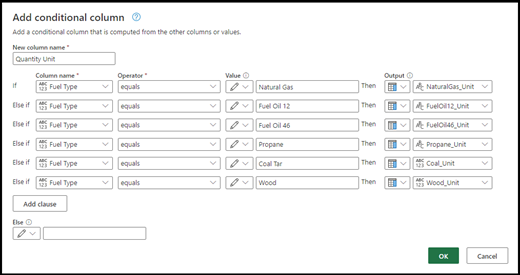
Los datos de demostración usan una convención de nomenclatura diferente para los tipos de combustible, por lo que debe alinearlos con los tipos de combustible descritos en el modelo de datos. Debe agregar una columna condicional disponible en Power Query. Seleccione la consulta de combustión estacionaria, seleccione Agregar columna en la parte superior y luego seleccione Columna condicional. Actualice el nombre de la columna a Tipo de combustible y luego seleccione el primer combustible de origen de datos usando el menú desplegable debajo del nombre de la columna para aplicar una condición. En este ejemplo, si alguno de los tipos de combustible de origen tiene un valor mayor que cero, seleccione el tipo de combustible adecuado que coincida con el modelo de datos que cargó anteriormente. Continúe agregando las cláusulas para los seis tipos de combustible en los datos de demostración. Seleccione Aceptar para agregar una columna de tipo de combustible con estas condiciones a la consulta de combustión estacionaria.
Nombre: el conjunto de datos no incluye una columna Nombre, que también es un atributo obligatorio para la combustión estacionaria. Puede cambiar el nombre de cualquiera de las columnas en la consulta de combustión estacionaria o agregar una columna personalizada y un nombre único. Agregue una columna personalizada titulada Nombre, con Combustión estacionaria como texto.
Cantidad y unidad de cantidad: Cantidad y Unidad de Cantidad son campos necesarios para la combustión estacionaria, así que añádelos a la consulta. Seleccione Agregar columna en la parte superior y luego seleccione Columna condicional. Actualice el nombre de la columna a Cantidad y luego seleccione Tipo de combustible bajo el nombre de la columna para aplicar una condición. En este ejemplo, haga coincidir la cantidad del tipo de combustible con la cantidad de los datos de demostración. Introduzca cada uno de los tipos de combustible. En el menú desplegable Salida, seleccione Usar valores en una columna para seleccionar el tipo de combustible correspondiente en el siguiente menú desplegable. Continúe agregando las cláusulas para los seis tipos de combustible en los datos de demostración. Seleccione Aceptar para agregar una columna Cantidad con estas condiciones a la consulta de combustión estacionaria.
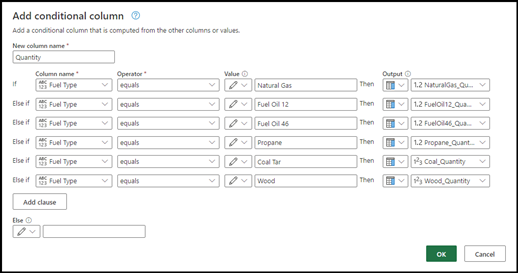
Repita estos pasos para agregar una columna para la unidad de cantidad.
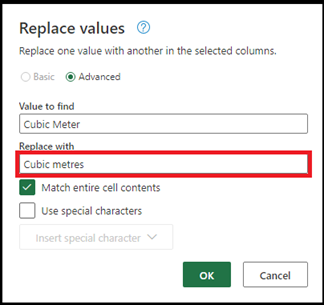
Comprobar unidades: para que la importación se realice correctamente, las unidades del origen de datos deben coincidir con las unidades definidas en el modelo de datos de sostenibilidad de Dynamics 365. Para verificar la convención de nomenclatura, selecciona el icono Esquema de información situado junto a la unidad de cantidad en la lista de comprobación de entidades. Se abre una nueva ventana para todas las unidades y su convención de nomenclatura. Para actualizar las unidades para los datos de demostración:
- Seleccione el menú desplegable junto al encabezado Unidad de cantidad.
- Seleccione Cargar más para proporcionar una lista de todas las unidades dentro de esa columna.
- Haga clic con el botón derecho en la primera unidad y seleccione Reemplazar valores.
- Introduzca el nombre del modelo de datos de la unidad y seleccione Aceptar.
Repita este paso para todas las unidades de los datos.
Datos limpios: Asegúrate de que ninguno de los registros tenga celdas vacías en la consulta. Para comprobar y quitar celdas vacías, seleccione cualquiera de las listas desplegables de encabezados de columna Cantidad de combustible y, a continuación, seleccione Quitar vacío. Repita este paso para todas las columnas Cantidad de combustible. Repita el mismo paso para la columna denominada Unidad de cantidad.
Finalizar consultas: Seleccionar los atributos requeridos para la combustión estacionaria y finalizar la consulta. Selecciona Seleccionar columnas en la parte superior de la ventana, desmarca Seleccionar todo y luego selecciona todos los atributos requeridos. Para verificar que todos los atributos estén disponibles y seleccionados en la consulta, consulte la lista de verificación en Herramientas de transformación de datos. Después de seleccionar, seleccione Aceptar.
Eliminar datos de demostración: Antes de transformar las consultas, elimina la consulta original de datos de demostración.
Paso 5: Cree una importación de datos
Después de crear y transformar las consultas, seleccione Crear en la parte inferior de la página para crear la importación de datos.
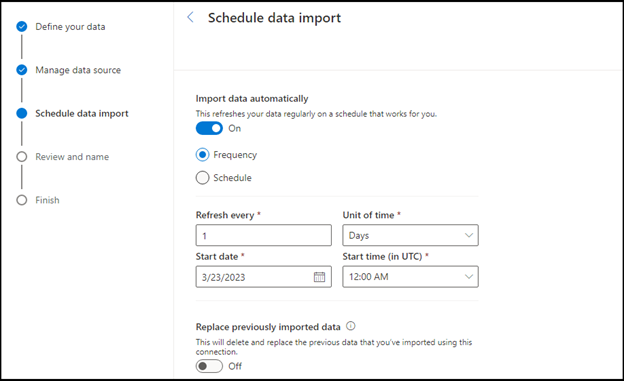
Programar importación de datos: esta página proporciona la funcionalidad de definir una programación periódica para la actualización automática de datos desde el origen conectado, que puedes desactivar mediante un interruptor. La actualización puede ser automática, con una frecuencia definida o en un horario programado. También puede optar por reemplazar los datos importados anteriormente. Después de seleccionar una opción, seleccione Siguiente.
Revisar y nombrar: Introduzca un nombre para la importación de datos, junto con una descripción (opcional), y luego seleccione Conectar.
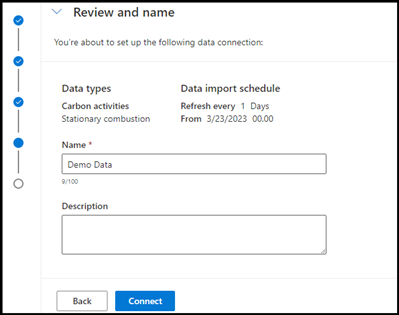
Se crea una importación de datos para este conjunto de datos. Los datos no aparecen en Dynamics 365 Sostenibilidad hasta que se asignan a las entidades del modelo de datos. Puede continuar con el mapeo después de que se complete la transformación, o usted u otro usuario puede completar el mapeo más tarde.
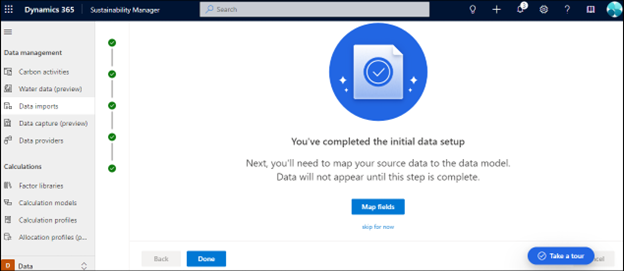
Seleccione Listo para ir a la página Importaciones de datos o seleccione Asignar campos para asignar los datos.
Paso 6: Mapear datos
La experiencia de asignación proporciona más guía y lógica para asignar entidades y atributos. Ofrece la posibilidad de obtener una vista previa de los datos mapeados y análisis para identificar entidades que coincidan con los datos de las consultas.
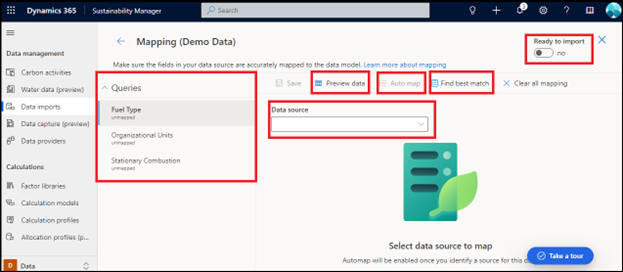
La página Asignación incluye los siguientes componentes:
Consultas: todas las consultas generadas en el paso de transformación de datos. Un punto azul junto a una consulta indica que la asignación está incompleta, necesita revisarse y no está guardada.
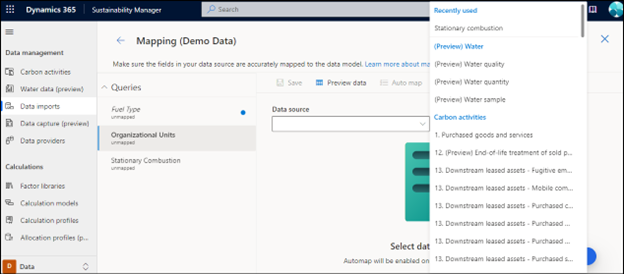
Fuente de datos: Este desplegable proporciona una lista de todas las entidades disponibles que puedes asignar a las consultas seleccionadas. Las entidades que seleccione durante los pasos de importación siempre aparecen en la parte superior de la lista desplegable en Recientemente usado.
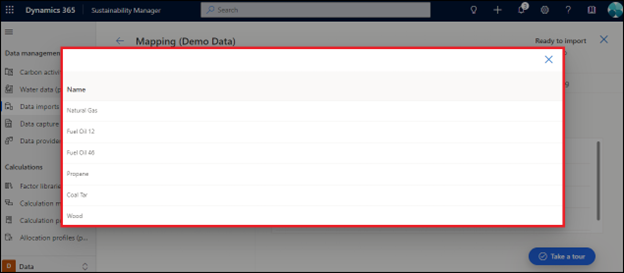
Datos de vista previa: Después de mapear una consulta a una entidad, ves una vista previa de los datos mapeados. Revise la asignación antes de guardar los datos.
Asignación automática: la asignación automática le permite asignar los datos a una consulta si sabe para qué entidad es la consulta. Analiza palabras parciales y coincidencias de palabras parciales. Seleccione una consulta en la barra de navegación de la izquierda, seleccione la entidad adecuada del menú desplegable del origen de datos y luego seleccione Auto map para asignar los campos.
Encontrar la mejor coincidencia: Puedes asignar consultas a las entidades del modelo de datos incluso con información parcial o incompleta. La lógica compara primero el porcentaje de coincidencia para todos los atributos requeridos en la consulta, luego para los atributos opcionales, luego hace coincidir el nombre de la consulta con la definición de datos de sustentabilidad y, finalmente, cualquiera de las definiciones de datos agregadas o seleccionadas durante la importación. Seleccione la consulta en el lado izquierdo y luego seleccione Encontrar la mejor coincidencia para asignar los campos de origen a la entidad de modelo de datos correcta. Otra verificación de validación dentro de la experiencia de asignación es cuando los campos no coinciden exactamente y requieren su validación antes de que se guarde la asignación. Estos campos están resaltados en azul, lo que indica que deben verificarse antes de guardar el mapa.
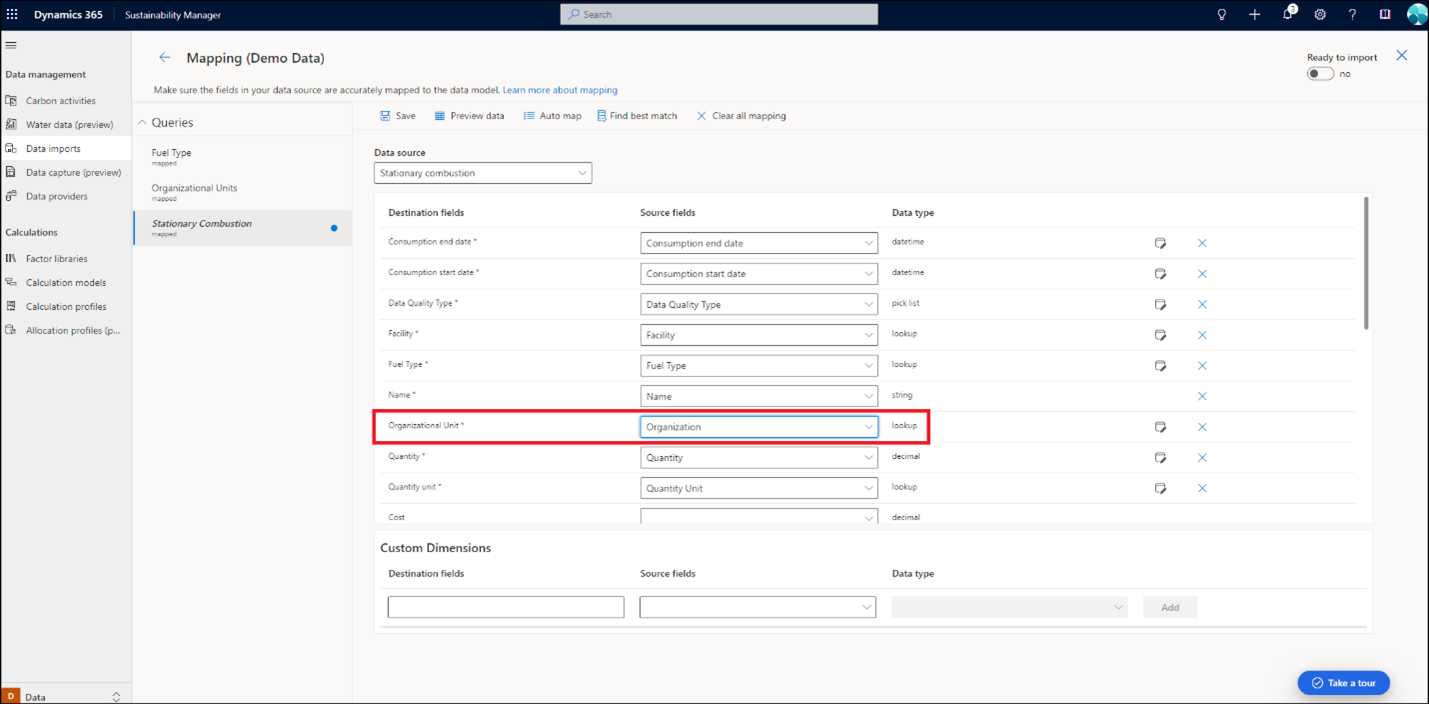
Listo para importar: puede importar varias entidades a través de una única importación. Este proceso requiere varias consultas que debe asignar dentro de la importación de datos. Realizas la asignación individualmente para cada consulta para asegurarte de que puedes revisar y asignar con precisión los campos de origen. Si el trabajador de importación se ejecuta antes de que se complete la asignación, se producen errores de importación. La experiencia de mapeo incluye un interruptor dedicado que se activa una vez finalizado el mapeo. Este paso garantiza que la importación no se ejecute hasta que se complete la asignación, lo que elimina cualquier error de ingesta que pueda surgir de una asignación incompleta.
Para los datos de demostración, seleccione cada una de las consultas y complete la asignación mediante mapa automático o Buscar mejor coincidencia. Revise los campos de origen durante cada mapeo. Después de verificar, guarde la asignación y cambie Listo para importar a Activado. Ve a la página de importaciones de datos para ver el estado de la importación de datos añadidos.
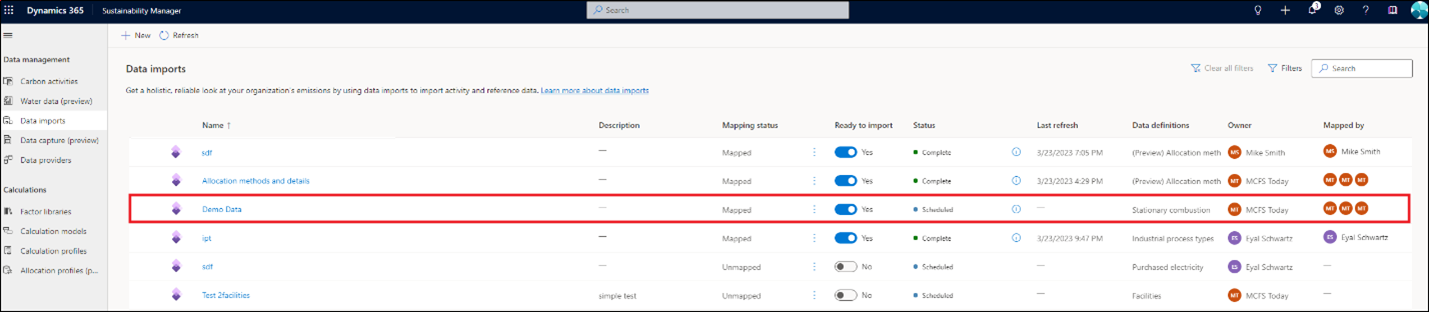
La página Importaciones de datos se actualiza e incluye los siguientes detalles para cada importación:
- Nombre de los datos de importación.
- Descripción si la agrega el usuario.
- Estado de mapeo para indicar que la importación está mapeada o no mapeada.
- Alternar para Listo para importar.
- Estado de la importación de datos.
- Última actualización incluyendo fecha y hora de la última actualización.
- Definición de datos de la entidad o entidades que se están importando.
- Propietario de la importación de datos.
- Propietario del paso de asignación.
Puede editar la importación y la asignación por separado.

Editar una importación de Power Query
Dynamics 365 Sustainability le permite actualizar o editar una importación anterior y realizar cambios en el archivo de origen, las entidades, la actualización programada o el nombre de importación. Para editar una importación existente:
En el panel de navegación izquierdo, en Administración de datos, seleccione Importaciones de datos.
Seleccione la importación de datos que quiere editar.
Seleccione Editar importación en la parte superior de la página. Aparece la página Defina sus datos con la opción de agregar entidades de datos a la importación.
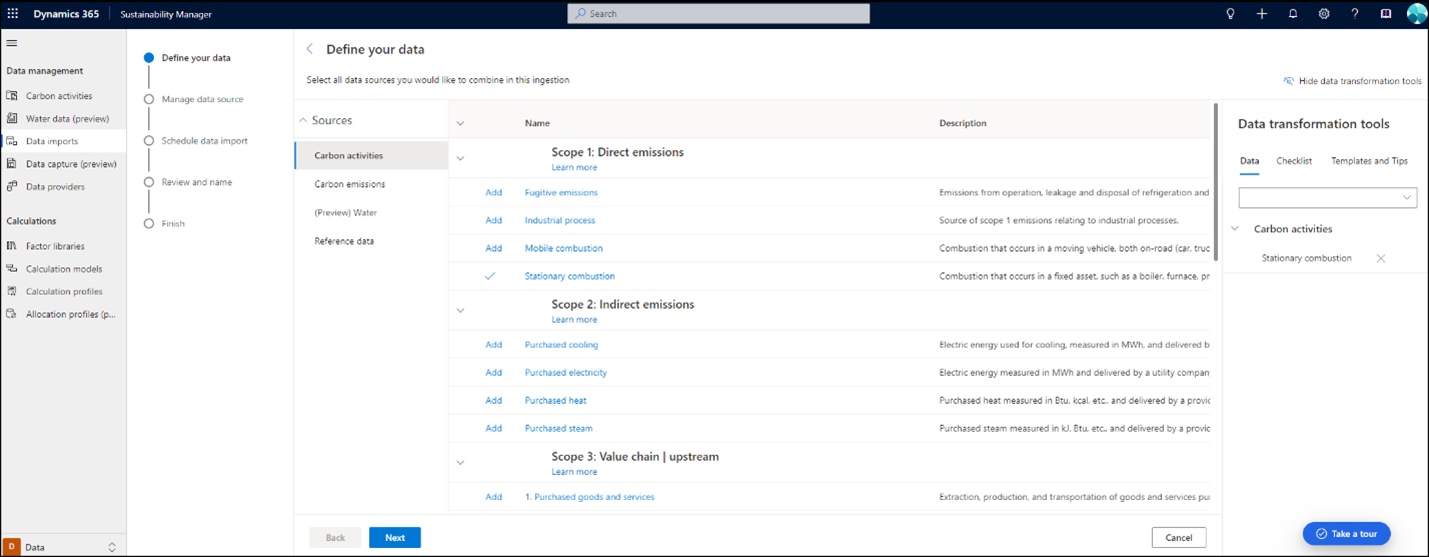
Agregue o cambie entidades y seleccione Siguiente.
Seleccione Configurar conexión.
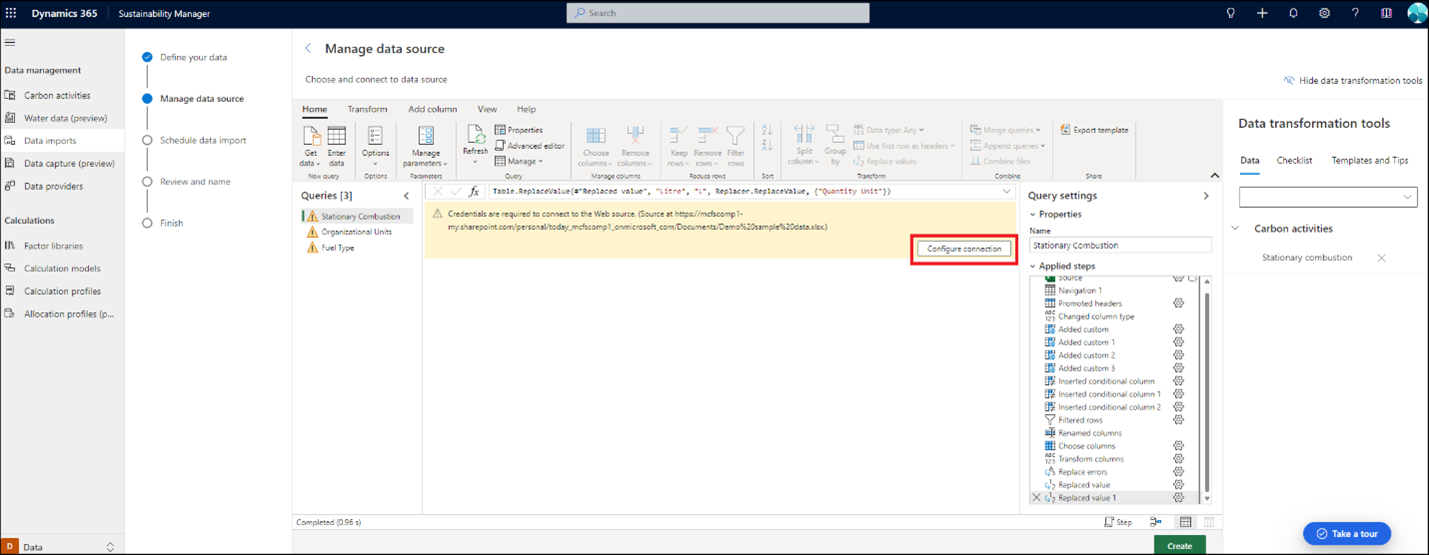
Seleccione las credenciales y elija Conectar.
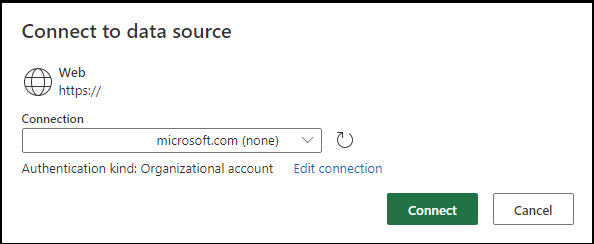
Si desea cambiar el tipo de importación o el archivo de origen, seleccione Obtener datos en el panel superior. Se le devolverá a la página Conectarse a origen de datos, donde puede repetir los pasos anteriores. También puede editar y transformar datos en las consultas existentes mediante las características de Power Query.



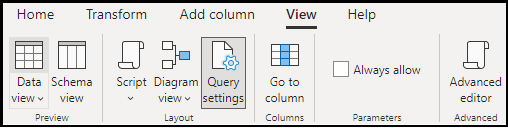
Más documentación sobre cómo usar Power Query está disponible en Plantillas y consejos en Herramientas de transformación de datos.
Si planea actualizar solo el programa de actualización de datos, seleccione Crear al final de la página. A continuación, puede actualizar la actualización de datos, el nombre de la importación o la descripción. Seleccione Conectar.
Seleccione Hecho si no se requiere una actualización de mapeo. Si la asignación necesita ser actualizada, seleccione Mapear campos para ir a la pantalla de asignación.
Seleccione las consultas que deben remapearse y siga los pasos de mapeo anteriores. Una vez completada la asignación, guarde la asignación y configure Listo para importar en Sí.
La importación ahora se actualiza en la página de importaciones de datos .
Si solo necesita actualizar la asignación, vaya a la página de asignación desde la página Importaciones de datos seleccionando Editar asignación en la navegación superior.
Importar dimensiones personalizadas
La importación de dimensiones personalizadas es una parte integral de la nueva experiencia de importación y solo está disponible a través de la experiencia de Power Query.
Los siguientes pasos son el flujo de trabajo preferido para ingerir dimensiones personalizadas:
- Definir nuevas columnas en sus datos de origen.
- Transforme los datos en una forma homogénea para que Power BI pueda procesarlos en cálculos e informes.
- Crear y mapear dimensiones personalizadas.
- Consulte las dimensiones personalizadas en los cálculos y análisis.
Esta sección se centra en la importación y el mapeo. Para más información sobre las dimensiones personalizadas, consulte Dimensiones personalizadas.
Para ingerir dimensiones personalizadas, defina más atributos (columnas) en el origen de datos, como Excel o base de datos.
Ejemplo de datos adicionales:
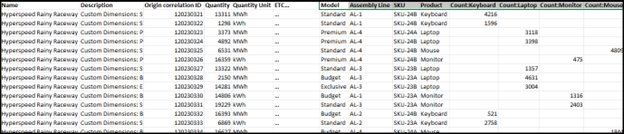
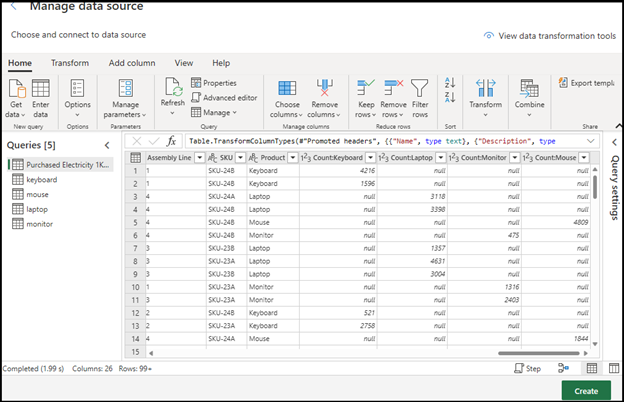
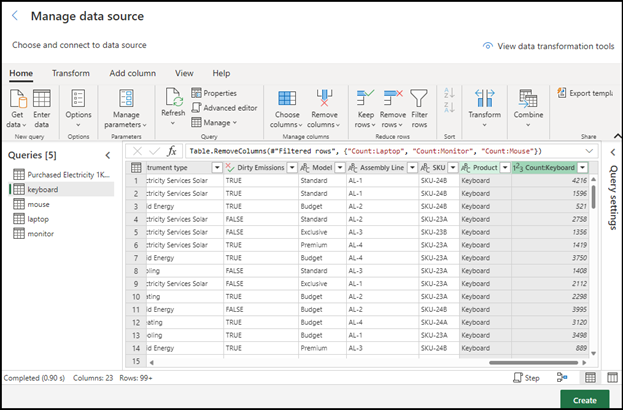
En la experiencia de Power Query, transforme los datos, potencialmente con varias consultas, de modo que los datos sean coherentes y válidos para los cálculos (si es necesario). Por ejemplo, transforme un conjunto de datos heterogéneo en varios homogéneos.
Consulta antes de la transformación
Consulta posterior a la transformación:
Cartografía
Siga estos pasos para detectar y asignar los atributos de la entidad del modelo de datos. Revise todas las asignaciones y asegúrese de que no asigna ninguna dimensión personalizada a un campo de destino de dimensión personalizada estándar o incorrecto.
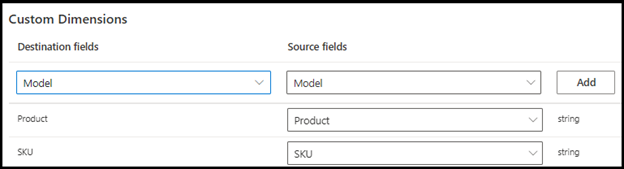
En la sección Dimensiones personalizadas:
- Campos de origen: seleccione del menú desplegable un campo de origen de sus datos originales.
- Campos de Destino:
- Si la dimensión personalizada existe en la lista desplegable, selecciónela y seleccione Agregar.
- Si no está disponible, introduzca un nombre al que asignar, seleccione el tipo y seleccione Agregar.
También puede crear las dimensiones en la configuración de administración Dimensiones personalizadas antes de la asignación para que estén disponibles para su selección en el control desplegable.
Agregar dimensión personalizada existente:
Agregar una nueva dimensión personalizada:

Información relacionada
- Descripción general de la importación de datos
- Actualización incremental de datos
- Cambiar la propiedad de la conexión de importación de datos (vista previa)
- Importar datos con plantillas de Excel
- Importar datos con Power Query
- Importar datos con conectores de proveedor de datos
- Importar datos manualmente
- Revisar importaciones de datos
- Consideraciones y preguntas más frecuentes