Nota:
El acceso a esta página requiere autorización. Puede intentar iniciar sesión o cambiar directorios.
El acceso a esta página requiere autorización. Puede intentar cambiar los directorios.
Visión general
Los recursos de destino (anteriormente aplicaciones en la nube, acciones y contexto de autenticación) son señales clave en una directiva de acceso condicional. Las directivas de acceso condicional permiten a los administradores asignar controles a aplicaciones, servicios, acciones o contexto de autenticación específicos.
- Los administradores pueden elegir entre la lista de aplicaciones o servicios que incluyen aplicaciones integradas de Microsoft y cualquier aplicación integrada de Microsoft Entra, incluidas las de galería, las no pertenecientes a la galería y las aplicaciones publicadas a través de Application Proxy.
- Los administradores pueden definir una directiva basada en una acción de usuario , como Registrar información de seguridad o Registrar o unir dispositivos, lo que permite que el acceso condicional aplique controles en torno a esas acciones.
- Los administradores pueden seleccionar perfiles de reenvío de tráfico desde Global Secure Access para mejorar la funcionalidad.
- Los administradores pueden usar el contexto de autenticación para proporcionar una capa adicional de seguridad en las aplicaciones.
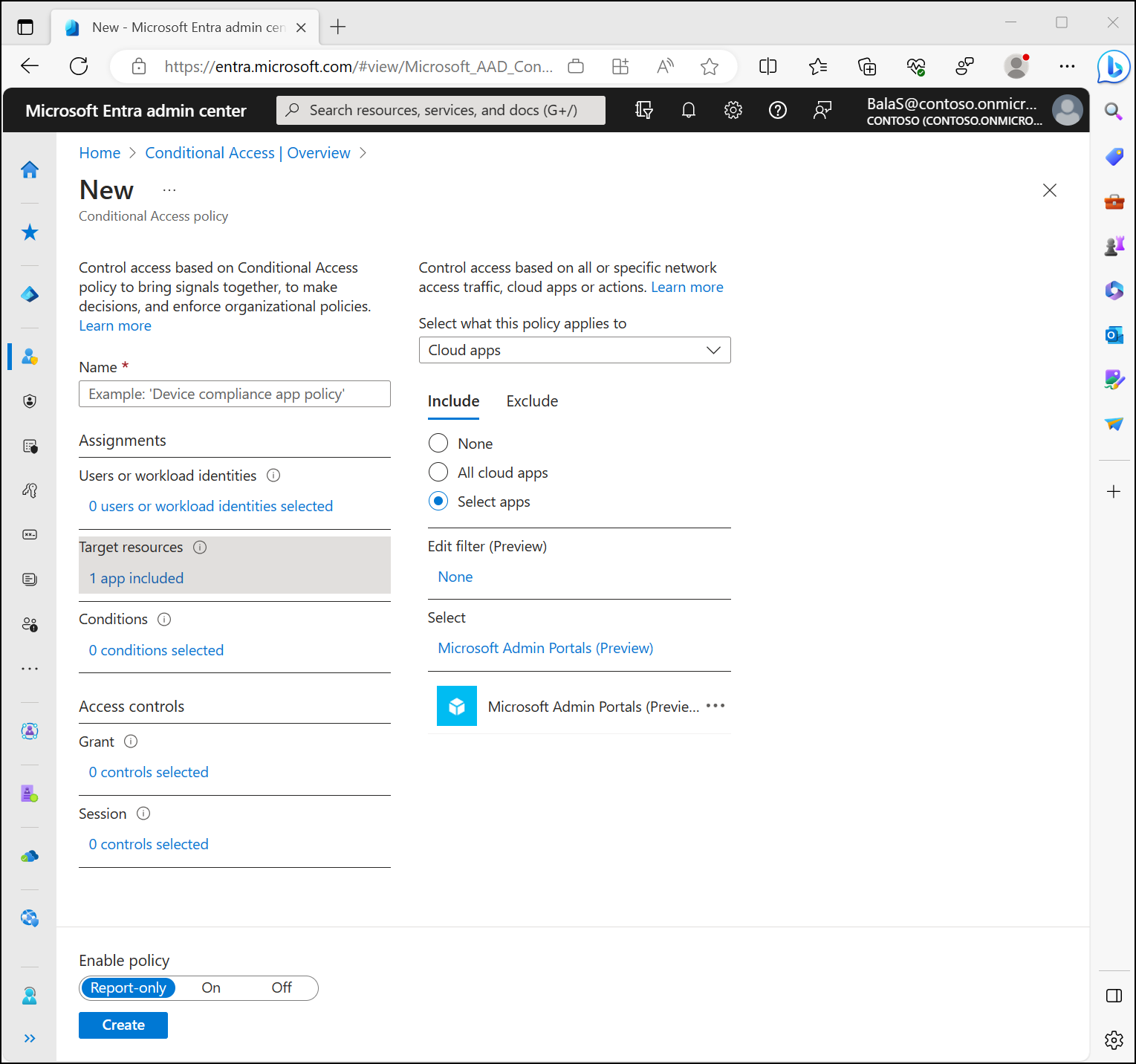
aplicaciones en la nube de Microsoft
Los administradores pueden asignar una política de acceso condicional a las aplicaciones en la nube de Microsoft si la entidad de servicio aparece en su inquilino, excepto para Microsoft Graph. Microsoft Graph funciona como un recurso integral. Use Informes de audiencias para ver los servicios subyacentes y tener como destino esos servicios en las directivas. Algunas aplicaciones como Microsoft 365/Office 365 y Windows Azure Service Management API incluyen varias aplicaciones o servicios secundarios relacionados. Cuando se crean nuevas aplicaciones en la nube de Microsoft, aparecen en la lista del selector de aplicaciones en cuanto se crea la entidad de servicio en el inquilino.
Oficina 365
Microsoft 365 ofrece servicios de colaboración y productividad basados en la nube, como Exchange, SharePoint y Microsoft Teams. En Acceso condicional, el conjunto de Microsoft 365 de aplicaciones aparece en "Office 365". Microsoft 365 los servicios en la nube están profundamente integrados para garantizar experiencias fluidas y colaborativas. Esta integración puede provocar confusión al crear directivas porque algunas aplicaciones, como Microsoft Teams, dependen de otras, como SharePoint o Exchange.
La agrupación de aplicaciones de Office 365 en Acceso Condicional permite dirigir todos estos servicios simultáneamente. Utiliza la agrupación de Microsoft 365, en lugar de dirigirse a aplicaciones en la nube individuales, para evitar problemas con las dependencias de servicio.
Dirigirse a este grupo de aplicaciones ayuda a evitar problemas que pueden surgir debido a directivas y dependencias incoherentes. Por ejemplo: la aplicación Exchange Online está vinculada a datos tradicionales de Exchange Online como correo electrónico, calendario e información de contacto. Los metadatos relacionados se pueden exponer mediante distintos recursos, como la búsqueda. Para asegurarse de que todos los metadatos están protegidos según lo previsto, los administradores deben asignar directivas a la aplicación Microsoft 365.
Los administradores pueden excluir todo el conjunto de Microsoft 365 o aplicaciones en la nube específicas de Microsoft 365 de directivas de acceso condicional.
Para obtener una lista completa de todos los servicios incluidos, consulte Aplicaciones incluidas en el conjunto de aplicaciones de Microsoft 365 de acceso condicional.
API de administración de servicios de Windows Azure
Cuando se dirige a la aplicación Service Management API de Windows Azure, la directiva se aplica para los tokens emitidos a un conjunto de servicios estrechamente enlazados al portal. Esta agrupación incluye los identificadores de aplicación de:
- Azure Resource Manager
- Azure portal, que también abarca el Centro de administración Microsoft Entra y el centro de Microsoft Engage
- Azure Data Lake
- API de Application Insights
- API de Log Analytics
Dado que la directiva se aplica al portal de administración de Azure y a la API, los servicios o clientes que dependen de la API de Azure pueden verse afectados indirectamente. Por ejemplo:
- CLI de Azure
- portal de Azure Data Factory
- Azure Event Hubs
- Azure PowerShell
- Azure Service Bus
- Azure SQL Database
- Azure Synapse
- API del modelo de implementación clásica
- Centro de administración de Microsoft 365
- Microsoft IoT Central
- Administración de Microsoft Defender Multitenant
- Instancia Administrada de SQL
- Portal de administración de suscripciones de Visual Studio
Precaución
Las directivas de acceso condicional asociadas a Windows Azure Service Management API no cubren más Azure DevOps.
Note
La aplicación Windows Azure Service Management API se aplica a Azure PowerShell, que llama a la API Azure Resource Manager API. No se aplica a Microsoft Graph PowerShell, que llama a la API Microsoft Graph.
Para Azure Government, debe tener como destino la aplicación de la API de administración de la nube de Azure Government.
Portales de administración de Microsoft
Cuando una directiva de acceso condicional tiene como destino la aplicación en la nube Microsoft Portal de administración, la directiva se aplica para los tokens emitidos a identificadores de aplicación de recursos subyacentes específicos asociados a los portales de administración de Microsoft. La agrupación de aplicaciones no incluye los servicios backend de los que esos portales pueden llamar o depender. Para identificar las dependencias de servicio de los portales de administración, utilice los informes de público de Acceso condicional en los registros de inicio de sesión.
Las siguientes aplicaciones componen los portales de administración de Microsoft:
- ID de aplicación del Centro de administración de Exchange: 497effe9-df71-4043-a8bb-14cf78c4b63b
- Azure ID de aplicativo del portal: c44b4083-3bb0-49c1-b47d-974e53cbdf3c
- Microsoft Office 365 Portal ID de aplicación: 00000006-0000-0ff1-ce00-000000000000
- Microsoft 365 ID de la aplicación del Centro de Seguridad y Cumplimiento (Centro de Protección): 80ccca67-54bd-44ab-8625-4b79c4dc7775
La agrupación del Portal de administración está pensada principalmente para escenarios de inclusión, ofreciendo una manera simplificada de dirigirse a uno o varios portales de administración mediante directivas de acceso condicional (por ejemplo, imponer MFA). Esta agrupación se usa en el MFA para administradores política administrada por Microsoft para simplificar la creación de directivas.
Esta opción no está pensada para funcionar como un mecanismo de exclusión masiva para todos los servicios back-end asociados a los identificadores de aplicación subyacentes.
Note
Las directivas de bloqueo destinadas a los portales de administración de Microsoft impedirán que los usuarios finales accedan a la página de instalación automática de Microsoft 365, ya que esta página se encuentra actualmente en el Centro de administración de Microsoft 365. Para obtener información sobre las opciones de implementación alternativas, consulte Plane la implementación empresarial de Aplicaciones Microsoft 365.
Otras aplicaciones
Los administradores pueden agregar cualquier aplicación registrada Microsoft Entra a las directivas de acceso condicional. Estas aplicaciones pueden incluir:
- Aplicaciones publicadas a través de Microsoft Entra aplicación proxy
- Aplicaciones agregadas desde la galería
- Aplicaciones personalizadas que no están en la galería
- Aplicaciones heredadas publicadas a través de controladores y redes de entrega de aplicaciones
- Aplicaciones que usan el inicio de sesión único basado en contraseña
Note
Dado que la directiva de acceso condicional establece los requisitos para acceder a un servicio, no puede aplicarla a una aplicación cliente (pública o nativa). En otras palabras, la directiva no se establece directamente en una aplicación cliente (pública o nativa), pero se aplica cuando un cliente llama a un servicio. Por ejemplo, un conjunto de directivas en el servicio de SharePoint se aplica a todos los clientes que utilizan SharePoint. Una directiva establecida en Exchange se aplica al intento de acceder al correo electrónico mediante Outlook cliente. Por eso las aplicaciones cliente (públicas o nativas) no están disponibles para la selección en el selector de aplicaciones y la opción Acceso condicional no están disponibles en la configuración de la aplicación para la aplicación cliente (pública o nativa) registrada en el inquilino.
Algunas aplicaciones no aparecen en el selector. La única manera de incluir estas aplicaciones en una directiva de acceso condicional es incluir Todos los recursos (anteriormente "Todas las aplicaciones en la nube") o agregar la entidad de servicio que falta mediante el New-MgServicePrincipal cmdlet de PowerShell o mediante el Microsoft Graph API.
Acceso condicional para diferentes tipos de cliente
El acceso condicional se aplica a los recursos que no son clientes, excepto cuando el cliente es un cliente confidencial que solicita un token de identificador.
- Cliente público
- Los clientes públicos son aquellos que se ejecutan localmente en dispositivos como Microsoft Outlook en el escritorio o en aplicaciones móviles como Microsoft Teams.
- Las directivas de acceso condicional no se aplican a los propios clientes públicos, pero se basan en los recursos que solicitan.
- Cliente confidencial
- El acceso condicional se aplica a los recursos solicitados por el cliente y el propio cliente confidencial si solicita un token de identificador.
- Por ejemplo: si Outlook Web solicita un token para ámbitos
Mail.ReadyFiles.Read, el acceso condicional aplica directivas para Exchange y SharePoint. Además, si Outlook Web solicita un token de identificador, el acceso condicional también aplica las directivas para Outlook Web.
Para ver los registros de inicio de sesión para estos tipos de cliente desde el centro de administración de Microsoft Entra:
- Inicie sesión en el centro de administración de Microsoft Entra al menos como Lector de informes.
- Vaya a Entra ID>Supervisión y estado>Registros de inicio de sesión.
- Agregue un filtro para el tipo de credencial de cliente .
- Ajuste el filtro para ver un conjunto específico de registros en función de la credencial de cliente usada en el inicio de sesión.
Para obtener más información, consulte el artículo Cliente público y aplicaciones cliente confidenciales.
Acceso condicional para todos los recursos
La aplicación de una directiva de acceso condicional a todos los recursos (anteriormente "Todas las aplicaciones en la nube") sin exclusiones de recursos exige la directiva para todas las solicitudes de token de sitios web y servicios, incluidos los perfiles de reenvío de tráfico de acceso seguro global. Esta opción incluye aplicaciones que no se pueden destinar individualmente en la directiva de acceso condicional, como Windows Azure Active Directory (00000002-0000-0000-c000-000000000000).
Important
Microsoft recomienda crear una directiva de autenticación multifactor de línea base dirigida a todos los usuarios y todos los recursos (sin exclusiones de recursos), como se explica en Require multifactor authentication for all users.
Comportamiento heredado de Acceso condicional cuando una directiva de TODOS los recursos tiene una exclusión de recursos
Warning
El siguiente comportamiento de acceso condicional está cambiando. Esos ámbitos con pocos privilegios que se excluyeron previamente de la aplicación de directivas ya no se excluirán. Este cambio significa que los usuarios que anteriormente podían acceder a la aplicación sin ninguna restricción podrían ahora recibir desafíos de acceso condicional. El cambio se está implementando en fases a partir de marzo de 2026. Para obtener más información, consulte Aplicación para ámbitos de referencia.
Si alguna aplicación se excluye de la directiva, para evitar bloquear accidentalmente el acceso de los usuarios, algunos ámbitos de privilegios bajos se excluyeron previamente de la aplicación de directivas. Estos ámbitos permitían llamadas a las API de Graph subyacentes, como Windows Azure Active Directory (00000002-0000-0000-c000-000000000000) y Microsoft Graph (00000003-0000-0000-c000-00000000000), para acceder a la información de pertenencia a grupos y perfiles de usuario que suelen usar las aplicaciones como parte de la autenticación. Por ejemplo: cuando Outlook solicita un token para Exchange, también solicita el ámbito de User.Read para poder mostrar la información básica de la cuenta del usuario actual.
La mayoría de las aplicaciones tienen una dependencia similar, por lo que estos ámbitos de privilegios bajos se excluyeron automáticamente en Todas las directivas de recursos . Los ámbitos excluidos anteriormente se enumeran de la siguiente manera, el consentimiento sigue siendo necesario para que las aplicaciones usen estos permisos.
- Los clientes nativos y las aplicaciones de página única (SPA) tienen acceso a los siguientes ámbitos de privilegios bajos:
- Azure AD Graph:
email,offline_access,openid, ,profile,User.Read - Microsoft Graph:
email,offline_access,openid,profile,User.Read,People.Read
- Azure AD Graph:
- Los clientes confidenciales tienen acceso a los siguientes ámbitos de privilegios bajos, si se excluyen de una directiva Todos los recursos :
- Azure AD Graph:
email,offline_access,openid,profile,User.Read,User.Read.All,User.ReadBasic.All - Microsoft Graph:
email,offline_access,openid,profile,User.Read,User.Read.All,User.ReadBasic.All,People.Read,People.Read.All,GroupMember.Read.All,Member.Read.Hidden
- Azure AD Graph:
Nuevo comportamiento de Acceso condicional cuando una directiva de TODOS los recursos tiene una exclusión de recursos
Los ámbitos enumerados en la sección anterior ahora se evalúan como acceso de directorio y se asignan a Azure Graph de AD (recurso: Windows Azure Active Directory, identificador: 00000002-0000-0000-c0000-000000000000) con fines de evaluación del acceso condicional.
Las directivas de acceso condicional que tienen como destino Todos los recursos con una o varias exclusiones de recursos, o directivas que tienen como destino explícitamente Azure Graph de AD, se aplican en flujos de inicio de sesión de usuario en los que la aplicación cliente solicita solo estos ámbitos. No hay ningún cambio en el comportamiento cuando una aplicación solicita ningún ámbito adicional más allá de los enumerados anteriormente.
Para obtener instrucciones sobre cómo evaluar el impacto, identificar las aplicaciones afectadas y conservar el comportamiento heredado, consulte Aplicación mejorada para directivas con exclusiones de recursos.
Note
La retirada de Azure AD Graph no afecta al recurso de Azure AD Graph (Windows Azure Active Directory) registrado en el arrendatario.
Protección de la información del directorio
Note
La siguiente sección es aplicable hasta que se complete la implementación del cambio en la aplicación de ámbitos de privilegios bajos.
Si la directiva de MFA de línea base recomendada sin exclusiones de recursos no se puede configurar debido a motivos empresariales, y la directiva de seguridad de la organización debe incluir ámbitos de privilegios bajos relacionados con el directorio (, User.Read, User.Read.All, User.ReadBasic.All, People.Read, People.Read.All, GroupMember.Read.All), cree una directiva de acceso condicional independiente enfocada en Member.Read.Hidden (00000002-0000-0000-c000-000000000000). Windows Azure Active Directory (también denominado Azure Graph de AD) es un recurso que representa los datos almacenados en el directorio, como usuarios, grupos y aplicaciones. El recurso Windows Azure Active Directory se incluye en Todos los recursos pero se puede seleccionar individualmente en directivas de acceso condicional mediante los pasos siguientes:
- Inicie sesión en el centro de administración de Microsoft Entra como Administrador de definiciones de atributos y Administrador de asignaciones de atributos.
- Vaya a Entra ID>Atributos de seguridad personalizados.
- Cree un nuevo conjunto de atributos y una definición de atributo. Para obtener más información, vea Agregar o desactivar definiciones de atributos de seguridad personalizados en Microsoft Entra ID.
- Vaya a Entra ID>Aplicaciones empresariales.
- Quite el filtro Tipo de aplicación y busque Id . de aplicación que comienza con 00000002-0000-0000-c000-00000000000000000.
- Seleccione Windows Azure Active Directory>Atributos de seguridad personalizados>Agregar asignación.
- Seleccione el conjunto de atributos y el valor de atributo que planea usar en la directiva.
- Vaya a Entra ID>Acceso condicional>Políticas.
- Cree o modifique una directiva existente.
- En Recursos de destino>Recursos (anteriormente aplicaciones en la nube)>Incluir, seleccione >Seleccionar recursos>Editar filtro.
- Ajuste el filtro para incluir el conjunto de atributos y la definición anteriores.
- En Controles de acceso>Conceder, seleccione Conceder acceso, Requerir nivel de autenticación, seleccione Autenticación multifactor, luego seleccione Seleccionar.
- Confirme la configuración y establezca en Habilitar directiva la opción Solo informe.
- Seleccione Crear para habilitar su directiva.
Note
Configure esta directiva como se describe en la guía anterior. Las desviaciones en la creación de la directiva como se describe (por ejemplo, definir exclusiones de recursos) pueden dar lugar a que se excluyan ámbitos de privilegios bajos y la directiva no se aplique según lo previsto.
Todos los recursos de Internet con Acceso global seguro
La opción Todos los recursos de Internet con Global Secure Access permite a los administradores dirigirse al perfil de reenvío de tráfico de acceso a internet desde Acceso a Internet de Microsoft Entra.
Estos perfiles de Acceso seguro global permiten a los administradores definir y controlar cómo se enruta el tráfico a través de Acceso a Internet de Microsoft Entra y Acceso privado de Microsoft Entra. Los perfiles de reenvío de tráfico se pueden asignar a dispositivos y redes remotas. Para obtener un ejemplo de cómo aplicar una directiva de acceso condicional a estos perfiles de tráfico, consulte el artículo Cómo aplicar directivas de acceso condicional al perfil de tráfico de Microsoft 365.
Para obtener más información sobre estos perfiles, consulte el artículo Global Secure Access traffic forwarding profiles (Perfiles de reenvío de tráfico de acceso seguro global).
Todos los recursos del agente (versión preliminar)
La aplicación de una directiva de acceso condicional a todos los recursos de agente hace que se aplique la directiva a todas las solicitudes de token a los principales del modelo de identidad de agente y a las identidades de agente.
Acciones del usuario
Las acciones del usuario son tareas que realiza un usuario. El acceso condicional admite dos acciones de usuario:
- Registrar información de seguridad: esta acción de usuario permite a las directivas de acceso condicional aplicar reglas cuando los usuarios intentan registrar su información de seguridad. Para obtener más información, consulte Registro combinado de información de seguridad.
Note
Si los administradores aplican una directiva dirigida a acciones de usuario para registrar información de seguridad y la cuenta de usuario es un invitado de una cuenta personal de Microsoft (MSA), el control "Requerir autenticación multifactor" exige que el usuario de MSA registre información de seguridad en la organización. Si el usuario invitado procede de otro proveedor, como Google, se bloquea el acceso.
-
Registrar o vincular dispositivos: esta acción de usuario permite a los administradores aplicar la directiva de acceso condicional cuando los usuarios registran o vinculan dispositivos a Microsoft Entra ID. Permite a los administradores configurar la autenticación multifactor para registrar o conectar dispositivos con más granularidad que una directiva a nivel de arrendatario. Existen tres consideraciones principales con esta acción de usuario:
-
Require multifactor authenticationyRequire auth strengthson los únicos controles de acceso disponibles con esta acción de usuario y todos los demás están deshabilitados. Esta restricción impide conflictos con los controles de acceso que dependen del registro de dispositivos de Microsoft Entra o que no se aplican al registro de dispositivos de Microsoft Entra.- no se admiten Windows Hello para empresas y las claves de acceso enlazadas al dispositivo porque esos escenarios requieren que el dispositivo ya esté registrado.
- Las condiciones
Client apps,Filters for devicesyDevice stateno están disponibles con esta acción de usuario, pues dependen del registro de dispositivos de Microsoft Entra para aplicar las directivas de acceso condicional.
-
Warning
Si una directiva de acceso condicional está configurada con la acción de usuario Registrar o unir dispositivos, establezca Entra ID>Dispositivos>Resumen>Configuración de dispositivos - Require Multifactor Authentication to register or join devices with Microsoft Entra a No. De lo contrario, las directivas de acceso condicional con esta acción de usuario no se aplican correctamente. Obtenga más información sobre esta configuración de dispositivo en Configuración de la configuración del dispositivo.
Contexto de autenticación
El contexto de autenticación protege los datos y las acciones en las aplicaciones. Estas aplicaciones incluyen aplicaciones personalizadas, aplicaciones de línea de negocio (LOB), SharePoint o aplicaciones protegidas por Microsoft Defender for Cloud Apps. También se puede usar con Microsoft Entra Privileged Identity Management (PIM) para aplicar directivas de acceso condicional durante la activación del rol.
Por ejemplo, una organización podría almacenar archivos en SharePoint sitios como un menú de almuerzo o una receta secreta de salsa barbacoa. Todos pueden acceder al sitio del menú del almuerzo, pero los usuarios que acceden al sitio secreto de recetas de salsa barbacoa pueden necesitar usar un dispositivo administrado y aceptar términos de uso específicos. Del mismo modo, un administrador que activa un rol con privilegios a través de PIM puede necesitar realizar la autenticación multifactor o usar un dispositivo compatible.
El contexto de autenticación funciona con usuarios o identidades de carga de trabajo, pero no en la misma directiva de acceso condicional.
Configuración de contextos de autenticación
Para administrar contextos de autenticación, vaya a Entra ID>Acceso condicional> Contexto de autenticación.
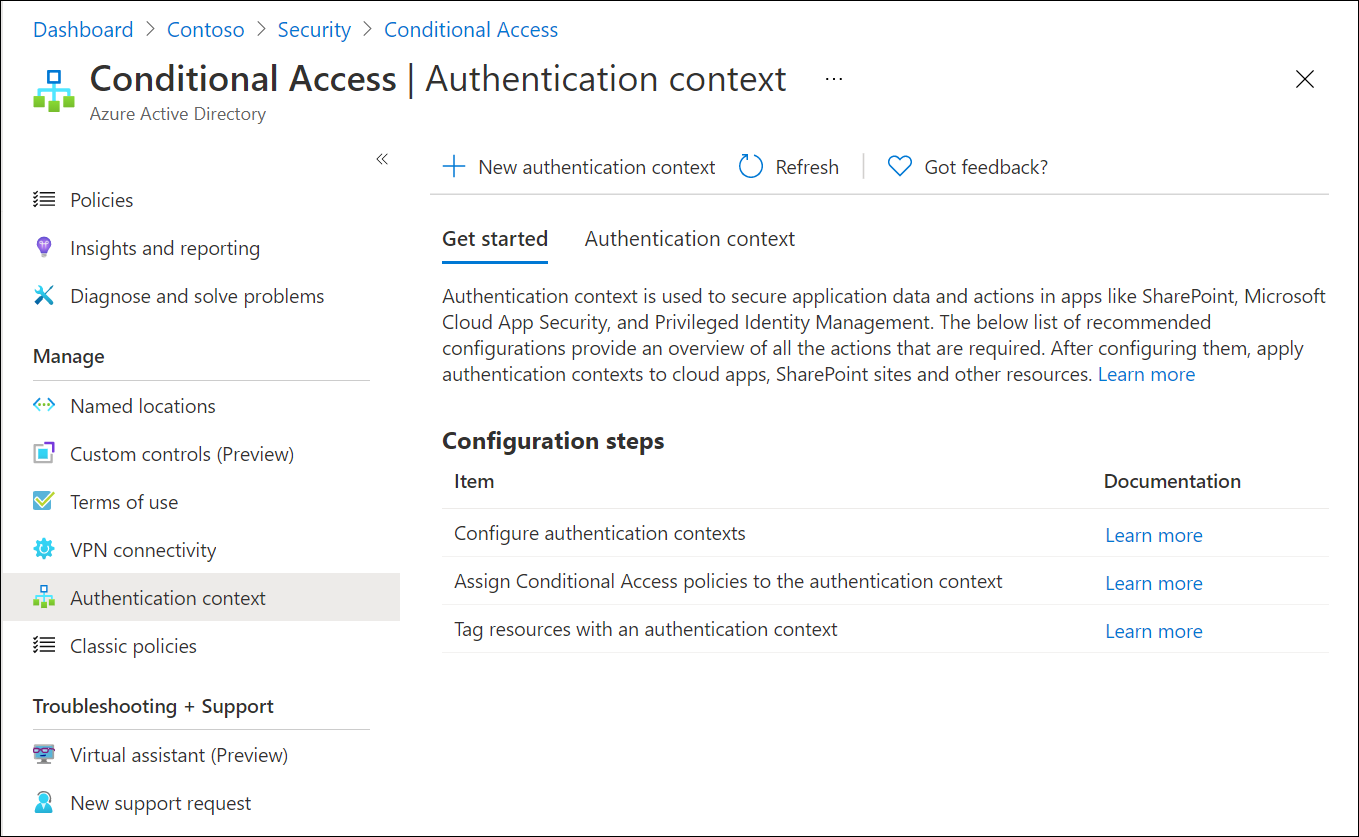
Seleccione Nuevo contexto de autenticación para crear una definición de contexto de autenticación. Las organizaciones pueden crear hasta 99 definiciones de contexto de autenticación (c1-c99). Configure estos atributos:
- Nombre para mostrar es el nombre que se utiliza para identificar el contexto de autenticación en Microsoft Entra ID y a través de las aplicaciones que consumen contextos de autenticación. Use nombres que se pueden usar entre recursos, como dispositivos de confianza, para reducir el número de contextos de autenticación necesarios. Tener un conjunto reducido limita el número de redireccionamientos y proporciona una mejor experiencia para el usuario final.
- Descripción proporciona más información sobre las directivas. Esta información la usan los administradores y quienes aplican contextos de autenticación a los recursos.
- La casilla de verificación Publicar en aplicaciones, cuando está seleccionada, anuncia el contexto de autenticación a las aplicaciones y lo pone a disposición para su asignación. Si no está seleccionado, el contexto de autenticación no está disponible para los recursos de bajada.
- ID es de solo lectura y se utiliza en tokens y aplicaciones para definir contextos de autenticación específicos de la solicitud. Se muestra aquí para casos de uso de solución de problemas y desarrollo.
Añadir a la directiva de acceso condicional
Los administradores pueden seleccionar contextos de autenticación publicados en directivas de acceso condicional; para ello, vaya a Asignaciones>Recursos de destino y seleccione Contexto de autenticación en el menú Seleccionar lo que se aplica a esta directiva .
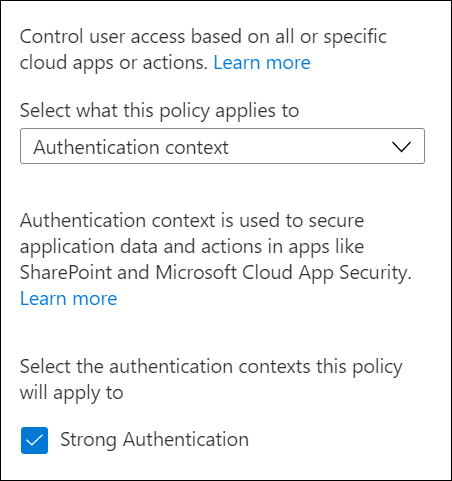
Eliminación de un contexto de autenticación
Antes de eliminar un contexto de autenticación, asegúrese de que ninguna aplicación la use. De lo contrario, el acceso a los datos de la aplicación no está protegido. Confirme esto comprobando los registros de inicio de sesión para detectar casos en los que se aplican directivas de acceso condicional al contexto de autenticación.
Para eliminar un contexto de autenticación, asegúrese de que no tiene directivas de acceso condicional asignadas y no se publica en las aplicaciones. Esto evita la eliminación accidental de un contexto de autenticación que todavía está en uso.
Etiquetado de recursos con contextos de autenticación
Para más información sobre el uso de contextos de autenticación, consulte los artículos siguientes.
- Use las etiquetas de confidencialidad para proteger el contenido en Microsoft Teams, grupos de Microsoft 365 y sitios de SharePoint
- Microsoft Defender para aplicaciones en la nube
- Aplicaciones personalizadas
- Privileged Identity Management - Al activarse, se requiere el contexto de autenticación de Acceso condicional de Microsoft Entra
Contenido relacionado
- Acceso condicional: condiciones: aprenda a configurar condiciones para refinar las directivas.
- Directivas comunes de acceso condicional : explore las plantillas de directiva comunes para empezar a trabajar rápidamente.
- Dependencias de aplicaciones cliente : comprenda cómo afectan las directivas de acceso condicional.