Nota:
El acceso a esta página requiere autorización. Puede intentar iniciar sesión o cambiar directorios.
El acceso a esta página requiere autorización. Puede intentar cambiar los directorios.
En los pasos anteriores del tutorial, cada tabla de origen se asignaba exactamente a un tipo de nodo o a un tipo de arista. Sin embargo, las tablas relacionales suelen contener entidades incrustadas. Por ejemplo, la tabla Employees incluye una Country columna. En lugar de almacenar el país simplemente como una propiedad en los nodos Employee, puede extraerlo en su propio tipo de nodo Country y conectarlo con una arista livesIn. Este enfoque crea un modelo de grafo más completo que le permite consultar las relaciones entre empleados y países directamente.
En este paso del tutorial, creará las siguientes entidades de grafo a partir de la tabla de origen Employees :
- Tipo
Countryde nodo (nuevo) - Un tipo
livesInde arista que conectaEmployeeconCountry(nuevo). Este borde indica queEmployee livesIn Country.
Tabla de Empleados de Adventure Works
En el modelo de datos Adventure Works, la tabla de origen de datos Employees tiene las columnas siguientes:
EmployeeID_KManagerIDEmployeeFullNameJobTitleOrganizationLevelMaritalStatusGenderTerritoryCountryGroup
En la tabla siguiente se muestra cómo estas columnas se asignan a las entidades de grafo:
| Entidad de gráfico | Tipo | Columna clave |
|---|---|---|
Employee |
Nodo (ya existe) | EmployeeID_K |
Country |
Nodo (nuevo) | Country |
livesIn |
Edge (nuevo), de Employee a Country |
EmployeeID_K → Country |
Nota:
En la tabla anterior, Country hace referencia a la columna de origen de la tabla Employees y al nuevo tipo de nodo del gráfico. Comparten el mismo nombre, pero la columna es datos sin procesar en la tabla mientras el tipo de nodo es una entidad en el modelo de grafos.
Cuando se crea un tipo de nodo a partir de una tabla de origen, se agregan manualmente columnas pertinentes de la tabla como propiedades en ese tipo de nodo. Puesto que la tabla Employees tiene 10 columnas, los Employee tipos de nodo y Country tienen disponibles las 10 columnas para agregar como propiedades. En este artículo, solo agregará propiedades a Country las que sean relevantes para el tipo de nodo.
Creación de un Country tipo de nodo
Para crear el tipo de Country nodo, siga estos pasos:
En la cinta superior del modelo de grafos, seleccione Agregar nodo.
En Crear un nodo, escriba los valores siguientes:
-
Etiqueta de nodo:
Country - Tabla de origen: adventureworks_employees
-
Clave:
Country. Al seleccionarCountrycomo columna clave, se agrega como una propiedad del tipo de nodo.
-
Etiqueta de nodo:
No agregue ninguna otra propiedad.
Seleccione Crear para agregar el tipo de nodo al grafo.
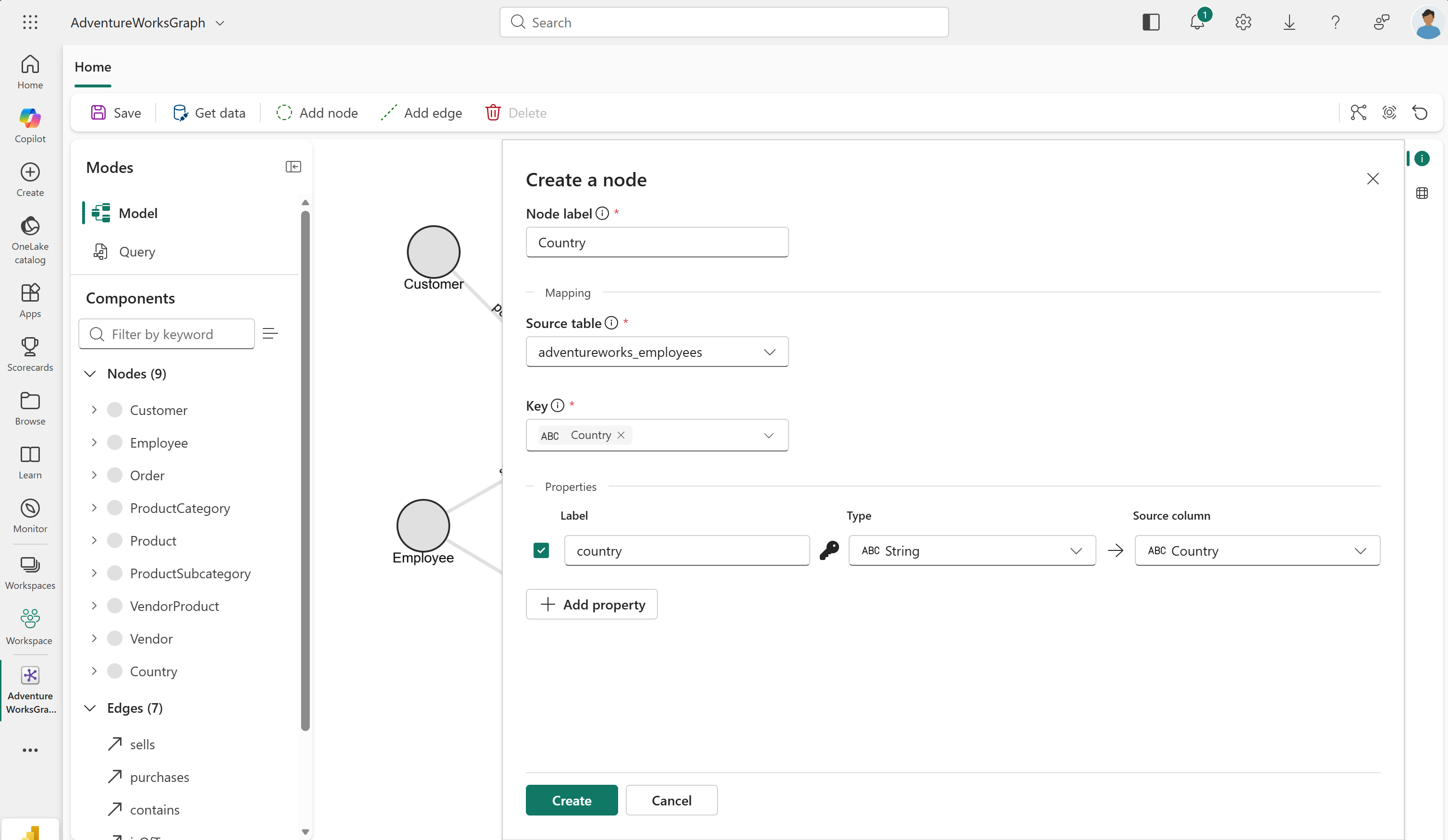
Verá el Country tipo de nodo agregado al grafo.
Creación de un livesIn perímetro
El tipo de nodo Employee ya está en tu grafo desde un paso anterior del tutorial. Conecte el nuevo nodo Country al nodo Employee con una nueva arista livesIn.
Para crear el tipo de borde livesIn, siga estos pasos:
- En la cinta de opciones superior, seleccione Agregar borde.
- En el cuadro de diálogo Crear un borde , escriba los valores siguientes:
-
Etiqueta perimetral:
livesIn - Tabla de origen: adventureworks_employees
-
Nodo de origen:
Employee -
Clave de origen:
EmployeeID_K -
Nodo de destino:
Country -
Clave de destino:
Country
-
Etiqueta perimetral:
- Seleccione Crear para agregar el borde al grafo.
Verá el tipo de borde livesIn agregado a su grafo entre los nodos Employee y Country.
Modificación del tipo de Employee nodo
Ahora que Country es su propio tipo de nodo, conectado a Employee por la arista livesIn, la columna Country es redundante como propiedad Employee. Edite el tipo de nodo Employee para eliminar la propiedad Country.
- Haga doble clic en el tipo de
Employeenodo para ver sus propiedades. - Seleccione Editar definición.
- Desactive la
Countrypropiedad para quitarla del nodo. - Haga clic en Guardar.
Sugerencia
Las propiedades excesivas hacen que el gráfico sea más difícil de mantener y usar. Para todos los tipos de nodo, evite tener propiedades que sean:
- No es necesario para la unicidad de los nodos
- No es necesario para las consultas o análisis
Cargar el gráfico
Después de configurar todos los tipos de nodo y los tipos perimetrales, vuelva a cargar el gráfico. La recarga es necesaria después de realizar cambios estructurales en el gráfico.
En la cinta de opciones superior, seleccione Guardar. Esta acción comprueba el modelo de grafo, carga datos de OneLake, construye el grafo y lo hace listo para realizar consultas. Tenga paciencia, ya que este proceso puede tardar algún tiempo en función del tamaño de los datos.
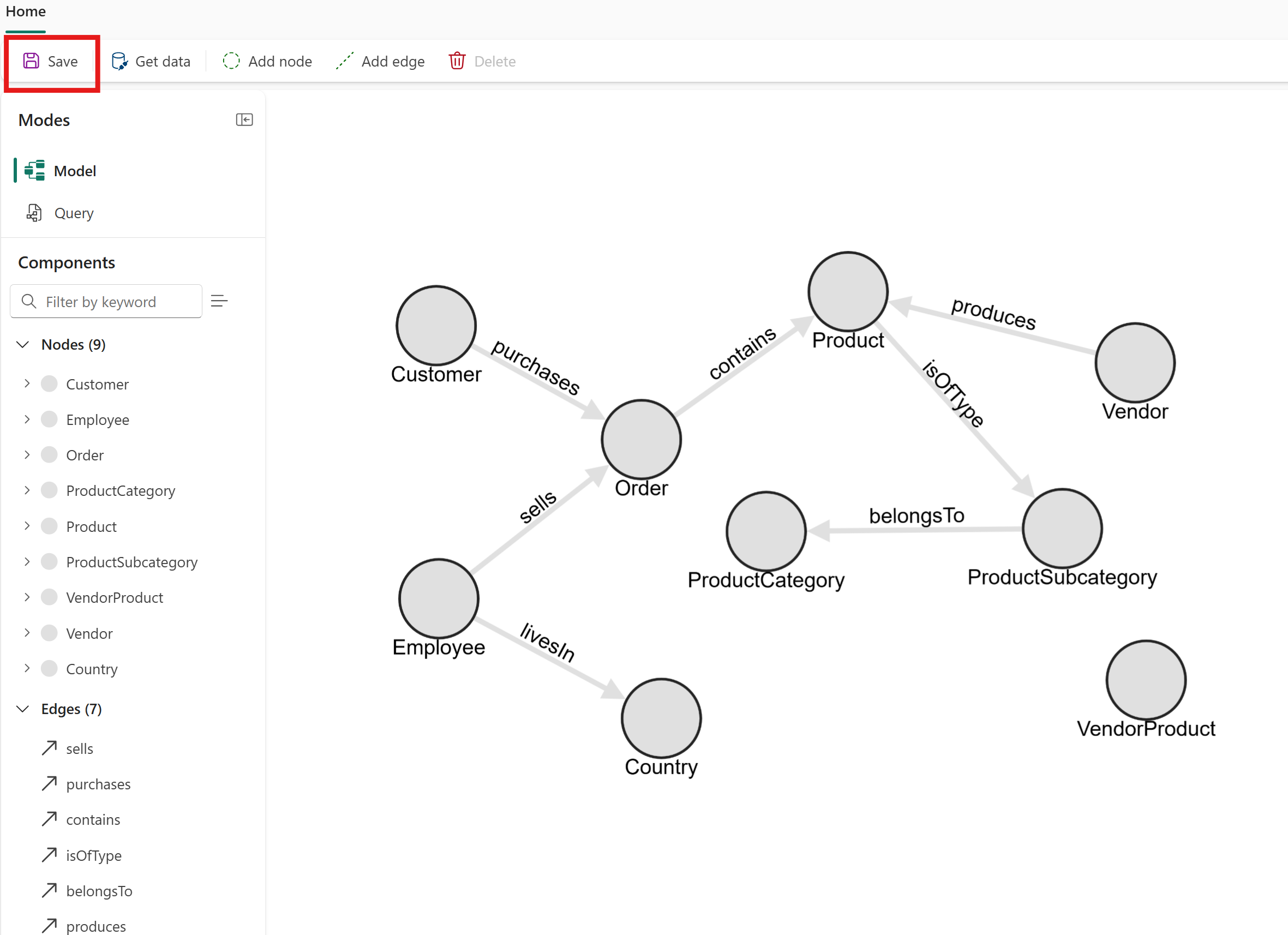
El gráfico ahora incluye el nuevo tipo de nodo Country y el tipo de arista livesIn. Esta estructura le permite consultar las relaciones entre los empleados y sus países directamente.
Review
En este paso del tutorial, ha trabajado con dos tipos de nodo y un tipo de arista de la única tabla de origen Employees:
-
Employeenodo (creado en un paso anterior, refinado aquí) -
Countrynodo (nuevo, extraído de laCountrycolumna) -
livesInarista (nueva, que conectaEmployeeaCountry)
Este patrón es útil siempre que una tabla relacional contiene entidades incrustadas que desea representar como nodos independientes en el grafo. Busque columnas que representen entidades distintas del mundo real, como países, ciudades o departamentos, como candidatos para la extracción en sus propios tipos de nodo.
Sugerencia
Para obtener más patrones de modelado e instrucciones de decisión, consulte Diseño de un esquema de grafos.