Nota:
El acceso a esta página requiere autorización. Puede intentar iniciar sesión o cambiar directorios.
El acceso a esta página requiere autorización. Puede intentar cambiar los directorios.
Microsoft Intune es un servicio basado en la nube que le ayuda a administrar sus dispositivos y aplicaciones. Para obtener más información acerca de lo que Microsoft Intune puede hacer por su organización, vaya a ¿Qué es Microsoft Intune?
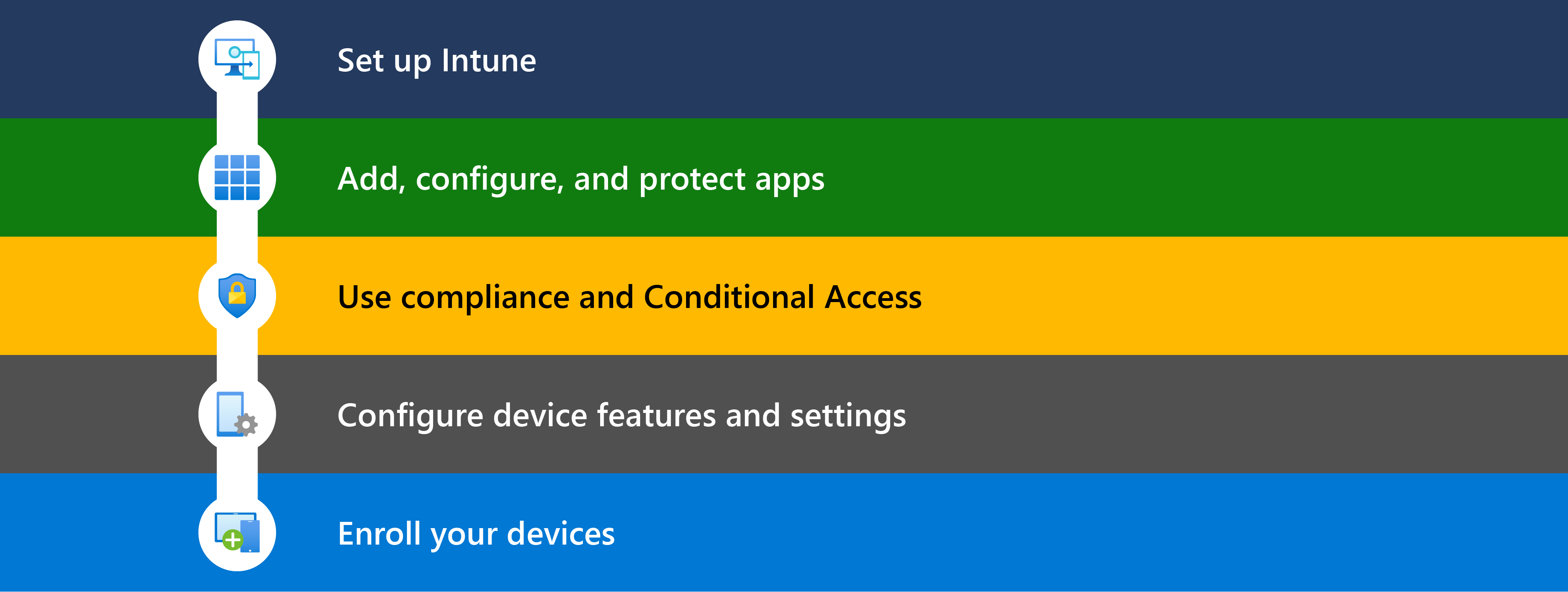
En este artículo se proporciona información general sobre los pasos para iniciar la implementación de Intune.
Sugerencia
Como complemento de este artículo, el Centro de administración de Microsoft 365 también tiene algunas instrucciones de configuración. La guía personaliza la experiencia en función del entorno. Para acceder a esta guía de implementación, vaya a la guía de configuración de Microsoft Intune en el Centro de administración de Microsoft 365 e inicie sesión con el lector global (como mínimo). Para obtener más información sobre estas guías de implementación y los roles necesarios, vaya a Guías de implementación avanzadas para Microsoft 365 y productos de Office 365.
Antes de empezar
Para ayudar a planear la implementación de Intune, use la guía de planeación para migrar a Microsoft Intune. Abarca los dispositivos personales, las consideraciones de licencia, la creación de un plan de implementación, la comunicación de los cambios a los usuarios y mucho más.
Los siguientes artículos son buenos recursos:
- Mover a puntos de conexión nativos de nube
- Guía de planificación para el traslado a Microsoft Intune
- Guía de implementación: configurar o migrar a Microsoft Intune
- Niveles de protección y configuración
- Enfoque de implementación de Confianza cero
- Aprendizaje en línea de conceptos básicos de Microsoft Intune
Determine sus necesidades de licencia y cualquier otro requisito previo para la implementación de Intune. La siguiente lista proporciona algunos de los requisitos previos más comunes:
Suscripción a Intune: se incluye con algunas suscripciones de Microsoft 365. También obtiene acceso al Centro de administración de Microsoft Intune, que es una consola basada en web para administrar sus dispositivos, aplicaciones y usuarios.
Aplicaciones de Microsoft 365: se incluye con Microsoft 365 y se usa para aplicaciones de productividad, incluidas Outlook y Teams.
Microsoft Entra ID: Microsoft Entra ID se usa para la administración de identidades para usuarios, grupos y dispositivos. Viene con su suscripción a Intune y posiblemente su suscripción a Microsoft 365.
Microsoft Entra ID P1 o P2, que pueden costar más, le ofrece más características que usan con frecuencia las organizaciones, como el acceso condicional, la autenticación multifactor (MFA) y los grupos dinámicos.
Windows Autopilot: se incluye con algunas suscripciones de Microsoft 365. Windows Autopilot le proporciona una implementación moderna del sistema operativo para las versiones actualmente compatibles de los dispositivos cliente Windows.
Requisitos previos específicos de la plataforma: En función de las plataformas de los dispositivos, existen otros requisitos.
Por ejemplo, si administra dispositivos iOS/iPadOS y macOS, necesitará un certificado de inserción MDM de Apple y, posiblemente, un token de Apple. Si administras dispositivos Android, es posible que necesites una cuenta de Google Play administrada. Si usa la autenticación de certificados, es posible que necesite un certificado SCEP o PKCS.
Para obtener más información, vaya a:
Revise y determine los puntos de conexión de red necesarios para la implementación y administración correctas de Microsoft Intune. Revise las direcciones IP, la configuración de puertos y los nombres de dominio que deben configurarse para permitir la comunicación entre los dispositivos administrados y los servicios de Intune.
Paso 1: Configurar Intune
En este paso:
 Confirme que sus dispositivos sean compatibles, cree su Intune inquilino, agregue usuarios & grupos, asigne licencias y mucho más.
Este paso se centra en configurar Intune y prepararlo para que pueda administrar las identidades de usuario, las aplicaciones y los dispositivos. Intune usa muchas características de Microsoft Entra ID, incluido el dominio, los usuarios y los grupos.
Para obtener más información, vaya al Paso 1: configurar Microsoft Intune.
Paso 2: Agregar y proteger aplicaciones
En este paso:
En los dispositivos que se inscribirán en Intune, cree una línea base de las aplicaciones que los dispositivos deben tener y, a continuación, asigne estas directivas de aplicación durante la inscripción. En las aplicaciones que necesitan seguridad adicional, también use las directivas de protección de aplicaciones.
En los dispositivos que no se inscribirán en Intune, use las directivas de protección de aplicaciones y la autenticación multifactor (MFA):
- Las directivas de protección de aplicaciones ayudan a proteger los datos de la organización en los dispositivos personales.
- MFA ayuda a proteger los datos de su organización contra el acceso no autorizado.
Para obtener más información, vaya al Paso 2: Agregar, configurar y proteger aplicaciones con Intune.
Cada organización tiene un conjunto básico de aplicaciones que deben instalarse en los dispositivos. Antes de que los usuarios inscriban sus dispositivos, puede usar Intune para asignar estas aplicaciones a sus dispositivos. Durante la inscripción, las directivas de aplicación se implementan automáticamente. Cuando se completa la inscripción, las aplicaciones se instalan y están listas para usarse.
Si lo prefiere, puede inscribir los dispositivos y, a continuación, asignar aplicaciones. Usted decide. La próxima vez que los usuarios comprueben si hay nuevas aplicaciones, verán las nuevas aplicaciones disponibles.
Si los usuarios con sus propios dispositivos personales acceden a los recursos de la organización, debe proteger como mínimo las aplicaciones que tienen acceso a los datos de la organización mediante la administración de aplicaciones móviles (MAM). Puede crear directivas MAM para Outlook, Teams, SharePoint y otras aplicaciones. La guía de planeación de Microsoft Intune contiene instrucciones sobre la administración de dispositivos personales.
Nota:
MFA es una característica de Microsoft Entra ID que debe estar habilitada en el inquilino de Microsoft Entra. A continuación, configura MFA para las aplicaciones. Para obtener más información, vaya a:
Paso 3: Comprobar el cumplimiento y activar el acceso condicional
En este paso:
Cree una línea base de las directivas de cumplimiento que deben tener los dispositivos y, a continuación, asigne estas directivas de cumplimiento durante la inscripción.
Habilite el acceso condicional para aplicar las directivas de cumplimiento.
Para obtener más información, vaya al Paso 3: Planear las directivas de cumplimiento.
Las soluciones MDM como Intune pueden establecer reglas que los dispositivos deben cumplir y pueden notificar los estados de cumplimiento de estas reglas. Estas reglas se denominan directivas de cumplimiento. Al combinar las directivas de cumplimiento con el Acceso condicional, puede requerir que los dispositivos cumplan determinados requisitos de seguridad para poder acceder a los datos de su organización.
Cuando los usuarios inscriben sus dispositivos en Intune, el proceso de inscripción puede implementar automáticamente las directivas de cumplimiento. Cuando se complete la inscripción, los administradores podrán comprobar el estado de cumplimiento y obtener una lista de los dispositivos que no cumplan las reglas.
Si lo prefiere, puede inscribir los dispositivos antes de comprobar el cumplimiento. Usted decide. En la siguiente comprobación de Intune, se asignan las directivas de cumplimiento.
Nota:
El acceso condicional es una característica de Microsoft Entra ID que debe habilitarse en el inquilino de Microsoft Entra. A continuación, puede crear directivas de acceso condicional para las identidades de usuario, las aplicaciones y los dispositivos. Para obtener más información, vaya a:
Paso 4: Configurar las características del dispositivo
En este paso:
Cree una línea base de las características de seguridad y de dispositivo que deben habilitarse o bloquearse. Asigne estos perfiles durante la inscripción.
Para obtener más información, vaya al Paso 4: Crear perfiles de configuración de dispositivos para proteger los dispositivos y obtener acceso a los recursos de la organización.
Su organización puede tener un conjunto básico de características de seguridad y dispositivos que deben configurarse o bloquearse. Estas opciones se agregan a los perfiles de seguridad de punto de conexión y configuración del dispositivo. Microsoft recomienda asignar directivas clave de seguridad y configuración de dispositivos durante la inscripción. Cuando se inicia la inscripción, los perfiles de configuración de dispositivos se asignan automáticamente. Cuando se complete la inscripción, se configurarán estas características de dispositivo y seguridad.
Si lo prefiere, puede inscribir sus dispositivos antes de crear los perfiles de configuración. Usted decide. En la siguiente comprobación de Intune, se asignan los perfiles.
En el Centro de administración de Microsoft Intune, puede crear diferentes perfiles basados en la plataforma de dispositivo: Android, iOS/iPadOS, macOS y Windows.
Los siguientes artículos son buenos recursos:
- Aplicación de la configuración y características en dispositivos con perfiles de dispositivos
- Uso del catálogo de configuración para configurar opciones
- Administración de seguridad de puntos de conexión en Microsoft Intune
- Línea base de Seguridad de Windows
Paso 5: Inscribir los dispositivos
En este paso:
Inscriba sus dispositivos en Intune.
Para obtener información más específica, vaya al Paso 5 - Guía de inscripción: Inscribir dispositivos en Microsoft Intune.
Para administrar completamente los dispositivos, los dispositivos deben estar inscritos en Intune para recibir las directivas & de acceso condicional, las directivas de aplicación, las directivas de configuración de dispositivos y las directivas de seguridad que cree. Como administrador, puede crear directivas de inscripción para los usuarios y dispositivos. Cada plataforma de dispositivo (Android, iOS/iPadOS, Linux, macOS y Windows) tiene diferentes opciones de inscripción. Usted elige lo que es mejor para su entorno, sus escenarios y cómo se usan sus dispositivos.
En función de la opción de inscripción que elija, los usuarios pueden inscribirse ellos mismos. O bien, puede automatizar la inscripción para que los usuarios solo tengan que iniciar sesión en el dispositivo con su cuenta de organización.
Cuando un dispositivo se inscribe, se emite un certificado MDM seguro. Dicho certificado se comunica con el servicio de Intune.
Diferentes plataformas tienen diferentes requisitos de inscripción. Los artículos siguientes pueden ayudarle a obtener más información sobre la inscripción de dispositivos, incluida la guía específica de la plataforma:
Conexión a la nube con Administrador de configuración
Microsoft Configuration Manager ayuda a proteger Windows Server, dispositivos, aplicaciones y datos locales. Si necesita administrar una combinación de puntos de conexión locales y en la nube, puede conectar su entorno de Administrador de configuración a Intune.
Si usa Administrador de configuración, hay dos pasos para conectar a la nube sus dispositivos locales:
Conexión de inquilinos: Registre el inquilino de Intune con la implementación de Administrador de configuración. Los dispositivos de Administrador de configuración se muestran en el Centro de administración de Microsoft Intune. En estos dispositivos, puede ejecutar diferentes acciones, como instalar aplicaciones y ejecutar scripts de Windows PowerShell mediante el Centro de administración de Intune basado en web.
Administración conjunta: administra dispositivos de cliente de Windows con Administrador de configuración y Microsoft Intune. Administrador de configuración administra algunas cargas de trabajo e Intune administra otras cargas de trabajo.
Por ejemplo, puede usar Administrador de configuración para administrar las actualizaciones de Windows y usar Intune para administrar el cumplimiento & las directivas de acceso condicional.
Si actualmente usa Administrador de configuración, obtendrá valor inmediato a través de la asociación de inquilinos y obtendrá más valor a través de la administración conjunta.
Para obtener instrucciones sobre la configuración de Microsoft Intune adecuada para su organización, vaya a Guía de implementación: configurar o mover a Microsoft Intune.
Pasos siguientes
- Paso 1: configurar Microsoft Intune
- Paso 2: Agregar, configurar y proteger aplicaciones con Intune
- Paso 3: Planear el cumplimiento de las directivas
- Paso 4: Configurar las características y opciones del dispositivo para proteger los dispositivos y obtener acceso a los recursos de la organización
- Paso 5 - Guía de inscripción: Inscribir dispositivos en Microsoft Intune