Nota:
El acceso a esta página requiere autorización. Puede intentar iniciar sesión o cambiar directorios.
El acceso a esta página requiere autorización. Puede intentar cambiar los directorios.
Windows tiene diferentes dispositivos y servicios en la nube que se pueden usar para los trabajadores de primera línea (FLW). Estos dispositivos se usan a nivel mundial y en muchos sectores & escenarios, como señalización digital, tareas de comprobación, presentaciones, quioscos multimedia y mucho más.
Puede usar dispositivos Windows físicos o PC en la nube con Windows 365.
Con Intune, puede administrar los dispositivos Windows que usan los trabajadores de primera línea de su organización. En este artículo:
- Le ayuda a determinar la mejor opción de inscripción y la mejor experiencia de administración de dispositivos para usted y los usuarios finales.
- Incluye decisiones que los administradores deben tomar, como determinar cómo se usa el dispositivo y configurar la experiencia del dispositivo.
Este artículo se aplica a:
- Dispositivos Windows propiedad de la organización e inscritos en Intune
Para obtener información general sobre los dispositivos FLW en Intune, vaya a Administración de dispositivos FLW en Intune.
Use este artículo para empezar a trabajar con dispositivos Windows FLW en Intune. En concreto:
- Equipos en la nube con Windows 365
- Paso 1: seleccionar la opción de inscripción
- Paso 2: dispositivo compartido o dispositivo asociado al usuario
- Paso 3: Experiencia del dispositivo y quiosco
Paso 1: seleccionar la opción de inscripción
 Determine la opción de inscripción que sea mejor para su organización.
Determinar la opción de inscripción es el primer paso. La inscripción determina cómo se agregan los dispositivos a Intune para que los administre. La opción que elija depende de las necesidades de su empresa y de los dispositivos que tenga.
Para los dispositivos FLW que usan Windows, puede usar la inscripción de Windows Autopilot o usar un paquete de aprovisionamiento. Esta sección se centra en estas opciones de inscripción.
Windows Autopilot es la opción recomendada para dispositivos FLW. Puede enviar los dispositivos directamente a la ubicación sin tener que tocarlos. Con el modo de implementación automática, los usuarios activan el dispositivo y la inscripción se inicia automáticamente.
Si tiene Microsoft Entra Premium y va a obtener nuevos dispositivos de un OEM, use Windows Autopilot. Puede usar la versión OEM de Windows preinstalada en los dispositivos para inscribir automáticamente los dispositivos. Los usuarios finales solo necesitan encender el dispositivo; No se requiere ninguna otra interacción con el usuario final.
Puedes usar Windows Autopilot en dispositivos existentes. Cuando se restablecen los dispositivos existentes, la inscripción de Windows Autopilot puede iniciarse automáticamente.
 Windows Autopilot requiere Microsoft Entra Premium. Si no tiene Entra Premium, utilice un paquete de aprovisionamiento. Hay otras opciones de inscripción de Windows disponibles, pero no se usan normalmente para dispositivos FLW.
Para obtener información sobre Windows Autopilot, vaya a Información general de Windows Autopilot y al modo autoimplementable de Windows Autopilot.
Nota:
Hay otras opciones de inscripción de Windows disponibles. Este artículo se centra en las opciones de inscripción que se usan comúnmente para los dispositivos FLW. Para obtener información sobre todas las opciones de inscripción de Windows, vaya a Guía de inscripción: Inscribir dispositivos cliente Windows en Microsoft Intune.
Paso 2: dispositivo compartido o dispositivo asociado al usuario
Determine si los dispositivos se comparten con muchos usuarios o están asignados a un solo usuario.
En este paso, esta decisión depende de las necesidades de su empresa y de los requisitos del usuario final. También afecta a cómo se administran estos dispositivos con Intune.
Estas características se configuran mediante perfiles de configuración de dispositivos de Intune. Cuando el perfil tenga la configuración que desea, asígnelo a los dispositivos. El perfil se puede implementar durante la inscripción a Intune.
Paso 3: Experiencia del dispositivo y quiosco
Configura la experiencia del dispositivo.
Este paso es opcional y depende de su escenario empresarial. Si muchos usuarios comparten estos dispositivos, te recomendamos que configures la experiencia del dispositivo con las características descritas en esta sección.
En dispositivos Windows, puede configurar la pantalla de inicio y la experiencia del dispositivo. En este paso, considere lo que hace el personal de primera línea en los dispositivos y la experiencia con el dispositivo que necesitan para sus trabajos. Esta decisión afecta al modo en que configura el dispositivo.
Algunos ejemplos de quioscos incluyen terminales de autoservicio en aeropuertos, tiendas minoristas, oficinas gubernamentales y otros espacios públicos. Estos dispositivos permiten a los usuarios realizar tareas específicas, como el check-in de vuelos, acceder a información o completar transacciones.
Estas características se configuran mediante perfiles de configuración de dispositivos. Cuando el perfil tenga la configuración que desea, asígnelo a los dispositivos. El perfil se puede implementar durante la inscripción a Intune.
Los siguientes escenarios son comunes.
Escenario 1: quiosco con una o varias aplicaciones
En este escenario, configura el dispositivo como una pantalla completa, lo que le permite personalizar la experiencia del dispositivo.
Por ejemplo, puede usar el dispositivo en una sala de espera para que los clientes puedan ver el catálogo de productos. O bien, use el dispositivo para mostrar contenido visual como una señal digital. Para obtener más información, vaya a Configurar quioscos multimedia y señales digitales en las ediciones de escritorio de Windows (se abre en otro sitio web de Microsoft).
Puede anclar una o varias aplicaciones, seleccionar un fondo de pantalla, establecer posiciones de iconos y mucho más. Este escenario se suele usar para dispositivos dedicados, como dispositivos compartidos. Puedes crear un perfil de PC compartido y configurarlo en un quiosco mediante la configuración de quiosco en Intune.
Lo que necesita saber:
- Solo las funciones agregadas al quiosco están disponibles para los usuarios finales. Por lo tanto, puede restringir el acceso de los usuarios finales a la configuración y otras características del dispositivo.
- Cuando anclas una aplicación o anclas muchas aplicaciones al quiosco multimedia, solo se abren esas aplicaciones. Son las únicas aplicaciones a las que los usuarios pueden acceder. Los usuarios están bloqueados en esas aplicaciones, no pueden cerrar las aplicaciones ni hacer nada más en los dispositivos. Este escenario se usa en dispositivos dedicados a un uso específico, como terminales de aeropuertos.
Para empezar, use los siguientes vínculos:
Agregar aplicaciones a Microsoft Intune. Cuando se agregan las aplicaciones, se crean directivas de aplicación que implementan las aplicaciones en los dispositivos.
Crea un perfil de quiosco de configuración de dispositivos y configura el perfil de quiosco de Windows: lista de configuración.
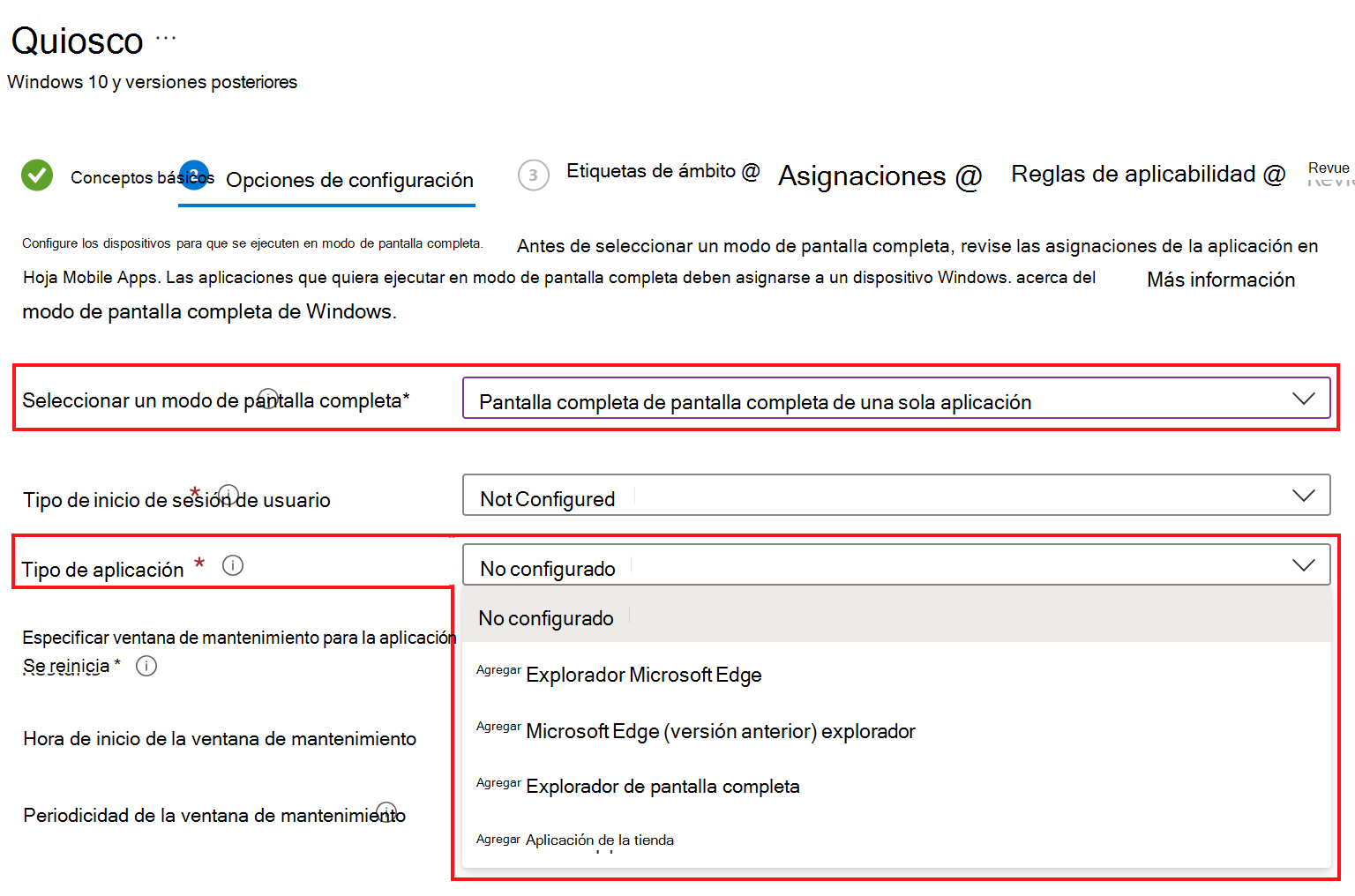
En el siguiente ejemplo se muestra la configuración de perfil de quiosco multimedia para una sola aplicación. Asegúrese de agregar la aplicación a Intune antes de configurar el perfil de quiosco.
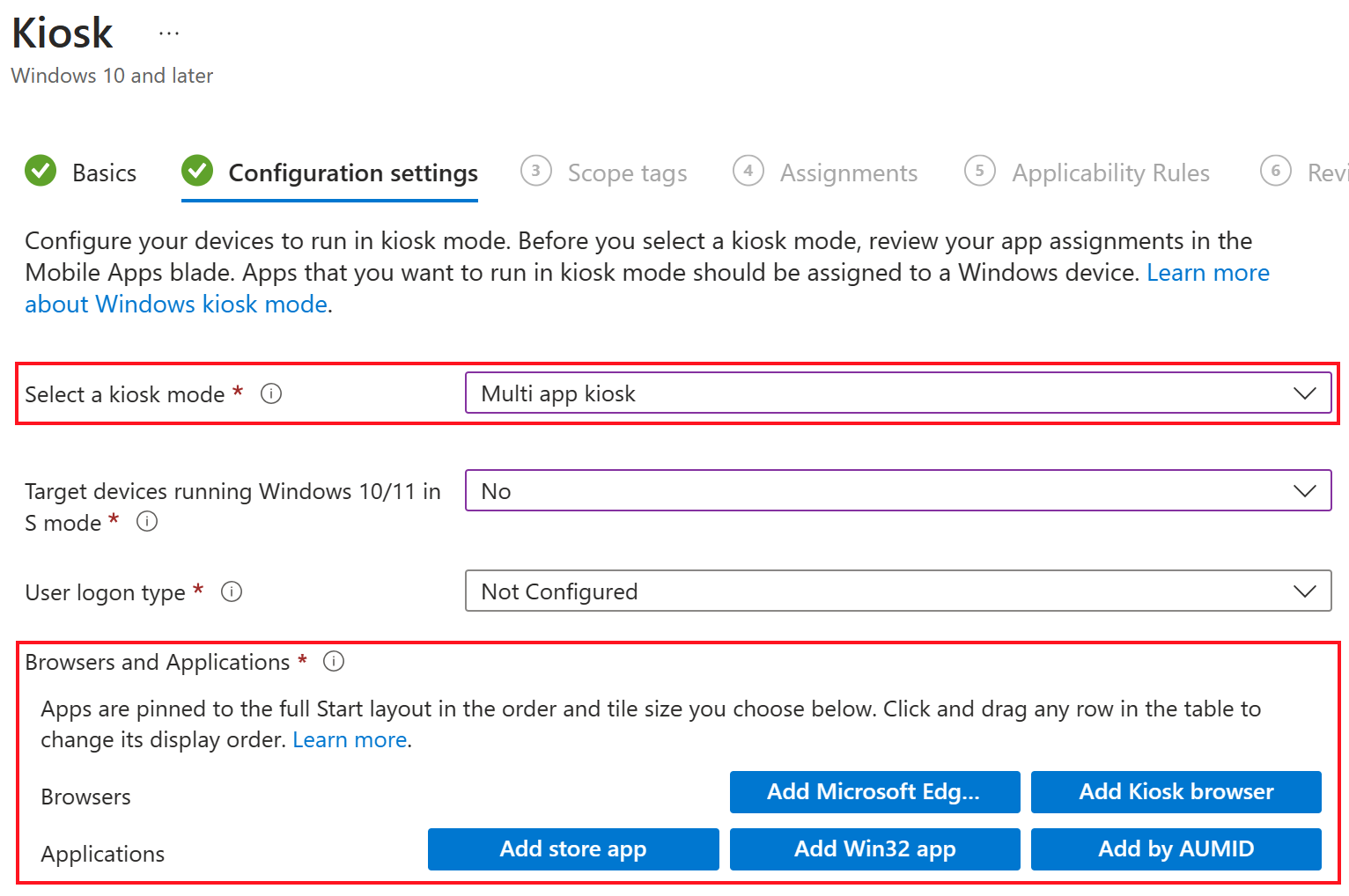
En el siguiente ejemplo se muestra la configuración de perfil de quiosco multimedia para varias aplicaciones. Asegúrese de agregar las aplicaciones a Intune antes de configurar el perfil de quiosco.
Escenario 2: acceso a todo el dispositivo con muchas aplicaciones
Este escenario es un buen escenario para PC en la nube con Windows 365. Los usuarios tienen acceso a las aplicaciones y la configuración del dispositivo. Puedes restringir a los usuarios diferentes funciones, como contraseñas simples, funciones de la aplicación Configuración y más.
Este escenario también se aplica a los dispositivos físicos. Amplía los límites de los escenarios tradicionales de trabajadores de primera línea al incluir también a los trabajadores del conocimiento.
Para configurar dispositivos para este escenario, implemente las aplicaciones en los dispositivos. A continuación, use directivas de configuración de dispositivos para permitir o bloquear características de dispositivo.
Para empezar, use los siguientes vínculos:
Agregar aplicaciones a Microsoft Intune. Cuando se agregan las aplicaciones, se crean directivas de aplicación que implementan las aplicaciones en los dispositivos.
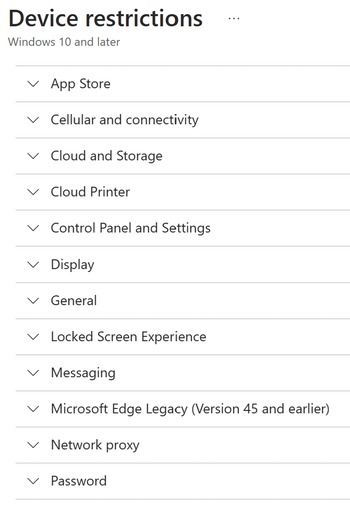
Crear un perfil de restricciones de configuración de dispositivos que permita o restrinja características mediante Intune. Hay cientos de opciones de configuración disponibles, incluidas más en el catálogo de Configuración.
Equipos en la nube con Windows 365
Los PC en la nube con Windows 365 son máquinas virtuales hospedadas en el servicio de Windows 365. Son accesibles desde cualquier lugar y desde cualquier dispositivo. Incluyen una experiencia de escritorio de Windows y están asociadas con un usuario. Básicamente, los usuarios finales tienen su propia PC en la nube.
Los PC en la nube con Windows 365 son ideales para los trabajadores de primera línea que necesitan una experiencia de escritorio de Windows, pero no necesitan un dispositivo físico. Por ejemplo, un trabajador de un centro de llamadas que necesita acceso a una aplicación de escritorio de Windows.
Estos dispositivos se inscriben en Intune y se administran como cualquier otro dispositivo, incluidas las aplicaciones, las opciones de configuración y las actualizaciones.
Para obtener información sobre los PC en la nube con Windows 365 y más información, visita:
- Introducción a los PC en la nube de Windows 365: Enterprise
- Windows 365 Información general sobre los PC en la nube: pequeñas & medianas empresas