Nota:
El acceso a esta página requiere autorización. Puede intentar iniciar sesión o cambiar directorios.
El acceso a esta página requiere autorización. Puede intentar cambiar los directorios.
Puede anclar Microsoft Copilot Chat en aplicaciones de Microsoft 365 en plataformas web, de escritorio y móviles. Por ejemplo, Microsoft Teams y Microsoft Outlook. En este artículo se explica cómo configurar las opciones de anclaje para mejorar el acceso de los usuarios a Copilot Chat como la solución de IA generativa segura y compatible de su organización.
Nota:
La información de este artículo es específica de la experiencia de Copilot Chat en la barra de navegación de las aplicaciones de Microsoft 365. También puede anclar la aplicación Microsoft Copilot a la barra de tareas de Windows. Copilot Chat es una experiencia de chat integrada disponible en las aplicaciones de Microsoft 365. La aplicación Copilot es una aplicación independiente que proporciona acceso a Chat, Búsqueda, Agentes (si está habilitado), Cuadernos y Crear. Para comprender la diferencia entre la aplicación Copilot y Copilot Chat, consulte Decidir qué Copilot es el adecuado para usted.
Antes de empezar
Para configurar el ajuste de anclaje de Copilot Chat en el Centro de administración de Microsoft 365, debe tener asignado el rol de administrador de IA.
Importante
Use roles con la menor cantidad de permisos. Las cuentas con permisos reducidos ayudan a mejorar la seguridad de su organización. El administrador global tiene un rol con privilegios elevados. Limite su uso a escenarios de emergencia cuando no pueda usar un rol existente. Para obtener más información, consulte Acerca de los roles de administrador en el centro de administración de Microsoft 365.
Abrir la página de configuración de Copilot
Para llegar a esta configuración, ve a la página de configuración de Copilot o:
- Inicie sesión en el Centro de administración de Microsoft 365.
- Vaya a Configuración deCopilot>.
- Seleccione Anclar Microsoft Copilot Chat.
Continúa con la siguiente sección para ver una descripción de cada opción de esta configuración.
Opciones de anclaje
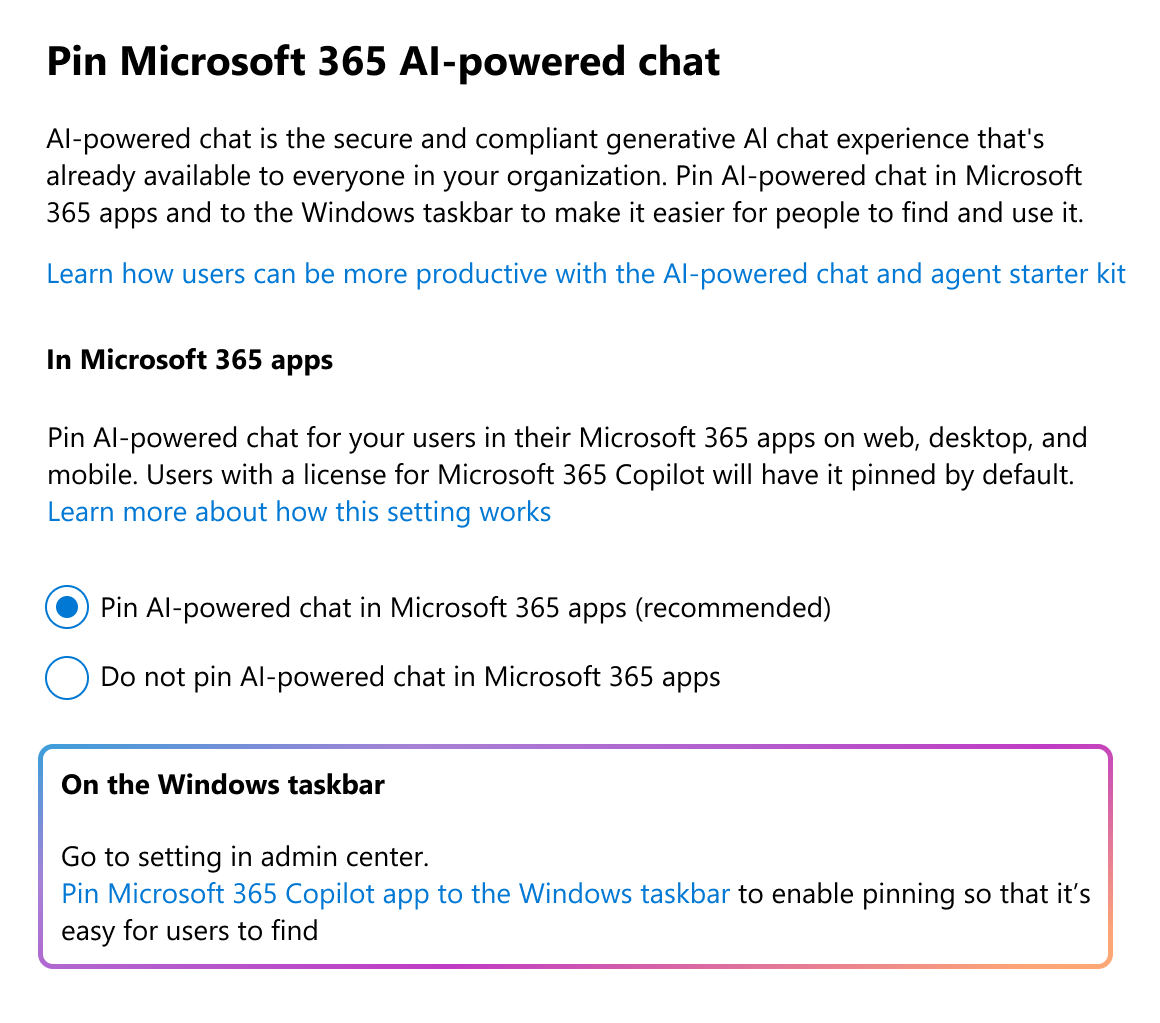
Copilot Chat está anclado de forma predeterminada a la barra de navegación de las aplicaciones de Microsoft 365. Este comportamiento se aplica a la mayoría de los usuarios elegibles para Copilot Chat en la web, dispositivos móviles y escritorio. La opción Anclar Copilot Chat en aplicaciones de Microsoft 365 ya no se aplica a la aplicación Microsoft Copilot y Copilot Chat no se puede desanclar de la navegación de todos los inquilinos de todo el mundo a partir del 28 de enero de 2026.
Para cambiar la configuración de anclaje de Copilot Chat, selecciona una de las siguientes opciones:
Anclar Copilot Chat en aplicaciones de Microsoft 365 (recomendado): Copilot Chat se ancla automáticamente para todos los usuarios. No se le pedirá nada a los usuarios. Esta es la opción predeterminada.
No ancles Copilot Chat en aplicaciones de Microsoft 365: Si elige esta opción, Copilot Chat no estará disponible de forma predeterminada para los usuarios de Teams y Outlook. Los usuarios pueden seguir visitando su tienda de aplicaciones y agregar Copilot.
Si anteriormente seleccionó No anclar Copilot a la barra de navegación en el Centro de administración de Microsoft 365 y desactivó Permitir que se pregunte a los usuarios si desean anclarlo, la configuración ahora es No anclar y los usuarios aún no tienen anclado Copilot Chat. Además, si cambia la configuración a No anclar Copilot Chat en las aplicaciones de Microsoft 365, Copilot respeta esa elección.
Si un usuario ve Copilot Chat anclado a su barra de navegación y decide desanclarlo, Copilot Chat respeta esa elección en futuras sesiones y desancla Copilot Chat de la barra de navegación.
Puede realizar cambios en la configuración de anclaje de Copilot Chat en cualquier momento. Los cambios tardan hasta 48 horas en entrar en vigor.
Anclar la aplicación Copilot en la barra de tareas de Windows
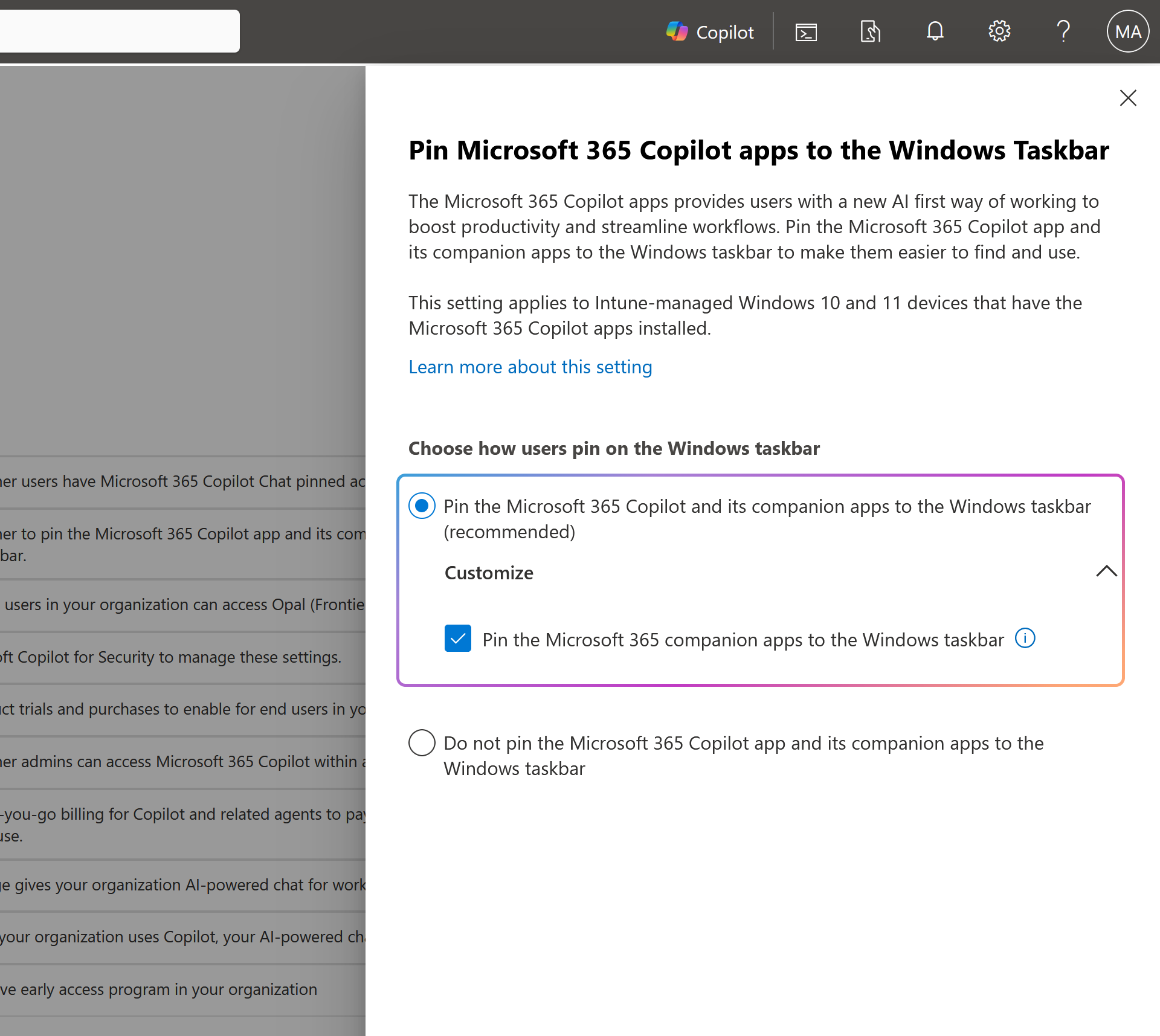
Puede anclar la aplicación Microsoft Copilot a la barra de tareas de Windows de los dispositivos administrados.
Esta configuración solo se aplica a los usuarios que tienen una licencia de Intune activa. Para ver o configurar el anclaje de la barra de tareas de Copilot en el Centro de administración de Microsoft 365, debe ser miembro del rol Administrador de Intune.
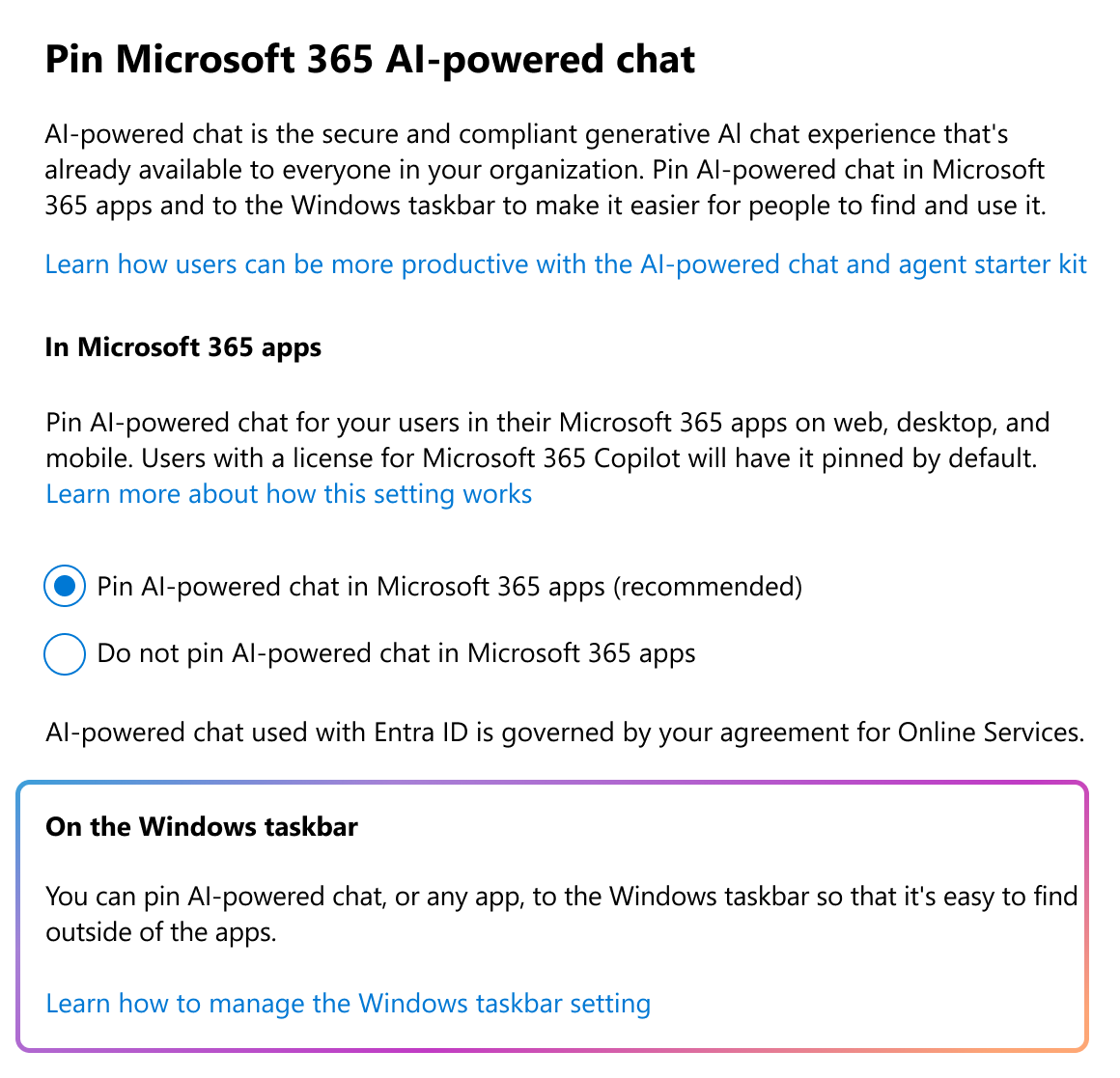
Para obtener más información, consulte Anclar la aplicación Microsoft Copilot a la barra de tareas de Windows.
Si su organización no tiene una suscripción a Intune, verá la página siguiente:
Anclar a nivel de grupo o usuario
Importante
La opción Anclar Copilot Chat en aplicaciones Microsoft 365 ya no se aplica a la aplicación Microsoft Copilot y Copilot Chat no se puede desanclar de la navegación de todos los inquilinos de todo el mundo a partir del 20 de enero de 2026. Esto también significa que la directiva de anclaje ya no se aplica a la aplicación Microsoft Copilot.
Para organizaciones grandes con necesidades complejas, configure la directiva de anclaje para que se aplique a grupos específicos de usuarios. Esta opción no se recomienda para la mayoría de los clientes debido a la complejidad de administración.
Inicie sesión en el Centro de administración de Aplicaciones Microsoft 365.
En la tarjeta Directivas de Office , seleccione Ir a la directiva de nube de Microsoft 365.
Seleccione Crear.
Personalice los conceptos básicos y el ámbito de la directiva.
En las directivas, busque y seleccione "Anclar Microsoft Copilot Chat".
El panel flotante muestra las opciones de configuración.
Seleccione una opción y seleccione Aplicar. Por ejemplo, si selecciona Habilitado, el comportamiento es el mismo que el de Anclar Copilot Chat en las aplicaciones de Microsoft 365.
El estado de esta directiva ahora se muestra como Configurado en la lista.
Seleccione Siguiente para revisar los cambios finales.
Después de revisar la configuración, seleccione Crear para publicar la directiva.
Experiencia del usuario
Los usuarios de Copilot Chat sin licencia pueden elegir anclar o desanclar Copilot Chat. Los usuarios también pueden ajustar la configuración de anclaje dentro de la configuración de su aplicación. Estas opciones son específicas de Microsoft Teams, Outlook y la aplicación Microsoft Copilot.
Nota:
Solo los usuarios que se autentican con una cuenta de Microsoft Entra pueden tener Copilot Chat anclado a su barra de navegación.
Anclar Copilot Chat en Microsoft Teams a través del Centro de administración de Teams
Solo puede cambiar la configuración de anclaje de Copilot Chat para sus usuarios en Microsoft Teams a través del Centro de administración de Teams. En el Centro de administración de Teams, cree o modifique directivas de configuración de aplicaciones agregando la aplicación Copilot a las aplicaciones ancladas de la directiva. Al asignar la directiva a usuarios con una cuenta de Microsoft Entra, la aplicación Teams ancla la aplicación Copilot por ellos.
Al igual que cuando ancla cualquier otra aplicación en Teams, también debe permitir el chat de Copilot Chat para esos usuarios. Para permitir el uso de la aplicación Copilot Chat en Teams, use una de las siguientes opciones, en función de la configuración de Teams:
Si selecciona Anclar Copilot en la páginaConfiguración de Copilot> del Centro de administración de Microsoft 365 y asigna una directiva de configuración de aplicaciones anclada por Copilot a usuarios con una cuenta de Microsoft Entra, la aplicación de Teams ancla Copilot Chat para aquellos usuarios en la posición definida por la configuración de la aplicación directiva. Todos los demás tienen Copilot Chat anclado en una posición predeterminada.
Si selecciona No anclar Copilot en la páginaConfiguración de Copilot> del Centro de administración de Microsoft 365 y asigna una directiva de configuración de aplicaciones anclada por Copilot a usuarios con una cuenta de Microsoft Entra, la aplicación Teams solo ancla Copilot Chat para esos usuarios.