Nota:
El acceso a esta página requiere autorización. Puede intentar iniciar sesión o cambiar directorios.
El acceso a esta página requiere autorización. Puede intentar cambiar los directorios.
Note
Este artículo describe características utilizadas en agentes o flujos de agentes alimentados por el arnés estándar.
Use las características de análisis detallado de Copilot Studio para obtener información más detallada sobre las interacciones del usuario con el agente. Puede explorar preguntas de usuario individuales para comprender la calidad de la respuesta, identificar las brechas de conocimiento y ver cómo los usuarios reaccionaron a las respuestas del agente. También puede explorar en profundidad las sesiones de conversación para examinar los datos detallados de la sesión, realizar un seguimiento de los resultados de la conversación y analizar el rendimiento entre canales. Además de analizar las respuestas de los usuarios a tu agente. Estas vistas detalladas le ayudan a comprender los factores subyacentes que impulsan las métricas clave del agente y identifican las áreas para mejorar.
Explorar en profundidad una lista de preguntas de usuario
Explore en profundidad para ver preguntas específicas que han contribuido a una métrica y al contexto auxiliar, como cómo respondió el agente, cómo reaccionaron los usuarios y qué orígenes de conocimiento estaban implicados. Esta vista proporciona una mejor visión de la calidad de la respuesta y ayuda a identificar posibles brechas en la cobertura de conocimiento.
Importante
Necesita un rol de seguridad Bot Transcript Viewer para ver la lista y sus métricas. Solo los administradores pueden conceder este rol asignando el rol de seguridad Visor de transcripciones del bot durante el uso compartido del agente.
Para habilitar este rol de seguridad en el entorno único o de grupo, consulte Configuración de la transcripción.
La exploración en profundidad de la lista de preguntas se admite actualmente para los siguientes paneles de métricas: Frecuencia de respuesta generada y calidad yuso del origen de conocimiento.
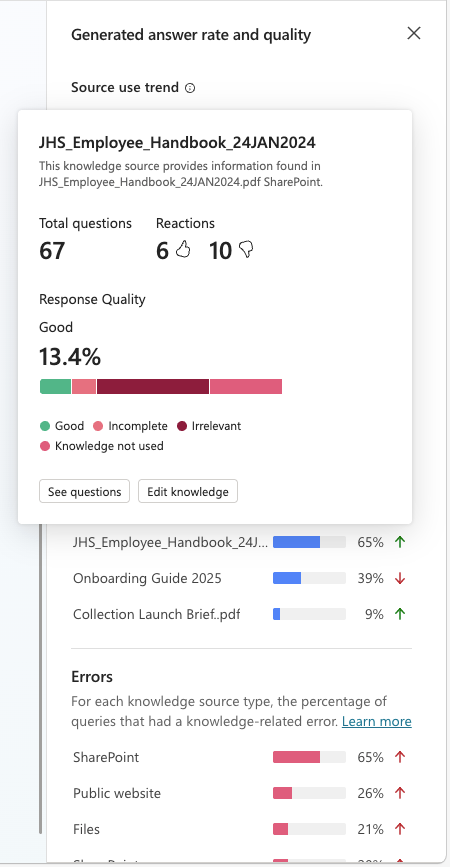
Para profundizar hasta la ventana de la lista de preguntas:
- En el panel Frecuencia de respuesta y calidad generadas , seleccione Ver preguntas.
- Desde el panel Tasa de respuestas generadas y calidad, pase el cursor por encima y seleccione el segmento de la barra Buenas o Deficientes.
- En el panel Tasa de respuesta y calidad generadas , seleccione la métrica de porcentaje de preguntas "Respondida" o "Sin respuesta ".
- En el panel Uso del origen de conocimiento, haga clic en cualquiera de los orígenes enumerados o seleccione Ver todo para abrir una página de todo el origen de conocimiento usado por el agente y seleccione el origen deseado.
La lista de preguntas de usuario se filtra en función del punto de datos en el que ha explorado en profundidad. Esto se refleja en la configuración de filtro predeterminada encima de la lista de preguntas. Por ejemplo, al elegir el segmento Barra irrelevante de la barra Pobre en el icono Calidad de respuestas generadas , se establece el filtro calidad de respuesta en Irrelevant para las preguntas enumeradas.
Si lo desea, puede realizar las siguientes acciones en la página de lista:
- Aplique más filtrado para restringir aún más la lista de preguntas mediante los filtros dimensionales de la lista.
- Evalúe las preguntas enumeradas según los criterios que defina en el método de prueba de la evaluación.
- Descargue las preguntas enumeradas como un archivo .csv.
- Consulte información detallada específica de una pregunta individual.
La lista de preguntas ventana muestra lo siguiente:
| Columna | Description |
|---|---|
| Question | La pregunta formulada. |
| Contestado | El estado de la respuesta de IA generativa: Contestada o Sin respuesta. |
| Calidad de la respuesta | Calidad de respuesta para preguntas muestreadas. Los valores posibles son Poor y Good. |
| Reacción | Pulgar hacia arriba, pulgar hacia abajo o sin reacción, con un comentario opcional basado en texto. |
| Date | Fecha en la que se respondió la pregunta. |
| Origen de conocimiento | Lista de orígenes de conocimiento citados en la respuesta del agente. |
Para obtener más información, seleccione Mostrar detalles sobre cualquier pregunta para abrir el panel lateral detalles de la pregunta. Este panel proporciona información adicional sobre la calidad de respuesta asociada a cada pregunta.
| Parámetro detallado de nivel de pregunta | Description |
|---|---|
| Marca temporal | Marca de tiempo de la instancia más reciente de cuando se respondió a la pregunta. |
| Ver transcripción | Abre la transcripción de la sesión con los detalles de la sesión. |
| Consulta de usuario | La pregunta formulada. |
| Respuesta | Respuesta de IA generativa. |
| Valor de Me gusta/No me gusta | Valor de la instancia más reciente de esta pregunta para el parámetro Thumbs up /Thumbs down . |
| Comment | Comentario adicional opcional basado en texto, proporcionado por el usuario, además de la reacción Pulgar arriba / Pulgar abajo . |
| Calidad de respuesta 1 | Respuesta a la pregunta de cuál era la calidad de respuesta a la consulta del usuario. Los valores posibles son Poor y Good. |
| Motivo2 | En el caso de que la calidad de la respuesta sea Poor, este parámetro explica por qué. |
1 La calidad de la respuesta no siempre está disponible y solo se muestra si la pregunta se muestreó para el análisis de calidad.
2 Si la calidad de la respuesta es Good o si la pregunta no se muestreó, el parámetro Reason no tiene asignado ningún valor.
Explorar en profundidad las sesiones
Explore en profundidad las sesiones para ver las sesiones específicas que han contribuido a una métrica y examinen los datos de sesión subyacentes. Esta vista más profunda le ayuda a comprender el por qué y cómo se encuentran detrás de las métricas de agente de nivel superior y le permite identificar e investigar posibles problemas.
Use la lista de sesiones para analizar el rendimiento del agente e investigar examinando los datos de nivel de sesión que conducen a un resultado de sesión (resolved, escalated, abandonedo unengaged). Por ejemplo, filtre por canal, céntrese en sesiones de CSAT bajas y, a continuación, profundiza en los datos de sesión para obtener información sobre por qué los clientes de esos canales podrían tener una experiencia deficiente.
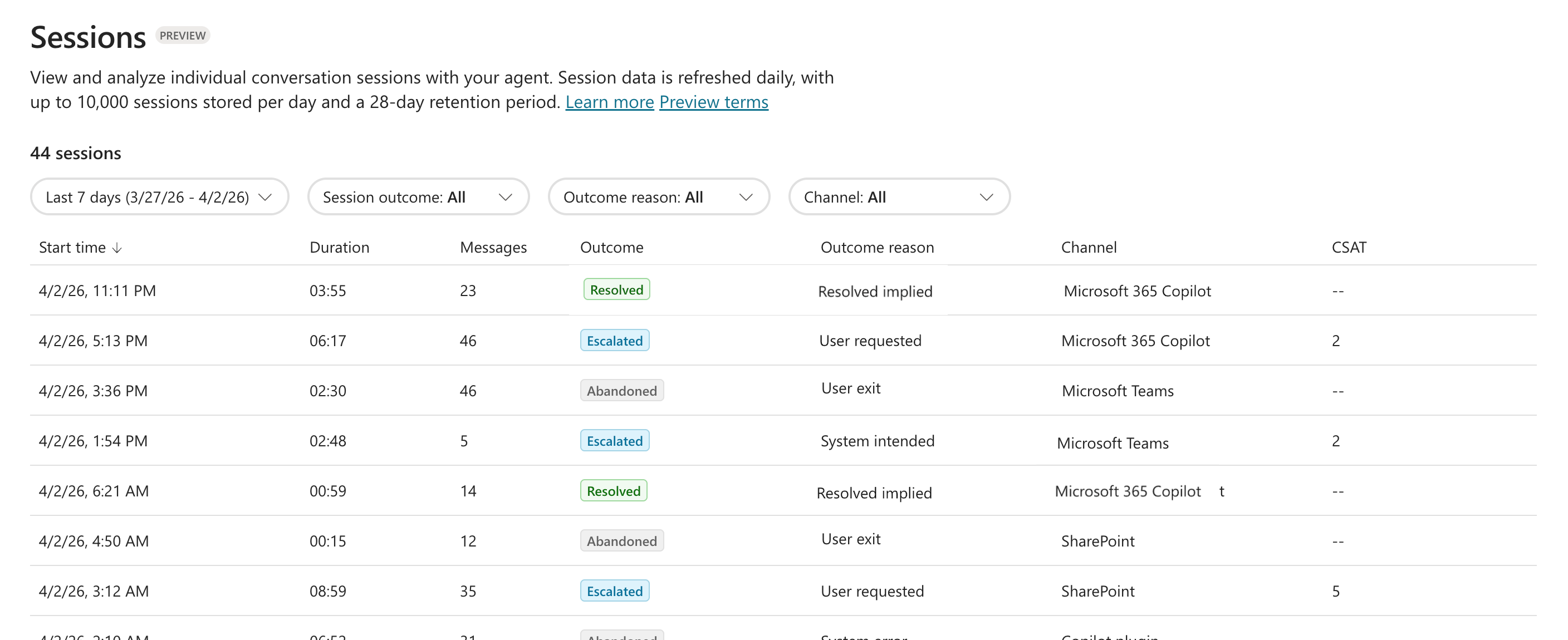
Para explorar en profundidad la ventana de lista de sesiones:
- En el panel Resultados de conversación, seleccione Ver sesiones para ver todas las sesiones del período analítico.
- En el panel Resultados de la conversación , seleccione Ver detalles. Se abre un panel lateral de métricas adicionales sobre los resultados de la sesión de conversación. Seleccione cualquier gráfico de métricas destacado para ver una lista filtrada de sesiones.
La lista de sesiones se filtra en función del punto de datos en el que ha explorado en profundidad. Esto se refleja en la configuración de filtro predeterminada encima de la lista de sesiones. Por ejemplo, en el panel lateral de Resultados de la conversación, al elegir el segmento de barra de Resuelto confirmado del mosaico de barra de Motivos de los resultados resueltos, se establece el resultado de la sesión y el motivo del resultado en resuelto y resuelto confirmado, respectivamente.
Si lo desea, puede aplicar más filtrado en la página de lista *Sesiones para restringir aún más la lista de sesiones mediante los filtros dimensionales de la lista. Al hacer clic en cualquiera de las sesiones se abrirá el panel de transcripción de la sesión.
Note
Para ver las sesiones, debe tener el rol de seguridad Bot Transcript Viewer.
La lista de sesiones se actualiza diariamente y muestra hasta 10 000 sesiones al día. Solo se almacenan los últimos 28 días de sesiones y están disponibles para ser vistos.
La lista de ventanas de sesión se ordena por los parámetros siguientes:
| Parámetro detallado de nivel de sesión | Description |
|---|---|
| Hora de inicio | Marca de tiempo de cuando se invocó la sesión. |
| Duración | Longitud de la conversación con el agente, que se muestra en minutos y segundos. |
| Messages | Número de mensajes intercambiados entre el usuario y el agente. |
| Resultado | Resultado de la conversación del agente. Los valores posibles son Resolved, Escalated, Abandoned o Unengaged. |
| Motivo del resultado | Contexto adicional que explica por qué se produjo el resultado de la sesión (por ejemplo, error del sistema o Resuelto implícito). |
| Canal | Canal en el que tuvo lugar la conversación, como Teams, Microsoft 365 Copilot y SharePoint. |
| Satisfacción | Valoración de satisfacción del cliente para la sesión, basada en la opinión de los usuarios, si está disponible. Los valores posibles son Satisfied, Neutral y Dissatisfied. |
| Sentimiento | Análisis de sentimiento de la sesión, basado en los comentarios de los usuarios, si está disponible. Los valores posibles son Positive, Neutral y Negative. |
Análisis de comentarios y satisfacción de los usuarios
Además de las métricas de alto nivel, los comentarios de los usuarios proporcionan información directa sobre cómo los usuarios perciben las respuestas del agente a través de reacciones, comentarios, resultados de la encuesta y análisis de opiniones. Al profundizar en los comentarios y reacciones de los usuarios, puede comprender qué usuarios les gustó o no le gustaban las respuestas específicas del agente, identificar las tendencias en la satisfacción del usuario y descubrir áreas específicas en las que el agente destaca o necesita mejorar. Esto es útil para comprender la opinión del usuario y refinar continuamente el rendimiento del agente.
Explorar en profundidad los comentarios
Después de que un usuario proporcione una reacción, puede dejar un comentario. En la página de Monitor, para profundizar en los comentarios de los usuarios, selecciona el icono  de Comentarios en la casilla de Reacciones.
Si lo desea, puede realizar las siguientes acciones en la página Lista de comentarios :
- Aplique más filtrado para restringir aún más la lista de comentarios de usuario mediante los filtros dimensionales de la lista.
- Evalúe los comentarios enumerados según los criterios que defina en el método de prueba de la evaluación.
- Vea información detallada específica de un comentario individual.
Explorar en profundidad las reacciones
Para explorar en profundidad la lista de respuestas del agente que contribuyen a una reacción individual del usuario, en el gráfico circular Reacciones, seleccione uno de los segmentos circulares Pulgar hacia arriba o Pulgar hacia abajo. De forma predeterminada, la lista de respuestas del agente (la lista Reacciones ) se filtra en función de la reacción del usuario en la que ha explorado en profundidad.
Si lo desea, puede realizar las siguientes acciones en la página lista Reacciones :
- Aplique más filtrado para restringir aún más la lista de respuestas del agente mediante los filtros dimensionales de la lista.
- Evalúe las respuestas del agente enumeradas según los criterios que defina en el método de prueba de la evaluación.
- Consulte información detallada específica de una respuesta de agente individual.