Nota:
El acceso a esta página requiere autorización. Puede intentar iniciar sesión o cambiar directorios.
El acceso a esta página requiere autorización. Puede intentar cambiar los directorios.
Note
Este artículo describe características utilizadas en agentes o flujos de agentes alimentados por el arnés estándar.
Después de publicar tu agente, ponlo a disposición de los usuarios en Teams y Microsoft 365. De esta manera, usted, sus compañeros de equipo y su organización en general podrán interactuar con él. Debes publicar el agente al menos una vez antes de que los usuarios puedan interactuar con él en Teams o Microsoft 365.
Ustedes pueden:
- Personaliza la apariencia de tu agente para Teams y Microsoft Copilot.
- Instala el agente para ti en Teams y Microsoft Copilot.
- Comparte el enlace de instalación del agente con otros usuarios.
- Muestra el agente a los usuarios con los que se comparte añadiéndolo a la sección Compartido contigo de la Tienda de Agentes de Microsoft 365.
- Comparte el agente con la organización enviándolo para su aprobación administrativa y que aparezca en la sección Construido para tu organización de la tienda de aplicaciones de Teams o en la sección Construido por tu organización de Microsoft 365 Agent Store.
- Añadir el agente a un canal del equipo.
- Descargar el manifiesto de la aplicación de su agente para distribuirlo dentro de su entorno de Teams.
Note
Cuando añades un agente a Teams, compartes algunos de tus datos, como el contenido de agentes y el contenido de chat de usuarios, con Teams. Sus datos podrían fluir fuera del cumplimiento y límites geográficos o regionales de su organización. Aprende más en Entender los permisos y la información a la que acceden las aplicaciones de Teams.
Prerequisites
Todos los usuarios con rol de agente de tu organización pueden usar Microsoft Copilot.
Los desarrolladores de agentes tienen permisos para crear y acceder a un entorno de Copilot Studio.
Comparte tu agente con otros usuarios para que puedan instalar y chatear con el agente en Teams y Microsoft Copilot.
Tu organización debe permitir que las aplicaciones de Power Platform se añadan a Teams antes de que tú u otros usuarios puedan:
- Instalar directamente un agente en Teams, o
- Busca un agente en la tienda de aplicaciones de Teams.
Trabaje con su administrador para poder Administrar aplicaciones Microsoft Power Platform en el Centro de administración de Microsoft Teams si está deshabilitada para su organización.
Los administradores gestionan agentes que aparecen en la sección Construido para tu organización (aprobados por un administrador) por separado en la página de Gestionar aplicaciones del centro de administración de Teams.
Antes de instalar un agente para ti mismo o compartirlo con otros, publícalo al menos una vez.
Conecta un agente a los canales de Teams y Microsoft Copilot
Después de publicar tu agente al menos una vez, puedes conectarlo a los canales de Microsoft 365 y Microsoft Teams para que los usuarios puedan chatear con él tanto en Teams como en Microsoft Copilot.
Note
Para evitar que personas ajenas a tu organización utilicen estos agentes, activa la configuración de seguridad para agentes diseñados para Teams, Microsoft Copilot o uso interno de empleados.
Abre el panel de configuración de los canales de Teams y Microsoft Copilot.
Si quieres que tu agente esté disponible tanto en Microsoft Copilot como en Teams, en Activar Microsoft 365, asegúrate de que Hacer que el agente esté disponible en Microsoft Copilot esté seleccionado.
Note
Si no seleccionas Poner agente disponible en Microsoft Copilot, tu agente solo estará disponible en Teams.
Seleccione Agregar canal.
Personaliza la apariencia de un agente para Teams y Microsoft Copilot
Antes de poner un agente a disposición de otros usuarios, proporciona la descripción y apariencia adecuadas. Esta información ayuda a los usuarios a comprender el propósito y la imagen de marca del agente.
Abre el panel de configuración de los canales de Teams y Microsoft Copilot.
Seleccione Editar detalles para cambiar el icono, el color y las descripciones del agente. Estos atributos son visibles en la tienda de aplicaciones de Teams y en la pestaña Acerca de de la aplicación después de que el usuario instale el agente. Revise las directrices de formato de iconos de aplicaciones para Teams.
Importante
Los usuarios que ya instalaron el agente desde un enlace compartido o desde la sección Compartido contigo de la Tienda de Agentes de Microsoft 365 no ven cambios en los datos de un agente. Los usuarios deben reinstalar el agente para recibir las actualizaciones.
Para los agentes ya aprobados por un administrador, debes enviar al agente de nuevo para su aprobación.
Seleccione Más para agregar la información siguiente:
- Nombre del desarrollador
- Sitio web
- Declaración de privacidad
- Términos de uso
Proporciona esta información para informar a los usuarios sobre tu agente. Más información en Crear una declaración de privacidad y términos de uso en Microsoft Teams.
Seleccione Guardar. Sus cambios en el color, el icono y la breve descripción ahora son visibles en el panel de configuración.
Note
La personalización de iconos en esta sección solo se aplica al avatar del agente para agentes aprobados por un administrador. No se aplica a los usuarios que instalan el agente con un enlace de instalación directo o desde la sección Compartido contigo de la Tienda de Agentes de Microsoft 365. Puede personalizar el avatar del agente en Personaliza la apariencia del agente.
Instala un agente en Teams y Microsoft Copilot
Después de publicar tu agente, puedes agregarlo a tu perfil de Teams directamente desde Copilot Studio.
Importante
El contenido nuevo de un agente recién publicado no aparecerá en las conversaciones en curso. Puedes introducir "empezar de nuevo" en una conversación existente para iniciar una nueva de inmediato y ver las últimas novedades del agente.
Añade primero a tu agente a tu propio perfil en Teams, antes de compartirlo con otros.
Abre el panel de configuración de los canales de Teams y Microsoft Copilot.
Seleccione Ver agente en Teams.
Si configuraste tu agente para que estuviera disponible en Microsoft Copilot cuando añadiste el canal, al seleccionar Ver agente en Teams, tu agente se instala tanto en Teams como en Microsoft Copilot. Si no configuraste tu agente para Microsoft Copilot, tu agente solo se instala en Teams.
Seleccione Agregar.
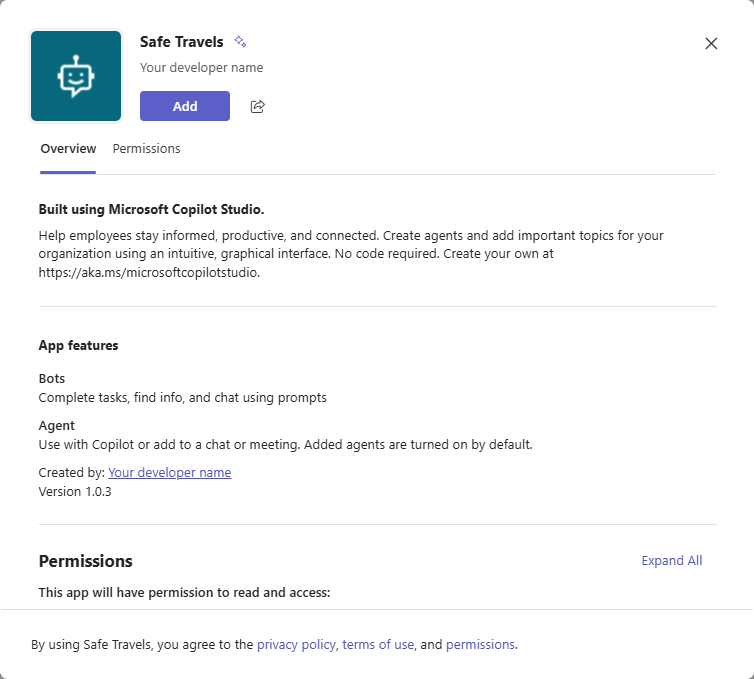
El agente aparece en la lista de agentes de la izquierda.
Para hacerle una pregunta a tu nuevo agente en Microsoft Copilot, introduce @, selecciona a tu agente en la lista que aparece, introduce tu pregunta y pulsa Entrar.
Compartir un vínculo para que otros puedan instalar un agente
Note
Un usuario puede instalar o acceder a un agente en Teams pero aún así no poder chatear con él si el agente no se comparte con ese usuario o con un grupo de seguridad correspondiente. Verifica que el usuario tenga acceso al agente y luego vuelve a hacer la prueba con la cuenta afectada.
Abre el panel de configuración de los canales de Teams y Microsoft Copilot.
Seleccione Opciones de disponibilidad.
Seleccione Copiar vínculo.
Comparta el vínculo con los usuarios para que puedan instalar el agente en Teams.
Importante
Solo los usuarios que pueden acceder al agente pueden usar el vínculo para instalar el agente. Puede compartir el agente para dar a los usuarios acceso al agente.
No puedes usar un enlace de instalación en la app móvil de Teams. Para asegurarse de que su agente está disponible para los usuarios móviles de Teams, configúrelo para que se muestre en la tienda de aplicaciones de Teams.
Mostrar un agente en la App Store de Teams o en la Microsoft 365 Agent Store
Después de publicar tu agente, puedes mostrarlo en la tienda de aplicaciones de Teams o en la Agent Store de Microsoft 365 para que los usuarios puedan encontrarlo e instalarlo.
Mostrar un agente a los usuarios compartidos
Puedes compartir tu agente añadiéndolo a la Tienda de Agentes de Microsoft 365. Una vez que el agente esté disponible para usuarios específicos en la sección Compartido contigo de la Tienda de Agentes de Microsoft 365, también podrán instalarlo en Teams.
Abre el panel de configuración de los canales de Teams y Microsoft Copilot.
Seleccione Opciones de disponibilidad.
Seleccione Mostrar a mis compañeros de equipo y usuarios compartidos.
Revisa quién tiene acceso al agente.
Seleccione Compartir. Tu agente queda disponible para tus compañeros y usuarios compartidos en la sección Compartido contigo de la Tienda de Agentes de Microsoft 365.
Importante
El agente no aparece para todos en la organización, aunque lo configures para que todos puedan usar al agente. Para que el agente esté disponible para todos en la organización, solicita la aprobación de un administrador para que lo muestre en la sección Construido para tu organización de la tienda de aplicaciones de Teams o en la sección Construido por tu organización de Microsoft 365 Agent Store.
Mostrar a toda la organización
Puedes compartir un agente con tu organización enviándolo para la aprobación del administrador y poder incluirlo en la sección Construido para tu organización de la App Store de Teams o en la sección Construido por tu organización de la Agent Store de Microsoft 365. Incluir tu app en la tienda de aplicaciones de Teams y en la Microsoft 365 Agent Store es una excelente forma de distribuir ampliamente tu agente al asociarte con tu administrador para desplegarla a todos en la organización o a un subconjunto de usuarios.
Los administradores también pueden usar directivas de configuración de aplicaciones para instalar y anclar automáticamente un agente para los usuarios de la organización, de modo que puedan acceder a él directamente desde la barra de aplicaciones en Teams.
Antes de presentar un agente a tu organización, asegúrate de que:
- Tu agente está listo para su publicación y cumple con los estándares, normas y políticas de la empresa.
- Coordina con otros responsables de agentes. Después de enviar un agente, otro usuario no puede volver a enviarlo hasta que un administrador apruebe o rechace el envío anterior.
Note
Después de que un administrador aprueba un agente, este gestiona la disponibilidad del agente en la sección Creado para tu organización de la tienda de aplicaciones de Teams y en la sección Creado por tu organización de la Tienda de Agentes de Microsoft 365. Solo un administrador puede eliminar al agente de estas secciones.
Presenta un agente para la aprobación del administrador
Abre el panel de configuración de los canales de Teams y Microsoft Copilot.
Seleccione Opciones de disponibilidad.
Seleccione Mostrar a todas las personas de mi organización.
Revisa los requisitos para enviar y selecciona Enviar al catálogo de la organización.
Note
Asegúrate de que el contenido esté listo para que un administrador lo revise. Deberá enviar una solicitud de aprobación nueva para actualizar el icono y las descripciones de los agentes que se han aprobado anteriormente.
Una vez aprobado un agente, todos los usuarios nuevos y existentes del agente en Teams y Microsoft Copilot reciben la actualización.
Solo se requiere una nueva aprobación si modifica los detalles del agente. Puede realizar actualizaciones de contenido para su agente y publicarlas con la frecuencia que desee. No es necesario que vuelva a enviar su agente para su aprobación después de publicar dichos cambios de contenido.
Aparecerá un mensaje de confirmación final.
Seleccione Sí para continuar. El agente se envía a tu administrador para su aprobación, y puedes ver un aviso que indica el estado de tu solicitud.
Note
Después de enviar al agente para la aprobación del administrador, no cambies la configuración de acceso del agente para que sea inferior a la de todos en tu organización.
Configurar el acceso para menos de todos los usuarios provoca que los miembros de la organización no puedan chatear con el agente después de instalarlo desde la tienda de aplicaciones de Teams o la tienda de agentes de Microsoft 365.
Trabaje con el administrador en la directiva de aplicación Microsoft Teams para determinar quién puede encontrar e instalar el agente.
Espere la aprobación de su administrador. Puede comprobar el estado más reciente seleccionando Actualizar o abriendo la ventana Poner el agente a disposición de otros usuarios en la página Publicar.
Después de que su administrador apruebe el agente, el estado se actualiza a Aprobado. Puede abrir directamente el agente y compartir el enlace de la versión aprobada con otros usuarios.
Opcionalmente, pídale a su administrador que use directivas de configuración de aplicaciones para instalar y anclar automáticamente un agente para que los usuarios de la organización puedan acceder a él directamente desde la barra de aplicaciones en Teams.
Note
Si tu app está marcada como Aprobada pero no aparece en la sección Construida para tu organización de la tienda de aplicaciones de Teams, es posible que tu app de Teams esté almacenando información en caché.
Intente cerrar sesión y volver a iniciarla (si está usando la aplicación de escritorio) o actualizar su navegador (si está usando la aplicación web de Teams).
Permitir que los usuarios agreguen un agente a un equipo en Teams
En Teams, los usuarios pueden agregar un agente a un equipo específico. Una vez que un agente está disponible para un equipo, los miembros pueden mencionarlo con "@mention" en cualquiera de los canales de ese equipo, y todos los compañeros ven las respuestas del agente. Esta característica es útil para situaciones como las siguientes:
- La colaboración de su agente puede resultar útil, por ejemplo, para compartir la información más reciente del informe de ventas con el resto del equipo de ventas.
- Desea permitir que todos los miembros del equipo interactúen con el agente en un canal de equipo o a través de un chat privado sin necesidad de instalar manualmente el agente.
Dos opciones determinan si los usuarios pueden agregar un agente a cualquier equipo del que formen parte o a chats grupales y de reuniones en Teams. Cuando seleccionas estas opciones, el agente accede al historial de conversaciones desde el canal del equipo, el chat grupal o el chat de reuniones, lo que ayuda al agente a proporcionar respuestas más adecuadas al contexto de la conversación.
Cuando los usuarios instalan un agente desde la tienda de aplicaciones de Teams o mediante un enlace de instalación , pueden realizar una o ambas de las siguientes operaciones, dependiendo del alcance colaborativo que establezca para el agente:
- Añadir el agente a un canal de un equipo
- Agregar el agente a los chats grupales y de reuniones en Teams
Importante
Configura al agente para que todos en la organización puedan hablar con él. Esto garantiza que todos los miembros del equipo tengan permiso para chatear con el agente. No cambies la configuración de seguridad del agente después de activar esta capacidad. De lo contrario, los usuarios pueden ver errores de permiso cuando intentan interactuar con el agente en los canales de Teams o en los chats grupales.
Abre el panel de configuración de los canales de Teams y Microsoft Copilot.
Seleccione Editar detalles.
- Si quieres permitir que los usuarios añadan el agente a un equipo, selecciona Permitir que los usuarios añadan el agente a un equipo.
- Si quieres permitir que los usuarios invoquen el agente en los chats grupales y en los chats de reuniones, selecciona Usar este agente para chats grupales y de reuniones.
Seleccione Guardar.
Note
- Teams almacena información en caché, por lo que podría pasar un tiempo antes de que los usuarios vean la opción de agregar el agente a un equipo o un chat de grupo. Los usuarios pueden actualizar el navegador (o cerrar e iniciar sesión de nuevo en el cliente de escritorio de Teams) para ver los últimos cambios.
- Si anteriormente envió el agente para la aprobación del administrador, deberá volver a enviarlo después de habilitar esta opción. El administrador debe aprobar estos cambios antes de que los usuarios puedan agregar el agente a sus equipos desde la tienda de aplicaciones de Teams en la sección Creado para su organización.
Evitar que los usuarios añadan un agente a un equipo
Cuando desactivas esta opción, los usuarios no pueden añadir un agente a un nuevo equipo. No elimina el agente para los usuarios que ya lo tienen en sus equipos. Deben retirar manualmente al agente.
Para evitar que los usuarios agreguen un agente a un equipo:
Abre el panel de configuración de los canales de Teams y Microsoft Copilot.
Seleccione Editar detalles.
Desmarque la casilla Usuarios pueden agregar este agente a un equipo.
Seleccione Guardar.
Evitar que los usuarios añadan un agente a los chats de grupo y de reunión
Cuando desactivas esta opción, los usuarios no pueden añadir un agente a un nuevo grupo o chat de reunión. No elimina al agente de los chats de grupo ni de los chats de reunión que ya lo tienen. Debes eliminar manualmente al agente de esos chats.
Para evitar que los usuarios añadan un agente a un grupo o chat de reunión:
Abre el panel de configuración de los canales de Teams y Microsoft Copilot.
Seleccione Editar detalles.
Desmarca la casilla Usar este agente para chats grupales y de reuniones.
Seleccione Guardar.
Configurar el comportamiento de saludo privado
Los saludos privados de un agente son útiles cuando quieres que los miembros del equipo mantengan conversaciones individuales con el agente sin necesidad de instalar manualmente al agente.
Note
La configuración de saludo privado está disponible solo para chatbots clásicos.
Cuando configuras este comportamiento, tu agente inicia automáticamente una conversación con los miembros del equipo. Para personalizar el mensaje de saludo del agente, modifique el tema del sistema de saludo.
Considere cuán relevante es el agente para los miembros del equipo. Asegúrate de que el saludo del agente les ayude a entender qué hacer con él, describa sus limitaciones y, lo más importante, que les haga sentir cómodos interactuando con él.
Para configurar cuándo un agente envía un saludo privado:
Abre el panel de configuración de los canales de Teams y Microsoft Copilot.
Seleccione Configuración.
Configure las opciones de saludo privado.
Seleccione Guardar.
Descargar el manifiesto de la aplicación de Teams para un agente (avanzado)
Puedes descargar el manifiesto de la app Teams del agente para hacer cambios detallados directamente en el manifiesto y compartirlo con tu administrador o usuarios en el tenant. También puede cargar directamente el manifiesto de la aplicación en Teams si la directiva de su organización le permite cargar aplicaciones personalizadas. Obtén más información en Cargar tu aplicación en Teams.
Abre el panel de configuración de los canales de Teams y Microsoft Copilot.
Seleccione Opciones de disponibilidad.
Seleccione Descargar .zip. El manifiesto se genera como un archivo .zip y se guarda según la configuración de tu navegador.
En Teams, seleccione Apps>Administrar las aplicaciones>Cargar una aplicación.
En Subir una aplicación personalizada, selecciona Subir.
Busque el archivo .zip descargado y selecciónalo.
Selecciona Añadir y luego elige el lugar donde quieres usar a tu agente. Dependiendo de cómo hayas configurado tu agente para los canales de Teams y Microsoft Copilot, algunas de las siguientes opciones pueden no estar disponibles:
- Para chatear con tu agente en Teams, selecciona Abrir.
- Para hablar con tu agente en Copilot, selecciona Abrir con Copilot.
- Para que tu agente esté disponible para otros, selecciona el canal, el chat grupal o el chat de reuniones que deseas.
Desconecta a un agente de Teams y Copilot
Puedes desconectar a tu agente para que los usuarios ya no puedan chatear con él en Teams y Copilot. Cuando su agente está fuera de línea, no responde a nadie que intente chatear con él. Considera la necesidad de desconectar a tu agente antes de hacerlo.
Los agentes desconectados no aparecen en la sección Compartido contigo de la Tienda de Agentes de Microsoft 365 y no puedes instalarlos desde un enlace compartido. Si un usuario ya tiene un agente de este tipo instalado en Teams, permanece disponible hasta que el usuario lo desinstala.
Si desconectas un agente que un administrador aprobó, sigue apareciendo en la sección Construido para tu organización de la tienda de aplicaciones de Teams y en la sección Creado por tu organización de la Tienda de Agentes de Microsoft 365. Debe pedirle a su administrador que lo elimine.
Abre el panel de configuración de los canales de Teams y Microsoft Copilot.
Seleccione Quitar canal.
Revise la información sobre la desconexión de su agente y seleccione Desconectar para continuar.
Siempre puedes reconectar tu agente seleccionando Añadir canal en el panel de configuración de los canales de Teams y Microsoft Copilot, republicando y luego reinstalando el agente en Teams.
Note
Si añades de nuevo el canal de Teams, sin desinstalar primero el agente de Teams, aparecerá un botón Actualizar ahora en lugar del botón de Añadir . En este caso, seleccione Actualizar ahora para volver a instalar el agente en Teams.
Abre el panel de configuración de los canales de Teams y Microsoft Copilot
Abrir su agente en Copilot Studio.
En la barra de menú superior, seleccione Canales.
Selecciona el mosaico Microsoft 365 y Microsoft Teams. Aparecerá el panel de configuración.
Limitaciones conocidas
Las limitaciones conocidas varían según si usas Teams o Microsoft Copilot.
Limitaciones conocidas en Teams
Los agentes que usan el lienzo unificado mejorado no admiten la configuración de saludo privado.
Los agentes aprobados por un administrador no tienen la opción de configurar el icono del avatar en la página de detalles. Estos agentes usan el icono de la app como su avatar.
Teams aplica limitación de velocidad a los agentes. Dependiendo de las necesidades de tu negocio, quizá quieras mantener el contenido de tus agentes conciso para los agentes que publiques en Teams.
Si tu agente soporta autenticación de usuario, el usuario no puede cerrar sesión explícitamente. Este comportamiento no cumple con la certificación del Marketplace de Teams si publicas a tu agente en el Panel de Vendedores. Esta limitación no se aplica al uso personal o del inquilino del agente. Aprende cómo publicar tu aplicación en la Tienda de Teams y sobre la política de certificación del Marketplace.
Después de desconectar tu agente del canal de Teams, puede que pasen unos minutos antes de que los usuarios en Teams no puedan contactar con él.
En los chats y canales de grupo de Teams, los agentes de Copilot Studio no pueden usar orígenes de conocimiento que requieran autenticación de usuario final, como SharePoint. Esta limitación es por diseño y ayuda a evitar la exposición de datos no deseada. Estos agentes solo se admiten en chats 1:1.
Los chats de grupo y los chats de reuniones no admiten agentes configurados para la autenticación manual con inicio de sesión único (SSO) para Teams. Dependiendo de las necesidades de su negocio, puede: autenticarse con Microsoft o eliminar SSO para Teams de su autenticación manual.
Las citas no se muestran para respuestas personalizadas
Cuando un agente utiliza un nodo de respuestas generativas con una respuesta personalizada, Teams no muestra las citas en la respuesta. A diferencia de las respuestas generativas estándar (no personalizadas), Teams no añade automáticamente citas a las respuestas personalizadas.
Para representar citas a partir de una respuesta generativa personalizada en Teams:
En el panel Crear propiedades de respuestas generativas , expanda la sección Opciones avanzadas y establezca Guardar respuesta LLM en Completado (recomendado) . Esta configuración captura la respuesta completa, incluidos los metadatos de cita.
En el editor de código del tema, agregue un nodo
SendActivitydespués del nodo de respuestas generativas. Incluya los atributoscitationEntitiesytextbajoactivity, que apunten a las variables que contienen las citas y el texto de respuesta.- kind: SearchAndSummarizeContent id: search-content latencyMessageSettings: allowLatencyMessage: false autoSend: false variable: Topic.Answer userInput: =System.Activity.Text responseCaptureType: FullResponse - kind: SendActivity id: sendActivity_SnMFMq activity: text: - "{Topic.Answer.Text.Content}" citationEntities: =Topic.Answer.Text.CitationSources
Aprende más en editar temas usando el editor de código.
SystemError tras publicar o volver a publicar un agente
Cuando los usuarios interactúan con un agente en Teams, pueden ver el siguiente mensaje:
Perdona, ha pasado algo inesperado. Lo estamos investigando.
Código de error: SystemError
Este problema ocurre cuando Teams sigue usando una versión previamente publicada del agente después de que lo publiques o vuelvas a publicar. En algunos casos, Teams no actualiza inmediatamente la configuración actualizada del agente. Este problema provoca un SystemError genérico durante la ejecución del agente.
Para actualizar la configuración del agente, prueba los siguientes pasos como solución temporal:
- En el centro de administración de Microsoft Teams, localiza la app del agente, apágala, espera unos segundos y luego vuelve a encenderla.
- En Copilot Studio, desactive el canal Teams para el agente, guarde los cambios y vuelva a activar el canal.
- Vuelve a publicar el agente para asegurarte de que la última versión esté disponible para Teams.
Si el problema persiste, contacte con el Soporte de Microsoft y proporcione el ID de conversación, el ID del agente y la hora en que ocurrió el error.
Limitaciones conocidas en Microsoft Copilot
Tema de inicio de conversación no soportado: El canal de Microsoft Copilot no soporta el tema de inicio de conversación, así que no puedes usar saludos generales. En su lugar, el agente ofrece indicaciones sugeridas. Puedes establecer variables a través de temas activados por eventos de actividad, pero este método no es ideal para saludos debido a los efectos secundarios.
Tipos de medios no soportados: Los medios como las imágenes GIF no se renderizan.
URLs incrustadas: Por seguridad, Microsoft Copilot podría eliminar URLs incrustadas. Las citas de respuestas generativas deben incluir direcciones URL en la sección de citas.
Tipos de nodo no admitidos:
- Operaciones de voz
- Entrega al representante del servicio de atención al cliente
- Tarjetas adaptables con
Action.Execute
Tipos de mensajes no admitidos:
- Tarjetas básicas (error de
ContentFiltered) - Vídeo (error de
ContentFiltered) - Imagen (error de
ContentFiltered) - File
- Voz (no enviada)
Note
Puede usar tarjetas adaptables para mostrar imágenes.
- Tarjetas básicas (error de
El disparador de inactividad se activa pero no envía mensajes de vuelta a Microsoft Copilot.
Los agentes publicados en Microsoft Copilot no admiten la retroalimentación de los usuarios (reacciones).