Nota:
El acceso a esta página requiere autorización. Puede intentar iniciar sesión o cambiar directorios.
El acceso a esta página requiere autorización. Puede intentar cambiar los directorios.
Note
Este artículo describe características utilizadas en agentes o flujos de agentes alimentados por el arnés estándar.
Este artículo está escrito para administradores de inquilinos. Si desea suscribirse a Copilot Studio como individuo, consulte Obtener acceso a Copilot Studio.
Importante
- Para obtener la información de licencias y facturación de Copilot Studio más completa y actualizada, consulte la Guía de Licencias de Microsoft Copilot Studio.
- Prevea el volumen de créditos de Copilot de su agente usando el estimador de uso del agente de Microsoft Copilot Studio. Cree estimaciones y posibles impactos en el consumo mediante la selección del tipo de agente, el tráfico, la orquestación, el conocimiento y las herramientas.
Para crear y administrar agentes con Copilot Studio, necesita lo siguiente:
- Una licencia para cada usuario, también conocida como licencia por usuario (o Licencia de usuario de Copilot Studio tal y como se conoce en el centro de administración de Microsoft 365). Asigna esta licencia a usuarios individuales que necesiten acceso para crear y gestionar agentes.
- Una licencia para su organización, también conocida como licencia de inquilino (o Copilot Studio como se conoce en el centro de administración Microsoft 365). El administrador de inquilinos adquiere esta licencia. No puedes asignar esta licencia a usuarios individuales.
Note
Los usuarios de sus agentes no necesitan una licencia especial. Después de publicar el agente, cualquiera que pueda acceder al agente publicado puede interactuar con él.
Los usuarios invitados del inquilino no pueden acceder a Copilot Studio.
Para obtener más información, consulte Licencias de Copilot Studio.
Importante
Si adquiere una licencia de Copilot Studio a través de licencias por volumen o cualquier canal que no sea el centro de administración de Microsoft 365, debe adquirir una licencia de inquilino y licencias de usuario a través de ese canal, preferiblemente como parte de una sola transacción.
Comprar una licencia de inquilino
Para comprar licencias para su organización, vaya al Centro de administración de Microsoft 365. Deberá iniciar sesión con una cuenta de administrador para adquirir licencias.
- Vaya al centro de administración Microsoft 365 e inicie sesión con su cuenta de administrador.
- En el panel lateral, expanda el menú Facturación y, a continuación, seleccione Servicios de compra.
- Busque Copilot Studio y complete el proceso de pago.
Adquirir licencias de usuarios
Después de comprar una licencia de Copilot Studio desde el Centro de administración de Microsoft 365, compre licencias de usuario para conceder a los usuarios acceso al producto.
- En el centro de administración de Microsoft 365, vaya a Facturación, luego seleccione Adquirir servicios.
- Desplácese hacia abajo hasta la sección Complementos.
- Busque Licencia de usuario de Copilot Studio.
- Selecciona el número de licencias que necesitas y completa el proceso de compra.
Importante
Si ha adquirido una licencia de Copilot Studio a través de licencias por volumen o cualquier canal que no sea el centro de administración Microsoft 365, debe adquirir una licencia de inquilino y licencias de usuario a través de ese canal, preferiblemente como parte de una sola transacción.
Asignación de licencias a usuarios
Vaya al centro de administración Microsoft 365 e inicie sesión con su cuenta de administrador.
En el panel lateral, expanda el menú Usuarios y luego seleccione Usuarios activos.
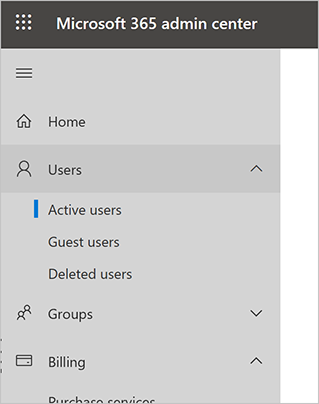
Seleccione un nombre y luego seleccione Administrar licencias de productos.
En el panel flotante, marque la casilla al lado de licencia de usuario de Copilot Studio y seleccione Guardar cambios.
Repita estos pasos para agregar más usuarios o salga del centro de administración de Microsoft 365 si ha terminado.
Los usuarios ahora pueden iniciar sesión en Copilot Studio.
Note
Para simplificar la administración de licencias de usuario, asigne licencias a un grupo de seguridad de Microsoft Entra ID. Para obtener más información, consulte Asignar licencias a usuarios por pertenencia a grupos en Microsoft Entra ID.
Cómo diferenciar entre licencias de inquilino y usuario
Si no está seguro de si tiene ambas licencias necesarias, en el centro de administración Microsoft 365 vaya a Billing y, a continuación, Subscriptions para ver la lista de licencias activas. Para Copilot Studio, debería ver dos licencias:
- Copilot Studio
- Licencia de usuario de Copilot Studio
Solo puede asignar la licencia de usuario de Copilot Studio a usuarios específicos. No es necesario asignar la licencia Copilot Studio.
Plan de Teams
Para crear y administrar agentes que usan la orquestación clásica y publicarlos solo en Teams, necesita:
- Una licencia para usar Teams
- Una licencia de plan de Teams para usar Copilot Studio
Es posible que vea indicadores de características que requieren un tipo de licencia diferente. Se le pedirá que actualice si intenta usar esas características. Por ejemplo, características o canales de IA generativos que no están cubiertos por su licencia.
Planes de prueba
Los usuarios de su organización pueden probar Copilot Studio durante un tiempo limitado.
Puede deshabilitar o habilitar la posibilidad de que los usuarios se registren ellos mismos para una prueba modificando el marcador AllowAdHocSubscriptions en la configuración de su organización.
Note
La licencia de prueba le proporciona acceso a Copilot Studio para crear agentes. Puede probar los agentes mediante el panel de chat de prueba. Sin embargo, no puede publicar el agente.
Capacidad de suscripción
Cuando compra una licencia, usted gana la capacidad para el número especificado de sesiones facturadas. Copilot Studio agrupa esta capacidad en todo el inquilino.
El consumo de la capacidad no se informa a nivel de inquilino, pero se puede ver para cada agente individual.
Obtenga más información en Cuotas y límites.