Nota:
El acceso a esta página requiere autorización. Puede intentar iniciar sesión o cambiar directorios.
El acceso a esta página requiere autorización. Puede intentar cambiar los directorios.
Al clonar el agente de Microsoft Copilot Studio en tu máquina local, puedes editar sus componentes mediante las características de edición de texto de Microsoft Visual Studio Code. La extensión de Microsoft Copilot Studio proporciona IntelliSense, validación y compatibilidad con el lenguaje YAML para que la edición sea eficiente y libre de errores.
Estructura de archivos del agente
Comprender la estructura de los archivos es clave para una edición eficiente.
my-agent/
├── actions                   # Connectors
│   ├── DevOpsAction.mcs.yml
│   └── GetItems.mcs.yml
├── knowledge/files                # Knowledge sources
│   ├── source1.yaml
│   └── source2.yaml
├── topics/                   # Conversation topics
│   ├── greeting.mcs.yaml
│   ├── help.mcs.yaml
│   └── escalate.mcs.yaml
├── workflows/                    # Agent tools and actions
│   └── GetDevOpsItems
│       ├── metadata.yaml
│       └── workflow.json
│   └── GetMeetings
│       ├── metadata.yaml
│       └── workflow.json
├── trigger/                 # Event triggers
│   └── welcometrigger.mcs.yaml
├── agent.mcs.yaml                # Main agent definition
├── icon.png                      # Icon used for the agent, visible in test panel and in supported channels
├── settings.mcs.yml              # Configuration settings for the agent
└── connectioreferences.mcs.yml   # Connection References used by Connectors and other actions
Editar la configuración de agente principal
Características de IntelliSense
Mientras escribes, se muestran sugerencias y se resaltan los valores inválidos. Estas sugerencias cambian según el nivel de nodo en el que estés.
- Use
Ctrl+Spacepara obtener sugerencias según el nivel del nodo. - Use
Ctrl+Fpara buscar nombres de variables y otra información en todo tu agente y actualizar rápidamente.
Ver problemas
Puede ver los problemas con archivos en el Panel de problemas en Visual Studio Code. Además, cuando abres un archivo, se muestra un subrayado rojo que identifica problemas.
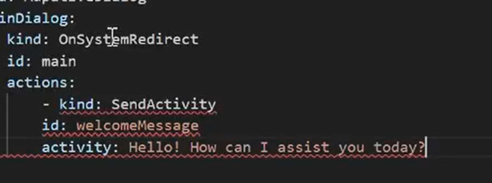
Panel de problemas
Usa
Ctrl+Shift+Mpara abrir el panel de problemas (o ve a Ver>Problemas).Ver todos los errores y advertencias.
Seleccione cualquier problema para saltar a la ubicación.
Trabajar con cambios
Visual Studio resalta los cambios realizados y guardados con un color distinto para que puedas identificarlos fácilmente.
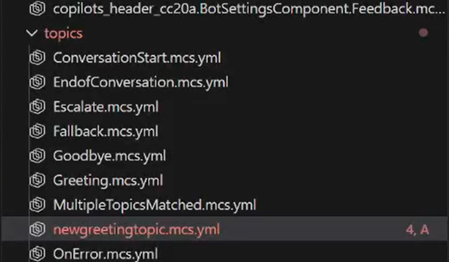
Editar componentes de agente
Temas
Los temas definen los flujos de conversación y los diálogos. Son un tipo de AdaptiveDialog.
Puede utilizar GitHub Copilot u otros agentes para ayudar a crear nuevos componentes o, si prefieres, escribir tus propios temas.
Estructura del archivo de tema
Aquí tienes un ejemplo de un tema sencillo de saludo:
# This is the name of the topic that will appear in the 'topics' list in Copilot Studio

kind: AdaptiveDialog
beginDialog:
  kind: OnConversationStart
  id: main
  actions:
    - kind: SendActivity
      id: sendMessage_M0LuhV
      activity:
        text:
          - Hello, I'm {System.Bot.Name}. How can I help?
        speak:
          - Hello and thank you for calling {System.Bot.Name}.
Características de temas avanzadas
Puede utilizar otros componentes en temas como:
-
- kind: Question id: question_1 alwaysPrompt: true variable: init:Topic.Continue prompt: Can I help with anything else? entity: BooleanPrebuiltEntity -
  actions:
    - kind: Question
      id: 41d42054-d4cb-4e90-b922-2b16b37fe379
      conversationOutcome: ResolvedImplied
      alwaysPrompt: true
      variable: init:Topic.SurveyResponse
      prompt: Did that answer your question?
      entity: BooleanPrebuiltEntity
Condiciones usando Power Fx:
            - kind: ConditionGroup
              id: condition-1
              conditions:
                - id: condition-1-item-0
                  condition: =Topic.Continue = true
                  actions:
                    - kind: SendActivity
                      id: sendMessage_4eOE6h
                      activity: Go ahead. I'm listening.
Otros nodos, p. ej., nodos HTTP
Tarjetas adaptables
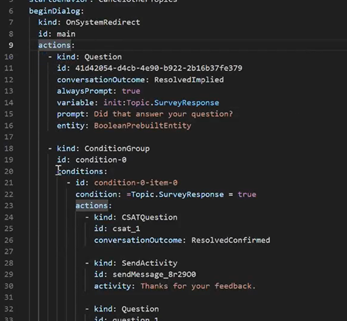
Herramientas
Las herramientas definen las acciones que puede realizar tu agente. Puede verlas en el área de Herramientas de la interfaz de agentes de Copilot Studio.
Las herramientas pueden incluir:
- Solicitudes
- Flujos de trabajo (flujos de Power Automate)
- Herramientas de CUA
- Conectores personalizados
- API de REST
- Conectores MCP
Las herramientas aparecen dentro de la extensión bajo la carpeta /actions de un agente, pero también pueden aparecer en otras carpetas con metadatos adicionales. Por ejemplo, los flujos de trabajo y los desencadenadores tienen sus propias carpetas y JSON.
Editar desencadenadores
Los desencadenantes definen cuándo se activan los temas o acciones. Puede configurarlos como horarios, eventos o tipos condicionales. Los desencadenadores suelen hacer referencia a un flujo de trabajo.
kind: ExternalTriggerConfiguration
externalTriggerSource:
  kind: WorkflowExternalTrigger
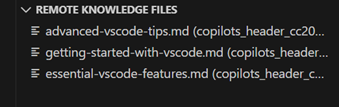
Gestionar archivos de conocimiento remotos
Si subes documentos mediante la característica de carga en Copilot Studio, estos documentos estarán disponibles para descargar haciendo clic en el nombre en la ventana de Archivos de Conocimiento Remoto. Los documentos no se descargan automáticamente y deben ser seleccionados para su descarga en la ventana. Ve una notificación cuando la descarga es correcta.
Si quieres subir nuevos archivos, puedes ponerlos en la carpeta knowledge/files de la definición del agente. Cuando aplicas esos cambios, los archivos se cargan mediante la característica de carga de contenidos del agente.
Prácticas recomendadas
Convenciones de nomenclatura
Archivos:
- Usar kebab-case:
create-ticket.tool.yaml - Sea descriptivo:
product-pricing-faq.yamlnotfaq.yaml - Usa el sufijo de tipo:
.topic.yaml,.tool.yaml,.trigger.yaml
Id. y variables:
- Usar camelCase:
userOrderNumber,productDetails - Sea descriptivo:
checkPaymentStatusnotcheck1 - Evitar las abreviaturas:
customerEmailnocustEmail
Comentarios
Para explicar la lógica compleja, agregue comentarios:
nodes:
  # Check if user is within business hours and eligible for live support
  # Business hours: 9 AM - 5 PM EST, Monday-Friday
  # Eligibility: Premium tier customers only
  - id: check-live-support-availability
    type: condition
Pasos siguientes
Ahora que comprende la edición: