Nota:
El acceso a esta página requiere autorización. Puede intentar iniciar sesión o cambiar directorios.
El acceso a esta página requiere autorización. Puede intentar cambiar los directorios.
Note
Este artículo describe características utilizadas en agentes o flujos de agentes alimentados por el arnés estándar.
En Copilot Studio, un tema define cómo progresa una conversación del agente.
Para crear temas, puede describir lo que desea y hacer que la IA cree el tema por usted, o crear temas desde cero.
Para obtener más información sobre los límites de agentes y temas, consulte Cuotas, límites, registro de aplicaciones, certificados y valores de configuración.
Seleccionar el tema adecuado para responder a un usuario
Para determinar cómo responder a los usuarios, los agentes usan orquestación generativa o orquestación clásica.
Con la orquestación generativa, un agente responde consultas de usuarios o desencadenadores de eventos seleccionando la combinación más apropiada de temas, herramientas y conocimientos. Cada tema tiene una descripción que informa al agente de su propósito. Obtenga más información sobre la redacción de descripciones.
En los agentes configurados para usar la orquestación clásica, cada tema tiene un conjunto de frase desencadenadoras: frases, palabras clave y preguntas que es probable que un cliente use para consultas relacionadas con un problema específico. Estos agentes utilizan la comprensión del lenguaje natural, el mensaje del cliente y las frases desencadenantes relativas al tema para encontrar el mejor tema. No es necesario que la entrada del cliente coincida exactamente con una frase desencadenante del tema para activar el tema. Por ejemplo, un tema sobre el horario de la tienda podría tener la frase desencadenadora "comprobar el horario de la tienda". Si un cliente escribe "ver el horario de apertura de la tienda", esta frase desencadena el tema del horario de la tienda. Más información sobre la creación de frases desencadenadoras.
Temas de Copilot Studio
En Copilot Studio, un tema representa una parte de una conversación entre un usuario y un agente. Los temas se definen en un lienzo de creación. Un tema contiene uno o varios nodos, que juntos determinan las rutas de acceso conversacionales que puede tomar un tema. Cada nodo realiza una acción, como enviar un mensaje o hacer una pregunta.
Un agente puede tener dos tipos de temas: temas personalizados y del sistema. Cada nuevo agente comienza con un conjunto de temas del sistema y temas personalizados predefinidos.
Los temas del sistema admiten comportamientos esenciales, como una solicitud personalizada para hablar con una persona o finalizar la conversación. Algunos temas del sistema tienen frases desencadenantes, que puede personalizar para que se ajusten a las necesidades de su agente.
- No se pueden crear temas de sistema.
- No puede eliminar temas del sistema, pero puede desactivarlos.
- Puede realizar cambios en los temas del sistema. Sin embargo, debe esperar hasta que le resulte cómodo crear experiencias completas del agente antes de empezar a editar temas del sistema.
Para obtener más información, consulte Usar temas del sistema.
Los temas personalizados predefinidos cubren comportamientos comunes, como saludar a un cliente, finalizar una conversación o reiniciar una conversación.
- Puede realizar cambios en los temas personalizados predefinidos o eliminarlos por completo de su agente.
- Todos los temas que cree son temas personalizados.
Tipos de nodo
Hay disponibles los siguientes tipos de nodos.
| Tipo de nodo | Description |
|---|---|
| Nodo Message | Enviar un mensaje al cliente. |
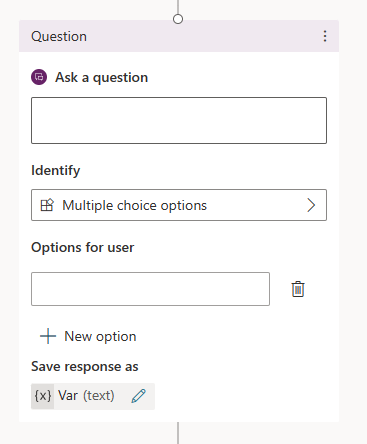
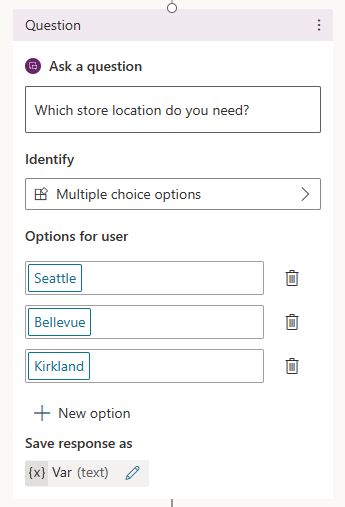
| Nodo Pregunta | Formular una pregunta al cliente. |
| Nodo Adaptive Card | Mostrar una tarjeta interactiva con uno o varios botones de respuesta o campos de entrada. |
| Nodo de condición | Bifurcar la conversación según una condición. |
| Nodos Administración de variables | Establezca un valor, analice un valor o borre variables (incluida la capacidad de borrar el historial de conversaciones utilizado por el agente). |
| Administración de temas | Redirigir la conversación, transferir al usuario o finalizar el tema o la conversación. |
| Nodos de herramientas | Llame a un flujo como Power Automate o Excel Online, o use un conector u otro tipo de herramienta. |
| Advanced | Envíe respuestas generativas, solicitudes HTTP, eventos y más. |
Tip
Cambie el nombre de los nodos para que sea más fácil identificarlos. Selecciona el campo de nombre del nodo para actualizar el nombre directamente, o selecciona los tres puntos (...) del nodo y selecciona Renombrar en el menú. También puede renombrar nodos en el editor de código.
No es posible cambiar el nombre de los nodos Desencadenador y nodos Ir al paso.
Los nombres de nodo pueden tener hasta 500 caracteres de largo.
Crear un tema
Vaya a la página Temas de su agente. Para mejorar la visibilidad, cierre el panel de pruebas.
Selecciona Añadir un tema y, después, selecciona En blanco.
Aparece un nodo Trigger en un lienzo de creación de temas que estaría vacío de otra manera.
Seleccione los tres puntos (...) del nodo Desencadenador y, a continuación, seleccione Propiedades. Aparece el panel Si es una intención reconocida.
En En propiedades de intención reconocidas, seleccione el área Frases. Aparece el panel secundario Frases.
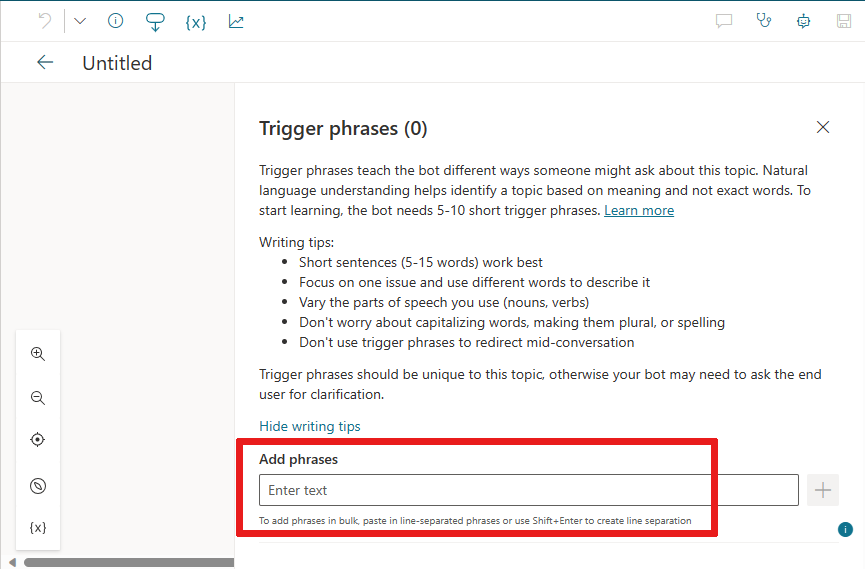
En Agregar frases, introduzca una frase desencadenadora para su tema.
Su agente necesita de 5 a 10 frases desencadenantes para entrenar a la IA para que comprenda las respuestas de sus clientes. Para agregar más frases desencadenantes, puede:
- Seleccione el icono Agregar
 al lado del campo de texto e introduzca la frase deseada.
 - Pegue un conjunto de frases desencadenadoras, cada una en una línea independiente, y seleccione Entrar.
- Escriba un conjunto de frases desencadenadoras, presione Mayús+Intro después de cada una para colocarla en una línea separada y seleccione Intro.
- Cargue un archivo con una lista de las frases desencadenadoras que desea agregar para este tema.
Puede incluir puntuación en una frase desencadenadora, pero lo mejor es utilizar frases cortas.
- Seleccione el icono Agregar
Seleccione Detalles en la barra de herramientas para abrir el panel Detalles del tema.
Agregue detalles para su tema:
- Escriba un nombre para identificar el tema, como "Horas de almacenamiento". En la página Temas se enumeran todos los temas definidos en el agente por este nombre.
- Si lo desea, escriba un nombre para mostrar al cliente cuando el agente no pueda determinar qué tema coincide con el mensaje del cliente.
- Si lo desea, use el campo Descripción para describir el propósito de tema para usted y otros creadores de agentes en su equipo. Los clientes nunca ven las descripciones del tema.
Seleccione Guardar en la barra de menú superior para guardar su tema.
Importante
Evite el uso de puntos (.) en sus nombres de temas. No es posible exportar una solución que contenga un agente con puntos en el nombre de cualquiera de sus temas.
Cargar frases desencadenadoras para un tema
En el panel Frases del nodo Desencadenador de un tema, puede agregar o reemplazar el conjunto de frases desencadenadoras asociadas al tema.
Prepare un archivo de texto (máximo 3 MB) que enumere todas las frases desencadenadoras que desea agregar para su tema, con cada frase en una línea separada.
En Agregar frases, seleccione Cargar un archivo.
En Cargar un archivo, seleccione la opción que desee:
- Si desea agregar nuevas frases desencadenadoras para su tema, seleccione Anexar.
- Para reemplazar todas las frases desencadenadoras existentes con la lista de su archivo, seleccione Reemplazar.
Suelte el archivo en la ventana. También puede seleccionar hacer clic para examinar, navegar hasta el archivo y seleccionarlo.
Revise las frases desencadenadoras que aparecen y seleccione Agregar.
Guarde el tema.
Descargar frases desencadenadoras para un tema
En el panel Frases del nodo Desencadenador de un tema, puede descargar el conjunto de frases desencadenadoras asociadas al tema.
En Agregar frases, seleccione descargar.
Guarde el archivo de texto resultante o ábralo en un editor de texto para revisar su contenido. Cada frase desencadenadora aparece en una línea independiente.
Editar un tema
Cuando creas un tema, el nodo Desencadenador aparece automáticamente en el entorno de creación. Luego puede agregar diferentes tipos de nodos para lograr la ruta de conversación deseada para su tema.
Para agregar un nodo después de otro nodo o entre dos nodos en su lienzo de creación de tema:
Seleccione el icono
 Agregar nodo en el nodo después del cual desea agregar un nuevo nodo.
Seleccione el tipo de nodo que desee de la lista que aparece.
Eliminar un nodo
Selecciona los tres puntos (...) del nodo que quieres eliminar y luego selecciona Eliminar.
Controles para editar nodos en el lienzo
Use los controles de la barra de herramientas para cortar, copiar, pegar y eliminar el nodo seleccionado o los nodos adyacentes seleccionados.
La barra de herramientas también tiene un control para deshacer las modificaciones. Seleccione el icono  Deshacer y seleccione:
- Deshacer para deshacer el cambio más reciente
- Deshacer al último guardado para revertir todas las acciones al último guardado
- Rehacer para volver a hacer la acción anterior
Pegar nodos
Después de usar las herramientas Cortar o Copiar para colocar uno o varios nodos en el Portapapeles, puede pegarlos en el lienzo de dos maneras:
Si selecciona un nodo y luego selecciona Pegar, los nodos en el portapapeles se insertan después del nodo seleccionado.
Si selecciona "+" para ver el menú Agregar nodo, luego seleccione Pegar, el nodo del portapapeles se inserta en esa ubicación.
Agregar parámetros de entrada y salida para un tema
Los temas pueden tener parámetros de entrada y salida. Cuando un tema redirecciona a otro tema, puede usar estos parámetros para pasar información entre los temas.
Además, si tu agente utiliza orquestación generativa, puede rellenar automáticamente las entradas de temas desde el contexto de la conversación, o después de generar preguntas para recopilar valores de los usuarios. Este comportamiento es similar a cómo funciona el relleno generativo de ranuras en las herramientas.
Obtenga más información en Administración de entradas y salidas de temas.
Edita los temas usando el editor de código
El editor de código muestra el tema en YAML, un lenguaje de marcas que es fácil de leer y comprender. Utiliza el editor de código para copiar y pegar temas de otros agentes, incluso de los creados por otros autores.
Importante
El diseño de un tema completamente en el editor de código y el pegado de temas complejos no son totalmente compatibles.
En este ejemplo, copia y pega YAML en el editor de código para agregar rápidamente un tema que solicita al cliente información de envío.
En la página Temas , seleccione Agregar un tema>Desde en blanco.
En la esquina superior derecha del lienzo de autoría, selecciona Más y luego Abrir editor de código.
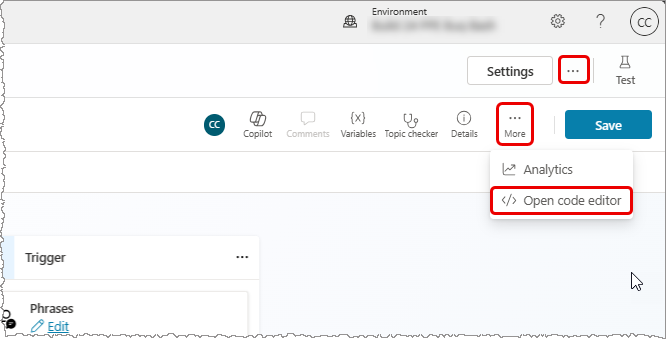
Seleccione y elimine el contenido del editor de código. Luego copie y pegue el siguiente código YAML:
kind: AdaptiveDialog
beginDialog:
  kind: OnRecognizedIntent
  id: main
  intent:
    displayName: Lesson 3 - A topic with a condition, variables and a prebuilt entity
    triggerQueries:
      - Buy items
      - Buy online
      - Buy product
      - Purchase item
      - Order product

  actions:
    - kind: SendMessage
      id: Sjghab
      message: I am happy to help you place your order.

    - kind: Question
      id: eRH3BJ
      alwaysPrompt: false
      variable: init:Topic.State
      prompt: To what state will you be shipping?
      entity: StatePrebuiltEntity

    - kind: ConditionGroup
      id: sEzulE
      conditions:
        - id: pbR5LO
          condition: =Topic.State = "California" || Topic.State = "Washington" || Topic.State     = "Oregon"

      elseActions:
        - kind: SendMessage
          id: X7BFUC
          message: There will be an additional shipping charge of $27.50.

        - kind: Question
          id: 6lyBi8
          alwaysPrompt: false
          variable: init:Topic.ShippingRateAccepted
          prompt: Is that acceptable?
          entity: BooleanPrebuiltEntity

        - kind: ConditionGroup
          id: 9BR57P
          conditions:
            - id: BW47C4
              condition: =Topic.ShippingRateAccepted = true

          elseActions:
            - kind: SendMessage
              id: LMwySU
              message: Thank you and please come again.
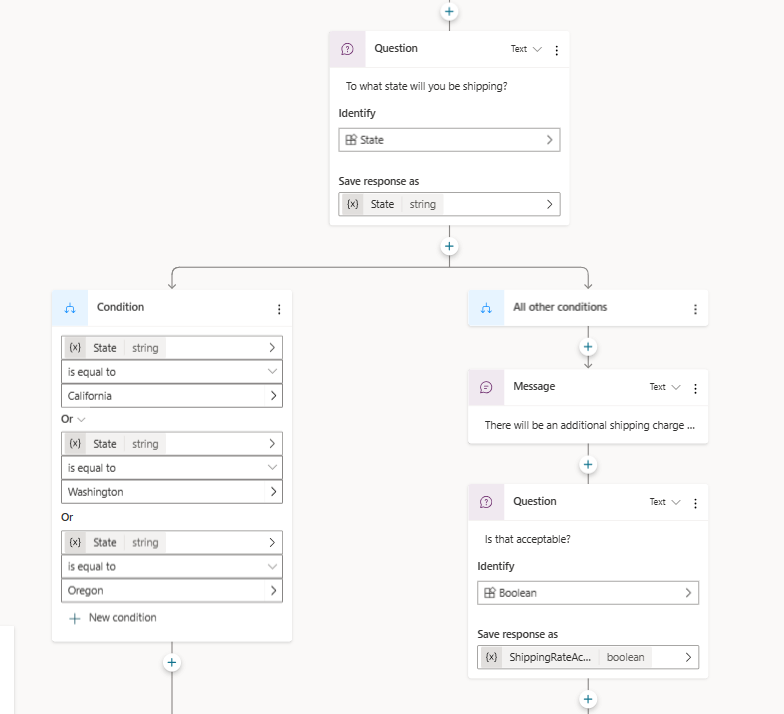
Seleccione Guardar y después Cerrar el editor de código. Tenga en cuenta la lógica condicional que sigue a algunos de los nodos de preguntas.
Probar y publicar
Pruebe su agente cuando realice cambios en sus tópicos, para asegurarse de que todo funcione como se espera.
Una vez que esté satisfecho, publique su agente en los canales deseados.