Nota:
El acceso a esta página requiere autorización. Puede intentar iniciar sesión o cambiar directorios.
El acceso a esta página requiere autorización. Puede intentar cambiar los directorios.
El explorador Microsoft Edge incluye herramientas de desarrollo web integradas, denominadas Microsoft Edge DevTools. DevTools es un conjunto de herramientas de desarrollo web que aparece junto a una página web representada en el explorador.
Contenido detallado:
- Introducción
- Abrir DevTools
- Compatibilidad de teclado
- Cambiar la ubicación en el que DevTools está acoplado en el explorador
- Acercar o alejar DevTools
- Información general sobre la interfaz de usuario
-
Características de la Barra de Actividades
- Paneles de herramientas con pestañas que contienen pestañas y páginas
- La Barra de Actividades y la barra de herramientas de Vista rápida
- Anclar y reorganizar herramientas en la barra de actividades
- Herramienta Inspeccionar
- Emulación de dispositivo
- Herramienta Bienvenida
- Herramienta Elementos
- Herramienta de consola
- Herramienta Orígenes
- Herramienta Red
- Herramienta Rendimiento
- Herramienta Memoria
- Herramienta Aplicación
- Botón Más herramientas
- Personalizar y controlar el menú DevTools
- Botón de Ayuda
- Cerrar el botón DevTools
- Características de la barra de herramientas de Vista rápida
- Información general sobre todas las herramientas
- Herramienta, pestaña o panel
- Acerca de las herramientas de la Barra de Actividades y Vista rápida
- Sugerencia: utilice el menú de comandos
- Personalizar DevTools
- Probar características experimentales
- Ver también
Introducción
DevTools proporciona una forma eficaz de inspeccionar y depurar páginas web y aplicaciones web. Incluso puede editar archivos de origen y crear proyectos de sitio web, todo dentro del entorno de DevTools.
Con DevTools, puede hacer lo siguiente:
Inspecciona, ajusta y cambia los estilos de los elementos de la página web utilizando herramientas en directo con una interfaz visual. Inspecciona dónde almacena el explorador el contenido para crear la página web, incluidos
.html,.css,.jsy los.pngformatos de archivo.Emule cómo se comporta su sitio web en diferentes dispositivos y simule un entorno móvil, completo con diferentes condiciones de red. Inspeccione el tráfico de red y vea la ubicación de los problemas.
Depure JavaScript utilizando la depuración de puntos de interrupción y la consola activa. Encuentre problemas de memoria y problemas de representación con sus aplicaciones web.
Encuentre problemas de accesibilidad, rendimiento, compatibilidad y seguridad en sus productos y use DevTools para corregir los problemas de accesibilidad encontrados.
Use un entorno de desarrollo para sincronizar los cambios en DevTools con el sistema de archivos y desde la web.
Vídeo: Comprender la interfaz de usuario de DevTools

Este vídeo ligeramente más antiguo, de septiembre de 2022, muestra la interfaz de usuario heredada para DevTools:
- En lugar de la barra de actividades, el vídeo muestra la barra de herramientas principal heredada.
- En lugar del panel Vista rápida (en la parte inferior de DevTools), el vídeo muestra el cajón.
Abrir DevTools
En Microsoft Edge, puede abrir DevTools con el mouse o el teclado, de cualquiera de las siguientes maneras. La herramienta que se abre depende de cómo abra DevTools.
Principales formas:
| Acción | Herramienta resultante |
|---|---|
| Haz clic con el botón derecho en cualquier elemento de una página web y, a continuación, selecciona Inspeccionar. | La herramienta Elementos , con el árbol DOM expandido para mostrar el elemento de página en el que se ha hecho clic con el botón derecho. |
| Presione Ctrl+Mayús+I (Windows, Linux) o Comando+Opción+I (macOS). | La herramienta utilizada anteriormente o la herramienta Bienvenida . |
| Presione F12. | La herramienta utilizada anteriormente o la herramienta Bienvenida . |
Otras formas:
| Acción | Herramienta resultante |
|---|---|
En la barra de herramientas de Microsoft Edge, selecciona Configuración y más ( > "Configuración y más") Más herramientas>:Herramientas de desarrollo. |
La herramienta utilizada anteriormente o la herramienta Bienvenida . |
| Presione Ctrl+Mayús+J (Windows, Linux) o Comando+Opción+J (macOS). | La herramienta Consola . |
| Presione Ctrl+Mayús+C (Windows, Linux) o Comando+Opción+C (macOS). | La herramienta Elementos , con el árbol DOM expandido para mostrar el <body> elemento. |
| Presione Mayús+F10 para abrir el menú contextual. Para seleccionar el comando Inspeccionar , presione la flecha arriba y, después, Entrar. | La herramienta Elementos , con el árbol DOM expandido para mostrar el <html> elemento. |
| Presiona la tecla Tab o Mayús+Tab para colocar el foco en un elemento de página. Después presione Mayús+F10 para abrir el menú contextual. Para seleccionar el comando Inspeccionar , presione la flecha arriba y, después, Entrar. | La herramienta Elementos , con el árbol DOM expandido para mostrar el elemento de página enfocado. |
Para abrir DevTools, haga clic con el botón derecho en un elemento de una página web
Una buena manera de abrir DevTools es hacer clic con el botón derecho en un elemento de una página web y seleccionar Inspeccionar:

DevTools se abre, con el elemento hecho clic con el botón derecho resaltado en el árbol DOM en la herramienta Elementos :

Abrir DevTools mediante la barra de herramientas de Microsoft Edge
En la barra de herramientas de Microsoft Edge, seleccione Configuración y más (...) >Más herramientas>Herramientas de desarrollo:

Hacer que DevTools se abra automáticamente al abrir una pestaña nueva
Para que DevTools se abra automáticamente cada vez que abra una nueva pestaña en el explorador:
En la línea de comandos, abra Microsoft Edge y pase la
--auto-open-devtools-for-tabsmarca de la siguiente manera:Símbolo del sistema de Windows:
start msedge --auto-open-devtools-for-tabsWindows PowerShell:
Start-Process -FilePath "msedge" -ArgumentList "--auto-open-devtools-for-tabs"Terminal macOS:
/Applications/Microsoft\ Edge.app/Contents/MacOS/Microsoft\ Edge --auto-open-devtools-for-tabsbash shell en Linux:
microsoft-edge --auto-open-devtools-for-tabs
Deshabilitar el inicio rápido
Importante: No debe haber procesos de Microsoft Edge en ejecución al iniciar a través de auto-open-devtools-for-tabs, por lo que es posible que tengas que deshabilitar el inicio rápido en edge://settings/system.
La característica de inicio rápido mantiene un proceso mínimo de Microsoft Edge ejecutándose en segundo plano. Esto interfiere con la auto-open-devtools-for-tabs característica y tendría que deshabilitarse para usarla. Para obtener más información, consulte Obtener ayuda con el inicio rápido.
Desactivar el método abreviado de teclado F12
Para evitar que presionar F12 abra DevTools:
En Microsoft Edge, ve a
edge://settings/system.Desplácese hacia abajo hasta la sección Herramientas de desarrollo y desactive la tecla Usar F12 para abrir el botón de alternancia de Herramientas de desarrollo.

Compatibilidad de teclado
Puede interactuar con DevTools con el ratón o el teclado. Los métodos abreviados de teclado son una forma rápida de acceder a las funcionalidades y son necesarios para la accesibilidad. Cada vez se puede acceder más a varias herramientas a través del teclado y tecnologías de asistencia, como los lectores de pantalla.
Vea métodos abreviados de teclado y navegar por DevTools con tecnología de asistencia.
Cambiar la ubicación en el que DevTools está acoplado en el explorador
Puede acoplar DevTools en la parte derecha, izquierda o inferior del explorador, o desacoplarlo en una ventana independiente. Consulte Cambiar la ubicación de DevTools (Desacoplar, Acoplar en la parte inferior, Acoplar a la izquierda).
Acercar o alejar DevTools
La interfaz de usuario de DevTools se implementa con HTML y CSS, como las páginas web, por lo que puede acercar y alejar usando los métodos abreviados de teclado estándar. Los niveles de zoom para DevTools y la página representada son independientes.
Para ampliar la parte de DevTools del explorador:
- Si el foco aún no está en DevTools, haga clic en algún lugar de DevTools.
- Presione Ctrl++ o Ctrl+- (Windows o Linux). O bien, presione Comando++ o Comando+- (macOS).

Para ampliar la página representada, haga clic en la página y use los mismos métodos abreviados de teclado que antes.
Para restaurar el zoom al 100 %:
- Asegúrese de que el foco está en la parte deseada del explorador, ya sea DevTools o la página representada.
- Presione Ctrl+0, Ctrl+Teclado numérico 0 (Windows o Linux) o Comando+0 (macOS).
Para ampliar la Configuración de DevTools:
- En la configuración de DevTools, haga clic en Cerrar (x) en la esquina superior derecha.
- Cambie el nivel de zoom de DevTools, como se describe anteriormente.
- Haga clic en el botón Configuración (
 ).
Para ampliar DevTools mediante el menú de comandos:
- Haga clic en el botón de menú Personalizar y controlar DevTools (
 ) y seleccione Ejecutar comando.
- En el menú de comandos, empiece a escribir zoom y, a continuación, seleccione un comando de zoom:
- Restablecer el nivel de zoom
- Acercar
- Alejar
Información general sobre la interfaz de usuario
La interfaz de usuario de DevTools tiene las siguientes áreas principales:
La Barra de Actividades en la parte superior, que contiene iconos que se utilizan para acceder a herramientas, configuraciones, documentación y mucho más.
- El área de herramientas actual, donde aparece la herramienta que está seleccionada actualmente en la Barra de Actividades .
La barra de herramientas de Vista rápida , en la parte inferior, que contiene las pestañas que se utilizan para acceder a las herramientas.
- El área de herramientas inferior, donde aparece la herramienta que está seleccionada actualmente en la barra de herramientas de Vista rápida .

De forma predeterminada, la Barra de Actividades contiene las siguientes herramientas:
Inspeccionar herramienta (
 ).
Herramienta de emulación de dispositivo (
 ).
Herramienta Bienvenida (
 ).
Herramienta Elementos (
 ).
Herramienta Consola (
 ).
Herramienta Orígenes (
 ).
Herramienta Red (
 ).
Herramienta Rendimiento (
 ).
Herramienta Memoria (
 ).
Herramienta Aplicación (
 ).
De forma predeterminada, la barra de herramientas de Vista rápida contiene las siguientes herramientas:
Herramienta Consola (
).Herramienta Problemas (
 ).
En la Barra de Actividades, las pestañas de herramientas contienen el nombre y el icono de la herramienta, o solo el icono de la herramienta, según el ancho de la ventana DevTools. Si la ventana es lo suficientemente ancha, aparecen el nombre y el icono de la herramienta. Si la ventana es demasiado estrecha, solo aparece el icono de la herramienta y el nombre de la herramienta aparece al mantener el puntero sobre el icono de la herramienta.
Cambiar la ubicación de Vista rápida
De forma predeterminada, el panel Vista rápida se encuentra en la parte inferior de DevTools. También puede colocar el panel Vista rápida en el lado derecho de DevTools.
Para mostrar el panel Vista rápida , presione la tecla Esc.
Para cambiar la ubicación del panel Vista rápida , en la barra de herramientas Vista rápida , haga clic en el botón Vista rápida acoplar a la derecha ( o en el botón Vista rápida acoplar a la parte inferior :

Características de la Barra de Actividades
DevTools le concede la capacidad de inspeccionar, depurar y modificar el sitio web que se muestra en el explorador. La mayoría de herramientas muestran los cambios al instante. Las actualizaciones en tiempo real hacen que las herramientas sean útiles a la hora de refinar la apariencia, navegación o la funcionalidad de una página web sin tener que estar actualizándola o compilándola.
Paneles de herramientas con pestañas que contienen pestañas y páginas
Además de la herramienta Inspeccionar y la emulación de dispositivo, DevTools se divide en un conjunto de herramientas con pestañas, como la herramienta Elementos , la herramienta Consola y la herramienta Orígenes . Dentro del menú de comandos, las herramientas se conocen como paneles. La pestaña de una herramienta contiene un panel que contiene la interfaz de usuario de la herramienta.
Pestañas de nivel superior:
Las herramientas se organizan en un conjunto de pestañas en la barra de actividades y en la barra de herramientas de vista rápida . La mayoría de las herramientas también se denominan paneles. Un panel es la interfaz de usuario interna de una herramienta. Una herramienta tiene una pestaña que puede estar presente en la barra de actividades y en la barra de herramientas de vista rápida .
Pestañas de nivel inferior:
Dentro del panel de algunas herramientas, hay uno o más conjuntos de pestañas (paneles con pestañas). Por ejemplo, la herramienta Elementos contiene un conjunto de pestañas que incluye las pestañas Estilos, Detectores de eventos y Accesibilidad . Para otras herramientas, el panel de herramientas tiene páginas enumeradas a lo largo del lado izquierdo.
La Barra de Actividades y la barra de herramientas de Vista rápida
Hay dos barras de herramientas: la barra de actividades en la parte superior de DevTools y la barra de herramientas Vista rápida en la parte inferior al presionar Esc.
La Barra de Actividades contiene las siguientes características:
- Herramientas de iconos:
-
Inspeccionar herramienta ().
-
Botón de emulación de dispositivo ().
-
Inspeccionar herramienta (
Pestañas de herramientas:
- Herramienta Bienvenida .
- Herramienta Elementos . Permanente.
- Herramienta de consola . Permanente.
- Herramienta Orígenes . Permanente.
- Herramienta Red .
- Herramienta Rendimiento .
- Herramienta Memoria .
- Herramienta de aplicación .
Iconos:
-
Botón Más herramientas (
 ).
-
Personalizar y controlar el botón de menú de DevTools ().
-
Ayuda (
 Ayuda).
-
Cerrar Botón DevTools (
 ).
-
Botón Más herramientas (

Las características de la Barra de Actividades se describen a continuación.
Anclar y reorganizar herramientas en la barra de actividades
Además de las herramientas permanentes Elementos, Consola y Orígenes , puede controlar qué herramientas aparecen en la Barra de Actividades para personalizar DevTools y que se centre en sus actividades actuales.
Haga clic en el botón Más herramientas (
) para mostrar todas las herramientas disponibles:
Seleccione una herramienta para anclarla a la barra de actividades. La herramienta está presente en la barra de actividades cada vez que se abre DevTools.
Si no hay suficiente espacio en la Barra de Actividades para mostrar todas las herramientas ancladas, las herramientas que están abiertas pero que no se muestran se mueven al menú Más herramientas :

Para desanclar una herramienta de la Barra de Actividades, haga clic con el botón derecho en la pestaña de la herramienta y seleccione Quitar de la Barra de Actividades:

Herramienta Inspeccionar
Al hacer clic en el botón Inspeccionar herramienta (), puede seleccionar un elemento de la página web actual. Mientras la herramienta Inspeccionar está activa, puedes mover el mouse sobre diferentes partes de la página web para obtener información detallada sobre los elementos de la página, junto con una superposición multicolor que muestra las dimensiones del diseño, el relleno y el margen del elemento de página.

Emulación de dispositivo
Haga clic en el botón Emulación de dispositivo () para mostrar el sitio web actual en un modo de dispositivo emulado. La herramienta de emulación de dispositivo permite ejecutar y probar cómo reacciona el producto al cambiar el tamaño del explorador. Asimismo, le ofrece una idea aproximada del diseño y del comportamiento en un dispositivo móvil.

Consulte Emulación de dispositivos móviles (emulación de dispositivo).
Herramienta Bienvenida
Aquí podrá informarse sobre las nuevas características de DevTools, cómo ponerse en contacto con el equipo y el funcionamiento de ciertas características.
Herramienta Elementos
Permite inspeccionar, editar y depurar el HTML y el CSS. Puede editar en la herramienta mientras muestra los cambios en el explorador en tiempo real.
La herramienta Elementos siempre está presente en la Barra de Actividades.
Herramienta de consola
En la herramienta Consola , puedes:
- Vea y filtre los mensajes registrados de las solicitudes de red o de las instrucciones de registro de JavaScript.
- Escriba instrucciones de JavaScript para evaluarlas en tiempo real. Las expresiones se evalúan en el contexto actual, como cuando el depurador de JavaScript de la herramienta Orígenes se detiene en un punto de interrupción.
La herramienta Consola siempre está presente en la barra de actividades y en la barra de herramientas de Vista rápida .
Consulta Consola.
Herramienta Orígenes
La herramienta Orígenes es un editor de códigos y un depurador de JavaScript. Puede editar proyectos, mantener fragmentos de código y depurar el proyecto actual.
La herramienta Orígenes siempre está presente en la Barra de Actividades.
Herramienta Red
La herramienta Red le permite supervisar e inspeccionar solicitudes o respuestas de la red y de la memoria caché del explorador. Puede filtrar solicitudes y respuestas para que se ajusten a sus necesidades y simular diferentes condiciones de red.
Consulta Inspeccionar actividad de red.
Herramienta Rendimiento
Consulta Análisis del rendimiento en tiempo de ejecución (tutorial).
Herramienta Memoria
Consulte Solucionar problemas de memoria.
Herramienta Aplicación
Consulte Ver, editar y eliminar cookies.
Botón Más herramientas
Para agregar una herramienta a la Barra de Actividades, haga clic en el botón Más herramientas ().
Personalizar y controlar el menú DevTools
El botón Personalizar y controlar DevTools ( ) abre un menú desplegable para:
- Acoplar DevTools.
- Acoplar la barra de actividades.
- Seleccionar un tema.
- Mostrar métodos abreviados de teclado.
- Cambiar la configuración de DevTools.
- Abra Emulación de dispositivo.
- Alternar el panel Vista rápida .
- Ejecute un comando.
- Buscar código.
- Abra un archivo.
Botón de Ayuda
El botón Ayuda () abre un menú desplegable que tiene los siguientes elementos:
Documentación : abre la documentación de Microsoft Edge DevTools.
Notas de la versión : abre las Novedades de Microsoft Edge DevTools.
Comentarios (
 ): abre el cuadro de diálogo Enviar comentarios . Para conectarse con el equipo de Microsoft Edge DevTools para informar de un problema o asunto (o para sugerir una idea), describa lo ocurrido e incluya una captura de pantalla. Consulte Ponerse en contacto con el equipo Microsoft Edge DevTools.
Cerrar el botón DevTools
Haga clic en el botón Cerrar DevTools () en la esquina superior derecha de DevTools para cerrar DevTools y usar toda la ventana para mostrar la página web actual.
Características de la barra de herramientas de Vista rápida
Use el panel Vista rápida para abrir una segunda herramienta debajo o a la derecha de la herramienta que ya está seleccionada en la Barra de Actividades:
Seleccione una herramienta de la Barra de Actividades.
En la barra de herramientas de Vista rápida , haga clic en Más herramientas (
) y seleccione otra herramienta de la lista.
Por ejemplo, abra la herramienta Representación en el panel Vista rápida , debajo de la herramienta Red que está abierta en la Barra de Actividades:

Para ocultar o expandir la Vista rápida, haga clic en Contraer vista rápida ( ) o Expandir vista rápida (
 ), o presione la tecla Esc .
Información general sobre todas las herramientas
Para obtener un resumen de cada herramienta, consulte Acerca de la lista de herramientas.
Herramienta, pestaña o panel
Las palabras "herramienta", "pestaña" y "panel" son algo intercambiables. En el menú de comandos, las herramientas se denominan paneles; por ejemplo, la herramienta Elementos se denomina panel Elementos . Para cambiar a la herramienta Elementos , haga clic en la pestaña Elementos . Hay un botón Más herramientas () y una lista que se usan para seleccionar herramientas. Las herramientas de DevTools también se denominan paneles de DevTools.
Puede personalizar cada una de las herramientas y el contenido de una de ellas puede cambiar en función del contexto.
Acerca de las herramientas de la Barra de Actividades y Vista rápida
El botón Más herramientas () se muestra tanto en la barra de actividades como en la barra de herramientas de Vista rápida . Al abrir una herramienta desde la lista Más herramientas que se encuentra en la Barra de Actividades, la herramienta aparece en la Barra de Actividades. Al abrir una herramienta desde la lista Más herramientas de la barra de herramientas de Vista rápida , se abre en el panel Vista rápida .
| Tarea | Pasos |
|---|---|
| Abrir una herramienta en la barra de actividades en la parte superior de DevTools | En la barra de actividades de la parte superior de DevTools, haga clic en Más herramientas () y, después, seleccione una herramienta. |
| Abrir una herramienta en la barra de herramientas de Vista rápida | Cuando DevTools tenga el foco, presione Esc para mostrar la barra de herramientas de Vista rápida si aún no se muestra. En la barra de herramientas de Vista rápida , haga clic en el botón Más herramientas () y seleccione una herramienta. |
| Mover una herramienta de la barra de herramientas de Vista rápida a la Barra de actividades | Cuando DevTools tenga el foco, presione Esc para mostrar la Vista rápida. En la barra de herramientas de Vista rápida , haga clic con el botón derecho en la pestaña de la herramienta y seleccione Mover a la barra de Actividades superior. |
| Mover una herramienta de la barra de actividades a la barra de herramientas de Vista rápida | En la Barra de Actividades, haga clic con el botón derecho en la pestaña de la herramienta y seleccione Mover a la vista rápida inferior o Mover a la vista rápida lateral. |
| Abrir una herramienta en su barra de herramientas predeterminada (Barra de actividades o Vista rápida) | Cuando DevTools tenga el foco, abra el menú de comandos presionando Ctrl+Mayús+P (Windows, Linux) o Comando+Mayús+P (macOS). Escriba el nombre de la herramienta y, a continuación, seleccione un comando Mostrar <herramienta> . |
Además de las herramientas de la Barra de actividades y Vista rápida , DevTools incluye las siguientes herramientas:
- La herramienta Inspeccionar . Consulte Usar la herramienta Inspeccionar para detectar problemas de accesibilidad al pasar el cursor sobre la página web.
- La herramienta de emulación de dispositivo . Consulte Emulación de dispositivos móviles (emulación de dispositivo).
- El menú de comandos. Consulte Ejecutar comandos con el menú de comandos DevTools de Microsoft Edge.
Vea también
Sugerencia: utilice el menú de comandos
DevTools proporciona muchas características y funcionalidades que puede usar en su sitio web. Puede acceder a las distintas partes de DevTools de varias maneras, pero a menudo una forma rápida es usar el menú de comandos.

En el menú de comandos, las herramientas se llaman "paneles"; por ejemplo, la herramienta Elementos se denomina panel Elementos . Para cambiar a la herramienta Elementos , seleccione la pestaña Elementos .
Para abrir el menú de comandos, realice una de las siguientes acciones:
- Haga clic en el botón Personalizar y controlar DevTools () y, a continuación, seleccione Ejecutar comando.
- Presione Ctrl+Mayús+P (Windows, Linux) o Comando+Mayús+P (macOS).
El menú de comandos le permite introducir comandos para mostrar, ocultar o ejecutar características en DevTools.
- Haga clic en el botón Personalizar y controlar DevTools (
En el menú de comandos, empiece a escribir el nombre de una herramienta, como cambios, y, a continuación, seleccione un comando Mostrar , como Mostrar cambios. El menú de comandos muestra los comandos coincidentes:

Presione Entrar para seleccionar un comando Mostrar , como Mostrar cambios. La herramienta seleccionada se abre en el panel Vista rápida , en la parte inferior:

La herramienta Cambios es útil cuando edita CSS. En este ejemplo, el menú de comandos ofrece una alternativa rápida a la selección de Más herramientas (
) y la opción Cambios. Este ejemplo también proporciona una alternativa a editar un .jsarchivo en la herramienta Orígenes y, a continuación, hacer clic con el botón derecho y seleccionar Modificaciones locales.
Vea también Ejecutar comandos con el menú de comandos de DevTools de Microsoft Edge.
Personalizar DevTools
Puede personalizar DevTools para satisfacer sus necesidades de su forma de trabajar. Para cambiar la configuración, haga clic en el botón Personalizar y controlar DevTools () y, a continuación, seleccione Configuración () o presione F1.
En la páginaPreferencias de configuración>, puede cambiar varias partes de DevTools. Por ejemplo, puede usar la configuración de idioma de la interfaz de usuario del explorador para usar el mismo idioma en DevTools que se usa en el explorador. En otro ejemplo, use la configuración de Tema para cambiar el tema de color de DevTools.
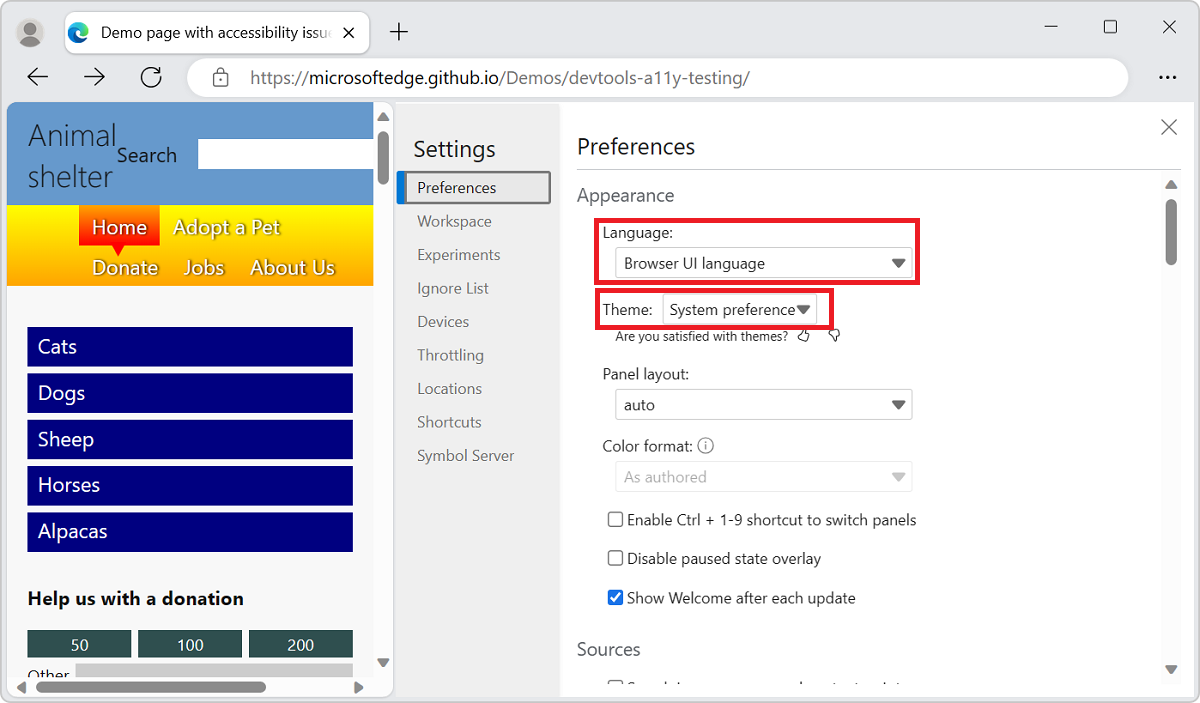
También puedes cambiar la configuración de características avanzadas, como:
- Agregar archivos locales a un área de trabajo.
- Filtre el código de la biblioteca mediante la lista de omitidos.
- Defina los dispositivos que desea incluir en el modo de simulación y prueba de dispositivos. Para obtener más información, consulte Emular dispositivos móviles (emulación de dispositivo).
- Seleccione un perfil de limitación de red .
- Definir ubicaciones simuladas.
- Personalizar métodos abreviados de teclado. Por ejemplo, para usar los mismos métodos abreviados de DevTools que en Visual Studio Code, seleccione Emparejar métodos abreviados deVisual Studio Code preestablecidos>.

Probar características experimentales
El equipo de DevTools proporciona nuevas características experimentales . Puede activar o desactivar cada uno de los experimentos. Para ver la lista completa de características experimentales de Microsoft Edge DevTools, en DevTools, seleccione Configuración () y, a continuación, seleccione Experimentos.
Para obtener una vista previa de las características más recientes que llegarán a DevTools, descargue Microsoft Edge Canary, que se compila todas las noches.
Vea también:
Vea también
- Acerca de la lista de herramientas
- Inspeccionar y cambiar la página web actual
- Emular el comportamiento de tu producto en diferentes dispositivos
- Depurar JavaScript
- Consola en directo
- Problemas de accesibilidad, rendimiento, compatibilidad y seguridad
- Inspeccionar el tráfico de red
- Inspeccionar dónde almacena el contenido el explorador
- Evalúa el rendimiento
- Problemas de memoria
- Problemas de representación
- Usar un entorno de desarrollo
- Sincronizar los cambios en DevTools con el sistema de archivos
- Invalidar archivos de la web
- Tu primer sitio web (MDN): Cómo usar HTML, CSS y JavaScript para crear una página web.