Nota:
El acceso a esta página requiere autorización. Puede intentar iniciar sesión o cambiar directorios.
El acceso a esta página requiere autorización. Puede intentar cambiar los directorios.
Se aplica a:✅ servicio Power BI
Tus compañeros crean aplicaciones, informes, paneles, cuadros de mando, áreas de trabajo y modelos semánticos. Cuando es el momento de compartir estos elementos con usted o pedir su colaboración, pueden usar varios métodos. En este artículo se explica cómo ver y abrir contenido que otros usuarios han compartido con usted.
Interacción con el contenido compartido
Tiene opciones para interactuar con los paneles y los informes compartidos, en función de los permisos que le otorgue el diseñador. Estas interacciones incluyen poder realizar copias del panel, suscribirse, editar un informe y volver a compartirlo con otros compañeros. Para obtener más información, consulte Compartir informes y paneles de Power BI con compañeros de trabajo y otros.
Licencias para ver contenido compartido
Para ver el contenido que otros comparten con usted, elija entre dos opciones.
- El contenido no está en una capacidad de Power BI Premium: todos los usuarios empresariales necesitan licencias de Power BI Pro o Premium por usuario (PPU) para ver el contenido compartido.
- El contenido está en una capacidad de Power BI Premium: los usuarios de negocio sin licencias de Power BI Pro o Premium Per User (PPU) pueden ver el contenido. Sin embargo, no puede copiar los informes ni crear informes basados en los modelos semánticos subyacentes. Para más información, consulte ¿Qué es Power BI Premium?
Ver y abrir contenido de la pestaña Compartido conmigo
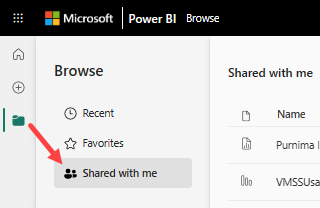
Contenido que otros usuarios comparten directamente con usted aparece en la pestaña Compartido conmigo . Recibirá un vínculo al contenido compartido en un vínculo de correo electrónico. El creador o propietario también puede instalar automáticamente el contenido compartido. Para mostrar la lista, seleccione Examinar > compartido conmigo en el panel de navegación. Desplácese por Compartido conmigo para ver informes, paneles y cuadros de mando.
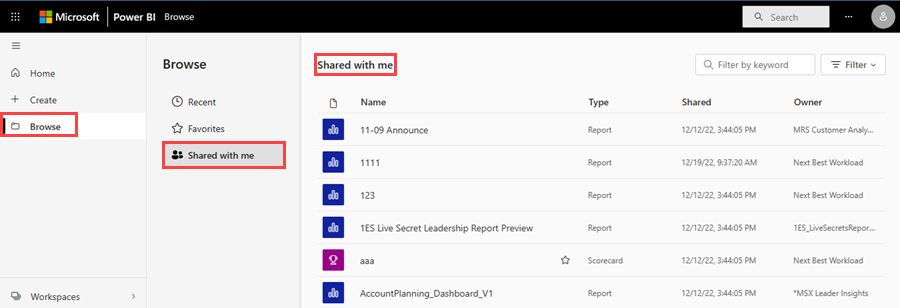
En esta lista, puede abrir contenido y marcarlo como favorito.
Si la lista de contenido Compartido conmigo es larga, use varias opciones para encontrar lo que necesita. Ordene por una de las columnas (1), use el campo de filtro de palabras clave (2), o bien use el panel Filtros (3). Para abrir el panel filtros, seleccione Filtros en la esquina superior derecha.

Abrir contenido compartido desde un vínculo de correo electrónico
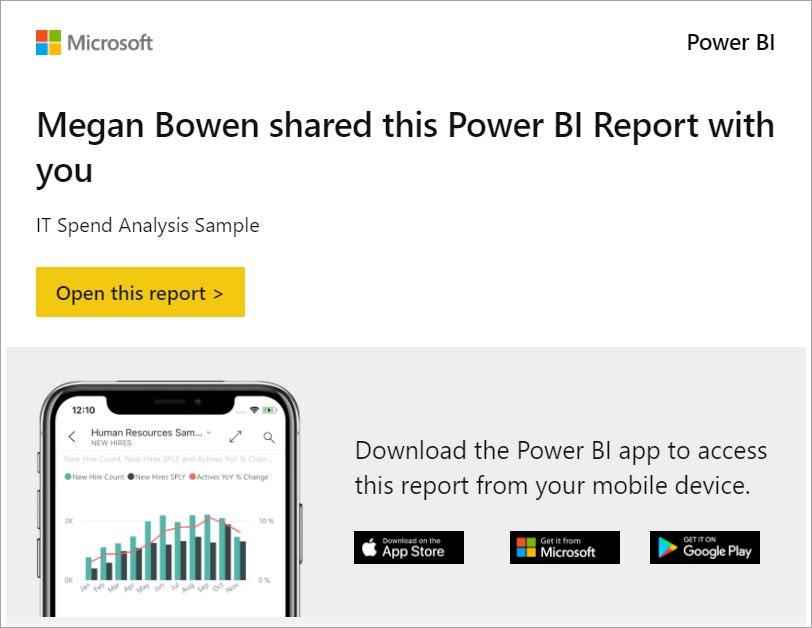
Cuando los diseñadores crean o actualizan contenido, a menudo lo comparten en un correo electrónico. Un vínculo de correo electrónico proporciona acceso directo a un solo fragmento de contenido, como un informe o una aplicación. Seleccione el vínculo para abrir e instalar el contenido.
Ver y abrir contenido de la pestaña Aplicaciones
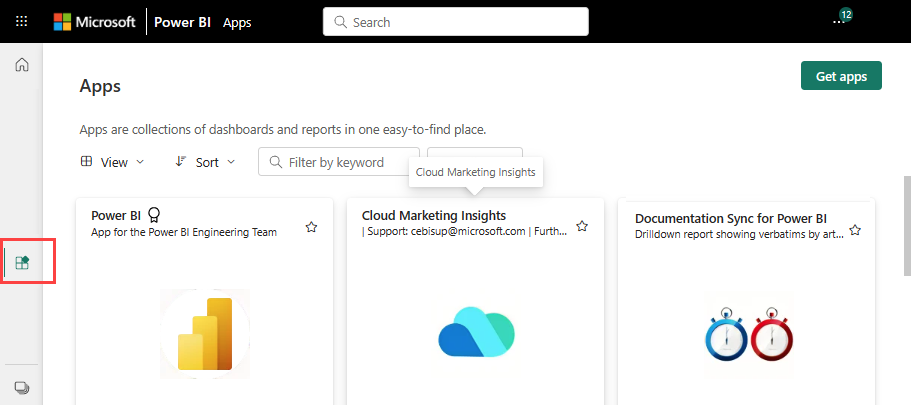
La pestaña Aplicaciones muestra las aplicaciones que otros usuarios comparten directamente con usted y las aplicaciones que descargue. Estas aplicaciones se obtienen de una de las maneras siguientes:
- Recibe la aplicación como vínculo en un correo electrónico y selecciona el vínculo.
- El creador o propietario de la aplicación instala automáticamente la aplicación.
- La aplicación se instala desde AppSource.
Desplácese por Aplicaciones para ver informes, paneles de control y cuadros de mando. Para mostrar la lista, seleccione el icono Aplicaciones en el panel de navegación.
Para obtener más información, consulte Aplicaciones de Power BI.
Colaborar en contenido en un área de trabajo
Los creadores pueden compartir contenido concediéndole un rol en un área de trabajo. Lo que puede hacer con el contenido de esa área de trabajo depende del rol asignado: Visor, Colaborador, Miembro o Administrador.