Nota:
El acceso a esta página requiere autorización. Puede intentar iniciar sesión o cambiar directorios.
El acceso a esta página requiere autorización. Puede intentar cambiar los directorios.
Sugerencia
Power BI Dataflow Gen1 está ahora en un estado heredado y no recibirá inversiones en nuevas características. Para los clientes Premium con acceso a Fabric, Dataflow Gen2 es la ruta recomendada, que ofrece mejoras en el rendimiento, la escala, la confiabilidad, la funcionalidad y la inteligencia artificial integrada. Los clientes de Pro/PPU pueden seguir usando Gen1 ya que la orientación de Gen2 para estos escenarios está evolucionando. Consulte Upgrade from Dataflow Gen1 to Dataflow Gen2 (Actualización de Dataflow Gen1 a Dataflow Gen2 ) para obtener instrucciones de actualización.
Con los flujos de datos, puede unificar datos de varios orígenes y preparar esos datos unificados para el modelado. Cada vez que cree un flujo de datos, se le pedirá que actualice los datos del flujo de datos. Es necesario actualizar un flujo de datos para poder consumirlo en un modelo semántico en Power BI Desktop o hacer referencia a él como una tabla vinculada o calculada.
Nota:
Es posible que los flujos de datos no estén disponibles en el servicio Power BI para todos los clientes de DoD gubernamentales de Estados Unidos. Para obtener más información sobre qué características están disponibles y cuáles no, consulte Disponibilidad de características de Power BI para los clientes de la Administración Pública de Estados Unidos.
Configuración de un flujo de datos
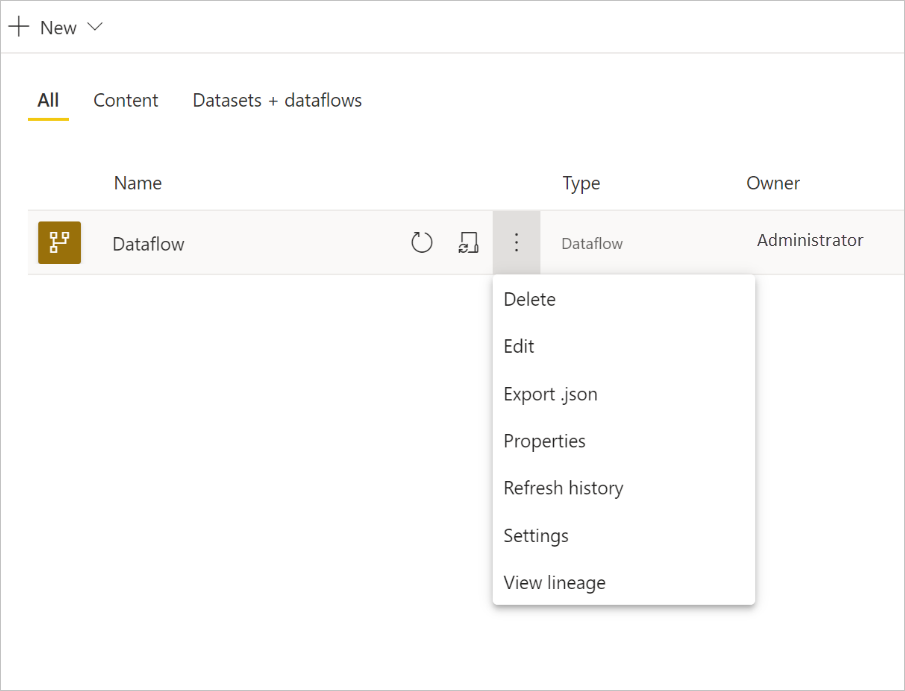
Para configurar la actualización de un flujo de datos, seleccione Más opciones (los puntos suspensivos) y elija Configuración.
Las opciones Configuración proporcionan muchas opciones para el flujo de datos, como se describe en las secciones siguientes.
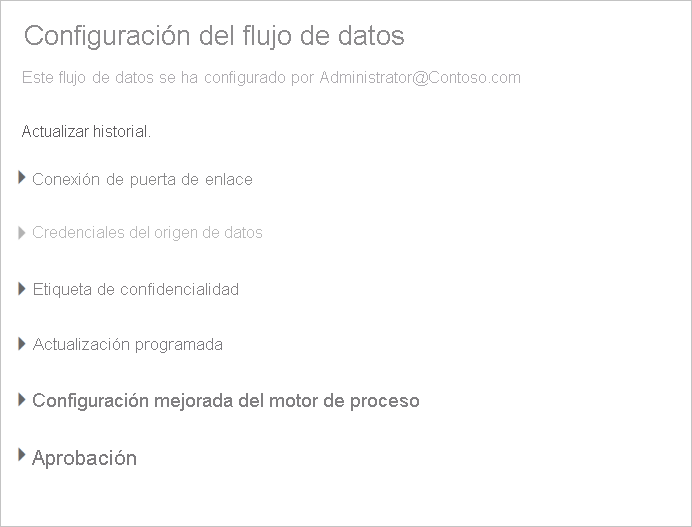
Toma posesión: Si no es el propietario del flujo de datos, muchas de estas opciones de configuración están deshabilitadas. Para tomar posesión del flujo de datos, seleccione Asumir el control . Se le pedirá que proporcione credenciales para asegurarse de que tiene el nivel de acceso necesario.
Conexión de puerta de enlace: En esta sección, puede elegir si el flujo de datos usa una puerta de enlace y seleccionar qué puerta de enlace se usa. Si ha especificado la Puerta de Enlace como parte de la edición del flujo de datos, al tomar posesión, es posible que tenga que actualizar las credenciales mediante la opción de edición del flujo de datos.
Credenciales del origen de datos: En esta sección se eligen las credenciales que se usan y se puede cambiar la forma de autenticarse en el origen de datos.
Etiqueta de confidencialidad: Aquí puede definir la confidencialidad de los datos en el flujo de datos. Para más información sobre las etiquetas de confidencialidad, consulte Cómo aplicar etiquetas de confidencialidad en Power BI.
Actualización programada: Aquí puede definir las horas del día en que se actualiza el flujo de datos seleccionado. Un flujo de datos se puede actualizar con la misma frecuencia que un modelo semántico.
Configuración mejorada del motor de proceso: Aquí puede definir si el flujo de datos se almacena en el motor de proceso. El motor de cálculo permite que los flujos de datos posteriores, que hacen referencia a este flujo de datos, realicen fusiones y uniones, así como otras transformaciones más rápidamente de lo que sería posible de otro modo. También permite que DirectQuery se realice a través del flujo de datos. Al seleccionar Activado, se garantiza que el flujo de datos siempre sea compatible con el modo DirectQuery, y las referencias aprovechen las capacidades del motor. Seleccionar Optimizado significa que el motor solo se usa si hay una referencia a este flujo de datos. Al seleccionar Desactivado , se deshabilita el motor de proceso y la funcionalidad DirectQuery para este flujo de datos.
Endoso: Puede definir si el flujo de datos está certificado o promocionado.
Nota:
Los usuarios con una licencia Pro o premium por usuario (PPU) pueden crear un flujo de datos en un área de trabajo Premium.
Precaución
Si se elimina un área de trabajo que contiene flujos de datos, también se eliminan todos los flujos de datos de esa área de trabajo. Incluso si es posible la recuperación del área de trabajo, no puede recuperar flujos de datos eliminados, ya sea directamente o mediante soporte técnico de Microsoft.
Actualizar un flujo de datos
Los flujos de datos actúan como bloques de construcción uno sobre otro. Supongamos que tiene un flujo de datos denominado Datos sin procesar y una tabla vinculada denominada Datos transformados, que contiene una tabla vinculada al flujo de datos sin procesar. Cuando se active la actualización programada para el flujo de datos sin procesar, desencadenará cualquier flujo de datos que lo refiera una vez completado. Esta funcionalidad crea un efecto en cadena de las actualizaciones, lo que le permite evitar tener que programar flujos de datos manualmente. Hay algunos matices que debe tener en cuenta al tratar con las actualizaciones de las tablas vinculadas:
Una tabla vinculada se desencadenará mediante una actualización solo si existe en la misma área de trabajo.
Se bloqueará una tabla vinculada para su edición si se actualiza una tabla de origen o se cancela la actualización de la tabla de origen. Si alguno de los flujos de datos de una cadena de referencia no se actualiza, todos los flujos de datos se revertirán a los datos antiguos (las actualizaciones de flujo de datos son transaccionales dentro de un área de trabajo).
Solo se actualizan las tablas a las que se hace referencia cuando se desencadena una finalización de la actualización de origen. Para programar todas las tablas, también debe configurar una actualización programada en la tabla vinculada. Evite establecer una programación de actualización en flujos de datos vinculados para evitar la doble actualización.
Cancelar actualización Los flujos de datos admiten la capacidad de cancelar una actualización, a diferencia de los modelos semánticos. Si una actualización se está ejecutando durante mucho tiempo, puede seleccionar Más opciones (los puntos suspensivos junto al flujo de datos) y, a continuación, seleccionar Cancelar actualización.
Actualización incremental (solo Premium) Los flujos de datos también se pueden establecer para actualizarse de forma incremental. Para ello, seleccione el flujo de datos que desea configurar para la actualización incremental y, a continuación, elija el icono Actualización incremental .

Al establecer la actualización incremental, se agregan parámetros al flujo de datos para especificar el intervalo de fechas. Para obtener información detallada sobre cómo configurar la actualización incremental, consulte Uso de la actualización incremental con flujos de datos.
Hay algunas circunstancias en las que no debe establecer la actualización incremental:
Las tablas vinculadas no deben usar la actualización incremental si hacen referencia a un flujo de datos. Los flujos de datos no admiten el plegado de consultas (incluso si la tabla está habilitada para DirectQuery).
Los modelos semánticos que hacen referencia a flujos de datos no deben usar la actualización incremental. Las actualizaciones de los flujos de datos suelen ser eficaces, por lo que las actualizaciones incrementales no deben ser necesarias. Si las actualizaciones tardan demasiado tiempo, considere la posibilidad de usar el motor de proceso o el modo DirectQuery.
Consumo de un flujo de datos
Un flujo de datos se puede consumir de las tres maneras siguientes:
Cree una tabla vinculada desde el flujo de datos para permitir que otro autor de flujo de datos use los datos.
Cree un modelo semántico a partir del flujo de datos para permitir que un usuario use los datos para crear informes.
Cree una conexión a partir de herramientas externas que puedan leer desde el formato CDM (Common Data Model).
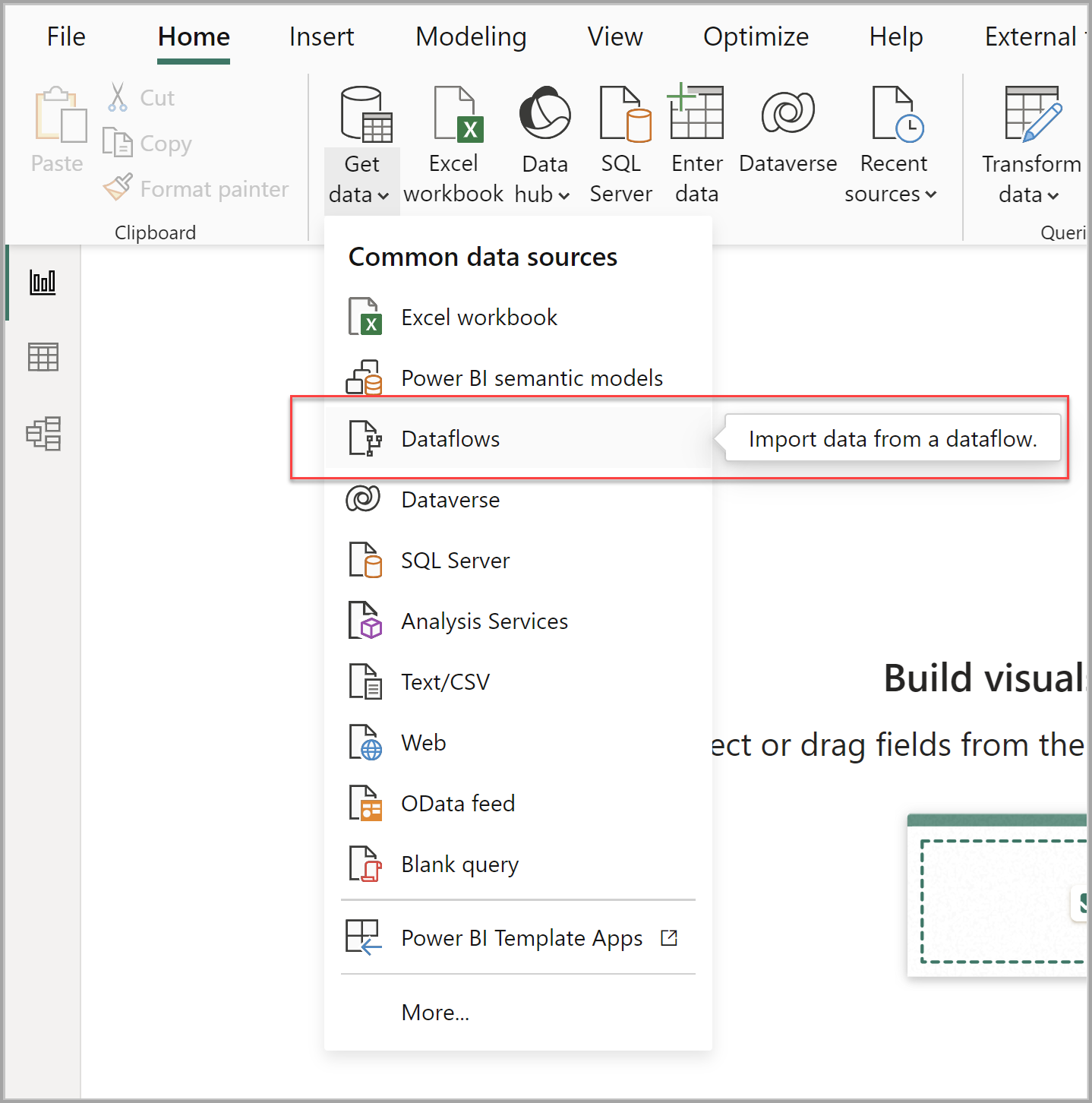
Consumo desde Power BI Desktop Para consumir un flujo de datos, abra Power BI Desktop y seleccione Flujos de datos en la lista desplegable Obtener datos .
Nota:
El conector de flujos de datos usa un conjunto diferente de credenciales que el usuario que ha iniciado sesión. Esto es así por diseño para admitir usuarios multiinquilino.
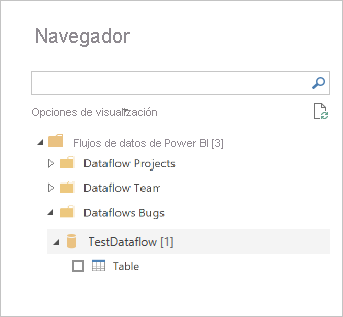
Seleccione el flujo de datos y las tablas a las que desea conectarse.
Nota:
Puede conectarse a cualquier flujo de datos o tabla independientemente del área de trabajo en la que reside y de si se definió o no en un área de trabajo Premium o no Premium.
Si DirectQuery está disponible, se le pedirá que elija si desea conectarse a las tablas a través de DirectQuery o Importar.
En el modo DirectQuery, puede interrogar rápidamente los modelos semánticos a gran escala localmente. Sin embargo, no puede realizar más transformaciones.
El uso de Import incluye los datos en Power BI y requiere que el modelo semántico se actualice independientemente del flujo de datos.
Contenido relacionado
En los artículos siguientes encontrará más información sobre los flujos de datos y Power BI:
- Introducción a los flujos de datos y la preparación de datos de autoservicio
- Creación de un flujo de datos
- Configuración del almacenamiento de flujo de datos para usar Azure Data Lake Gen 2
- Características prémium de flujos de datos
- Planeamiento de la implementación de Power BI: integración con otros servicios
- Consideraciones y limitaciones de flujos de datos
- Procedimientos recomendados para flujos de datos