Nota:
El acceso a esta página requiere autorización. Puede intentar iniciar sesión o cambiar directorios.
El acceso a esta página requiere autorización. Puede intentar cambiar los directorios.
El Editor de Power Query en Power BI Desktop le permite conectarse a uno o varios orígenes de datos, dar forma y transformar los datos y cargarlos en el modelo. La característica Exportar resultados de la consulta le ayuda a enviar estos datos a un destino en línea sin exportar manualmente las consultas. Esta característica está en versión preliminar y requiere alguna configuración.
Activación de la característica de vista previa
Para habilitar esta característica:
- Vaya a Opciones de archivo>y opciones de configuración>.
- En Opciones GLOBALES , seleccione Características de vista previa.
- Compruebe Exportar consultas desde Power Query.
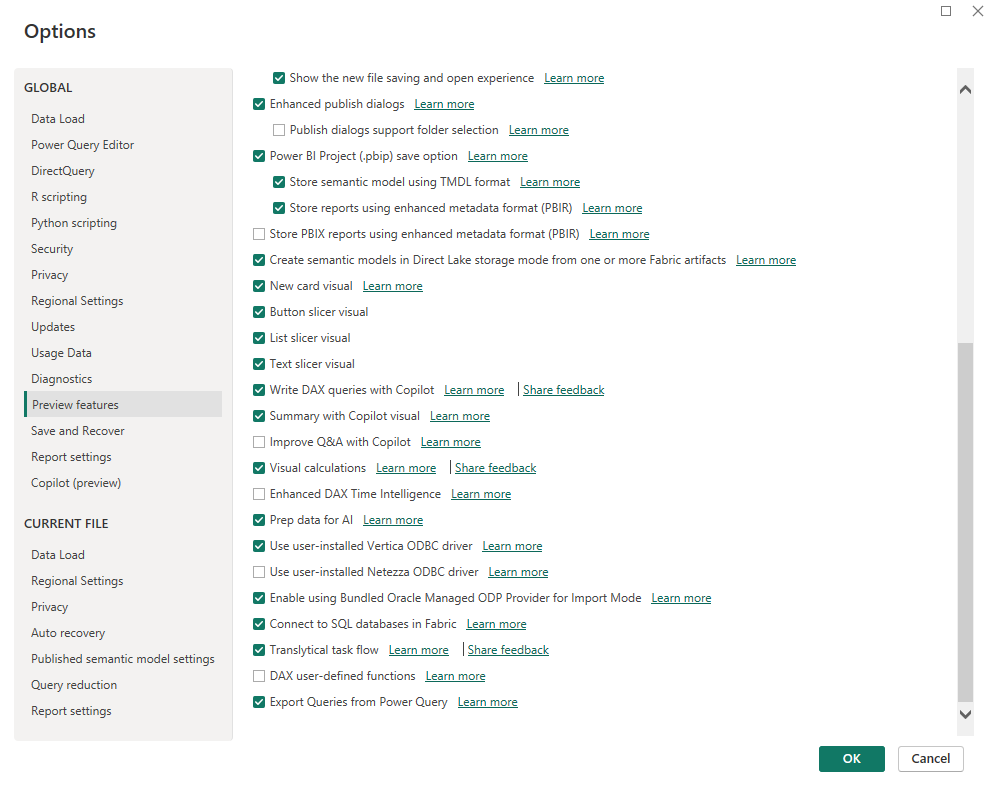
Apertura de la característica Exportar resultados de la consulta
Después de habilitar la versión preliminar:
- Abra el Editor de Power Query desde la cinta de opciones (Transformar) o el menú de consulta (Editar consulta).
- En la cinta de opciones, seleccione Exportar resultados de la consulta.

Comprobación del acceso a Fabric
Para usar esta característica:
- Necesita acceso a Microsoft Fabric.
- Mi área de trabajo debe estar asignada a una capacidad de fabric o de prueba.
Si no se cumplen estas condiciones, verá un mensaje de error.
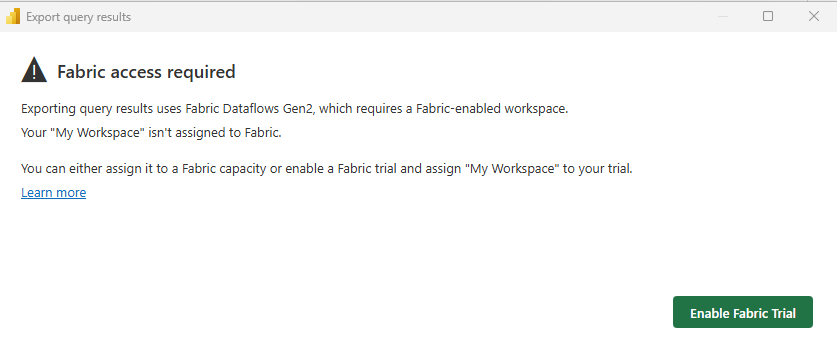
Opciones:
- Regístrese para obtener una versión de prueba de Fabric y asigne el área de trabajo.
- Asigne Mi área de trabajo a una capacidad de Fabric en su organización.
Si no puede habilitar Fabric, póngase en contacto con el administrador de Fabric.
Selección de un destino
Una vez que el área de trabajo esté asignada a Fabric, elija un destino en línea:
- Los destinos admitidos coinciden con los de Flujos de datos de Fabric.
- También puede elegir destinos de OneLake existentes.
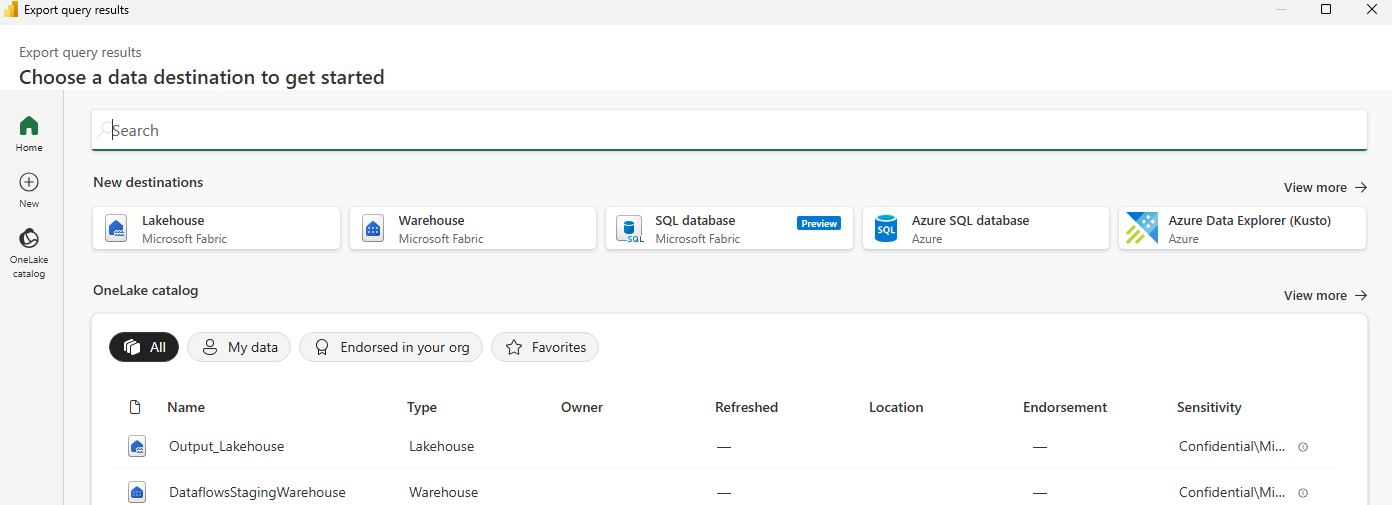
Escribir credenciales
Después de seleccionar un destino:
- Escriba sus credenciales.
- Seleccione Conectar y, a continuación, Elija.
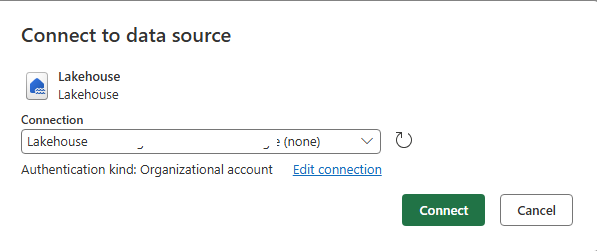
Confirmar y exportar
Verá una pantalla de resumen:
Se crea una instancia de Fabric Dataflow Gen2 en Mi área de trabajo.
Puede cambiar el nombre del flujo de datos, pero aún no puede cambiar el área de trabajo.
Expanda Administrar conexiones para comprobar o corregir las conexiones de consulta.
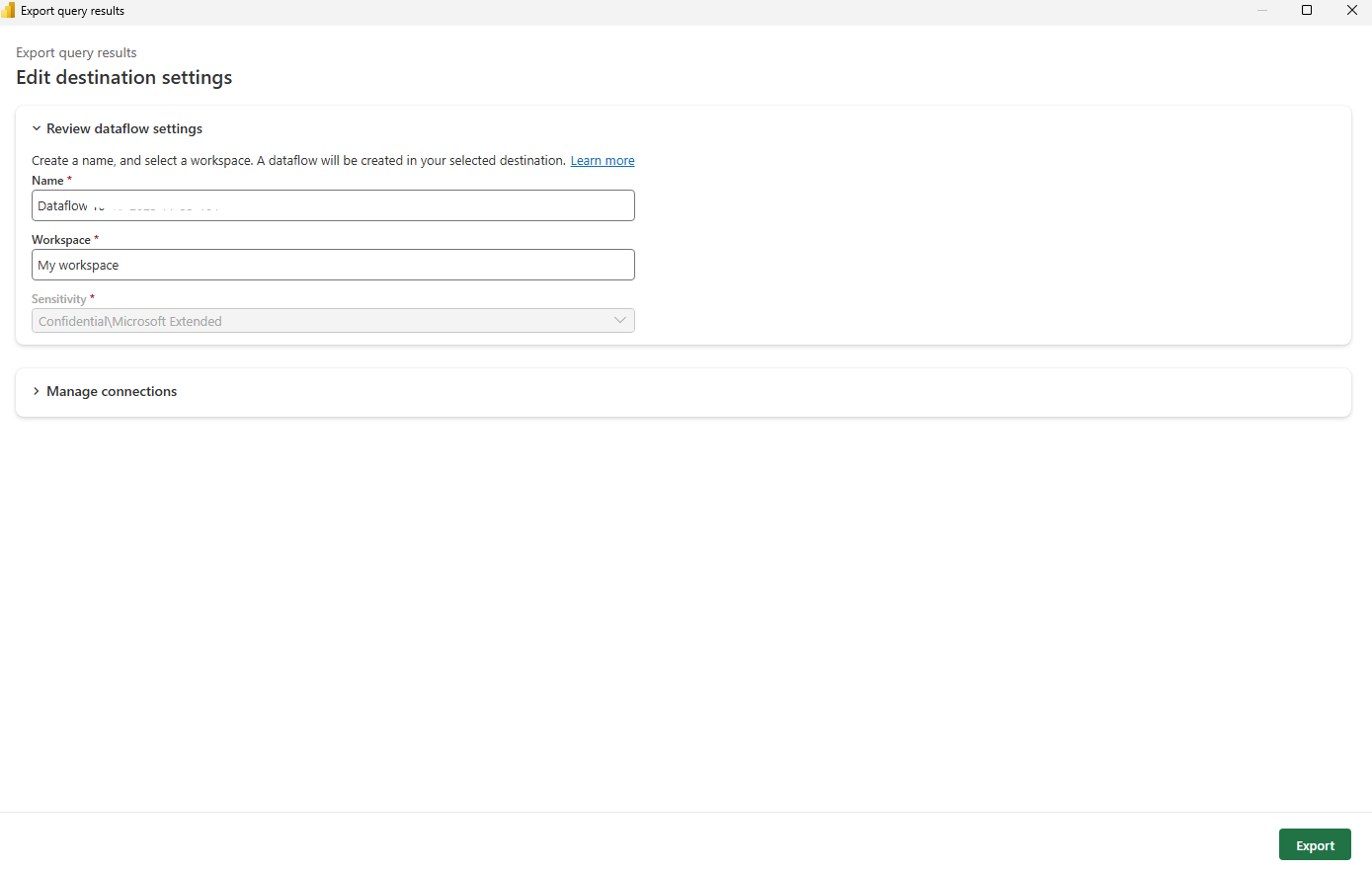
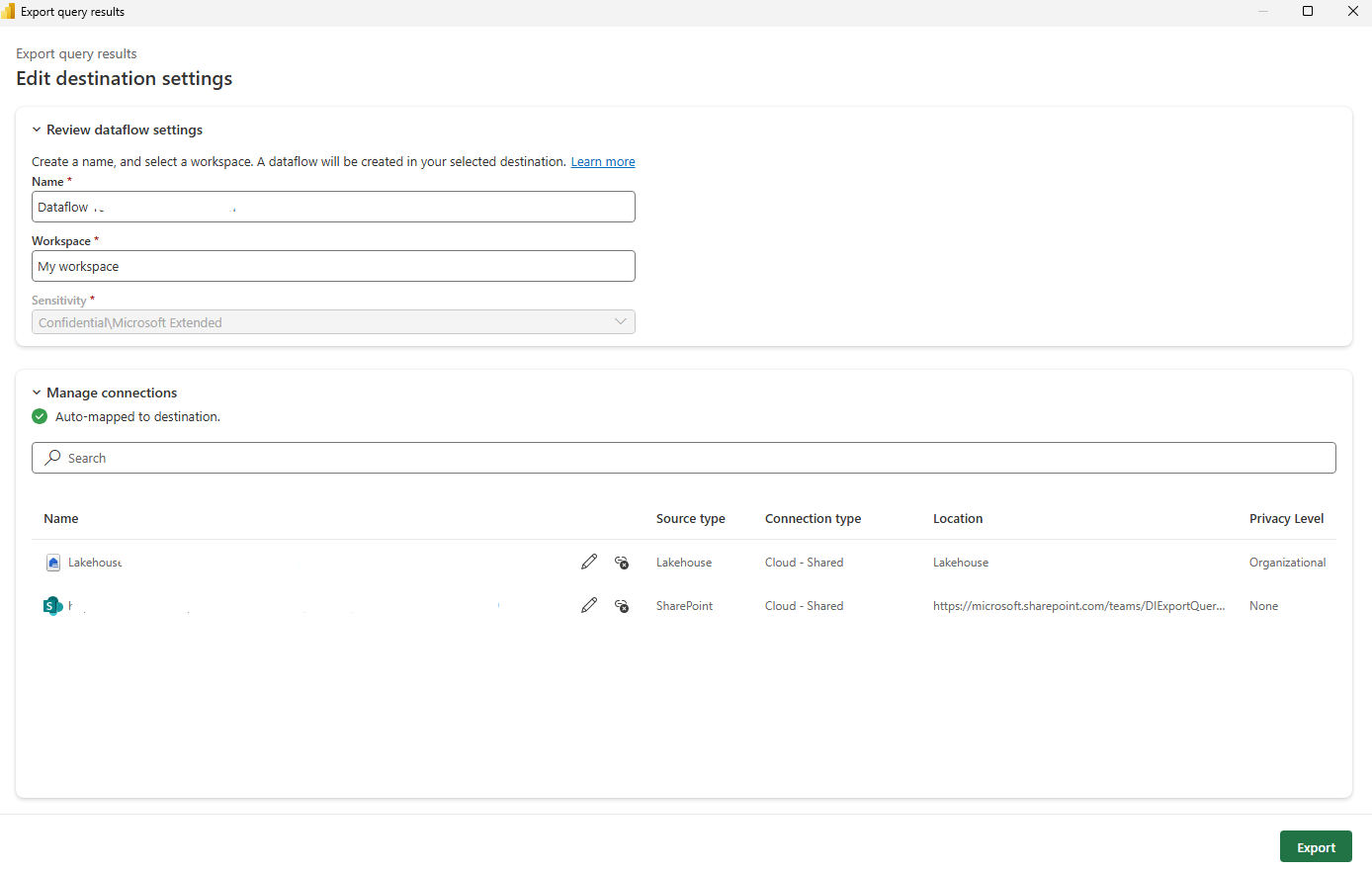
Cuando esté listo, seleccione Exportar.
En la pantalla siguiente se muestra el progreso de la exportación.
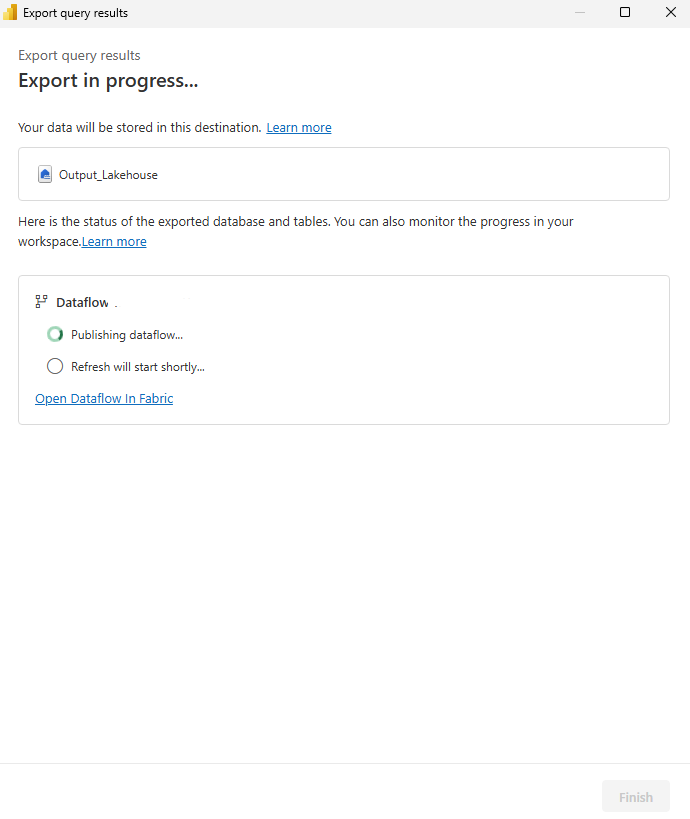
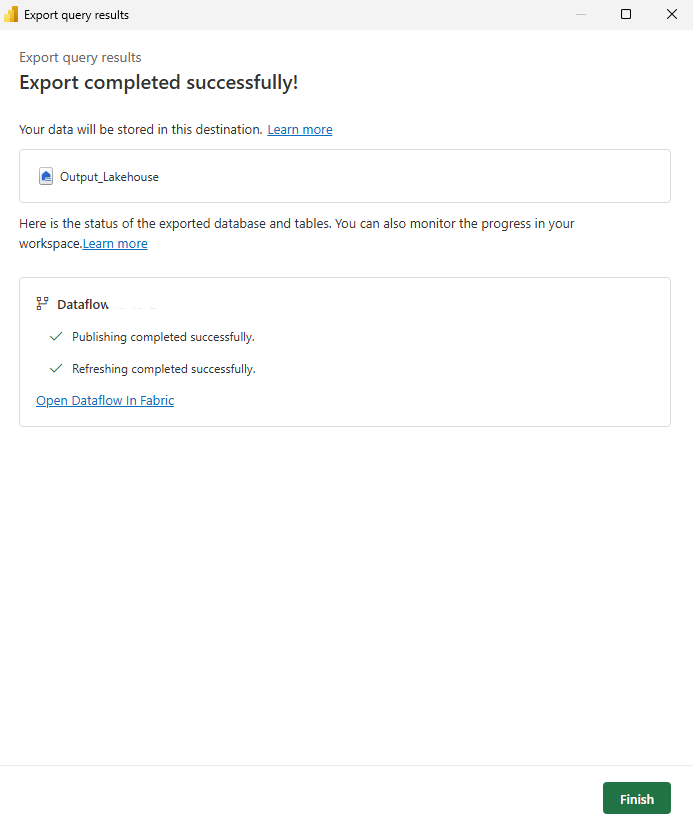
Después de finalizar, revise el flujo de datos en Fabric.
Si se producen errores, abra el flujo de datos en Fabric y ejecútelo para depurar.
Solución de problemas
No todos los errores aparecen en Power BI Desktop. Valide y corrija problemas en Fabric. Obtenga más información sobre cómo ejecutar un flujo de datos de Fabric.
Consideraciones y limitaciones
- Debe iniciar sesión en Microsoft Fabric.
- Los flujos de datos se crean en Mi área de trabajo, que necesita capacidad de fabric o prueba. Las actualizaciones futuras permitirán cambios en el área de trabajo.
Contenido relacionado
Explore más características de Power BI Desktop: