Nota:
El acceso a esta página requiere autorización. Puede intentar iniciar sesión o cambiar directorios.
El acceso a esta página requiere autorización. Puede intentar cambiar los directorios.
La integración de Power Pages y DocuSign ofrece un flujo de trabajo eficiente para incorporar firmas electrónicas en formularios de varios pasos a través de una experiencia Studio de código bajo. Esta integración utiliza el conector DocuSign basado en el flujo de Microsoft Power Automate para permitir que un usuario final vea y firme documentos. La configuración de estos componentes se realiza a través de una nueva pestaña Integraciones>Aplicaciones externas en el espacio de trabajo Configurar y le permite asignar a sus tablas de Dataverse para DocuSign. Con esta integración, puede agregar un paso de firma electrónica a sus formularios de varios pasos, lo que permite un proceso simplificado para capturar firmas digitales.

Integrar DocuSign en su aplicación requiere tres pasos:
Paso 1: Instalar DocuSign. En este paso, el administrador del sitio instala el paquete de DocuSign que consta de tablas requeridas, flujos, complemento de Dataverse y control de PCF para el entorno.
Paso 2: Configurar DocuSign. En este paso, el administrador del sitio o el creador configura credenciales y plantillas de DocuSign.
Paso 3: habilitar DocuSign. En este paso, el creador incluye el formulario y habilita las firmas electrónicas en el paso requerido para el formulario de varios pasos.

Requisitos previos
- Configurar una plantilla en DocuSign. La plantilla puede contener uno o más documentos para ver y firmar. A la plantilla se le asigna una función de destinatario, pero no necesita ningún nombre ni asociación de correo electrónico; estos campos se asignan desde el sitio web de Power Pages. El documento puede incluir pestañas o campos incluida la pestaña de firma. Vea Documentación de plantilla de DocuSign para más detalles o ver este vídeo.
- Es posible que quiera revisar cómo configurar flujos en la nube de Power Automate en Power Pages antes de integrar DocuSign con el sitio de Power Pages.
- Crear o identificar una tabla de Microsoft Dataverse para usarla en un formulario de varios pasos. La tabla debe configurarse de modo que Creando una nueva actividad debe ser seleccionado en la sección Haga de esta tabla una opción cuando. Más información: Cómo crear y modificar tablas de Dataverse con el espacio de trabajo Datos.
- Configurar un formulario de varios pasos con la tabla de Dataverse que tiene un escalón para permitir a los usuarios firmar documentos. Este paso muestra una subcuadrícula que muestra los documentos que requieren firma. Esto se configura en un paso posterior.
- La integración de firma electrónica solo funciona con usuarios autenticados que deben tener su nombre de pila, apellido, y su correo electrónico configurados en su perfil.
Paso 1: Instalar DocuSign
En el estudio de diseño, elija Configuración>Integraciones>Aplicaciones externas.
Seleccione la acción Instalar para DocuSign.

La acción de instalación puede llevar unos instantes. La acción cambia para configurar una vez que se complete la acción. Esto instala una solución que contiene tablas, flujos, complementos de Dataverse y componentes de código para representar documentos firmados.
Paso 2: Configurar DocuSign
Una vez instalado el paquete de DocuSign, puede comenzar a configurar DocuSign para su sitio de Power Pages.
En el estudio de diseño, elija Configuración>Integraciones>Aplicaciones externas.
En la tabla Integraciones, seleccione la acción Configurar para DocuSign. Aparece el menú Habilitar integración.
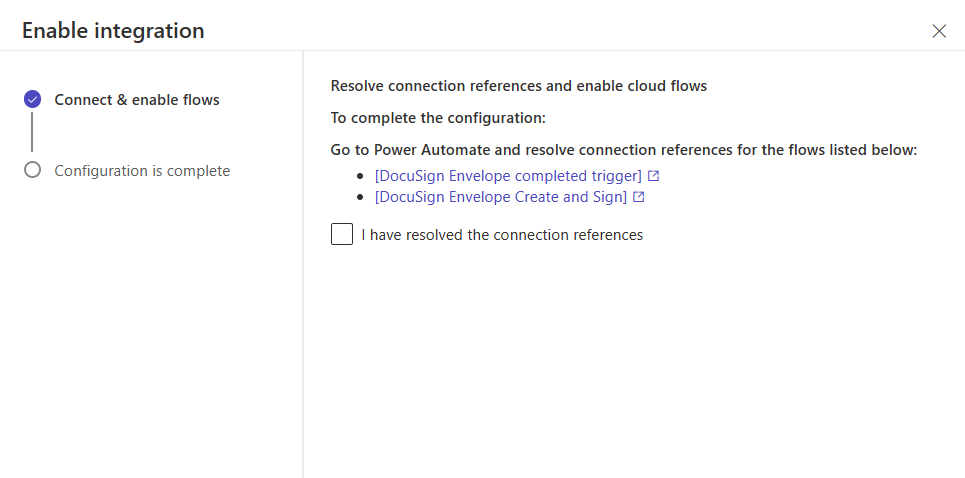
Seleccione los enlaces para resolver las referencias de conexión y habilitar los flujos de nube en Power Automate, asegurándose de que ambos flujos de nube estén activados.
Nota
- Hay dos flujos, uno que accede a DocuSign y otro que accede a Dataverse.
- Utilice las credenciales adecuadas para acceder a DocuSign y Dataverse.
- Para el flujo Activador de sobre DocuSign completado, deberá seleccionar la identificación de cuenta DocuSign adecuada para la opción Cuenta del activador Cuando cambia el estado de un sobre.
Regrese al menú Habilitar integración en Design Studio y seleccione la casilla He resuelto las referencias de conexión.
Seleccione Siguiente, luego Cerrar para salir del menú Habilitar integración.
En el espacio de trabajo Configurar, elija Flujos de nube.
Agregue el flujo de nube Creación y firma de sobres de DocuSign del paso anterior a este sitio web.
Ingrese los metadatos de la plantilla DocuSign en los campos provistos:
valor Source Identificador de plantilla Sitio web de firma electrónica de DocuSign Nombre de libro Sitio web de firma electrónica de DocuSign Nombre del rol Sitio web de firma electrónica de DocuSign Table Tabla de Dataverse utilizada en el formulario de varios pasos que requiere firmas electrónicas (Opcional) Asigne los campos de la tabla del formulario a las pestañas DocuSign del documento.

Paso 3: habilitar DocuSign
Complete los siguientes pasos para habilitar DocuSign:
Cree un paso de formulario de varios pasos para la tabla de Dataverse utilizada en su proceso de formulario de varios pasos para representar la cuadrícula de documentos.
Agregar permisos de tabla para la tabla Dataverse utilizada en el proceso del formulario de varios pasos para la firma del documento (necesita al menos Crear y Escribir) y asignar los roles web apropiados. Más información: Configurar permisos de tablas
Seleccione el botón Sincronizar.
En una página web, agregue o edite el formulario de varios pasos y luego cree un paso titulado Firmar documento (o similar). Más información: Agregar un formulario de varios pasos
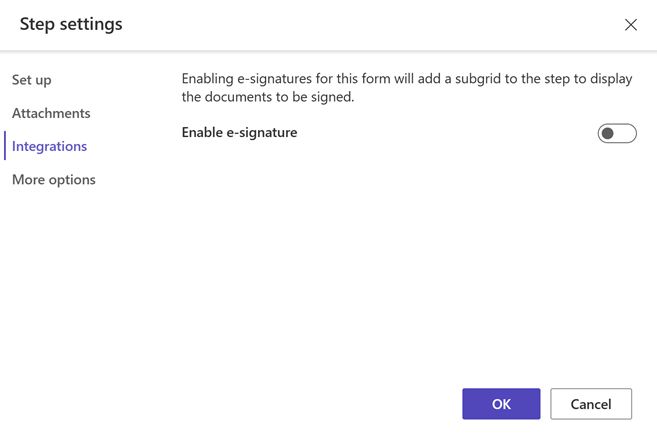
Continúe con Configuración de pasos.
Seleccione Integraciones.
Elija la plantilla correcta a la que se asociará el formulario.
Habilite la opción de formulario para firma electrónica.
Nota
Debe abrir el formulario para dar permiso a los usuarios autenticados.
Se agrega automáticamente una subcuadrícula al paso del formulario que enumera los documentos que se van a firmar.
Obtener una vista preliminar y probar la página web. Debe poder abrir el documento, firmar electrónicamente los campos correspondientes, salir y regresar al proceso de varios pasos.