Nota:
El acceso a esta página requiere autorización. Puede intentar iniciar sesión o cambiar directorios.
El acceso a esta página requiere autorización. Puede intentar cambiar los directorios.
Los procesos automatizados identifican, deshabilitan y finalmente eliminan periódicamente los entornos de Power Platform inactivos para optimizar la capacidad de almacenamiento. Es posible que se elimine un entorno debido a que está en un arrendatario con una suscripción expirada o debido a que no se está utilizando. En cualquier caso, realice acciones para evitar que se elimine el entorno.
Entornos en un inquilino con una suscripción vencida
Si la suscripción de un inquilino caduca o se desactiva, el sistema marca todos los entornos del inquilino para su desactivación y posterior eliminación. Cuando el sistema marca un entorno para la limpieza, envía una notificación por correo electrónico a todos los administradores de la organización 14 días, 7 días y 1 día antes de que se deshabilite el entorno. Si no se realiza ninguna acción, el sistema elimina el entorno 10 días después de enviar el correo electrónico final.
Sugerencia
Si recibe notificaciones porque supera su capacidad de almacenamiento autorizada, consulte Cambios por exceder los derechos de capacidad de almacenamiento para informarse de las acciones que puede hacer.
La limpieza automática basada en suscripción solo afecta a los entornos de producción y sandbox. Infórmate sobre la eliminación automática de entornos inactivos de Microsoft Dataverse para Teams.
Acciones que puede realizar si expira la suscripción
Renueve o compre licencias antes de que el sistema elimine los entornos. Asegúrese de comprar suficientes licencias y capacidad para cubrir todos los entornos de producción de su inquilino. El sistema vuelve a habilitar automáticamente los entornos en un plazo de 24 horas.
Si el sistema ya eliminó un entorno, tiene un período de tiempo limitado para recuperarlo.
Importante
Permita tiempo suficiente para renovar o comprar licencias antes de que el sistema elimine los entornos. Es posible que su organización tenga un grupo de administración central y de compra y que esté comprando a través de asociados de Microsoft. Planifique en consecuencia.
Limpieza basada en la inactividad
Un mecanismo de limpieza en Power Platform elimina automáticamente los entornos que no se utilizan. Solo los entornos predeterminados, de desarrollador y de Dataverse para Teams se ven afectados por la limpieza automática basada en la actividad.
Importante
No puede desactivar este mecanismo de limpieza. Sin embargo, puede revisar la última fecha de actividad para los entornos en el centro de administración de Power Platform.
Definición de actividad de usuario
Power Platform calcula una sola medida de inactividad para cada entorno. La medida tiene en cuenta toda la actividad de los usuarios, creadores y administradores en Power Apps, Power Automate, Power Platform, Microsoft Copilot Studio y Dataverse.
La mayoría de las operaciones de creación, lectura, actualización y eliminación del entorno, y sus recursos, que inicia un usuario, creador o administrador, se consideran actividades. Las visitas a la página principal, al Explorador de soluciones y al diseñador de Power Apps o Power Automate no se consideran actividad.
Estos son algunos ejemplos de los tipos de acciones que se consideran actividad:
- Actividad de usuario: Iniciar una aplicación, iniciar la dirección URL del entorno, ejecutar un flujo (ya sea automático o no) o chatear con un bot de Microsoft Copilot Studio.
- actividad de creación: Crear, actualizar o eliminar una aplicación, un flujo de nube o de escritorio, un bot de Microsoft Copilot Studio o un conector personalizado.
- Actividad de administrador: iniciar una operación del entorno, como copiar, restaurar o restablecer.
La actividad incluye comportamientos automatizados, como ejecuciones de flujo programadas. Por ejemplo, si no hay actividad de usuario, creador o administrador en un entorno, pero contiene un flujo de nube que se ejecuta a diario, entonces el entorno se considera activo.
Nota:
A partir del 20 de abril de 2025, las operaciones del kit de herramientas del Centro de excelencia (CoE), que consultan datos de varias organizaciones de Dataverse en un inquilino de cliente, ya no se consideran actividad para las organizaciones de desarrolladores. Las organizaciones de desarrolladores, que anteriormente solo se mantenían activas mediante consultas de CoE, se vuelven inactivas a menos que haya otra actividad contra esas organizaciones de desarrolladores.
Destinatarios de notificaciones
Los siguientes usuarios reciben notificaciones por correo electrónico sobre entornos inactivos:
Administradores de sistemas del entorno.
En el caso de los entornos de Dataverse para Teams, los propietarios del equipo emparejado con el entorno reciben automáticamente el rol Administrador del sistema y reciben notificaciones por correo electrónico. Los miembros del equipo y los invitados no reciben las notificaciones por correo electrónico.
El creador del entorno.
Si los administradores del entorno ya no forman parte del inquilino, se notifica a los administradores del mismo.
Ver la última actividad del usuario del entorno
Los administradores del entorno pueden ver cuándo se usó por última vez un ambiente consultando la columna Última actividad en el centro de administración de Power Platform. La actividad de cada entorno se actualiza una vez al día.
- Inicie sesión como administrador en el centro de administración de Power Platform.
- En el panel de navegación, seleccione Administrar.
- En el panel Administrar, seleccione Entornos.
- Consulte la columna Última actividad para el entorno en cuestión.
Entornos de desarrollo
Power Platform quita automáticamente los entornos de desarrollador que no se usan según el calendario siguiente. Después de 30 días de inactividad, el sistema deshabilita automáticamente los entornos. Si, después de 15 días, no vuelve a habilitar el entorno, el sistema elimina el entorno. Tiene siete días para recuperar el entorno una vez eliminado.
Como parte de este proceso de limpieza, puede esperar los siguientes resultados:
- Los administradores reciben notificaciones por correo electrónico que advierten de la próxima deshabilitación o eliminación.
- Cualquier actividad que se desencadene en el entorno o vuelva a habilitar el entorno restablece el período de inactividad.
- El sistema elimina los entornos 15 días después de deshabilitarse debido a la inactividad.
Escala de tiempo para entornos de desarrollo no utilizados
Los administradores del entorno y el usuario que creó el entorno reciben notificaciones por correo electrónico según la programación descrita en la tabla siguiente.
| Estado del entorno | Qué esperar |
|---|---|
| 23 días sin actividad del usuario | Se envía un correo electrónico de advertencia que indica que el entorno se deshabilitará y se muestra una cuenta regresiva en el Estado del entorno en la página de lista Entornos y en la página Entorno. |
| 27 días sin actividad del usuario | Se envía un segundo correo electrónico de advertencia en el que se indica que se deshabilitará el entorno. |
| 30 días sin actividad del usuario | El entorno se deshabilita. Se envía un aviso de correo electrónico que indica que el entorno está deshabilitado. El estado del entorno está deshabilitado en la página de lista Entornos y en la página Entorno. |
| 7 días tras la desactivación del entorno | Se envía una advertencia que indica que el entorno se eliminará y se muestra una cuenta regresiva en el Estado del entorno en la página de lista Entornos y en la página Entorno. |
| 11 días después de que el entorno se deshabilite | Se envía una segunda advertencia en la que se indica que se eliminará el entorno. |
| 15 días después de que el entorno se deshabilite | Se elimina el entorno. Se envía un aviso de correo electrónico que indica que se elimina el entorno. |
Aparece un mensaje de advertencia en la página de lista de Entornos y en la página de Entorno cuando se deshabilita un entorno.
Escala de tiempo de los entornos de desarrollador sin usar que son entornos administrados
Los entornos de desarrollador personales que son entornos administrados usan un umbral de inactividad de 60 días en lugar de 30 días. Después de 60 días de inactividad, los administradores del entorno y el usuario que creó el entorno reciben notificaciones por correo electrónico según la programación descrita en la tabla siguiente.
| Estado del entorno | Qué esperar |
|---|---|
| 53 días sin actividad de usuario | Se envía un correo electrónico de advertencia que indica que el entorno se deshabilitará y se muestra una cuenta regresiva en el Estado del entorno en la página de lista Entornos y en la página Entorno. |
| 57 días sin actividad de usuario | Se envía un segundo correo electrónico de advertencia en el que se indica que se deshabilitará el entorno. |
| 60 días sin actividad de usuario | El entorno se deshabilita. Se envía un aviso de correo electrónico que indica que el entorno está deshabilitado. El estado del entorno está deshabilitado en la página de lista Entornos y en la página Entorno. |
| 7 días tras la desactivación del entorno | Se envía una advertencia que indica que el entorno se eliminará y se muestra una cuenta regresiva en el Estado del entorno en la página de lista Entornos y en la página Entorno. |
| 11 días después de que el entorno se deshabilite | Se envía una segunda advertencia en la que se indica que se eliminará el entorno. |
| 15 días después de que el entorno se deshabilite | Se elimina el entorno. Se envía un aviso de correo electrónico que indica que se elimina el entorno. |
Aparece un mensaje de advertencia en la página de lista de Entornos y en la página de Entorno cuando se deshabilita un entorno.
Entorno predeterminado
Un mecanismo de limpieza de Power Platform quita automáticamente los entornos predeterminados en función de los siguientes criterios:
- Los entornos predeterminados sin flujos se eliminan después de 120 días de inactividad.
- Los entornos predeterminados con flujos se eliminan después de 402 días de inactividad para permitir la actividad anual y estacional.
- Los clientes con licencias premium están excluidos de la limpieza.
- Los entornos predeterminados con agentes de Microsoft 365 o Microsoft Planner se excluyen de la eliminación.
- Los administradores reciben dos notificaciones de advertencia antes de que se elimine el entorno predeterminado debido a la inactividad. Los entornos predeterminados se eliminan 30 días después de la primera notificación.
Como parte de este proceso de limpieza, se crea un nuevo entorno predeterminado de reemplazo sin Dataverse, con una opción para agregar Dataverse más adelante. Se elimina el entorno predeterminado original, pero se puede recuperar como un entorno de espacio aislado en un plazo de siete días. Cualquier actividad desencadenada en el entorno restablece el período de inactividad.
Escala de tiempo para entornos predeterminados sin usar
Los administradores del entorno reciben notificaciones por correo electrónico según la programación siguiente:
| Entorno predeterminado con flujos | Entorno predeterminado sin flujos | Qué esperar |
|---|---|---|
| 372 días sin actividad del usuario | 90 días sin actividad del usuario | Se envía una advertencia que indica que el entorno se eliminará y se muestra una cuenta regresiva en el Estado del entorno en la página de lista Entornos y en la página Entorno. |
| 387 días sin actividad del usuario | 105 días sin actividad del usuario | Se envía una segunda advertencia en la que se indica que se eliminará el entorno. |
| 402 días sin actividad del usuario | 120 días sin actividad del usuario | El entorno se elimina y se crea un nuevo entorno predeterminado sin Dataverse para el inquilino. Se envía un aviso de correo electrónico que indica que se elimina el entorno. |
Aparece un mensaje de advertencia en la página de lista Entornos y en la página Entorno cuando el entorno predeterminado está en un plazo de 30 días después de la eliminación.
Entornos de Dataverse para Teams
Power Platform elimina automáticamente de su tenant los entornos de Microsoft Dataverse for Teams que permanecen inactivos. Un entorno se desactiva primero tras 90 días de inactividad. Y luego, se elimina si los administradores no toman ninguna medida y el entorno se deja deshabilitado durante 30 días. Los administradores tienen siete días para recuperar los entornos eliminados.
Un entorno deshabilitado o eliminado no afecta a ningún otro activo de Microsoft Teams (equipos, canales, SharePoint sitios, sitios conectados a Teams, etc.) y se aplica solo a integraciones de Dataverse. Este proceso de limpieza es automático. Si ya no necesita un entorno de Dataverse for Teams inactivo, no necesita hacer nada.
Deshabilitar un entorno de Dataverse for Teams impide cualquier uso significativo del entorno y sus recursos. Las aplicaciones no se pueden iniciar, los flujos se suspenden, no se puede interactuar con los chatbots, etc.
Además, no se notifica a los usuarios ni a los creadores en la página de lista de Entornos ni en la página de Entorno cuando el entorno de Dataverse for Teams está deshabilitado.
Escala de tiempo para entornos de Dataverse for Teams inactivos
La siguiente tabla describe la programación de notificaciones y acciones para entornos de Dataverse for Teams que se consideran inactivos.
| Estado de Dataverse for Teams | Acción de Power Platform |
|---|---|
| 83 días sin actividad del usuario | Envía una advertencia de que el entorno se desactivará. Actualizar el estado del entorno en la página de lista de entornos y en la página de entorno. |
| 87 días sin actividad del usuario | Envía una advertencia de que el entorno se desactivará. Actualizar el estado del entorno inactivo en las páginas de la lista de entornos y en la página del entorno. |
| 90 días sin actividad del usuario | Deshabilite el entorno. Envía una notificación de que el entorno se ha deshabilitado. Se actualiza el estado de deshabilitación del entorno en la página de lista de entornos y en la página del entorno. |
| 113 días sin actividad del usuario | Enviar una advertencia indicando que el entorno se eliminará. Se actualiza el estado de deshabilitación del entorno en la página de lista de entornos y en la página del entorno. |
| 117 días sin actividad del usuario | Enviar una advertencia indicando que el entorno se eliminará. Se actualiza el estado de deshabilitación del entorno en la página de lista de entornos y en la página del entorno. |
| 120 días sin actividad del usuario | Se elimina el entorno. Se envía un aviso de que el entorno ha sido eliminado. |
Estado del entorno en la página de lista de entornos en el centro de administración Power Platform 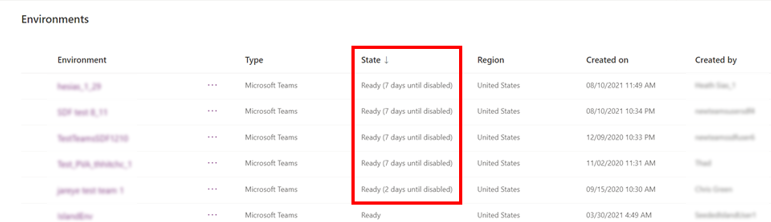
Alerta de entorno inactivo en la página de Entorno del centro de administración Power Platform 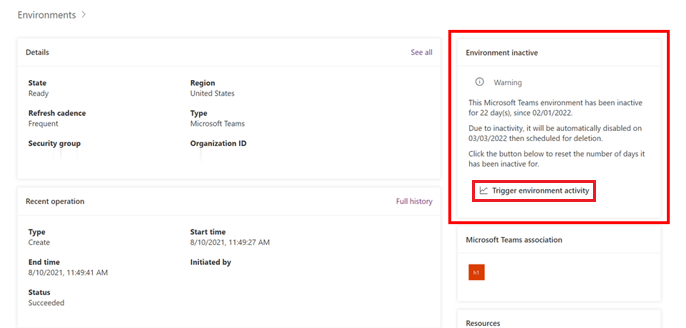
Nota:
El mosaico de aviso Entorno inactivo solo se muestra si al entorno de Dataverse for Teams le faltan <= 7 días para que se desactive.
El mosaico Entorno deshabilitado muestra en cualquier momento que un entorno de Dataverse for Teams está deshabilitado debido a la inactividad.
Desencadenar una actividad, volver a habilitarla y recuperar un entorno
De forma predeterminada, los administradores tienen 15 días para volver a habilitar un entorno. Si el entorno permanece deshabilitado durante 15 días, se elimina automáticamente. Los administradores tienen siete días para recuperar un entorno eliminado.
Activar actividad en un entorno inactivo
Una vez que los administradores del entorno reciben la notificación de que se va a limpiar un entorno, pueden desencadenar actividad en el entorno para indicar que el entorno está activo e impedir la acción de limpieza. Si un entorno ya está deshabilitado, no se muestra el botón Desencadenar actividad del entorno . En esta situación, la única opción para el cliente es volver a habilitar el entorno antes de la eliminación.
- Inicie sesión en el Centro de administración de Power Platform.
- En el panel de navegación, seleccione Administrar.
- En el panel Administrar, seleccione Entornos.
- Seleccione el entorno inactivo.
- En la página Entorno, seleccione Desencadenar actividad del entorno.
Volver a habilitar un entorno deshabilitado
- Inicie sesión en el Centro de administración de Power Platform.
- En el panel de navegación, seleccione Administrar.
- En el panel Administrar, seleccione Entornos.
- Seleccione el entorno deshabilitado.
- En la página Entornos, seleccione Volver a habilitar el entorno.
Recuperar un entorno eliminado
- Inicie sesión en el Centro de administración de Power Platform.
- En el panel de navegación, seleccione Administrar.
- En el panel Administrar, seleccione Entornos.
- Seleccione Recuperar entornos eliminados.
- Seleccione un entorno a recuperar y luego seleccione Recuperar.
Más información sobre la recuperación del entorno.
Contenido relacionado
Realizar copias de seguridad y restaurar entornos
Información general sobre licencias para Microsoft Power Platform
Microsoft Power Apps y Power Automate guía de licencias