Nota:
El acceso a esta página requiere autorización. Puede intentar iniciar sesión o cambiar directorios.
El acceso a esta página requiere autorización. Puede intentar cambiar los directorios.
Siga los pasos de este artículo para configurar la sincronización del lado del servidor para enviar y recibir correo electrónico en aplicaciones de participación del cliente (como Dynamics 365 Sales, Dynamics 365 Customer Service, Dynamics 365 Marketing, Dynamics 365 Field Service y Dynamics 365 Project Service Automation) de las cuentas de Gmail utilizando OAuth 2.0 como mecanismo de autorización.
Nota
El perfil de servidor de correo electrónico OAuth de Gmail funciona para hasta 100 usuarios. Cree varios perfiles de OAuth (pasos 1 a 4) si desea asociar el mismo perfil con varios usuarios.
Paso 1. Habilitar IMAP o POP en Gmail
Nota
Estos pasos debe hacerlos el administrador del sistema.
Para IMAP, siga los pasos en Comprobar Gmail a través de otras plataformas de correo electrónico.
Para POP, siga los pasos en Leer mensajes de Gmail en otros clientes de correo electrónico usando POP.
Paso 2. Crea un proyecto
Nota
Estos pasos debe hacerlos el administrador del sistema.
Con una cuenta de Google (puede ser la misma que usará para enviar y recuperar correo electrónico, o una diferente), vaya a Google Developers Console y cree un nuevo proyecto.
Siga los pasos para Crear un proyecto en Crear, cerrar y restaurar proyectos.
Paso 3. Configurar el consentimiento OAuth
Nota
Estos pasos debe hacerlos el administrador del sistema.
Seleccione Pantalla de consentimiento de OAuth y luego el tipo de usuario:
- Seleccione Interno si está utilizando un inquilino administrador de GSuite y va a crear la aplicación exclusivamente para su organización.
- Seleccione Externo si está probando con una cuenta de Gmail independiente.

Seleccione Crear.
En Nombre de la aplicación, ingrese el nombre de la aplicación. En Dominios autorizados, introduzca el nombre de dominio privado principal de su entorno (por ejemplo,
dynamics.com). Seleccione Guardar.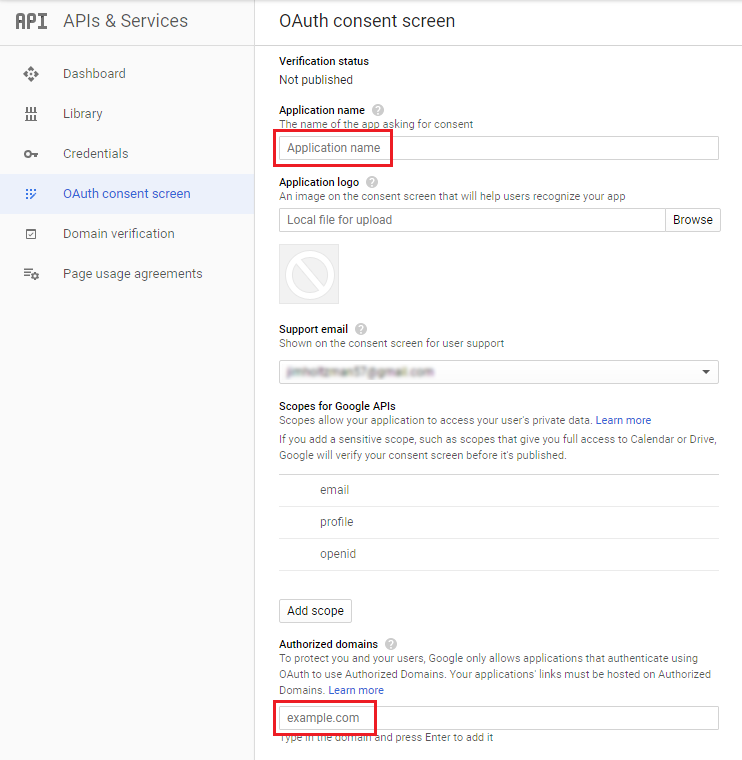
Seleccione Credenciales>Crear credenciales.
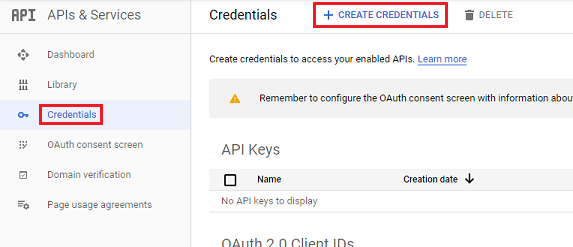
Seleccione Id. de cliente de OAuth
Seleccione Configurar pantalla de consentimiento.
Escriba la siguiente configuración:
Configuración Usar Tipo de aplicación Aplicación web Nombre Nombre de su cliente web Orígenes de JavaScript autorizados La URL de su entorno (por ejemplo, https://contoso.crm.dynamics.com)URI de redirección autorizados La URL de su entorno con /_grid/cmds/dlg_gmailoauth.aspxadjunto (por ejemplo,https://contoso.crm.dynamics.com/_grid/cmds/dlg_gmailoauth.aspx)Seleccione Crear. En la pantalla que aparece, tome nota del id. de cliente y del secreto de cliente. Utilizará estos datos en el siguiente paso.
Paso 4. Crear un perfil de servidor de correo electrónico
- Inicie sesión en el Centro de administración de Power Platform.
- En el panel de navegación, seleccione Administrar.
- En el panel Administrar, seleccione Entornos.
- En la página Entornos , seleccione un entorno.
- En la barra de comandos, seleccione Configuración.
- Expanda Correo electrónico y luego seleccione Perfiles de servidor.
- En la barra de comandos, seleccione Nuevo perfil de servidor.
En el panel Configurar perfil de servidor :
Para Tipo de servidor de correo electrónico, seleccione Gmail y, a continuación, ingrese un Nombre significativo para el perfil.
Para establecer este perfil de servidor como predeterminado para nuevos buzones, habilite Establecer como perfil predeterminado para nuevos buzones.
Para Tipo de autenticación, seleccione Gmail OAuth.
Ingrese el ID de cliente y el Secreto de cliente del paso 8 del procedimiento anterior.
Nota
Los campos Ubicaciones y puertos se completan automáticamente.
Expande Avanzado y usa la información sobre herramientas para configurar tus opciones de procesamiento de correo electrónico.
Cuando haya terminado, haga clic en Guardar.
Paso 5. Configurar el buzón
Nota
Estos pasos debe hacerlos el usuario del buzón.
En una aplicación de Dynamics 365, haga clic en Configuración en la barra de comandos superior y, luego, seleccione Configuración avanzada.
En el grupo Sistema , seleccione Configuración de correo electrónico y, a continuación, haga clic en Buzones.
Seleccione el buzón para el usuario configurado en los pasos anteriores.
En el panel Método de sincronización , ingrese las siguientes configuraciones:
Configuración Usar Perfil de servidor El perfil creado en el paso 4 Correo electrónico entrante Sincronización del lado del servidor o E-mail Router Correo electrónico saliente Sincronización del lado del servidor o E-mail Router Seleccione Guardar para aplicar los cambios.
Seleccione Iniciar sesión en Gmail.
Siga las páginas de inicio de sesión y autorización de Gmail.
Paso 6. Agregar usuarios de prueba
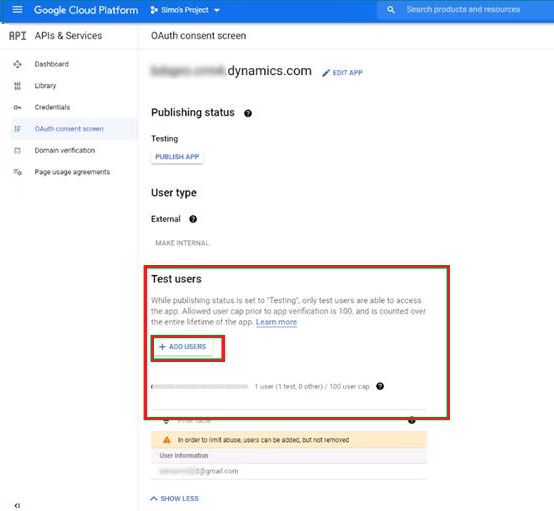
En Google Cloud Platform (Developer Console), agregue usuarios en la sección Test Users cuando publique la aplicación. Puede obtener más información sobre cómo agregar usuarios de prueba en la Ayuda de la consola de Google Cloud Platform.
Paso 7. Probar y habilitar
Nota
Estos pasos debe hacerlos el usuario del buzón.
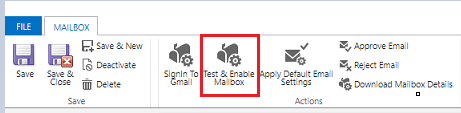
Seleccione Probar y habilitar el buzón para probar el buzón configurado en el paso 6.