Nota:
El acceso a esta página requiere autorización. Puede intentar iniciar sesión o cambiar directorios.
El acceso a esta página requiere autorización. Puede intentar cambiar los directorios.
El módulo Inicio reúne accesos directos a orígenes y otras opciones de conexión. Comience aquí cuando quiera elegir un origen sin examinar primero la lista de conectores completa.
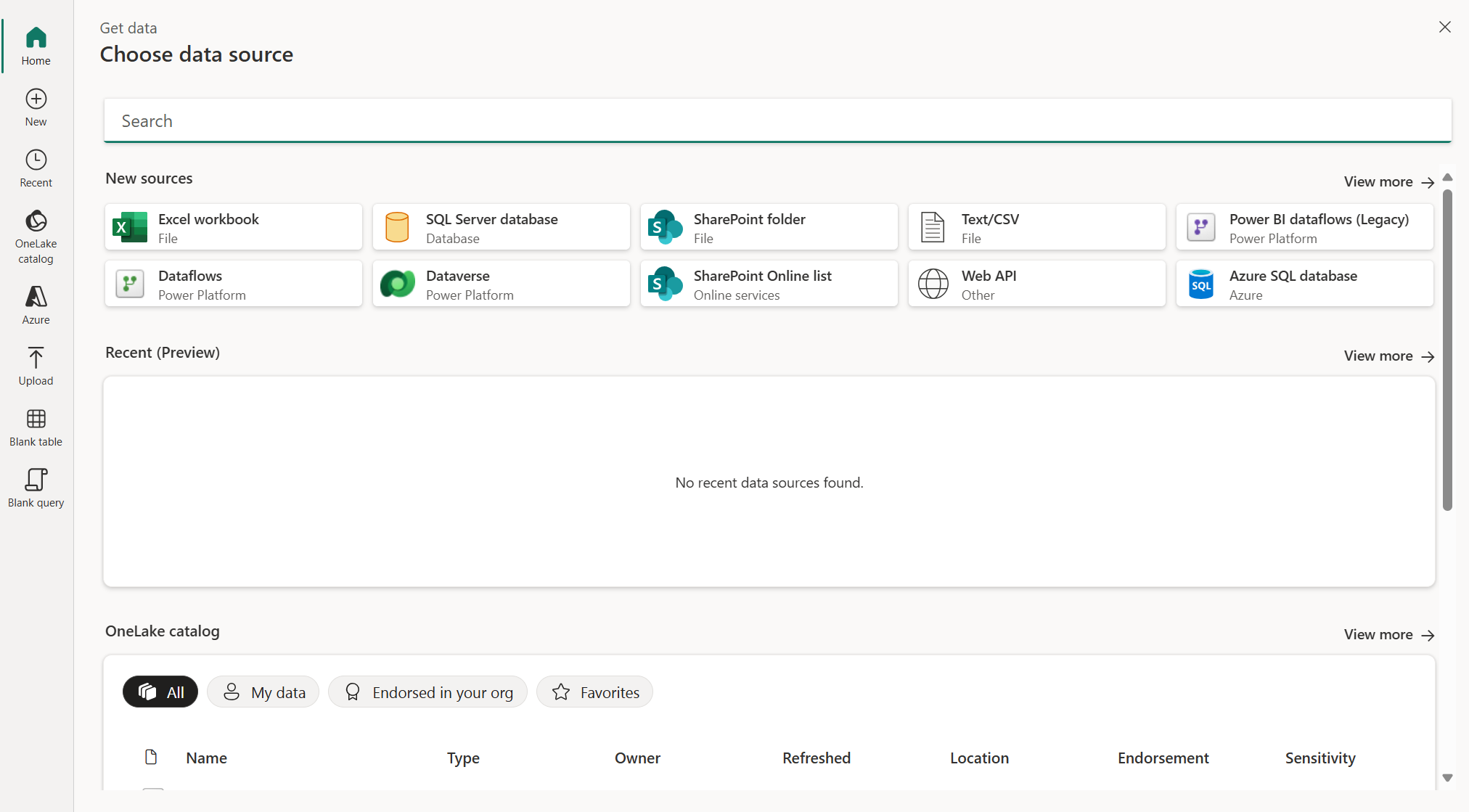
Seleccione un acceso directo de origen para comenzar su flujo de trabajo de conexión. Si una sección ofrece Ver más, selecciónela para abrir el módulo completo de esa sección. Las secciones y los accesos directos disponibles dependen del host. En la captura de pantalla anterior se muestra una versión de la experiencia.
Inicio proporciona accesos directos, no permisos adicionales. Todavía necesita acceso al origen y a las credenciales necesarias para conectarse.
Cuándo usar Home
Comience con Inicio cuando sepa dónde se almacenan los datos, pero aún no ha elegido una conexión, o cuando quiera volver a un origen que usó antes.
| Su objetivo | Por dónde empezar |
|---|---|
| Conexión a una nueva base de datos, archivo o servicio | Seleccione un conector en Nuevas fuentes. Si no se muestra, seleccione Ver más para abrir la lista de conectores completa. |
| Volver a una fuente que ha usado recientemente | Busque en la sección Recientes. Seleccione Ver más para examinar elementos recientes adicionales. |
| Buscar un elemento de datos de Fabric existente | Examine la sección Catálogo de OneLake o seleccione Ver más para abrir el módulo de catálogo. |
| Carga de un archivo local | Abra el módulo Cargar desde la barra de navegación izquierda. |
| Iniciar sin un origen de datos externo | Abra Tabla en blanco o Consulta en blanco desde la barra de navegación izquierda. |
Conectarse a un nuevo origen
- En la experiencia de obtener datos, seleccione Inicio.
- En Nuevos orígenes, seleccione el conector para sus datos. Por ejemplo, seleccione base de datos de SQL Server para conectarse a una base de datos SQL Server.
- Si no ve el conector, seleccione Ver más junto a Nuevos orígenes. En el módulo Nuevo origen de datos, busque el conector o busque su categoría.
- Escriba la configuración de conexión y las credenciales requeridas por el conector y, a continuación, continúe seleccionando los datos.
Al seleccionar un conector se abre la interfaz de conexión; no importa inmediatamente los datos. Para los campos requeridos por un origen determinado, vaya a Conectores en Power Query.
Volver a datos recientes o examinar el catálogo
La sección Recientes es útil cuando desea volver a conectarse sin empezar desde la lista de conectores. Si muestra No se encontraron orígenes de datos recientes, use Nuevos orígenes para establecer primero una conexión.
Para los elementos de datos usados recientemente, favoritos y su biblioteca de consultas personal, abra Recents & My Queries en lugar de esperar que todos los elementos aparezcan en el resumen inicio.
La sección catálogo de OneLake es útil cuando los datos ya existen como un elemento de Fabric al que puede acceder. Seleccione Ver más para explorar el módulo de catálogo OneLake.