Nota:
El acceso a esta página requiere autorización. Puede intentar iniciar sesión o cambiar directorios.
El acceso a esta página requiere autorización. Puede intentar cambiar los directorios.
El módulo Recientes y Mis consultas de Dataflow Gen2 reúne elementos de datos usados recientemente, favoritos y su biblioteca personal de consultas de Power Query guardadas. Úselo para volver a una tabla, carpeta u otro elemento que usó antes, o para reutilizar la lógica de consulta sin empezar desde la lista de conectores.
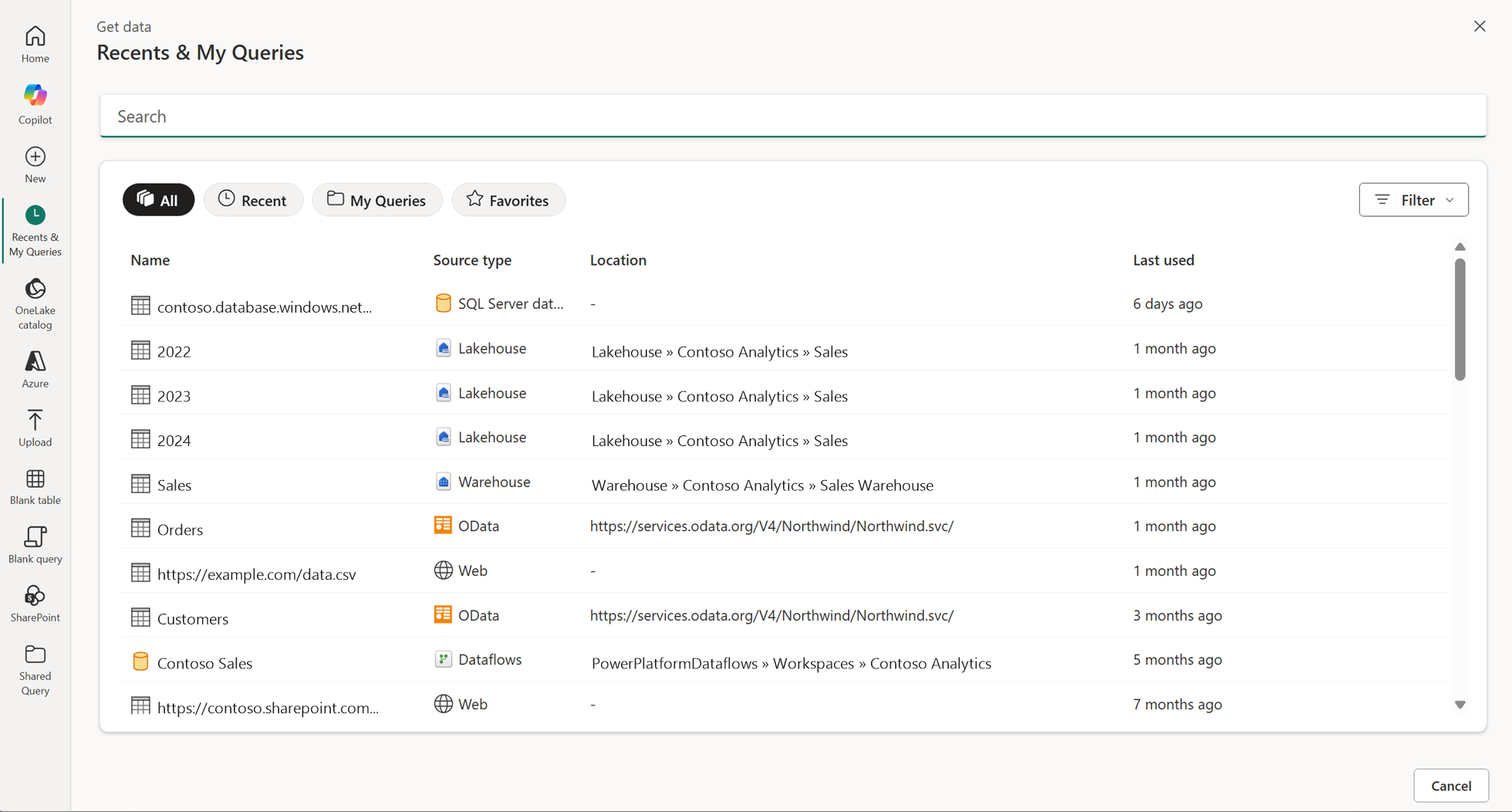
Los nombres de origen, los nombres de área de trabajo y las direcciones privadas de estas capturas de pantalla se han reemplazado por ejemplos ficticios.
Elige una vista
Utilice los controles situados encima de la lista para elegir qué elementos se van a mostrar.
| Ver | Cuándo usarlo |
|---|---|
| Todos | Examine la lista combinada cuando no esté seguro de qué categoría contiene un elemento. |
| Recientes | Vuelva a los elementos usados recientemente. Las consultas guardadas en Mis consultas también aparecen en elementos recientes. |
| Mis consultas | Examine los scripts de consulta que guardó en la biblioteca personal para reutilizarlos en flujos de datos. |
| Favoritos | Buscar elementos marcados como favoritos. |
En la lista se muestra el Nombre de cada elemento, el tipo de origen, la ubicación y la información de Último uso. Usa Buscar para buscar un elemento o abrir Filtro para ver las opciones de filtrado disponibles.
Conectarse a un elemento reciente
- Abra Obtener datos y, a continuación, seleccione Recientes y Mis consultas.
- Seleccione Recent o use All para examinar la lista combinada.
- Busque el elemento por su nombre, tipo de origen o ubicación.
- Abra el menú de puntos suspensivos (...) del elemento y seleccione Conectar.
- Completa los pasos de conexión o autenticación necesarios para el origen.
Los elementos recientes pueden incluir tablas, hojas, bases de datos, esquemas, carpetas, vistas y funciones de orígenes admitidos. Al conectarte a un elemento reciente, este se abre en el editor; no se copia toda la definición ni la configuración de destino de otro flujo de datos.
Examinar tablas o archivos vecinos
Use Examinar ubicación cuando desee datos cercanos a un elemento reciente en lugar de ese elemento exacto. Por ejemplo, vuelva a una ubicación de base de datos para elegir otra tabla o una carpeta para elegir otro archivo.
- Seleccione Buscar ubicación en la fila del elemento reciente.
- Revise los demás elementos disponibles en esa ubicación.
- Seleccione los elementos que necesita. Cada elemento seleccionado crea una consulta en el editor de Power Query.
Para consultar los tipos de elementos recientes compatibles y el punto de entrada independiente en la cinta de opciones para Datos recientes, consulte Usar datos recientes en Dataflow Gen2.
Usar las acciones del elemento
Pase el puntero sobre una fila para ver sus acciones disponibles. En el ejemplo siguiente se muestra el icono Examinar ubicación , el icono de estrella de favoritos y el menú de puntos suspensivos.
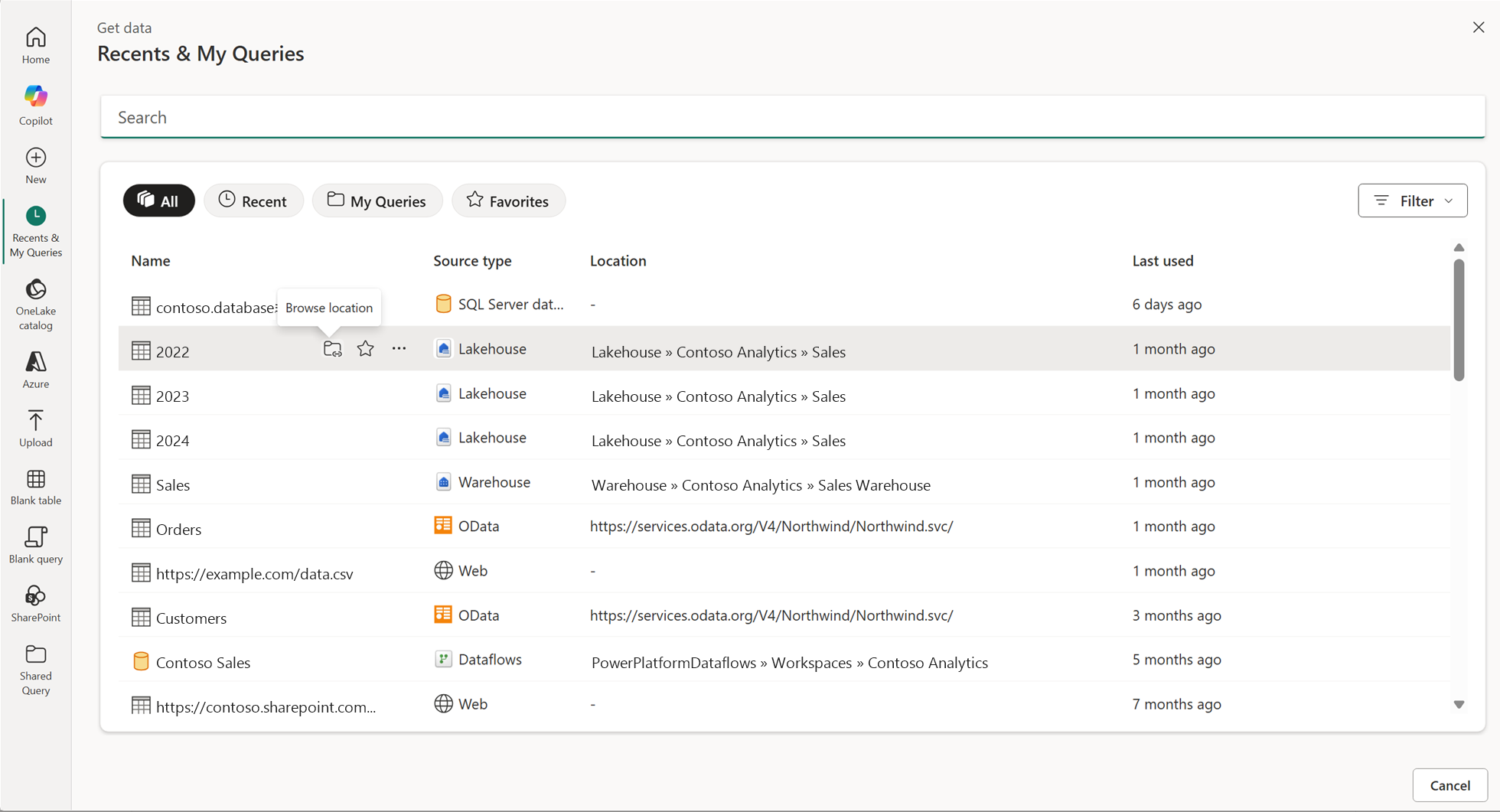
| Action | Purpose |
|---|---|
| Examinar la ubicación | Abra la ubicación de origen del elemento para explorar los datos allí. Utilice esta acción cuando desee explorar la ubicación en lugar de volver a conectarse directamente al elemento enumerado. |
| Favorito | Marque un elemento para que pueda encontrarlo en la vista Favoritos . Usa el icono de estrella de la fila o el comando de menú Favorito. |
| Conectar | Empiece a conectarse al elemento seleccionado. |
| Eliminar de recientes | Quite una entrada de la lista reciente. Esta acción no elimina los datos de origen subyacentes ni elimina una consulta guardada de My Queries. |
| Copiar ruta de acceso al Portapapeles | Copie la ruta de acceso del elemento para que pueda pegarla en otro lugar. |
Las acciones disponibles dependen del elemento. En el menú siguiente se muestran las acciones de una entrada de OData.

Mantener elementos usados con frecuencia en Favoritos
Use los favoritos si vuelve repetidamente a las mismas fuentes y no quiere tener que buscarlas en una lista reciente más larga.
- Busque el elemento en Todos o Recientes.
- Mantenga el puntero sobre la fila y seleccione el icono de estrella, o abra su menú de puntos suspensivos y seleccione Favorito.
- Seleccione Favoritos encima de la lista para buscar sus elementos favoritos.
- Usa las acciones disponibles del elemento para conectarse a él o examinar su ubicación.
Marcar un elemento como favorito no concede acceso a sus datos. Todavía necesita los permisos de origen y las credenciales necesarias para conectarse.
Si un elemento reciente ya no se conecta
Confirme que todavía puede acceder al origen y compruebe si el elemento se movió o se le cambió el nombre. Una entrada de lista reciente no es una copia de los datos de origen. Si es necesario, vuelva a examinar la ubicación o cree una conexión a través de Nuevo origen de datos.
Guardar y reutilizar consultas personales
Mis consultas es su biblioteca personal de lógica de consulta. No es la lista de consultas compartidas por otros autores y marcar un origen como favorito no guarda su script de consulta en Mis consultas.
Para guardar o importar consultas personales, abra una instancia de Dataflow Gen2 que puede editar.
Agregar una consulta a Mis consultas
- En el editor de Power Query, haz clic derecho en la consulta en el panel de Consultas.
- Seleccione Añadir a mis consultas.
- Espere a que la notificación confirme que se guardó la consulta. La notificación identifica el nombre usado en la biblioteca personal.
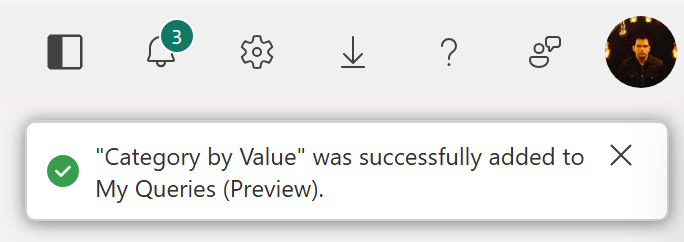
Si una consulta guardada ya tiene ese nombre, Power Query anexa un valor numérico para crear un nombre único.
Importación de una consulta desde Mis consultas
- Abra Obtener datos y, a continuación, seleccione Recientes y Mis consultas.
- Selecciona el filtro Mis consultas .
- Seleccione una consulta guardada para importar su código M en el flujo de datos actual.
- Configure las conexiones y destinos de datos necesarios.
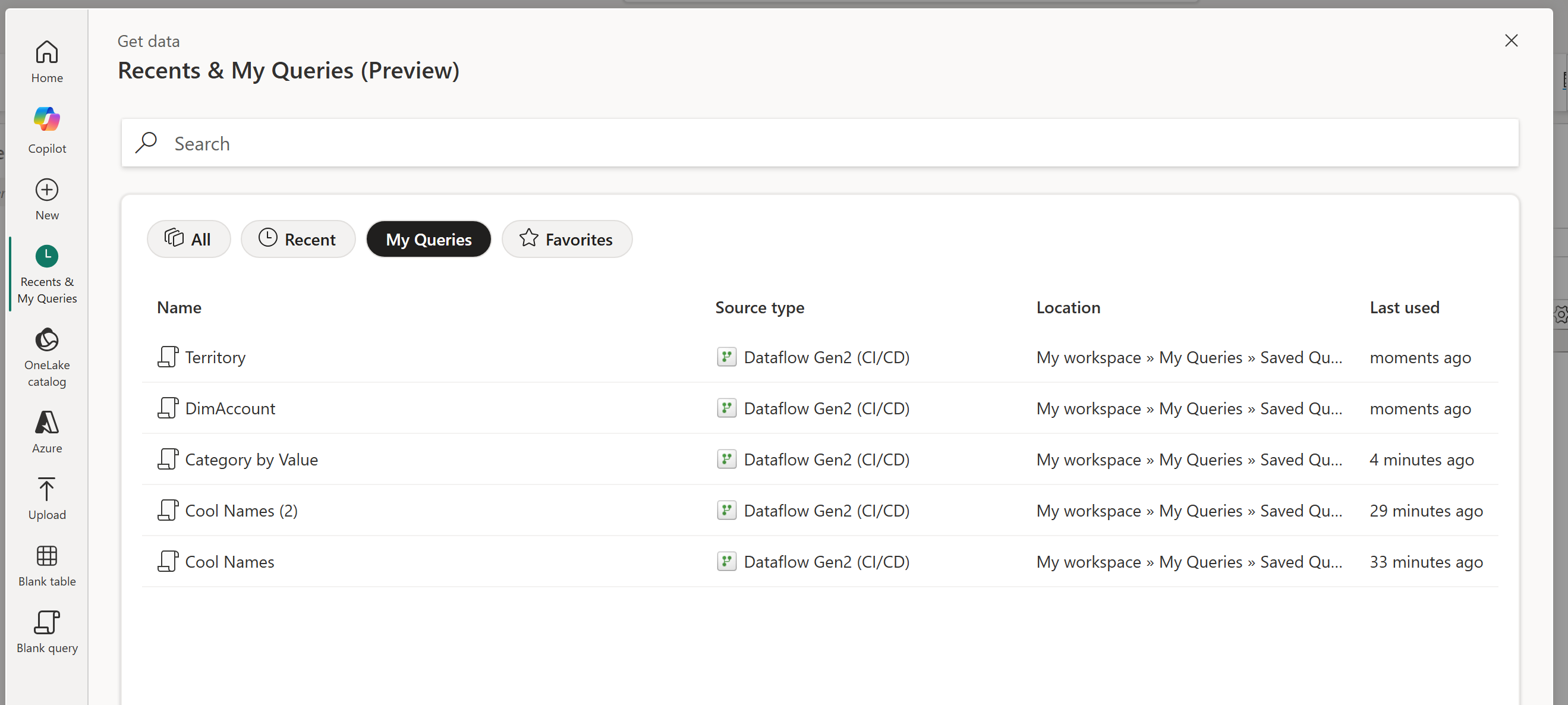
Note
Mis consultas guarda solo el código M de la consulta, no sus credenciales, atributos de consulta o configuración de destino de datos. Guardar una consulta en Mis consultas no la comparte con otras personas.
Consideraciones sobre la biblioteca personal
- La vista Mis consultas muestra solo las 50 consultas más recientes, ordenadas por la marca de tiempo usada por última vez de la más reciente a la más antigua.
- No se pueden eliminar las consultas guardadas de la vista Mis consultas . Quitar de Recientes no es un comando para eliminar de la biblioteca personal.
- Las consultas guardadas en Mis consultas también aparecen en elementos recientes.
- La primera vez que guarde una consulta, se crea una carpeta denominada My Queries en My workspace. Los elementos de Dataflow Gen2 de esa carpeta almacenan las consultas guardadas.
Para examinar las consultas compartidas por otros autores, use el módulo Shared Query independiente.
Para habilitar el uso compartido de una consulta o proporcionar un vínculo a sus resultados, consulte Uso compartido de consultas con otras personas en Dataflow Gen2.
Otras integraciones de Power Query Online podrían mostrar un módulo reciente con orígenes de datos usados recientemente, sin la biblioteca de consultas personal.