Nota:
El acceso a esta página requiere autorización. Puede intentar iniciar sesión o cambiar directorios.
El acceso a esta página requiere autorización. Puede intentar cambiar los directorios.
En el artículo visión general para crear componentes, aprende sobre los componentes dentro de una aplicación de lienzo. A medida que crea componentes dentro de una aplicación, también puede crear una biblioteca de componentes que puede reutilizar. Al crear una biblioteca de componentes, los creadores de aplicaciones pueden compartir y actualizar fácilmente uno o varios componentes con otros creadores.
Las bibliotecas de componentes son contenedores de definiciones de componentes que facilitan:
- Descubrir y buscar componentes.
- Publicar actualizaciones.
- Notificar a los creadores de aplicaciones las actualizaciones de componentes disponibles.
Nota
Las bibliotecas de componentes son la forma recomendada de reutilizar los componentes en las aplicaciones. Cuando se usa una biblioteca de componentes, una aplicación mantiene dependencias en los componentes que usa. El creador de la aplicación se alerta cuando las actualizaciones de los componentes dependientes están disponibles. Por lo tanto, cree componentes reutilizables dentro de las bibliotecas de componentes. Se ha retirado una funcionalidad anterior de Power Apps que permitía importar componentes de una aplicación de lienzo a otra.
Diferencia entre una aplicación y una biblioteca de componentes
Una biblioteca de componentes proporciona un repositorio centralizado y administrado de componentes para su reutilización.
El panel Insertar de la navegación de la izquierda utiliza el valor predeterminado de una pestaña de componentes si crea una biblioteca de componentes. Cuando crea una aplicación, esta vista muestra pantallas en lugar de componentes.
Nota
Las pantallas de una biblioteca de componentes solo están disponibles para pruebas. Proporciona a los creadores de la biblioteca una forma de probar rápidamente los componentes creados en una pantalla real y también de validar el comportamiento de actualización a medida que los componentes se mejoran con el tiempo. Para usar los componentes de la biblioteca de componentes, debe crear una aplicación que use la biblioteca de componentes.
Puede previsualizar los componentes de la biblioteca de componentes usando las pantallas de la biblioteca con la opción Reproducir. Cuando selecciona la pestaña del componente, la opción de reproducción se deshabilita. La biblioteca de componentes no aparece si se usa Power Apps Mobile.
Nota
La biblioteca de componentes discutida en este artículo es diferente del Power Apps Component Framework que permite a los desarrolladores y creadores crear componentes de código para aplicaciones basadas en modelos y de lienzo. Para más información, consulte Introducción al marco de componentes de Power Apps.
Trabajo con la biblioteca de componentes
Puede crear una nueva biblioteca de componentes o editar una biblioteca de componentes existente desde la misma interfaz. Ir a Power Apps> seleccione Más de la navegación izquierda > seleccione Descubrir todo> Seleccione Librerías de componentes de la sección Mejoras de la aplicación. También puede anclar la opción Bibliotecas de componentes a su interfaz de Power Apps. Para obtener más información, consulte Navegación izquierda en Power Apps.
Crear una biblioteca de componentes de ejemplo
Los pasos para crear componentes dentro de una biblioteca de componentes son los mismos que para crear componentes dentro de una aplicación. Creará una biblioteca de componentes y luego reutilizará los pasos para crear componentes desde el ejemplo de información general de componentes. A continuación, use la biblioteca de componentes para proporcionar los componentes reutilizables en una nueva aplicación.
Inicie sesión en Power Apps.
Seleccione Bibliotecas de componentes en el panel de navegación izquierdo y luego Nueva biblioteca de componentes. Como alternativa, si no ve Bibliotecas de componentes en el panel de navegación izquierdo, seleccione Más en el panel de navegación izquierdo, seleccione el botón Detectar todo y seleccione Bibliotecas de componentes en la sección Mejoras de la aplicación.
Asigne un nombre a los componentes de menú de la biblioteca de componentes; o proporcione un nombre diferente de su elección.
Siga los pasos para crear componentes desde el ejemplo de información general de componentes. No tiene que abrir Power Apps Studio ni crear una nueva aplicación en blanco, ya que ya ha creado una nueva biblioteca de componentes. Inicio con paso 2.
Después de seguir los pasos para crear componentes, siga el siguiente conjunto de pasos también para agregar componentes a una pantalla y los pasos para crear propiedad de salida.
Después de completar la creación y las pruebas de los componentes, guarde la biblioteca de componentes seleccionando el icono Guardar en las acciones de la aplicación.
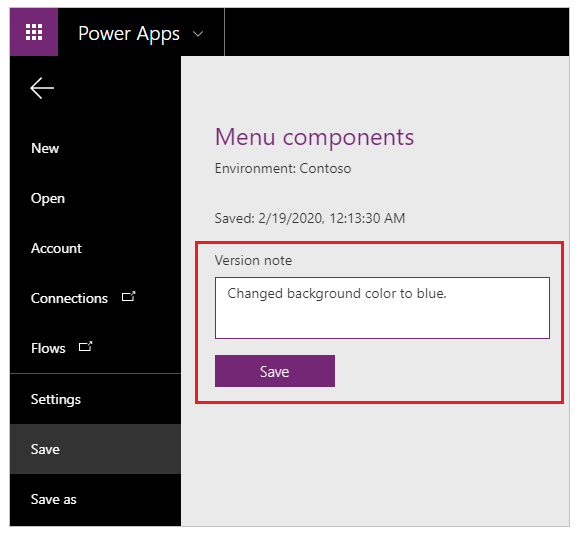
También tiene la opción de Guardar con notas de versión en el menú desplegable de la flecha situado junto al icono de Guardar. Una nota de versión es útil para recuperar versiones de una biblioteca de componentes y para actualizar los componentes utilizados en las aplicaciones de esta biblioteca de componentes. Para obtener más información sobre las acciones de la aplicación, consulte el artículo Descripción de Power Apps Studio.
Propina
Una nota de versión es útil al revisar las versiones de una biblioteca de componentes y para que los creadores de aplicaciones usen su biblioteca de componentes para revisar los cambios y actualizar las aplicaciones que consumen estos componentes según sea necesario. Vaya a actualizar una biblioteca de componentes para ver más detalles.
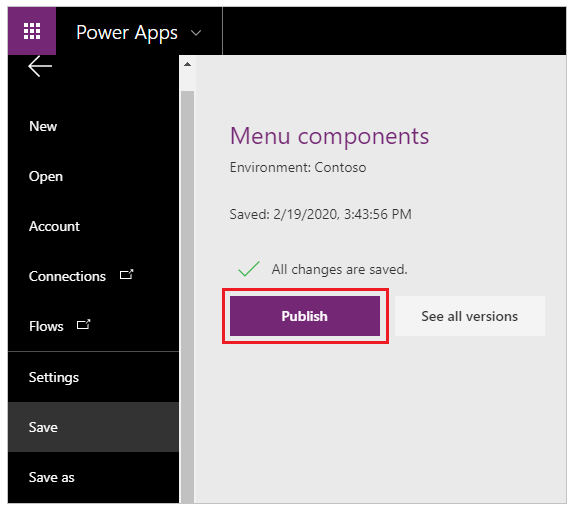
Puede publicar una biblioteca de componentes guardada. Solo las actualizaciones de la biblioteca de componentes publicadas están disponibles para las aplicaciones que consumen una biblioteca de componentes. Seleccione el icono Publicar de las acciones de la aplicación para publicar la versión de la biblioteca de componentes:
Personalización de componentes de biblioteca
Al crear un componente dentro de una biblioteca de componentes, puede establecer si las aplicaciones que usan los componentes de biblioteca pueden personalizar el componente. De forma predeterminada, esta configuración es Activado dentro de las propiedades de los componentes. Desactive esta configuración para quitar la capacidad de personalizar el componente en otras aplicaciones.
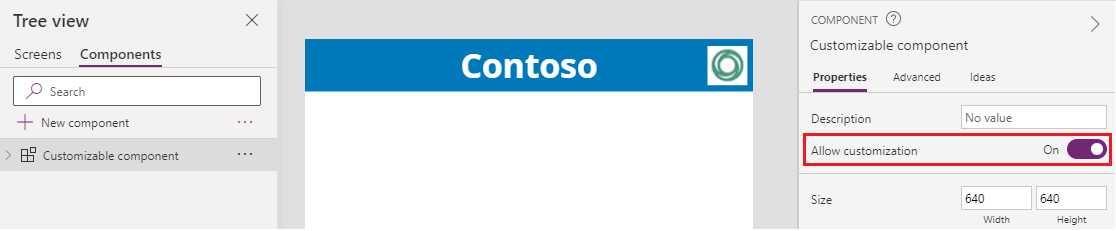
Al agregar un componente que permite la personalización, verá una opción para editar este componente para obtener más personalización. La aplicación realiza una copia local y puede realizar cambios en la copia del componente local. La asociación con la biblioteca de componentes se quita una vez que edita el componente.
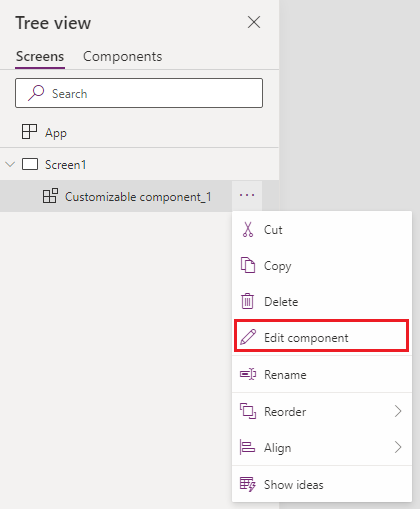
La selección de Editar componente le solicita que copie el componente localmente para personalizarlo.
Si no permite personalizar los componentes, las aplicaciones que consumen no muestran la opción de editar el componente.
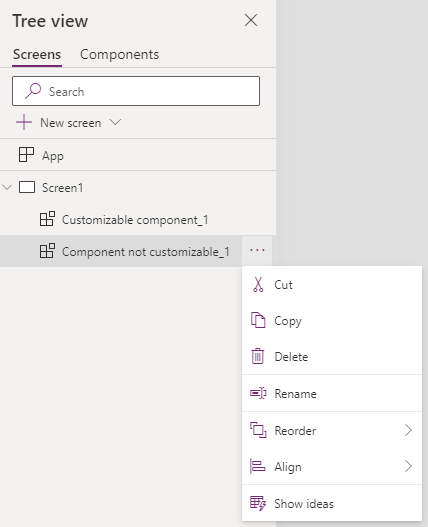
En este caso, la única forma de editar el componente es editar la biblioteca de componentes donde está almacenado.
Importar desde una biblioteca de componentes
Después de crear y publicar una biblioteca de componentes, las aplicaciones pueden consumir los componentes de esta biblioteca de componentes importando la biblioteca. Usted también puede compartir una biblioteca de componentes.
Para importar desde una biblioteca de componentes, edite una aplicación existente o cree una nueva aplicación. Después de que la aplicación se abra en el estudio de la aplicación de lienzo, seleccione Insertar o + en la navegación izquierda. Luego seleccione Obtener más componentes para enumerar las bibliotecas de componentes disponibles en el entorno actual:
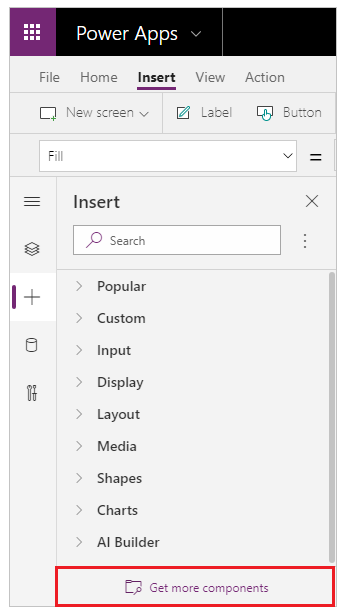
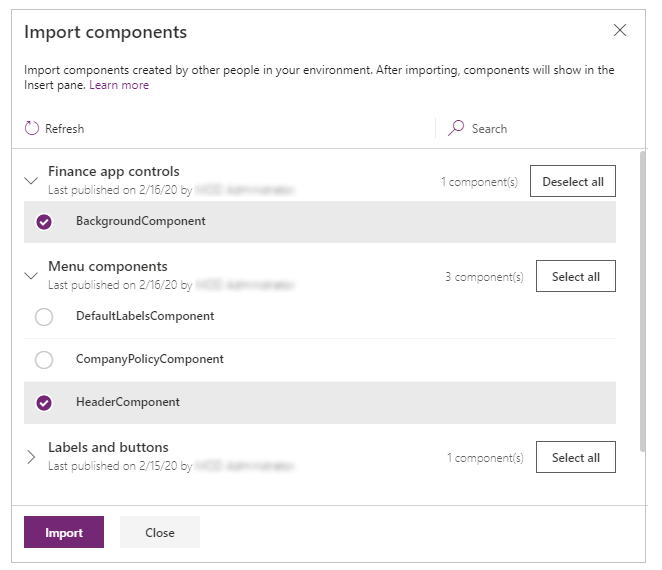
En el lado derecho de la pantalla, verá la lista de bibliotecas de componentes disponibles en el entorno actual. Seleccione un componente individual de una biblioteca de componentes. O use Seleccionar todo para importar todos los componentes de la biblioteca a la vez:
Nota
Si un creador no ve la biblioteca de componentes en la sección de importación, asegúrese de que la biblioteca de componentes se comparta con el creador. Para más información, consulte Permisos de biblioteca de componentes.
Nota
Puede seleccionar e importar más de un componente y en distintas bibliotecas de componentes.
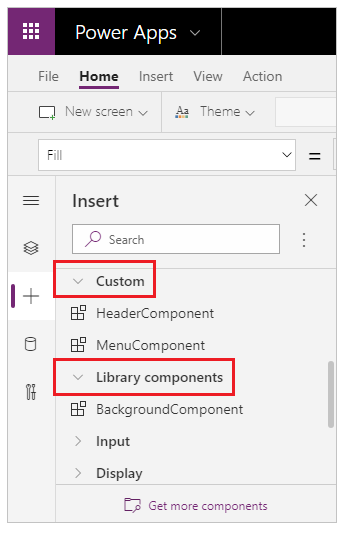
Los componentes disponibles dentro de la aplicación se enumeran en la categoría Personalizado en una lista de componentes en el panel Insertar. Los componentes disponibles de las bibliotecas de componentes importadas se enumeran en la categoría Componentes de la biblioteca:
Actualizar una biblioteca de componentes
Puede modificar una biblioteca de componentes existente y guardar los cambios con otras notas de versión. Sin embargo, la versión actualizada de la biblioteca de componentes debe publicarse para su uso en aplicaciones existentes que utilicen la biblioteca de componentes. Los pasos de la biblioteca de componentes de ejemplo explican cómo publicar una biblioteca de componentes después de guardarla.
Hay dos formas en que las aplicaciones que utilizan los componentes de la biblioteca pueden obtener los últimos cambios.
Método 1: notificación de actualización de componentes al editar la aplicación
Los creadores de otras aplicaciones reciben una notificación cuando los componentes actualizados están disponibles. La notificación aparece cuando los creadores editan las aplicaciones en Canvas App Studio. Pueden elegir actualizar los componentes:
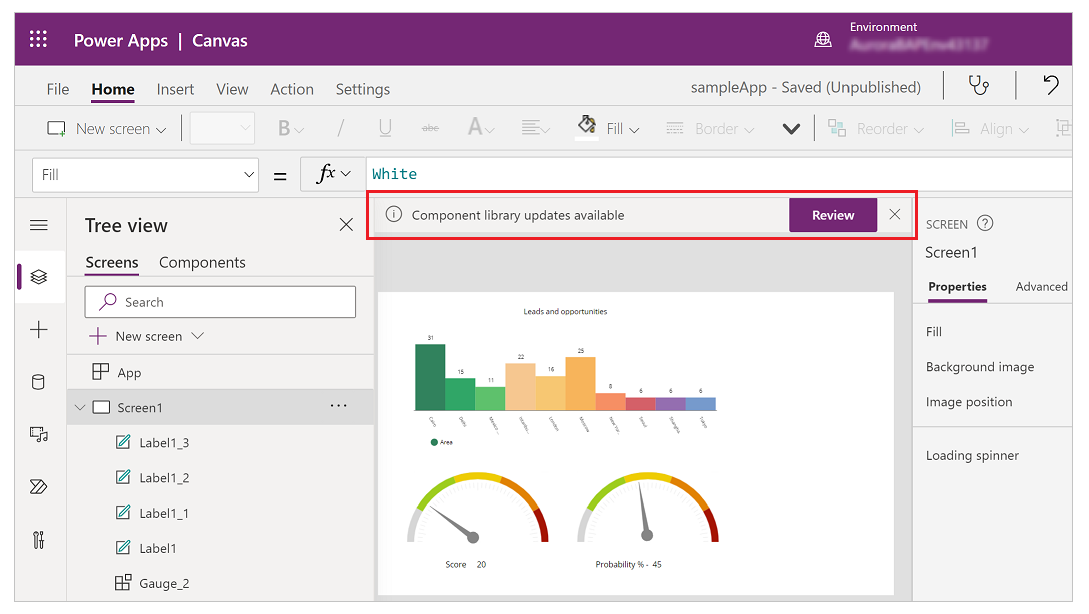
Seleccione Revisar y verá la opción para actualizar el componente:
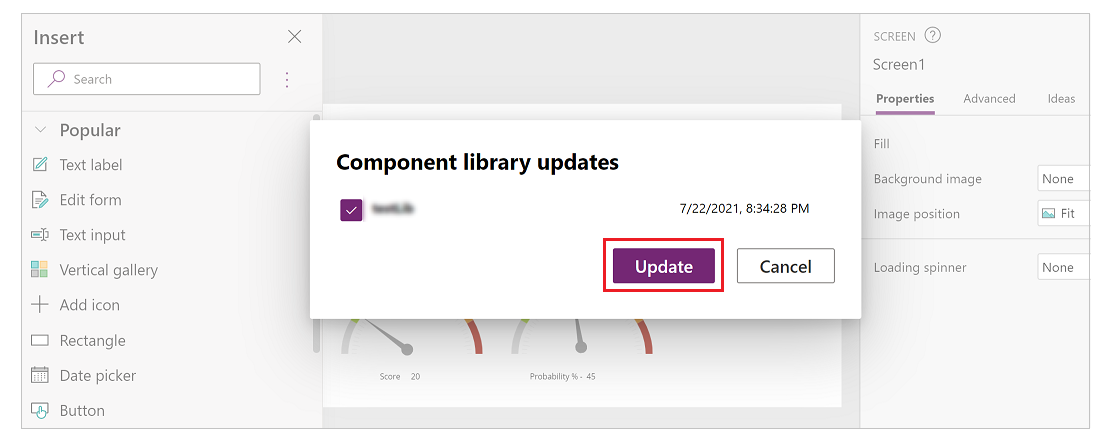
Las notas de versión que agregue al publicar la versión de la biblioteca de componentes aparecen aquí.
Seleccione Actualizar para actualizar los componentes.
Método 2: comprobación proactiva de actualizaciones
Use este método para comprobar de forma proactiva la actualización de la aplicación mientras se trabaja en la aplicación en Studio.
Para ello, seleccione el panel Insertar componente en el lado izquierdo y, a continuación, seleccione el icono Buscar actualizaciones .
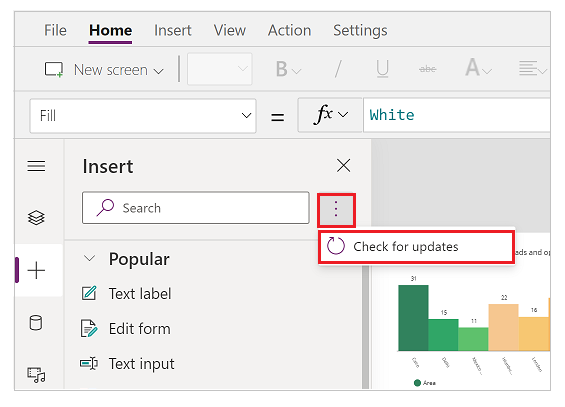
Si hay actualizaciones para los componentes usados en la biblioteca, recibirá un mensaje para revisar y obtener los cambios más recientes. Al revisar y actualizar, la aplicación se actualiza con los componentes más recientes.
Actualización de un componente desde una biblioteca de componentes en una aplicación de consumo
Si importa un componente desde una biblioteca de componentes, no puede editarlo dentro de la aplicación que lo usa. Si selecciona Editar componente, verá una opción para crear una copia del componente dentro de la aplicación actual para que pueda realizar cambios:
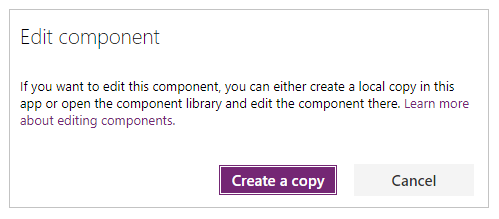
Si selecciona Crear una copia, el componente se copia en la aplicación local. La copia local del componente aparece en la categoría Personalizado en el panel Insertar. Esta copia local del componente no recibe actualizaciones si se publica una nueva versión de la biblioteca de componentes de origen más adelante.
Nota
Las instancias en uso de los componentes de la biblioteca de componentes no se ven afectadas después de crear una copia local de un componente y permanecen vinculadas a la definición de la biblioteca de componentes. Solo las instancias de los componentes copiados localmente (desde la categoría Personalizada) se consideran los componentes de la aplicación local.
Eliminar una biblioteca de componentes
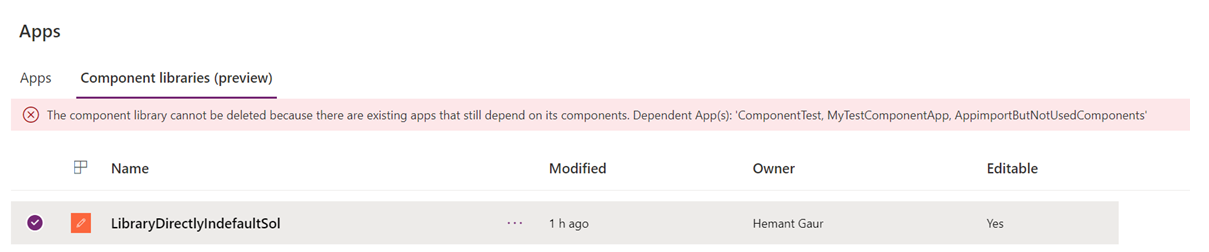
Si una aplicación de lienzo hace referencia a una biblioteca de componentes, no se puede eliminar. Esta condición se cumple tanto en los entornos de Power Platform como en los que no son de Power Platform. Elimine el componente de la aplicación antes de eliminar la biblioteca. Puede encontrar información sobre las aplicaciones que usan la biblioteca de componentes en la vista de dependencias de la solución o en el mensaje que se muestra cuando intenta eliminar la biblioteca.
Permisos de biblioteca de componentes
Compartir una biblioteca de componentes funciona igual que compartir una aplicación de lienzo. Cuando comparte una biblioteca de componentes, permite que otros reutilicen la biblioteca de componentes. Una vez compartida, otros pueden editar la biblioteca de componentes e importar componentes de la biblioteca de componentes compartidos para crear y editar aplicaciones. Si se comparte como copropietario, un usuario puede usar, editar y compartir una biblioteca de componentes pero no eliminar ni cambiar el propietario.
Consideraciones adicionales al compartir bibliotecas de componentes a grupos de seguridad:
- No puedes usar la interfaz de usuario para compartir al compartir bibliotecas de componentes creadas como parte de una solución. En su lugar, utilice el cmdlet Set-PowerAppRoleAssignment con el nivel de permiso CanEdit para compartir las bibliotecas de componentes con el grupo de seguridad seleccionado.
- Las bibliotecas de componentes creadas en un entorno de Power Platform sin una base de datos de Dataverse y compartidas como Copropietario otorgan automáticamente el permiso CanEdit al grupo de seguridad seleccionado.
Limitaciones conocidas
Las limitaciones conocidas que se aplican a los componentes también se aplican a las bibliotecas de componentes.
No puede importar componentes de una biblioteca de componentes guardada localmente. Para descargar una biblioteca de componentes, seleccione Descargar una copia de las acciones de la aplicación. Pero si intenta importar esa biblioteca de componentes guardada, verá el siguiente mensaje de error:

Si importa una aplicación y una biblioteca de componentes en un entorno por primera vez, asegúrese de que la aplicación use la última versión del componente incluido con la biblioteca de componentes. De lo contrario, la aplicación no recibe actualizaciones después de la importación. La aplicación reconoce y solicita la versión actualizada tras las importaciones posteriores de la biblioteca de componentes en el mismo entorno.
Los componentes de código no se admiten dentro de las bibliotecas de componentes.
Consulte también
- Componentes de lienzo
- Administración del ciclo de vida de la aplicación de biblioteca de componentes (ALM)
- Asignar campos de entrada de un componente
- Agregar elementos multimedia a un componente
- Fórmulas de comportamiento para componentes
- Power Apps marco de componentes
- Agregar componentes de lienzo a una página personalizada en una aplicación basada en modelos