Nota:
El acceso a esta página requiere autorización. Puede intentar iniciar sesión o cambiar directorios.
El acceso a esta página requiere autorización. Puede intentar cambiar los directorios.
Nota:
Para obtener información sobre cómo aplicar automáticamente una etiqueta de confidencialidad a los datos almacenados fuera de Microsoft 365 y en el mapa de datos, consulte Etiquetado en el Mapa de datos de Microsoft Purview.
Sugerencia
Empiece aquí — elija su tarea
- Estoy configurando mi primera directiva de etiquetado automático. Revise primero los requisitos previos para las directivas de etiquetado automático y, después, siga Crear una directiva de etiquetado automático.
- Quiero etiquetar el correo electrónico de Exchange en función del asunto, el remitente o el destinatario. Consulte Ejemplo: Aplicar una etiqueta al correo electrónico de Exchange en función del asunto.
- Estoy decidiendo entre el etiquetado en las aplicaciones de Office y una directiva de etiquetado automático. Consulte Comparar el etiquetado automático de las aplicaciones de Office con las directivas de etiquetado automático.
- Los resultados de mi simulación parecen incorrectos o incompletos. Consulte Más información sobre el modo de simulación : las advertencias cubren las causas más comunes (período de finalización de 12 horas, ámbito de directiva única, archivos modificados después de la ejecución y el tipo de información confidencial regla creada después de la modificación).
- Activé una póliza después de la simulación y quiero revisar la cobertura. Consulte Revisar la cobertura por contexto de simulación.
- Quiero que las etiquetas de biblioteca predeterminadas de SharePoint se apliquen a los archivos existentes. Consulte Aplicar etiquetas de confidencialidad predeterminadas de bibliotecas de documentos de SharePoint a archivos existentes.
- Un archivo específico no estaba etiquetado y esperaba que lo estuviera. Seleccione la directiva y, a continuación, Ver los detalles en el panel de detalles de la directiva. En la experiencia de revisión más reciente, abra Errores de etiquetado para investigar el archivo. Para conocer los motivos de navegación y las correcciones de errores, consulte Resolver errores de etiquetado automático en archivos de SharePoint y OneDrive.
- Mi directiva activa ha dejado de coincidir con el correo electrónico de Exchange. Consulte La regla de directiva no se carga.
- Estoy alcanzando un límite (500 000 archivos al día, 100 directivas, 1 000 sitios de SharePoint seleccionados explícitamente o 20 000 000 de archivos en simulación). Consulte Cómo configurar directivas de etiquetado automático para SharePoint, OneDrive y Exchange, y Usar PowerShell para directivas de etiquetado automático con el fin de dirigirse a un máximo de 50 000 sitios de SharePoint mediante un ámbito adaptable.
- El etiquetado automático no está disponible en mi región. La página Etiquetado automático no está visible en las regiones no admitidas. Consulte el requisito previo de disponibilidad regional.
- Quiero establecer una etiqueta predeterminada para reuniones de Teams, sitios, grupos o Microsoft 365 Copilot. Este artículo trata sobre archivos y correos electrónicos. Para las etiquetas predeterminadas a nivel de contenedor (incluidas las reuniones instantáneas de Teams y Reunirse ahora), consulte Use etiquetas de confidencialidad con Microsoft Teams, grupos de Microsoft 365 y sitios de SharePoint. Para las etiquetas predeterminadas de Copilot, consulte Consideraciones para Microsoft 365 Copilot.
Al crear una etiqueta de confidencialidad, puede asignar automáticamente esa etiqueta a elementos de Microsoft 365, como archivos y correos electrónicos, cuando los datos coincidan con las condiciones que especifique.
La capacidad de aplicar automáticamente etiquetas de confidencialidad al contenido es importante por estos motivos:
No es necesario enseñar a los usuarios cuándo usar cada una de las clasificaciones.
No es necesario depender de los usuarios para clasificar todo el contenido correctamente.
Los usuarios ya no necesitan conocer las directivas de gobierno de datos; en su lugar, pueden centrarse en su trabajo.
Hay dos métodos diferentes para aplicar automáticamente una etiqueta de confidencialidad en contenido de Microsoft 365:
Etiquetado del lado del cliente cuando los usuarios editan documentos o redactan mensajes de correo electrónico (y responden a ellos o los reenvían): use una etiqueta configurada para el etiquetado automático para archivos o correos electrónicos (Word, Excel, PowerPoint y Outlook).
Este método permite recomendar una etiqueta a los usuarios, así como aplicar una etiqueta automáticamente. Pero en ambos casos, el usuario decide si acepta o rechaza la etiqueta, para ayudar a garantizar el etiquetado correcto del contenido. Este etiquetado del lado del cliente tiene un retraso mínimo para los documentos porque la etiqueta se puede aplicar incluso antes de que se guarde el documento. Sin embargo, no todas las aplicaciones cliente admiten el etiquetado automático.
Para obtener instrucciones de configuración, consulte Cómo configurar el etiquetado automático en aplicaciones de Office en esta página.
Etiquetas del lado de servicio cuando el contenido ya está guardado (en SharePoint o en OneDrive) o enviado por correo electrónico (procesado por Exchange Online): use una directiva de etiquetado automático.
También se conoce a este método como etiquetado automático para datos en reposo (documentos en SharePoint y OneDrive) y datos en tránsito (correo electrónico enviado o recibido por Exchange). En el caso de Exchange, no incluye correos electrónicos en reposo (buzones).
Las directivas de etiquetado automático se ejecutan en el servicio, por lo que no dependen de la versión de la aplicación que haya instalado el usuario. Están disponibles en toda la organización desde el momento en que se activa una directiva, lo que las hace adecuadas para el etiquetado a escala. Dado que el usuario no interactúa con el proceso de etiquetado, las directivas de etiquetado automático no admiten el etiquetado recomendado ; en su lugar, ejecute la directiva en simulación antes de activarla para garantizar un etiquetado correcto.
Vea las instrucciones de configuración en Cómo configurar directivas de etiquetado automático para SharePoint, OneDrive y Exchange en esta página.
Etiquetado automático para SharePoint y OneDrive
-
Se admiten documentos PDF y archivos de Office para Word (.docx), PowerPoint (.pptx) y Excel (.xlsx).
- Estos archivos se pueden etiquetar automáticamente en reposo antes o después de que se creen las políticas de etiquetado automático. Los archivos no se pueden etiquetar automáticamente si forman parte de una sesión abierta (el archivo está abierto).
- Actualmente, los datos adjuntos a elementos de lista no son compatibles y no se etiquetarán automáticamente.
Importante
El etiquetado de PDF debe estar habilitado para su inquilino antes de que una directiva de etiquetado automático pueda procesar archivos PDF en SharePoint y OneDrive. Para habilitarlo, seleccione el banner Proteger archivos PDF con etiquetado automático en el portal de Microsoft Purview o mediante PowerShell. Si el etiquetado PDF no está habilitado, los PDF se omiten por completo: los PDF no se evalúan ni se envían para su etiquetado, y no se aplica ninguna etiqueta. Para obtener instrucciones, consulte Agregar compatibilidad con PDF.
- Máximo de 500 000 archivos etiquetados automáticamente en el inquilino por día.
- Máximo de 100 directivas de etiquetado automático por inquilino. En el portal, cada directiva puede dirigirse a un máximo de 1000 sitios de SharePoint incluidos o excluidos explícitamente, o hasta 100 usuarios o grupos individuales de OneDrive incluidos o excluidos explícitamente. Si mantiene la configuración predeterminada de Todas, esta configuración está exenta de estos valores máximos.
- Para SharePoint, una directiva de etiquetado automático puede usar un ámbito adaptable para dirigirse a un máximo de 50 000 sitios. Para obtener instrucciones de configuración, consulte Uso de PowerShell para directivas de etiquetado automático.
- Los valores ya existentes para modificados, modificados por y la fecha no se cambian como resultado de las directivas de etiquetado automático tanto para el modo de simulación y como cuando se aplican etiquetas.
- Cuando la etiqueta aplica el cifrado de, el issuer Management y el propietario de Rights Management es la cuenta en la que se modificó por última vez el archivo.
- Para aplicar etiquetas de confidencialidad predeterminadas de bibliotecas de documentos de SharePoint a archivos existentes, consulte Aplicar etiquetas de confidencialidad predeterminadas de bibliotecas de documentos de SharePoint a archivos existentes.
Etiquetado automático para Exchange
- Los datos adjuntos de PDF y de Office se examinan en busca de las condiciones especificadas en la directiva de etiquetado automático. Cuando hay una coincidencia, el correo electrónico se etiqueta, pero no los datos adjuntos.
- En el caso de los archivos PDF, si la etiqueta aplica cifrado, estos archivos se cifran mediante el Cifrado de mensajes cuando el espacio empresarial está habilitado para datos adjuntos de PDF.
- Para estos archivos de Office, son compatibles Word, PowerPoint y Excel. Si la etiqueta aplica cifrado y estos archivos no están cifrados, ahora se cifran mediante Mensaje de cifrado. La configuración de cifrado se hereda del correo electrónico.
- Para etiquetar y proteger mensajes de correo electrónico que contienen mensajes de correo de voz de Teams, consulte las instrucciones de configuración en Habilitar el correo de voz protegido en su organización.
- Si tiene reglas de flujo de correo de Exchange o directivas de prevención de pérdida de datos (DLP) de Microsoft Purview que aplican el cifrado IRM: cuando estas reglas o directivas y una directiva de etiquetado automático identifican contenido, se aplica la etiqueta. Si esa etiqueta aplica el cifrado, la configuración de IRM de las reglas de flujo de correo de Exchange o de las directivas DLP se pasa por alto. Sin embargo, si esa etiqueta no aplica el cifrado, la configuración de IRM de las reglas de flujo de correo o de las directivas DLP se aplica además de la etiqueta.
- El correo electrónico que tiene cifrado IRM sin etiqueta se reemplazará por una etiqueta con cualquier configuración de cifrado cuando haya una coincidencia mediante el etiquetado automático.
- El correo entrante se etiqueta cuando hay una coincidencia con las condiciones de etiquetado automático. Para que este resultado se aplique a remitentes externos a la organización, la ubicación de Exchange debe establecerse en Todos incluidos y Ninguno excluido. Si la etiqueta está configurada para el cifrado:
- Ese cifrado siempre se aplica cuando el remitente es de su organización.
- De forma predeterminada, ese cifrado no se aplica cuando el remitente está fuera de la organización, pero se puede aplicar configurando opciones adicionales para el de correo electrónico y especificando un propietario de Rights Management.
- Cuando la etiqueta aplica el cifrado, el emisor de propietario de Rights Management y Rights Management es la persona que envía el correo electrónico cuando el remitente es de su propia organización. Cuando el remitente está fuera de la organización, puede especificar un propietario de Rights Management para el correo electrónico entrante etiquetado y cifrado por la directiva.
- Si la etiqueta está configurada para aplicar marcas de contenido con variables, tenga en cuenta que para el correo electrónico entrante, esta configuración puede dar lugar a que se muestren los nombres de personas ajenas a su organización.
-
Se admiten documentos PDF y archivos de Office para Word (.docx), PowerPoint (.pptx) y Excel (.xlsx).
Nota:
Para algunos clientes nuevos ofrecemos la configuración automática de ajustes de etiquetado automático predeterminados para el etiquetado del lado cliente y el etiquetado del lado servicio. Incluso si no es elegible para esta configuración automática, es posible que le resulte útil hacer referencia a su configuración. Por ejemplo, puede configurar manualmente las etiquetas ya existentes y crear sus propias directivas de etiquetado automático con la misma configuración para ayudar a acelerar la implementación del etiquetado.
Para obtener más información, consulte Etiquetas y directivas predeterminadas para Microsoft Purview Information Protection.
Comparar el etiquetado automático de las aplicaciones de Office con las directivas de etiquetado automático
Use la siguiente tabla para ayudarle a identificar las diferencias en el comportamiento de los dos métodos de etiquetado automático complementarios:
| Característica o comportamiento | Configuración de etiqueta: etiquetado automático para archivos y mensajes de correo electrónico | Directiva: etiquetado automático |
|---|---|---|
| Dependencia de la aplicación | Sí (versiones mínimas) | No* |
| Restringir por ubicación | No | Sí |
| Condiciones: opciones de uso compartido y opciones adicionales para el correo electrónico | No | Sí |
| Condiciones: excepciones | No | Sí |
| Condiciones: lógica de regla anidada (AND/OR/NOT) | No | Sí |
| Compatibilidad con archivos PDF | No | Sí |
| Soporte para imágenes | No | Sí |
| Recomendaciones, información sobre herramientas de directiva y sustituciones de usuarios | Sí | No |
| Modo de simulación | No | Sí |
| Datos adjuntos de Exchange verificados por condiciones | No | Sí |
| Aplicar marcas visuales | Sí | Sí (solo correo electrónico) |
| Reemplazar el cifrado IRM aplicado sin una etiqueta | Sí, si el usuario tiene el uso mínimo adecuado de exportar | Sí (solo correo electrónico) |
| Etiquetar correo electrónico entrante | No | Sí |
| Asignar un propietario de Rights Management para los correos electrónicos enviados desde otra organización | No | Sí |
| Reemplazar etiqueta aplicada manualmente que tenga una prioridad más baja | No | Sí (configurable) |
| Quitar etiqueta existente en SharePoint o OneDrive | No | Sí |
* El etiquetado automático no está disponible actualmente en todas las regiones debido a una dependencia de Azure de back-end. Si el inquilino no puede admitir esta funcionalidad, la página Etiquetado automático no estará visible en el portal de Microsoft Purview. Para obtener más información, vea Disponibilidad de dependencia de Azure por país.
Licencias y dónde encontrar cada Surface
El etiquetado automático se controla mediante licencia y las dos superficies (del lado del cliente y del lado del servicio) aparecen en lugares diferentes del portal. Si espera ver el etiquetado automático y no está ahí, compruebe primero la licencia.
| Surface | Configurado en | Incluido con |
|---|---|---|
| Etiquetado automático del lado cliente (aplicaciones de Office) | Configuración de etiquetas de confidencialidad → página de etiquetado automático de archivos y correos electrónicos | Microsoft 365 E5, Cumplimiento de Microsoft 365 E5, Microsoft 365 E5 Information Protection & gobernanza Azure Information Protection Premium P2 (independiente) |
| Etiquetado automático del lado del servicio (SharePoint, OneDrive, Exchange) | Portal de Microsoft Purview → directivas de → Information Protection → directivas de etiquetado automático | SKU de nivel E5 / P2 iguales a las anteriores |
| Etiquetas predeterminadas a nivel de contenedor (equipos, grupos, sitios) | Documentado en Use etiquetas de confidencialidad con Microsoft Teams, grupos de Microsoft 365 y sitios de SharePoint | No se trata en esta página |
Para obtener la matriz de características autoritativa por SKU (incluidos los derechos actuales para las nubes de Microsoft 365 Empresa Premium, Primera línea, Educación y Administración Pública), consulte las instrucciones de licencias de Microsoft 365 para la seguridad y el cumplimiento.
Síntomas comunes de licencia:
- Tienes E3 o Business Premium. El etiquetado automático de archivos y correos electrónicos no se incluye en este SKU. Las etiquetas de confidencialidad y el etiquetado manual son: el etiquetado automático requiere un complemento de nivel E5 / P2.
- Tiene E5 pero no ve directivas de etiquetado automático en el portal. Confirme que está en el portal de Microsoft Purview (no en el Centro de cumplimiento heredado), que su rol incluye Administrador de cumplimiento o Administrador de datos de cumplimiento, y que su región admite el etiquetado automático (disponibilidad de dependencia de Azure por país).
- Tiene E5 y ve la página, pero al guardar una nueva directiva se produce un error con "No hay ninguna base de datos compatible disponible". Se trata de una condición de back-end transitoria conocida. Vuelva a intentar guardar; Si falla repetidamente durante 24 horas, abra un caso de soporte con la configuración de directiva.
Forma en que se evalúan varias condiciones cuando se aplican en más de una etiqueta
Las etiquetas se ordenan para su evaluación según la posición que especifique en el portal Microsoft Purview: La etiqueta colocada en primer lugar tiene la posición más baja (menos sensible, por lo tanto, con la prioridad más baja) y la etiqueta colocada en último lugar tiene la posición más alta (más confidencial, por lo tanto, con la prioridad más alta). Se selecciona la etiqueta con el número de pedido más alto.
Este comportamiento también es cierto para el etiquetado automático del lado del servicio (directivas de etiquetado automático) cuando las subetiquetas comparten la misma etiqueta principal: Si, después de la evaluación y el pedido, más de una subetiqueta de la misma etiqueta principal cumple las condiciones de etiquetado automático, se selecciona y aplica la subetiqueta con el número de pedido más alto.
Sin embargo, el comportamiento es un poco diferente para el etiquetado automático del lado cliente (configuración de etiquetado automático en la etiqueta). Si varias subetiquetas de la misma etiqueta principal coinciden con las condiciones:
Si un archivo aún no está etiquetado, siempre se selecciona la subetiqueta de orden más alto configurada para el etiquetado automático, en lugar de la subetiqueta de orden más alto configurada para el etiquetado recomendado. Si ninguna de estas subetiquetas está configurada para el etiquetado automático, sino solo el etiquetado recomendado, se selecciona y recomienda la subetiqueta de orden más alto.
Si un archivo ya está etiquetado con una subetiqueta del mismo elemento primario, no se realiza ninguna acción y se mantiene la subetiqueta existente. Este comportamiento se aplica aunque la subetiqueta existente sea una etiqueta predeterminada o se haya aplicado automáticamente.
Para obtener más información sobre la prioridad de etiqueta, consulte Prioridad de etiqueta (el pedido importa).
Consideraciones para las configuraciones de etiquetas
Las siguientes consideraciones se aplican tanto al etiquetado del lado del cliente como al etiquetado del lado del servicio.
No configure una etiqueta principal para que se aplique o recomiende automáticamente
Si usas etiquetas principales con subetiquetas, en lugar de grupos de etiquetas: No puedes aplicar una etiqueta principal (una etiqueta con subetiquetas) al contenido. Asegúrese de que no configura una etiqueta principal para que se aplique automáticamente o se recomiende en las aplicaciones de Office y no seleccione una etiqueta principal para una directiva de etiquetado automático. Si lo hace, la etiqueta principal no se aplicará al contenido.
Para usar el etiquetado automático con subetiquetas que tienen etiquetas principales, asegúrese de publicar tanto la etiqueta principal como la subetiqueta.
Para obtener más información sobre etiquetas principales, grupos de etiquetas y subetiquetas, consulta Subetiquetas que usan etiquetas principales o grupos de etiquetas.
Ámbito de etiqueta que excluye archivos o correos electrónicos
Para aplicar automáticamente una etiqueta de confidencialidad al contenido, el ámbito de la etiqueta debe incluir Files & otros activos de datos para aplicar automáticamente una etiqueta a los documentos y correos electrónicos para aplicar automáticamente una etiqueta a los correos electrónicos.
Para obtener más información al seleccionar solo uno de estos ámbitos de etiqueta, vea Limitar las etiquetas a solo archivos o correos electrónicos.
¿Se invalidará una etiqueta ya existente?
Una directiva de etiquetado automático que aplique una etiqueta de confidencialidad no quitará una etiqueta de confidencialidad existente para dejar el contenido sin etiquetar. Sin embargo, para SharePoint y OneDrive, una directiva de etiquetado automático configurada para quitar automáticamente una etiqueta puede quitar la etiqueta seleccionada, incluso cuando la etiqueta se aplicó manualmente, y dejar el contenido sin etiquetar.
Comportamiento predeterminado si el etiquetado automático invalidará una etiqueta existente:
Cuando el contenido se ha etiquetado manualmente, esa etiqueta no se reemplazará por el etiquetado automático.
El etiquetado automático reemplazará una etiqueta de confidencialidad de menor prioridad que se aplicó automáticamente, pero no una etiqueta de prioridad más alta.
Sugerencia
Por ejemplo, la etiqueta de confidencialidad de la parte superior de la lista en el portal Microsoft Purview se denomina Pública con un número de pedido (prioridad) de 0, y la etiqueta de confidencialidad de la parte inferior de la lista se denomina Extremadamente confidencial con un número de pedido (prioridad de 4). La etiqueta Extremadamente confidencial puede invalidar la etiqueta Público pero no al revés.
En el caso de las directivas de etiquetado automático que aplican una etiqueta de confidencialidad, puede seleccionar una configuración para reemplazar una etiqueta aplicada manualmente que tenga una prioridad más baja. Esta configuración no es necesaria para una directiva de etiquetado automático configurada para quitar automáticamente una etiqueta.
| Etiqueta ya existente | Reemplazar por la configuración de etiqueta: etiquetado automático para archivos y correos electrónicos | Invalidar con directiva: etiquetado automático |
|---|---|---|
| Aplicado manualmente, prioridad más baja | No | No, de forma predeterminada, pero configurable |
| Aplicación manual, prioridad más alta | No | No |
| Etiqueta predeterminada o aplicada automáticamente, prioridad más baja | Sí * | Sí |
| Etiqueta aplicada automáticamente o predeterminada, prioridad más alta | No | No |
* Hay una excepción para las subetiquetas que comparten la misma etiqueta principal
La configuración configurable para las directivas de etiquetado automático se encuentra en la página Configuración de etiquetas adicionales .
Cómo configurar el etiquetado automático para las aplicaciones de Office
Sugerencia
¿Busca directivas de etiquetado automático para SharePoint, OneDrive o Exchange (etiquetado automático del lado del servicio para archivos en reposo y correos electrónicos en tránsito)? Vaya directamente a Cómo configurar directivas de etiquetado automático para SharePoint, OneDrive y Exchange. La sección de esta página es para el etiquetado automático del lado cliente en Word, Excel, PowerPoint y Outlook.
Compruebe las versiones mínimas necesarias para el etiquetado automático en las aplicaciones de Office.
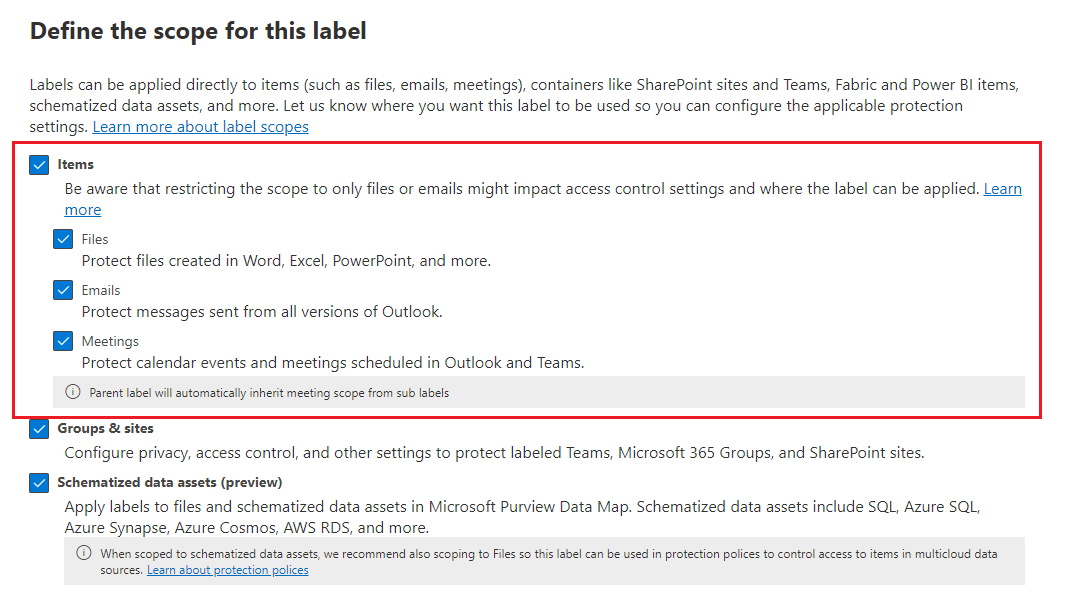
Los ajustes de etiquetado automático para las aplicaciones de Office están disponibles al crear o editar una etiqueta de confidencialidad. Asegúrese de que el ámbito de etiqueta Files & otros recursos de datos esté seleccionado para etiquetar automáticamente documentos y de que Correos electrónicos esté seleccionado para etiquetar automáticamente correos electrónicos. Por ejemplo:
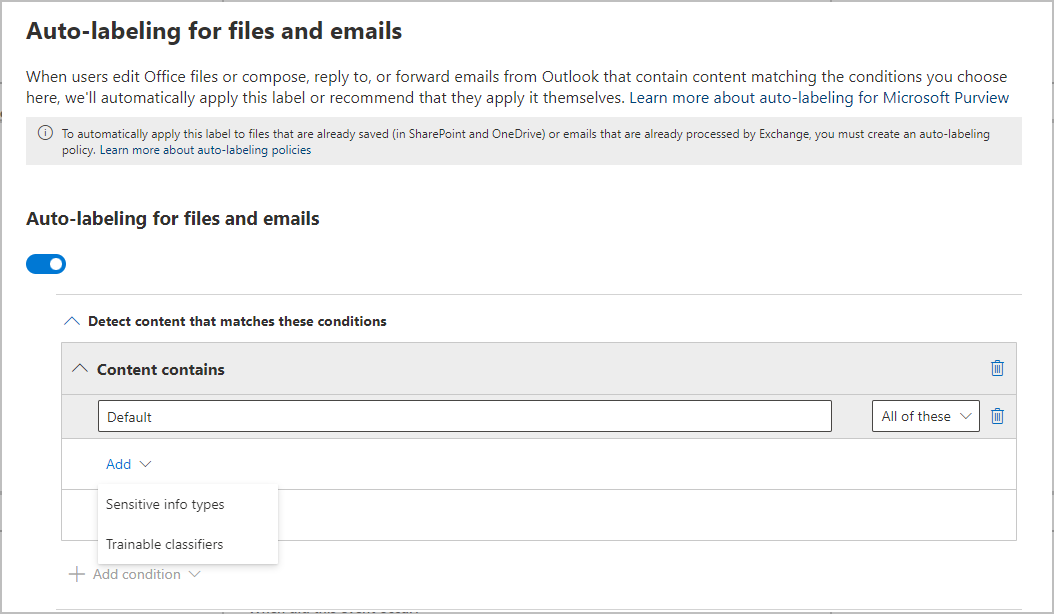
A medida que se desplace por la configuración, verá la página Etiquetado automático para archivos y mensajes de correo electrónico, en la que puede elegir entre una lista de tipos de información confidencial o clasificadores que se pueden entrenar:
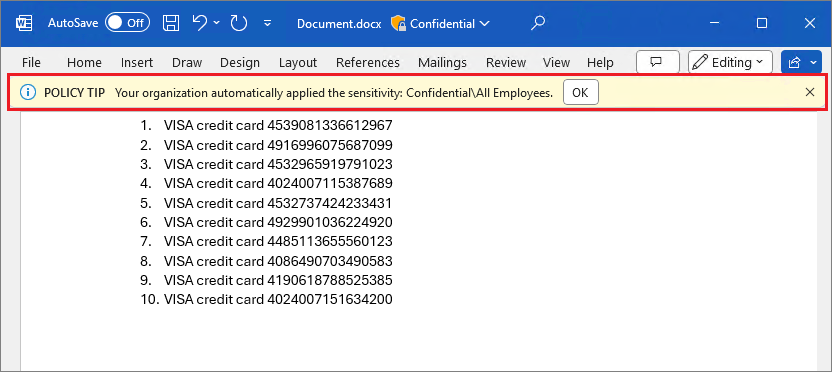
Cuando esta etiqueta de confidencialidad se aplica automáticamente, el usuario ve una notificación en su aplicación de Office. Por ejemplo:
Debido a un problema de tiempo, es posible que el etiquetado automático de las aplicaciones de Office no se active si también usa el etiquetado obligatorio. Para obtener más información, consulte la información adicional para configurar la configuración de directiva Requerir que los usuarios apliquen una etiqueta al correo electrónico y a los documentos.
Configuración de tipos de información confidencial para una etiqueta
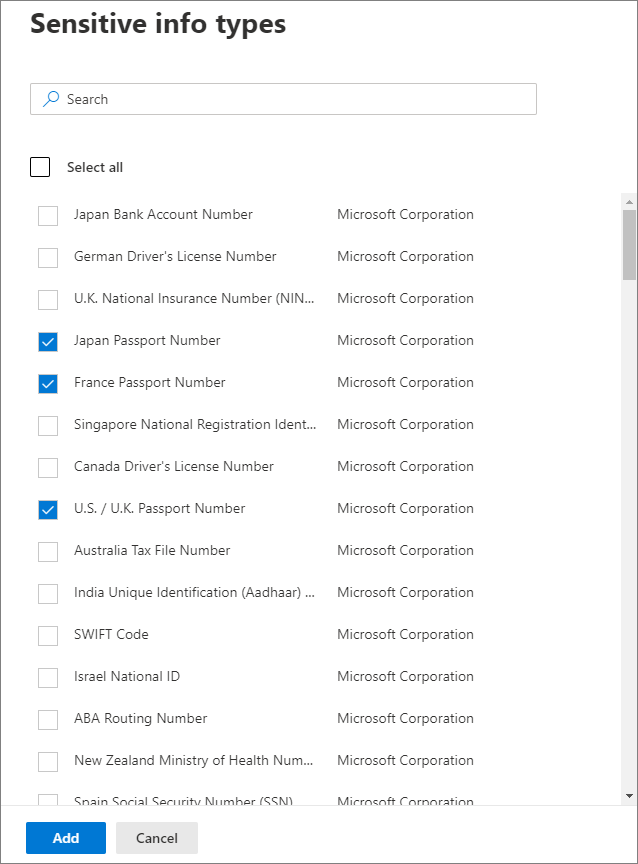
Al seleccionar la opción Tipos de información confidencial , verá la misma lista de tipos de información confidencial que cuando crea una directiva de prevención de pérdida de datos (DLP). Por ejemplo, puede aplicar automáticamente una etiqueta extremadamente confidencial a cualquier contenido que incluya información personal de los clientes, como los números de tarjeta de crédito, de la seguridad social o de pasaporte:
De forma similar a cuando configure directivas DLP, puede restringir la condición cambiando el recuento de instancias y la precisión de la coincidencia. Por ejemplo:
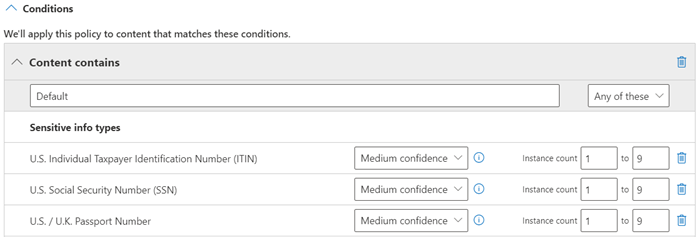
Puede obtener más información sobre los niveles de confianza en la documentación de DLP: Más información sobre los niveles de confianza
Importante
Los tipos de información confidencial tienen dos formas diferentes de definir los parámetros máximos de recuento de instancias únicas. Para obtener más información, consulte Valores admitidos de recuento de instancias para SIT.
Además, de la misma manera que ocurre con la configuración de directiva DLP, puede elegir si una condición debe detectar todos los tipos de información confidencial o solo uno de ellos. Y para hacer que las condiciones sean más flexibles o complejas, puede agregar grupos y usar operadores lógicos entre los grupos.
Tipo de información confidencial personalizado con coincidencia exacta de datos
Puede configurar una etiqueta de confidencialidad para que use tipos de información confidencial basados en coincidencias exactas de datos para tipos de información confidencial personalizados. Sin embargo, actualmente, también debe especificar al menos un tipo de información confidencial que no use la EDM. Por ejemplo, uno de los tipos de información confidencial incorporados, como el Número de tarjeta de crédito.
Si configura una etiqueta de confidencialidad solo con la EDM para sus condiciones de tipo de información confidencial, el ajuste de etiquetado automático se desactiva automáticamente para la etiqueta.
Configurar clasificadores capacitados para una etiqueta
Si usa esta opción con Aplicaciones de Microsoft 365 para Windows versión 2106 o inferior, o Aplicaciones de Microsoft 365 para Mac versión 16.50 o inferior, cerciórese de haber publicado en su espacio empresarial al menos otra etiqueta de confidencialidad que esté configurada para el etiquetado automático y la opción tipos de información confidencial. Este requisito no es necesario cuando se usan versiones posteriores en estas plataformas.
Al seleccionar la opción Clasificadores entrenables , seleccione uno o varios de los clasificadores entrenables previamente entrenados o personalizados:
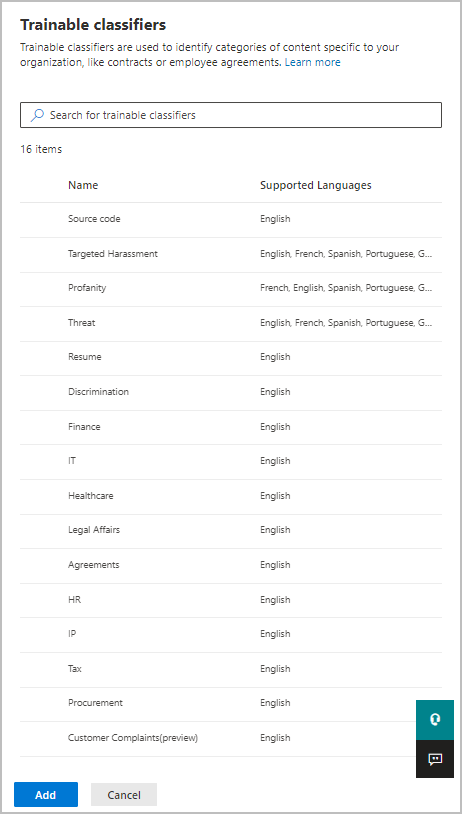
Los clasificadores previamente entrenados disponibles se actualizan a menudo, por lo que puede haber más entradas para seleccionar que las que se muestran en esta captura de pantalla.
Para más información sobre estos clasificadores, consulte Más información sobre clasificadores que se pueden entrenar (versión preliminar).
Recomendación para que el usuario aplique una etiqueta de confidencialidad
Si lo prefiere, puede recomendar a los usuarios que apliquen la etiqueta. Con esta opción, los usuarios pueden aceptar la clasificación y cualquier protección asociada, o descartar la recomendación si la etiqueta no es adecuada para su contenido.
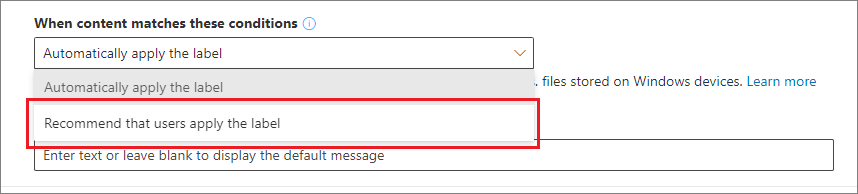
Cuando se usa el etiquetado integrado con las versiones de escritorio de Word, los usuarios tienen una opción adicional para mostrar contenido confidencial con el mensaje de etiqueta recomendada. Al seleccionar este botón, el panel del Editor guía al usuario a través de cada detección. El usuario puede entonces quitar los datos confidenciales o dejarlos con una mejor comprensión de por qué se recomendó la etiqueta de confidencialidad. Cuando tienen esta información adicional, los usuarios tienen más confianza para seleccionar el botón Aplicar sensibilidad . Por ejemplo:
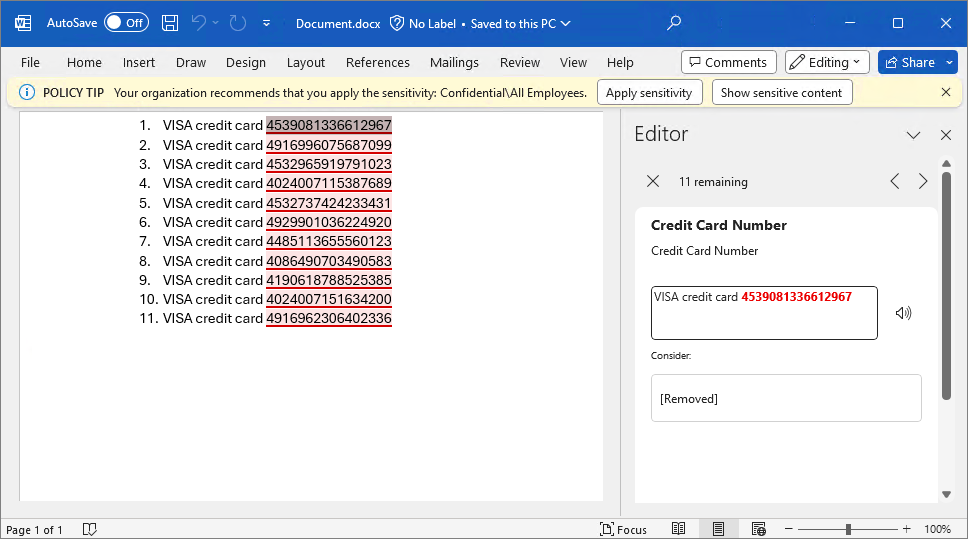
En este ejemplo se muestra el mensaje de etiqueta recomendada predeterminado, pero, al igual que con el etiquetado automático, puede personalizar este texto para que sea más significativo o específico para los usuarios. Por ejemplo, incluya el nombre de su organización o haga referencia a su departamento de TI para aumentar la visibilidad y dar a los usuarios más confianza de que se trata de un mensaje genérico que podría no ser aplicable a ellos.
Sugerencia
Aunque recomendar una etiqueta de confidencialidad interrumpe el flujo de trabajo de un usuario, es una forma muy eficaz de informar a los usuarios en el momento sobre los datos confidenciales con los que trabajan. Para ver esto en acción, mire el vídeo: Clasificar & proteger automáticamente documentos & datos
El etiquetado recomendado es especialmente eficaz cuando se combina con esta opción para guiar a los usuarios a través de cada instancia de contenido confidencial que se detecta. Puede dar lugar a un etiquetado más preciso, no solo para el artículo inmediato, sino también para artículos futuros que requieran un etiquetado manual o para artículos modificados que ahora podrían necesitar volver a etiquetarse.
Cuándo se aplican etiquetas automáticas o recomendadas
No todas las aplicaciones de Office admiten el etiquetado automático y recomendado. Para obtener más información, consulte Compatibilidad con las capacidades de las etiquetas de confidencialidad en aplicaciones
Otras consideraciones:
No puede usar el etiquetado automático para documentos y mensajes de correo electrónico que se etiquetaron previamente de forma manual o de forma automática con una confidencialidad más alta. Recuerde, solo se puede aplicar una etiqueta de confidencialidad a un documento o correo electrónico, (además de una sola etiqueta de retención).
No puede usar el etiquetado recomendado para documentos o correos electrónicos que anteriormente se etiquetaron con una confidencialidad más alta. Cuando el contenido ya está etiquetado con una confidencialidad más alta, el usuario no verá el mensaje con la recomendación y la sugerencia de directiva.
Para las etiquetas recomendadas en las versiones de escritorio de Word, el contenido confidencial que desencadenó la recomendación está marcado para que los usuarios puedan revisar y quitar el contenido confidencial en lugar de aplicar la etiqueta de confidencialidad recomendada.
Para obtener más información sobre cómo se aplican estas etiquetas en las aplicaciones de Office, capturas de pantalla de ejemplo, y cómo se detecta la información confidencial, consulte Aplicar o recomendar automáticamente etiquetas de confidencialidad a sus archivos y correos electrónicos en Office.
Convertir la configuración de etiquetas en una directiva de etiquetado automático
Si la etiqueta incluye tipos de información confidencial para las condiciones configuradas, verá una opción al final del proceso de creación o edición de etiquetas para crear de forma automática una directiva de etiquetado automático basada en la misma configuración de etiquetado automático.
Sin embargo, si la etiqueta contiene clasificadores entrenables como condición de la etiqueta:
Cuando las condiciones de etiqueta contienen solo clasificadores que se pueden entrenar, no verá la opción de crear automáticamente una directiva de etiquetado automático.
Cuando las condiciones de etiqueta contienen clasificadores entrenables y tipos de información confidencial, se creará una directiva de etiquetado automático solo para los tipos de información confidencial.
Aunque una directiva de etiquetado automático se crea de forma automática al rellenarse automáticamente los valores que tendría que seleccionar manualmente si crea la directiva desde cero, puede ver y editar los valores antes de guardarlos.
De forma predeterminada, todas las ubicaciones de SharePoint, OneDrive y Exchange se incluyen en la directiva de etiquetado automático y, cuando se guarda la directiva, se ejecuta en modo de simulación. No existe comprobación de que haya habilitado etiquetas de confidencialidad para los archivos de Office en SharePoint y OneDrive, que es uno de los requisitos previos para que el etiquetado automático se aplique al contenido de SharePoint y OneDrive.
Cómo configurar directivas de etiquetado automático para SharePoint, OneDrive y Exchange
Nota:
No use directivas de etiquetado automático de Exchange para enviar correos electrónicos cifrados para distribuciones de correo masivo. Estas directivas no están diseñadas para este propósito y pueden dar lugar a errores de envío y confirmaciones de no entrega. En este escenario, la configuración de etiqueta para enviar correos electrónicos automáticamente es más adecuada.
Asegúrese de tener en cuenta los requisitos previos antes de configurar las directivas de etiquetado automático. Use la lista de comprobación previa al piloto para confirmar cada uno de ellos en un único examen y, a continuación, revise los requisitos previos completos para las directivas de etiquetado automático a continuación para obtener más información.
Lista de comprobación previa al piloto
Antes de crear una directiva de etiquetado automático, confirme cada elemento siguiente. Si falta alguno de ellos, la directiva normalmente se ejecuta sin etiquetar ningún archivo, sin que aparezca ningún error en el portal. Cada elemento se vincula a la guía completa más adelante en este artículo.
- [ ] La auditoría está activada para Microsoft 365. Necesario para la simulación. Consulte Activar o desactivar la búsqueda de registros de auditoría.
- [ ] Las etiquetas de confidencialidad están habilitadas para los archivos de Office en SharePoint y OneDrive. Se requiere antes de que se pueda aplicar cualquier etiqueta a los archivos de esas ubicaciones. Consulte Habilitar etiquetas de confidencialidad para archivos de Office en SharePoint y OneDrive.
- [ ] El etiquetado automático está disponible en su región. Si la página Etiquetado automático no está visible en el portal de Microsoft Purview, el inquilino se encuentra en una región no admitida. Consulte Disponibilidad de dependencias de Azure por país.
- [ ] La etiqueta que tiene previsto aplicar no es una etiqueta principal. Las etiquetas principales (etiquetas que tienen subetiquetas) no se pueden aplicar al contenido. Si selecciona una, se ejecutará la directiva, pero no se etiquetará nada. Consulte No configurar una etiqueta principal para que se aplique automáticamente o se recomienda.
- [ ] El ámbito de la etiqueta coincide con el contenido de destino. Para etiquetar archivos, el ámbito de etiqueta debe incluir Files & otros activos de datos. Para etiquetar correos electrónicos, debe incluir correos electrónicos. Consulta Ámbito de etiquetas que excluye archivos o correos electrónicos.
- [ ] Si la etiqueta aplica cifrado al contenido de SharePoint o OneDrive: la etiqueta se configura con Asignar permisos ahora y el acceso del usuario al contenido expira se establece en Nunca. Consulte los detalles del cifrado en Requisitos previos para directivas de etiquetado automático.
- [ ] Los archivos que espera que se etiqueten se crearon o modificaron después de que se crearan o modificaran los tipos de información confidencial. El etiquetado automático solo evalúa el contenido creado o modificado después de que se creó o modificó por última vez el SIT. Para clasificar los archivos antiguos que no han cambiado, ejecute la clasificación a petición.
- [ ] Tiene los roles necesarios para revisar los resultados de la simulación. La visualización del contenido del archivo en la vista de origen requiere el rol de Visor de contenido de clasificación de datos (incluido en los grupos de rol Visor de contenido de Explorador de contenido, Information Protection e Investigadores de Information Protection). Los administradores globales no tienen este rol de forma predeterminada.
- [ ] Tiene los roles necesarios para activar la directiva después de la simulación. Activar una directiva de Listo para activarrequiereun Administrador de cumplimiento o Administrador de datos de cumplimiento. Sin uno de estos roles, el botón Activar directiva aparece atenuado incluso después de una simulación correcta.
Cuando se confirmen todos los elementos, vaya a Requisitos previos para las directivas de etiquetado automático para obtener todos los detalles y, después, a Creación de una directiva de etiquetado automático.
Requisitos previos: referencia detallada
A continuación se enumeran todos los requisitos previos para una directiva de etiquetado automático. Confirme cada elemento antes de configurar una directiva: si falta alguno, normalmente la directiva se ejecuta sin etiquetar ningún archivo, sin que aparezca ningún error en el portal.
Modo de simulación:
- Se debe activar la auditoría de Microsoft 365. Si necesita activar la auditoría o no está seguro de si la auditoría ya está activada, consulte Activar o desactivar la búsqueda de registros de auditoría.
- Para ver el contenido del archivo o correo electrónico en la vista de origen, debe tener el rol Visor de contenido de clasificación de datos, que se incluye en el grupo de rol Visor de contenido del Explorador de contenido, o los grupos de rol Investigadores de Information Protection y Information Protection Protection. Sin el rol requerido, no verá el panel de vista previa al seleccionar un elemento de la pestaña Elementos para revisar . Los administradores globales no tienen este rol de forma predeterminada.
Para etiquetar automáticamente archivos en SharePoint y OneDrive:
Tiene etiquetas de confidencialidad habilitadas para los archivos de Office en SharePoint y OneDrive.
Si desea que la directiva procese archivos PDF, ha habilitado la compatibilidad con PDF mediante el banner del portal o PowerShell. De lo contrario, los archivos PDF se omiten sin ser evaluados o enviados para su etiquetado.
Para OneDrive, la cuenta de OneDrive debe estar asociada a la cuenta de usuario correspondiente. Una cuenta de OneDrive que no está asociada a su cuenta de usuario (a veces denominada cuenta de OneDrive desasociada) no es compatible con el etiquetado automático o la simulación. Use una cuenta de OneDrive correctamente asociada o mueva el contenido a una ubicación compatible de SharePoint o OneDrive y, a continuación, vuelva a ejecutar la simulación.
En el momento en el que se ejecuta la directiva de etiquetado automático, el archivo no debe estar abierto por otro proceso o usuario. Un archivo desprotegido para su edición entra en esta categoría y, de forma similar, todos los archivos de una biblioteca configurada para requerir que se extraigan documentos.
Opcional pero recomendado, ejecuta la clasificación a petición para ampliar la clasificación a archivos que no se han clasificado o modificado durante mucho tiempo, que nunca se han clasificado o que necesitan una clasificación actualizada en archivos clasificados previamente.
Si tiene previsto usar tipos de información confidencial:
- Los tipos de información confidencial que seleccione solo se aplicarán al contenido que se cree o modifique después de crear o modificar estos tipos de información. Esta restricción se aplica a todos los tipos de información confidencial personalizados y a cualquier tipo de información integrada nueva.
- Para probar los nuevos tipos de información confidencial, créelos antes de crear su directiva de etiquetado automático y, después, cree nuevos documentos con datos de ejemplo para probarlos.
Si tiene previsto usar las propiedades de documento como una condición (la propiedad de documento lo es), esta opción usa las propiedades administradas de SharePoint de la misma manera que se usan para las directivas DLP. Usar coincidencias exactas de cadenas; No se admiten patrones de expresiones regulares. Para obtener más información sobre las propiedades administradas como método de búsqueda, vea Administrar el esquema de búsqueda en SharePoint.
Importante
Cuando una propiedad Document se asigna a una propiedad administrada de SharePoint, como
RefinableString11, es posible que los valores que contienen un signo ampersand (&) no coincidan con una regla de etiquetado automático que use la propiedad Document. Por ejemplo, los documentos con el valorBilling & payment documentasignado podrían permanecer sin etiquetar. Planee en torno a esta limitación conocida en lugar de depender de una solución futura. Considere la posibilidad de usar un valor de clasificación sin símbolos de unión, manteniendo la coherencia entre los metadatos del documento y el valor de regla. Antes de implementar ampliamente, revise los resultados de la simulación y confirme la aplicación real de la etiqueta en un alcance limitado.Si tienes una directiva de etiquetado automático configurada para reemplazar una etiqueta aplicada manualmente, pero otra directiva de etiquetado automático activa está configurada para aplicar una etiqueta sin esta opción, la etiqueta no se reemplazará. Como la simulación muestra el resultado de una directiva, los resultados de la simulación de la directiva Reemplazar etiqueta muestran la etiqueta como reemplazada, pero el conflicto se resuelve cuando se ejecutan todas las directivas.
Si tiene una directiva de etiquetado automático configurada para quitar una etiqueta, pero otra directiva de etiquetado automático activa está configurada para aplicar una etiqueta y las condiciones coinciden, la etiqueta se aplicará en lugar de quitarse. Como la simulación muestra el resultado de una directiva, los resultados de la simulación de la directiva de eliminación de etiquetas muestran la etiqueta como quitada, pero el conflicto se resuelve cuando se ejecutan todas las directivas.
Si decide quitar una etiqueta que aplica cifrado, el cifrado se quita automáticamente con la etiqueta.
Crear y publicar una o más etiquetas de confidencialidad (para al menos un usuario) que pueda seleccionar para las directivas de etiquetado automático. Para estas etiquetas:
- No importa que la opción de etiquetado automático en aplicaciones de Office esté activada o desactivada, ya que la configuración de la etiqueta es complementaria a las directivas de etiquetado automático, como se explica en la introducción.
- Si las etiquetas que selecciona están configuradas para usar marcas visuales (encabezados, pies de página, marcas de agua), estas marcas no se aplican a los documentos cuando usa el etiquetado automático.
- Si las etiquetas aplican cifrado:
- Cuando la directiva de etiquetado automático incluye ubicaciones para SharePoint o OneDrive, la etiqueta debe configurarse para la configuración Asignar permisos ahora y El acceso del usuario al contenido expira debe establecerse en Nunca.
- Cuando la directiva de etiquetado automático solo es para Exchange, la etiqueta se puede configurar para Asignar permisos ahora o Permitir a los usuarios asignar permisos (para las opciones No reenviar o Solo cifrar). No se puede aplicar automáticamente una etiqueta configurada para aplicar la protección S/MIME.
Especificar el ámbito de una directiva con usuarios y grupos
Las opciones de ámbito difieren según la carga de trabajo. Para conocer las selecciones admitidas y el comportamiento del ámbito emisor de Exchange, consulte Elegir ubicaciones en Creación de una directiva de etiquetado automático.
Más información sobre el modo de simulación
El modo de simulación es compatible con las políticas de etiquetado automático y está integrado en el flujo de trabajo. No puede etiquetar automáticamente documentos y correos electrónicos, ni quitar etiquetas, hasta que la directiva haya ejecutado al menos una simulación.
Importante
Qué hace y qué no hace el "modo de simulación"
La simulación está diseñada para evaluar y registrar coincidencias sin aplicar (o quitar) etiquetas. No es un simulacro completamente silencioso. Antes de ejecutar una simulación, conozca estos comportamientos que los clientes diagnostican erróneamente con frecuencia como errores:
- La simulación sigue generando alertas de actividad. Si se configura una directiva de alerta de Microsoft Purview en actividad de etiquetado automático o de tipo información confidencial, las coincidencias que aparecen durante la simulación desencadenan esas alertas. Para evitar el correo electrónico de alerta masiva al validar una directiva, establezca temporalmente el ámbito o deshabilite la directiva de alerta para la ventana de simulación.
- La administración de directivas se muestra atenuada durante aproximadamente 24 horas después de crear una directiva. Durante esta ventana, las acciones Activar directiva, Editar y Eliminar de una directiva recién creada no estarán disponibles mientras el back-end finaliza el aprovisionamiento. Esto es normal: espere 24 horas y luego actualice.
- Una directiva duplicada llega a la simulación de forma predeterminada y no le notifica. Al duplicar una directiva existente, se crea una nueva directiva en la simulación, independientemente del estado de la directiva de origen. Si espera que el duplicado herede el estado activo del origen, no lo hará.
- Simulation y DLP comparten la misma superficie de modo de prueba. Algunas vistas de elementos para revisar pueden combinar etiquetado automático y resultados DLP y pueden no cargarse si cualquiera de las señales está bajo carga. Si una vista devuelve un error, vuelva a intentarlo unas horas más tarde antes de abrir un caso de soporte técnico.
- Los límites de simulación se documentan por separado. Las siguientes instrucciones cubren los límites de elementos (100 por sitio mostrado, límite máximo de exportación de CSV de 50 000 registros y límite de análisis de 20 000 000 elementos), el tiempo de finalización objetivo de 12 horas y la detección de detención.
El modo de simulación admite hasta 20 000 000 de archivos coincidentes. Si más de este número de archivos coinciden con una directiva de etiquetado automático, no se puede activar la directiva para aplicar las etiquetas. En este caso, debe volver a configurar la directiva de etiquetado automático para que coincidan menos archivos y volver a ejecutar la simulación. Este máximo de 20 000 000 de archivos coincidentes se aplica solo al modo de simulación y no a una directiva de etiquetado automático que ya esté activada para aplicar etiquetas de confidencialidad.
Nota:
Los resultados de la simulación pueden diferir de lo que ocurre cuando se activa la directiva:
- La simulación muestra el resultado de una sola directiva. Cuando se aplica más de una directiva de etiquetado automático al mismo contenido (por ejemplo, una directiva reemplaza una etiqueta existente y otra aplica una etiqueta sin esa opción), el conflicto se resuelve solo cuando se ejecutan todas las directivas, por lo que el resultado aplicado puede diferir de la simulación de cualquier directiva única.
- El etiquetado automático aplica los tipos de información confidencial seleccionados solo al contenido creado o modificado después de crear o modificar esos tipos de información. Para clasificar archivos más antiguos que no han cambiado, ejecute la clasificación a petición.
- En el caso de Exchange, la simulación evalúa el correo electrónico que se envía y recibe durante la ejecución, por lo que los resultados del correo electrónico no son coherentes a menos que se envíen y reciban los mismos mensajes de nuevo.
Flujo de trabajo para una directiva de etiquetado automático:
Crear y configurar una directiva de etiquetado automático.
Ejecute la directiva en modo simulación, que puede tardar 12 horas en completarse. La simulación completada desencadena una notificación por correo electrónico que se envía al usuario configurado para recibir alertas de actividad.
Revise los resultados y, si es necesario, perfeccione su directiva. Por ejemplo, es posible que deba editar las reglas de directiva para reducir los falsos positivos o quitar algunos sitios para que el número de archivos coincidentes no supere los 20 000 000. Vuelva a ejecutar el modo de simulación y espere a que se complete de nuevo.
Si es necesario, repita el paso 3.
Implementar en producción
La implementación simulada se ejecuta como el parámetro WhatIf para PowerShell, para un momento específico. Puede ver los resultados indicados como si la directiva de etiquetado automático aplicara la etiqueta seleccionada utilizando las reglas definidas. Si es necesario, puede refinar las reglas mayor precisión y volver a ejecutar la simulación. Sin embargo, como el etiquetado automático para Exchange se aplica a los correos electrónicos enviados y recibidos, en lugar de a los mensajes de correo electrónico almacenados en los buzones, no espere que los resultados de la simulación sean coherentes, salvo que pueda enviar y recibir exactamente los mismos mensajes de correo electrónico.
El modo de simulación también le permite aumentar gradualmente el ámbito de la directiva de etiquetado automático antes de la implementación. Por ejemplo, puede empezar con una única ubicación, como un sitio de SharePoint, con una única biblioteca de documentos. Después, con cambios iterativos, aumente el ámbito a varios sitios y a otra ubicación, como OneDrive.
Para obtener más información sobre la introducción a la simulación más reciente, consulte Revisar los resultados de la simulación para las directivas de etiquetado automático. Los elementos de muestra, cuando se muestran, muestran el recuento de elementos muestreados. El resumen contextual está disponible en experiencias de portal compatibles; Para ver contenido coincidente, se requiere el rol de Visor de contenido de clasificación de datos .
Por último, puede usar el modo de simulación para ofrecer una aproximación del tiempo necesario para ejecutar la directiva de etiquetado automático, para ayudarle a planear y programar cuándo ejecutarla sin el modo de simulación.
Nota:
Si los resultados de la simulación no incluyen los archivos que espera, en función de las condiciones de la directiva automática configurada y el contenido del archivo actual, es posible que los archivos se actualizaran después de que se ejecutara la simulación. Compruebe si los archivos se actualizaron y vuelva a ejecutar la simulación para confirmar que se etiquetarán.
Aplicar etiquetas de confidencialidad predeterminadas de bibliotecas de documentos de SharePoint a archivos existentes
Las bibliotecas de documentos de SharePoint se pueden configurar con una etiqueta de confidencialidad predeterminada. SharePoint aplica esta etiqueta a los archivos nuevos y a los archivos que los usuarios editan en la biblioteca. Es posible que los Files que ya existían en la biblioteca antes de que se configurara la etiqueta predeterminada permanezcan sin etiquetar.
Para extender la implementación de etiquetas de biblioteca predeterminadas a los archivos existentes, cree una directiva de etiquetado automático que aplique la etiqueta de confidencialidad predeterminada de cada biblioteca de documentos de SharePoint seleccionada a los archivos existentes aptos en reposo. Este tipo de directiva no inspecciona el contenido del archivo para elegir una etiqueta. La etiqueta procede de la configuración de etiquetas de confidencialidad predeterminada de la biblioteca de documentos de SharePoint.
Use esta configuración si:
- Ya usa etiquetas de confidencialidad predeterminadas para las bibliotecas de documentos de SharePoint.
- Quiere que la etiqueta de biblioteca predeterminada se aplique a los archivos que ya existen en esas bibliotecas.
- Desea el etiquetado del lado del servicio para los archivos en reposo, en lugar de depender de los usuarios para abrir o editar cada archivo.
- Desea aplicar la etiqueta seleccionada por la configuración de la biblioteca de SharePoint, en lugar de crear condiciones de tipo de información confidencial o clasificador por separado.
Antes de crear este tipo de directiva, confirme estos requisitos:
- Las etiquetas de confidencialidad están habilitadas para los archivos de Office en SharePoint y OneDrive. Para más información, vea Habilitar etiquetas de confidencialidad para los archivos de Office en SharePoint y OneDrive.
- Las etiquetas de confidencialidad que se pueden usar como etiquetas de biblioteca predeterminadas se crean y publican para los usuarios o grupos adecuados.
- Una o varias bibliotecas de documentos de SharePoint de los sitios de destino tienen configurada una etiqueta de confidencialidad predeterminada.
- Tienes permisos para crear y administrar directivas de etiquetado automático.
- Tiene permiso para leer el sitio de SharePoint y los metadatos de la biblioteca de documentos necesarios para identificar las bibliotecas con etiquetas de confidencialidad predeterminadas. Para obtener la ruta de configuración admitida actualmente, use Administrador de cumplimiento o un rol existente de SharePoint o Microsoft Entra con este acceso, como Administrador de SharePoint.
Al crear la directiva, seleccione la opción para aplicar etiquetas de confidencialidad predeterminadas de las bibliotecas de documentos de SharePoint a los archivos existentes. A continuación, seleccione los sitios de SharePoint que contienen las bibliotecas de documentos que desea evaluar.
Por ejemplo:
- Una biblioteca de documentos de SharePoint tiene la etiqueta de confidencialidad predeterminada Confidencial.
- La biblioteca contiene archivos que se cargaron antes de que Confidencial se configurara como el valor predeterminado de la biblioteca.
- Crea una directiva de etiquetado automático que usa la configuración de etiqueta predeterminada de la biblioteca de documentos de SharePoint.
- La directiva evalúa los archivos existentes en esa biblioteca.
- La directiva etiqueta los archivos aptos como confidenciales .
Para este tipo de directiva, la simulación identifica los archivos de las bibliotecas de documentos que tienen configurada una etiqueta de confidencialidad predeterminada. Revise los resultados de la simulación antes de activar la directiva para confirmar que se incluyen los sitios, las bibliotecas de documentos, las etiquetas de biblioteca predeterminadas y los archivos de SharePoint esperados.
Si los resultados de la simulación no incluyen los archivos que esperaba, confirme que la biblioteca de documentos tiene configurada una etiqueta de confidencialidad predeterminada, que el sitio de SharePoint está incluido en el ámbito de directiva y que las etiquetas de confidencialidad están habilitadas para los archivos de Office en SharePoint y OneDrive.
Actualmente, puede crear una directiva de etiquetado automático de este tipo por inquilino e incluir hasta 10 sitios de SharePoint en la directiva. La directiva evalúa solo las bibliotecas de documentos de SharePoint que tienen configurada una etiqueta de confidencialidad predeterminada y aplica etiquetas solo a los archivos admitidos aptos. Es posible que los Files no se etiqueten si están abiertos, desprotegidos, bloqueados, no compatibles, cifrados de forma no compatible o si no están disponibles cuando la directiva los evalúa.
Si necesita etiquetar archivos existentes en más de 10 sitios de SharePoint, cree primero la directiva para un máximo de 10 sitios. Una vez completado el etiquetado de esos sitios y habiendo revisado los resultados, edite la directiva para reemplazar la selección de sitios con el siguiente lote de hasta 10 sitios.
Creación de una directiva de etiquetado automático
Para crear una directiva, siga estos pasos: El orden de las páginas y la configuración disponible pueden variar según la experiencia del portal; Siga la configuración mostrada en el asistente.
Iniciar sesión en el portal> Microsoft PurviewSoluciones>Directivasde etiquetado automático deInformation ProtectionPolicies>>.
Nota:
Si no ve la opción de etiquetado automático, esta funcionalidad no está disponible actualmente en su región debido a una dependencia de Azure de back-end. Para obtener más información, vea Disponibilidad de dependencia de Azure por país.
Seleccione + Crear directiva de etiquetado automático. Elija si desea aplicar o quitar una etiqueta de confidencialidad. Después, sigue las instrucciones según la opción que hayas elegido.
Para la página Elija la información a la que quiere aplicar esta etiqueta: Seleccione una de las categorías, como Actividades financieras y, a continuación, seleccione la normativa correspondiente, como Datos financieros canadienses. Puede refinar la búsqueda mediante la búsqueda de plantillas o el cuadro desplegable para países o regiones. O bien , seleccione>Directiva personalizada si las plantillas no cumplen sus requisitos. Seleccione Siguiente.
En la página Cambiar el nombre de la directiva de etiquetado automático: proporcione un nombre único y, opcionalmente, una descripción que ayude a identificar la etiqueta aplicada automáticamente, las ubicaciones y las condiciones que identifican el contenido que se va a etiquetar.
Para la página Elegir una etiqueta para aplicar automáticamente : Seleccione + Elija una etiqueta, seleccione y agregue una desde el panel Elegir una etiqueta de confidencialidad y, a continuación, seleccione Siguiente.
Para la página Asignar unidades administrativas: Si su organización usa unidades administrativas en Microsoft Entra ID, las directivas de etiquetado automático para Exchange y OneDrive se pueden restringir automáticamente a usuarios específicos y las directivas de etiquetado automático para SharePoint se pueden restringir automáticamente a los sitios específicos configurados para las unidades administrativas seleccionadas. Si a su cuenta se le han asignado unidades administrativas, debe seleccionar una o varias unidades administrativas.
Si no quiere restringir la directiva mediante unidades administrativas o si su organización no ha configurado unidades administrativas, mantenga el valor predeterminado de Directorio completo.
Nota:
Si está editando una directiva existente y cambia las unidades administrativas, ahora debe volver a configurar las ubicaciones en el paso siguiente.
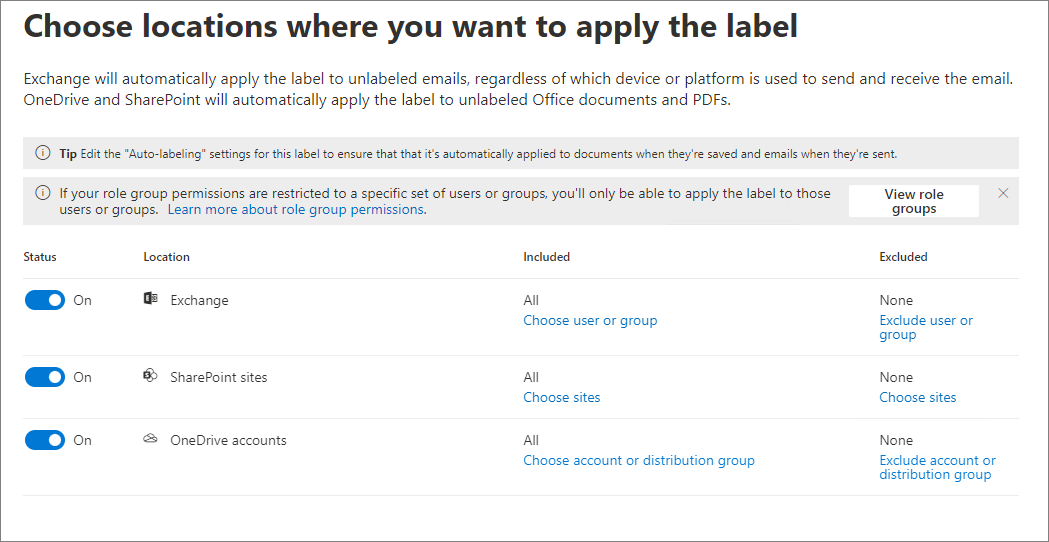
En la página Elegir ubicaciones en las que quiere aplicar la etiqueta: seleccione y especifique las ubicaciones de Exchange, SharePoint y OneDrive. Si no desea mantener el valor predeterminado de Todo incluido para las ubicaciones elegidas, seleccione el enlace para elegir instancias específicas para incluir o seleccione el enlace para elegir las instancias específicas para excluir. Después, seleccione Siguiente.
Nota:
Para las organizaciones que usan unidades administrativas y están seleccionadas en la directiva:
- Para SharePoint, no puede usar las opciones Incluido o Excluido y debe usar la selección predeterminada Todas .
- Para Exchange y OneDrive, puede usar las opciones Incluidas o Excluidas , pero vea y pueda seleccionar solo usuarios de las unidades administrativas seleccionadas en el paso anterior.
Si usas las opciones Incluidas o Excluidas :
Para la ubicación de Exchange , la directiva se aplica según la dirección del remitente de los destinatarios especificados. La mayoría de las veces, querrá mantener el valor predeterminado de Todo incluido con Ninguno excluido. Esta configuración es adecuada incluso si está probando un subconjunto de usuarios. En lugar de especificar aquí el subconjunto de usuarios, use las reglas avanzadas del paso siguiente para configurar las condiciones para incluir o excluir destinatarios en su organización. De lo contrario, al cambiar la configuración predeterminada aquí:
- Si cambia el valor predeterminado de Todo incluido y, en su lugar, elige usuarios o grupos específicos, el correo electrónico enviado desde fuera de la organización estará exento de la directiva.
- Si mantiene el valor predeterminado de Todo incluido, pero especifica usuarios o grupos que excluir, el correo electrónico que envíen estos usuarios excluidos estará exento de la directiva, pero no del correo electrónico que reciban.
Para la ubicación de OneDrive, debe especificar usuarios o grupos. Anteriormente, tenía que especificar los sitios por direcciones URL. Los sitios de direcciones URL de OneDrive existentes en las directivas de etiquetado automático seguirán funcionando, pero antes de que pueda especificar nuevas ubicaciones de OneDrive o para administradores restringidos, primero debe eliminar las direcciones URL de sitio existentes. Grupos admitidos: grupos de distribución, grupos de Microsoft 365, grupos de seguridad habilitados para correo y grupos de seguridad.
Para la ubicación de SharePoint, puede seleccionar explícitamente hasta 1000 sitios individuales. Para dirigir dinámicamente hasta 50 000 sitios, use un ámbito adaptable de SharePoint. Por ejemplo, un ámbito adaptable puede usar la propiedad para incluir o excluir sitios de comunicación, sitios conectados a grupos
SiteTemplate, sitios de canales privados de Teams, sitios de grupo clásicos o sitios de OneDrive. Para obtener instrucciones sobre cómo asociar un ámbito adaptable a una directiva de etiquetado automático, consulte Usar PowerShell para directivas de etiquetado automático.
En la página Configurar reglas comunes o avanzadas: mantenga el valor predeterminado de Reglas comunes para definir las reglas que identifican el contenido que se debe etiquetar en todas las ubicaciones seleccionadas. Si necesita reglas diferentes por ubicación, incluidas algunas reglas que solo están disponibles para Exchange, sitios de SharePoint y cuentas de OneDrive, seleccione Reglas avanzadas. Después, seleccione Siguiente.
Las reglas usan condiciones que incluyen tipos de información confidencial, clasificadores que se pueden entrenar, opciones de uso compartido y otras condiciones:
- Para seleccionar un tipo de información confidencial o un clasificador entrenables como condición, en Content contains, seleccione Agregar y, a continuación, elija Tipos de información confidencial o Clasificadores entrenables.
- Para seleccionar las opciones de uso compartido como una condición, en "El contenido es compartido", elija Solo con personas dentro de mi organización o con personas fuera de mi organización.
- Otras condiciones que puede seleccionar:
- La extensión de datos adjuntos o de archivo se
- Los datos adjuntos o el nombre del documento coinciden con palabras o frases
- La propiedad de datos adjuntos o documentos se
- El tamaño de los datos adjuntos o del documento es igual o mayor que
En las reglas avanzadas, la condición de nombre es El nombre de los datos adjuntos coincide con palabras o frases de Exchange o El nombre del documento contiene palabras o frases de SharePoint y OneDrive.
Si su ubicación es Exchange y seleccionó reglas avanzadas, hay condiciones adicionales que puede seleccionar:
- La dirección IP del remitente es
- El dominio del destinatario es
- El destinatario es
- Los datos adjuntos están protegidos con contraseña
- No se pudo digitalizar algún contenido de los datos adjuntos del correo
- No se pudo completar el análisis de algún contenido de los datos adjuntos del correo
- El encabezado coincide con patrones
- El asunto coincide con patrones
- La dirección del destinatario contiene palabras
- La dirección del destinatario coincide con patrones
- La dirección del remitente coincide con patrones
- El dominio del remitente es
- El destinatario es un miembro de
- El remitente es
Si su ubicación son sitios de SharePoint o cuentas de OneDrive y seleccionó Reglas avanzadas, hay otra condición que puede seleccionar:
- Documento creado por
En función de las opciones anteriores, ahora tendrá la oportunidad de crear nuevas reglas mediante condiciones y excepciones.
Las opciones de configuración para los tipos de información confidencial son las mismas que las seleccionadas para el etiquetado automático para las aplicaciones de Office. Si necesita más información, consulte Configuración de tipos de información confidencial para una etiqueta.
Cuando haya definido las reglas y confirmado que su estado está activado, seleccione Siguiente y complete el resto de las opciones de configuración que muestre el asistente.
Especifica las configuraciones opcionales en la página Configuración de etiquetas adicionales :
Solo correos electrónicos: aplicable tanto a los correos entrantes como a los salientes. Al seleccionar esta configuración, una etiqueta de confidencialidad existente siempre se invalidará para los correos electrónicos si la etiqueta de confidencialidad que eligió para la directiva tiene una prioridad mayor. Use esta configuración para reemplazar los correos electrónicos etiquetados manualmente con una etiqueta de prioridad más alta cuando se detecte contenido confidencial.
Todas las ubicaciones: se aplica a los correos electrónicos y a los archivos de SharePoint y OneDrive. Al seleccionar esta configuración, una etiqueta de confidencialidad existente siempre se reemplazará si la etiqueta de confidencialidad que eligió para la directiva tiene una prioridad mayor. Use esta configuración para invalidar los correos electrónicos y archivos etiquetados manualmente con una etiqueta de prioridad más alta cuando se detecte contenido confidencial.
Aplicar cifrado a mensajes de correo electrónico recibidos de fuera de su organización: esta opción solo está visible cuando la etiqueta de confidencialidad seleccionada aplica el cifrado. Si selecciona esta opción para aplicar el cifrado a los correos electrónicos recibidos de fuera de su organización, debe asignar un propietario de Rights Management. Esta configuración garantiza que una persona autorizada de su organización tenga derechos de uso de control total para estos correos electrónicos enviados desde fuera de su organización y ahora cifrados. Este rol podría ser necesario para quitar más adelante el cifrado o asignar diferentes derechos de uso para los usuarios de su organización.
Para Asignar un propietario de Rights Management, especifique un único usuario mediante una dirección de correo electrónico que sea propiedad de su organización. No especifique un contacto de correo, un buzón compartido ni ningún tipo de grupo, ya que no se admiten para este rol.
En la página Decidir si quiere probar la directiva ahora o más tarde: seleccione Ejecutar directiva en modo de simulación si ya está listo para ejecutar la directiva de etiquetado automático ahora, en el modo de simulación. A continuación, decida si quiere activar automáticamente la directiva si no se edita durante 7 días:
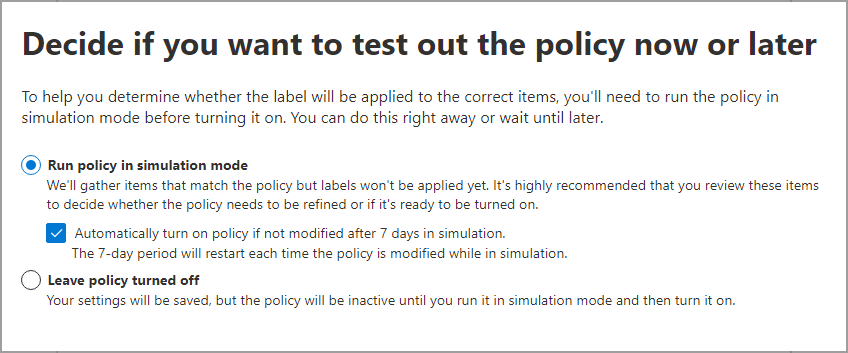
Si no está listo para ejecutar la simulación, seleccione Dejar la directiva desactivada.
En la página Resumen : revisa la configuración de la directiva de etiquetado automático, realiza los cambios necesarios y completa la configuración.
Ejemplo: aplicar una etiqueta al correo electrónico de Exchange según el asunto
En este ejemplo, una directiva de etiquetado automático aplica la etiqueta de confidencialidad Alta confianza cuando un asunto de correo electrónico coincide con el nombre Project Atlasen clave del proyecto ficticio.
- Asegúrese de que la etiqueta de sensibilidad Alta confianza se haya publicado para al menos un usuario y que su ámbito incluya los correos electrónicos.
- Siga los pasos anteriores para crear una directiva que aplique automáticamente una etiqueta. > SeleccioneDirectiva personalizada personalizada y luego seleccione la etiqueta Alta confianza.
- En la página Elegir las ubicaciones en las que desee aplicar la etiqueta , seleccione Exchange. Mantenga el valor predeterminado de Todos incluidos y Ninguno excluido si la directiva debe evaluar el correo electrónico entrante de fuera de su organización.
- En la página Configurar reglas comunes o avanzadas , seleccione Reglas avanzadas. Cree una regla para Exchange, agregue la condición de patrones de coincidencias del asunto y escriba una expresión regular que coincida
Project Atlasen el asunto. Para obtener información sobre las expresiones regulares de esta condición, vea SubjectMatchesPatterns. - Ejecute la directiva en modo de simulación y envíe mensajes de prueba representativos mientras se ejecuta la simulación. Revise los mensajes coincidentes en la pestaña Elementos para revisar y, a continuación, active la directiva.
Nota:
No necesita una regla de flujo de correo de Exchange ni una directiva de prevención de pérdida de datos (DLP) para esta configuración. Las directivas de etiquetado automático de Exchange evalúan los mensajes en tránsito a medida que se envían o reciben; No evalúan los mensajes existentes almacenados en buzones. De forma similar, la simulación evalúa los mensajes enviados o recibidos mientras se ejecuta la simulación.
Ahora, en la página de Protección de la información> Etiquetado automático, verá su directiva de etiquetado automático en la sección Simulación o Desactivado, en función de si ha elegido ejecutarla en el modo simulación o no. Seleccione su directiva para ver los detalles de la configuración y el estado (por ejemplo, Simulación de directiva aún en ejecución). Para las directivas en modo de simulación, seleccione la pestaña Elementos para revisar para ver qué correos electrónicos o documentos coinciden con las reglas especificadas.
Puede modificar la directiva directamente desde esta interfaz:
Para una directiva en la sección Desactivado, seleccione el botón Editar directiva.
Para la directiva, en la sección Simulación , seleccione la opción Editar directiva en la parte superior de la página, en cualquiera de las pestañas.

Cuando esté listo para ejecutar la directiva sin simulación, seleccione la opción Activar directiva.
Nota:
Los Files sin contenido (es decir, con un tamaño de cero bytes) no se pueden etiquetar.
Las directivas de etiquetado automático se ejecutan continuamente hasta que se eliminan. Por ejemplo, los archivos nuevos y modificados se incluirán en la configuración de directivas actual.
Quitar o degradar etiquetas de confidencialidad con una directiva de etiquetado automático
Una directiva de etiquetado automático también se puede usar para quitar una etiqueta de confidencialidad de los archivos que coincidan con sus condiciones, por ejemplo, para quitar una etiqueta de aplicación de cifrado antes de que el contenido se migre, se comparta externamente o se reclasifique. Este modo es eficaz, y también tiene documentados comportamientos que los clientes frecuentemente diagnostican erróneamente como un error cuando una gran ejecución de eliminación parece no hacer nada después de la activación.
Antes de activar una directiva de eliminación o cambio a una versión anterior, conozca estos comportamientos:
- Una coincidencia de simulación no garantiza que la eliminación de etiquetas sea correcta. Revise los resultados de eliminación reales y los errores después de activar la directiva. Consulte Obtener información sobre el modo de simulación para conocer los motivos por los que los resultados de la simulación y el cumplimiento pueden diferir.
- Una directiva de eliminación puede quitar una etiqueta que aplica el cifrado de Microsoft Purview. También se quita el cifrado asociado. Los archivos protegidos con contraseña y los archivos protegidos con cifrado externo o que no es de Microsoft no se admiten y podrían informar .
EncryptedFileNotSupportedLa simulación confirma que los archivos coinciden con las condiciones de la directiva, pero no garantiza que el cumplimiento pueda modificarlos correctamente. - Después de la migración entre espacios empresariales, la etiqueta de origen-inquilino a menudo no se reconoce en el inquilino de destino. La identidad con ámbito de inquilino de la etiqueta se mueve con los metadatos del archivo, pero el conjunto de etiquetas del inquilino de destino no los incluye, por lo que una directiva de eliminación de inquilinos de destino no puede encontrar la etiqueta que se va a quitar. Vuelva a publicar la etiqueta en el inquilino de destino (o use PowerShell para eliminar los metadatos directamente) antes de ejecutar una directiva de eliminación.
- Una directiva activa en conflicto que aplica una etiqueta gana. Si otra directiva de etiquetado automático tiene condiciones que coinciden con los mismos archivos y aplica una etiqueta, la etiqueta aplicable prevalece sobre la etiqueta quitada incluso cuando ambas se simulan como eliminaciones. Consulte la nota de referencia detallada Requisitos previos que comienza con "Si tiene una directiva de etiquetado automático configurada para quitar una etiqueta" para obtener el comportamiento completo de resolución de conflictos.
- La eliminación de una etiqueta que aplica el cifrado también quita el cifrado. Esto es intencional, pero con frecuencia sorprende a los administradores que esperaban que el archivo quedara "sin etiquetar pero aún protegido". Si necesita conservar el cifrado aplicado por etiqueta existente, no lo quite con una directiva de etiquetado automático.
Para crear una directiva de eliminación, use la pestaña Eliminar automáticamente solo etiqueta en Creación de una directiva de etiquetado automático anterior.
Supervisión de la directiva de etiquetado automático
Después de activar la directiva de etiquetado automático, puede ver el progreso del etiquetado de los archivos en las ubicaciones de SharePoint y OneDrive elegidas. Los correos electrónicos no se incluyen en el progreso de etiquetado porque se etiquetan automáticamente a medida que se envían.
Nota:
El correo electrónico de Exchange no se incluye en el progreso del etiquetado de nivel de directiva, en las métricas de cumplimiento de Insights ni en la vista Elementos etiquetados . Estas vistas generan informes sobre archivos en SharePoint y OneDrive.
Para comprobar el etiquetado de un correo electrónico de Exchange, use el explorador de actividades y filtre la actividad de etiqueta de confidencialidad aplicada . Reduzca los resultados por fecha, etiqueta de confidencialidad, ubicación y detalles del elemento, y revise Cómo se aplica para comprobar que la etiqueta se ha aplicado automáticamente. Espere de 60 a 90 minutos para que aparezca la actividad. El explorador de actividades identifica la etiqueta resultante y cómo se aplicó, pero no identifica la directiva de etiquetado automático específica o la regla que aplicó la etiqueta a un mensaje de Exchange.
El progreso del etiquetado incluye los archivos que la directiva etiquetará o no etiquetará, los archivos afectados de los últimos siete días y el total de archivos afectados. Debido al etiquetado máximo de 100 000 archivos al día, esta información le proporciona visibilidad sobre el progreso actual del etiquetado de la directiva y cuántos archivos aún no se han etiquetado.
La primera vez que active la directiva, verá inicialmente un valor de 0 para que los archivos se etiqueten hasta que se recuperen los datos más recientes. Esta información de progreso se actualiza cada 48 horas, por lo que puede esperar ver los datos más actuales cada dos días. En la experiencia flotante de directiva anterior, al seleccionar una directiva se muestra el progreso de etiquetado de los 10 sitios principales. En su lugar, la página completa de Información general muestra los 15 sitios principales . La información del panel flotante podría ser más actual que la información de directiva agregada que se muestra en la página principal de etiquetado automático . Para tener visibilidad sobre todo el progreso de la directiva de etiquetado automático, use el explorador de actividades para obtener información más actualizada sobre los archivos y correos electrónicos etiquetados automáticamente.
También puede ver los resultados de la directiva de etiquetado automático con el explorador de contenido cuando tenga los permisos correspondientes:
- El grupo de roles Visor de listas del explorador de contenido le permite ver la etiqueta de un archivo, pero no el contenido del archivo.
- Explorador de contenido, grupo de rol Visor de contenido y grupos de rol Investigadores deInformation Protection y Information Protection le permiten ver el contenido del archivo.
El explorador de contenido proporciona una instantánea actual de los elementos etiquetados y no identifica la directiva de etiquetado automático que aplicó una etiqueta. Los recuentos pueden tardar hasta siete días en actualizarse, por lo que debe usar el explorador de actividades para las actividades recientes de etiquetado.
Sin embargo, actualmente, los administradores restringidos no podrán ver las actividades de etiquetado de OneDrive en el explorador de actividades.
Sugerencia
También puede utilizar el explorador de contenidos para identificar las ubicaciones que tienen documentos con información confidencial, pero que no están etiquetados. Con esta información, considere la posibilidad de agregar estas ubicaciones a la directiva de etiquetado automático e incluir los tipos de información confidencial identificados como reglas.
Actividad de etiquetado de nivel de directiva para SharePoint y OneDrive
Para las directivas de etiquetado automático que están activadas y dirigidas a SharePoint y OneDrive, puede supervisarlas directamente desde la página principal de Etiquetado automático y usar las páginas de revisión por directiva. Use estas páginas para supervisar la actividad diaria de etiquetado, comprobar al azar los archivos etiquetados e investigar los errores de etiquetado.
Para ver las páginas de revisión, necesita uno de los siguientes roles:
- Administrador de cumplimiento
- Administrador de datos de cumplimiento
- Administrador de Information Protection
- Analista de Information Protection
El resumen contextual está disponible en las experiencias de portal admitidas. Para ver el texto coincidente dentro de un archivo, también necesita el rol Visor de contenido de clasificación de datos .
Para abrir las páginas de revisión más recientes, vaya a DirectivasDeEtiquetadoautomático deSolutionsInformation>ProtectionPolicies>>. Seleccione una directiva y, a continuación, seleccione Ver detalles en el panel de detalles de la directiva. Las experiencias anteriores del portal podrían abrir el explorador de actividades en su lugar. La mayoría de los datos de las páginas de revisión reflejan la actividad de los últimos 30 días.
La página de revisión más reciente tiene pestañas separadas de Información general, Elementos etiquetados y Errores de etiquetado . En el caso de las directivas que quitan etiquetas, las pestañas de elementos son Etiquetar elementos eliminados y Errores de eliminación de etiquetas.
En la pestaña Información general se muestran los recuentos de archivos etiquetados y con error, y los 15 sitios principales. Su gráfico Información general de la actividad de etiquetado tiene series separadas de correctas y erróneas de los últimos 30 días. Para las directivas de eliminación, el gráfico es Información general sobre la actividad de eliminación de etiquetas. La sección Detalles de configuración muestra las ubicaciones de la directiva, las exclusiones y el resumen de reglas.
La pestaña Información del panel de detalles de directiva resume los tipos de información confidencial detectados en los archivos etiquetados. Una tarjeta de errores de etiquetado muestra el recuento total de errores y los tres motivos principales de error. Para obtener más información, consulte Uso de la pestaña Información para analizar las directivas de etiquetado automático.
Use Elementos etiquetados para revisar los archivos etiquetados correctamente. Use Errores de etiquetado o Revisar elementos de la tarjeta de errores de etiquetado para investigar los errores. Seleccione un archivo y revise el motivo del error. En las experiencias con una pestaña de Detalles , abra esa pestaña para encontrar el motivo del error. Las vistas previas de archivos y los resúmenes contextuales dependen de la experiencia del portal y de sus permisos.
Revise el motivo del error incluso cuando se produzca un error en pocos archivos. Los errores transitorios de infraestructura se vuelven a intentar automáticamente, pero los errores de formato de archivo, protección o configuración de etiquetas pueden requerir una acción independientemente del volumen. Algunos archivos no admitidos no requieren ninguna acción. Siga las instrucciones específicas del motivo para resolver errores de etiquetado automático en archivos de SharePoint y OneDrive.
Revisar la cobertura por contexto de simulación
Después de ejecutar una directiva de etiquetado automático en modo de simulación y, a continuación, activar la directiva, use Cobertura por contexto de simulación para revisar la actividad de etiquetado de esa directiva. El informe de cobertura le ayuda a ver qué archivos estaban etiquetados, pendientes o no etiquetados, y si esos archivos se encontraron en la última ejecución de simulación.
Use este informe para:
- Revise cómo se distribuye la actividad de etiquetado después de la última ejecución de simulación.
- Identifique los archivos que se encontraron en la simulación y, a continuación, se etiquetaron durante la aplicación de seguridad.
- Revise los archivos que están pendientes, que aún no se han intentado o que no han podido aplicar una etiqueta.
- Investigue los archivos que no coincidan con la última ejecución de simulación.
La cobertura se basa en la actividad de etiquetado después de la última ejecución de simulación y está disponible durante 30 días. Después de 30 días, la cobertura de visualización no está disponible para esa ejecución de simulación. Para ver la cobertura nuevamente, ejecute la póliza en modo de simulación nuevamente y luego revise el informe de cobertura actualizado.
El informe de cobertura no es un total de póliza de todos los tiempos y no pretende ser una conciliación exacta entre la simulación y la aplicación. Los totales etiquetados de todos los tiempos pueden incluir actividad anterior o posterior a la ventana de cobertura, por lo que es posible que no coincidan con los recuentos que se muestran en el informe de cobertura.
Para abrir el informe de cobertura:
- En el portal de Microsoft Purview, vaya aDirectivas de etiquetado automático dedirectivas> de Information Protection>.
- Seleccione una directiva de etiquetado automático que haya completado la simulación y esté activada.
- En la columna Cobertura , selecciona Ver cobertura.
El informe agrupa los archivos etiquetando el resultado y el contexto de la simulación.
| Área | Significado |
|---|---|
| Archivos observados | Files incluidos en este informe porque se encontraron durante la simulación, la aplicación de cumplimiento o ambos. |
| Etiquetado durante el cumplimiento | Files a los que se aplicó una etiqueta durante la aplicación. |
| No se etiqueta durante la aplicación de cumplimiento | Files que no tienen una aplicación de etiqueta correcta en este informe. |
| Encontrado en simulación | Files encontrados en la última ejecución de simulación. |
| No se encontró ninguna coincidencia de simulación | Files que no coinciden con la última ejecución de simulación. |
| Pending | Files que aún no tienen un resultado final de aplicación. |
| No se ha intentado aún | Files que el cumplimiento aún no ha intentado etiquetar. |
| Error al aplicar la etiqueta | Files that enforcement intentó etiquetar, pero el intento falló. |
Seleccione un cubo en el gráfico para abrir una lista de elementos para ese cubo. En función del depósito, los detalles del elemento pueden incluir el nombre de archivo, la ubicación, la carga de trabajo, la etiqueta, la hora de la última actividad, el estado y el motivo del error, cuando esté disponible.
Los Files en No simulation match found pueden ser archivos que se crearon, cambiaron o clasificaron después de completar la última ejecución de simulación. También pueden aparecer cuando el informe no tiene suficiente información para identificar un motivo más específico. Los Files con la etiqueta Error al aplicar se intentaron durante la aplicación, pero no se aplicó la etiqueta. Abra la lista de elementos y revise el motivo del error cuando esté disponible.
¿Por qué se etiquetó o no un archivo específico?
Si una directiva activa no etiquetó un archivo esperado o etiquetó un archivo inesperadamente, comience con las páginas de revisión de la directiva. Seleccione la directiva y, a continuación, Ver los detalles en el panel de detalles de la directiva. En la experiencia más reciente, use Elementos etiquetados para etiquetado correcto o Errores de etiquetado para investigar un error. Seleccione el archivo fallido y revise el motivo del error antes de trabajar con estas comprobaciones. Si el panel de detalles del archivo tiene una pestaña Detalles , ábrala para encontrar el motivo del error. Las experiencias anteriores del portal podrían abrir el explorador de actividades en su lugar.
Si la regla usa la propiedad Document con una propiedad administrada de SharePoint asignada, compruebe si el valor contiene un signo ampersand (&). Consulte la limitación de propiedades asignadas en Requisitos previos: referencia detallada.
- ¿El archivo está abierto, desprotegido o en una biblioteca que requiere desprotección? El etiquetado automático omite los archivos que están abiertos en otra sesión. Cierre el archivo (o despropáguelo) y espere a que se apruebe la siguiente aprobación de la directiva. Los Files de una biblioteca configurada para requerir la extracción de documentos se incluyen en esta categoría.
- ¿El archivo es un formato compatible? El etiquetado automático de SharePoint y OneDrive admite los tipos de archivo enumerados anteriormente en este artículo. Los archivos admitidos pueden ser elegibles tanto si se crearon antes como después de la directiva. El procesamiento es asincrónico, por lo que es posible que no aparezca una etiqueta coincidente inmediatamente. Compruebe el ámbito, las condiciones y los requisitos previos de la directiva.
- ¿El archivo se creó o modificó antes de que se creara o modificara el tipo de información confidencial? El etiquetado automático solo evalúa el contenido creado o modificado después de que se creó o modificó por última vez el SIT. Para clasificar archivos antiguos sin cambios, ejecute la clasificación a petición y, a continuación, espere al siguiente paso de directiva.
- ¿La directiva aplica una etiqueta principal? Una etiqueta con subetiquetas no se puede aplicar al contenido, por lo que la directiva se ejecutará sin etiquetar nada. Consulta No configurar una etiqueta principal para que se aplique automáticamente o se recomiende y selecciona una subetiqueta o una etiqueta no principal en su lugar.
- ¿El archivo ya tiene una etiqueta? Al aplicar etiquetas, las directivas de etiquetado automático del lado del servicio no reemplazan las etiquetas aplicadas manualmente de forma predeterminada. Se puede configurar una directiva para reemplazar una etiqueta de prioridad inferior aplicada manualmente. Las etiquetas de prioridad más alta existentes no se reemplazan. Consulte ¿Se anulará una etiqueta existente? para obtener la configuración y el comportamiento aplicables.
- ¿La etiqueta aplica el cifrado y se cumplen sus requisitos previos de cifrado? Para las ubicaciones de SharePoint y OneDrive, la etiqueta debe configurarse con Asignar permisos ahora y el acceso del usuario al contenido expira establecido en Nunca. Si falta alguno de ellos, el archivo coincide con la regla, pero no se puede escribir la etiqueta. Consulte Requisitos previos para directivas de etiquetado automático.
- ¿El motivo del error es un error del sistema? En los errores de etiquetado, los mensajes que mencionan que la cola de solicitudes de aplicación está llena, que se ha alcanzado el límite de simultaneidad de autenticación, que el servicio no está disponible o que la tarea cancelada son condiciones transitorias de back-end de Microsoft 365. El servicio de etiquetado automático reintenta estas condiciones automáticamente, por lo que no es necesaria ninguna acción por parte del cliente. Las operaciones de Microsoft Graph
assignSensitivityLabelque permanecen ennotStartedestado durante más de 24 horas también se incluyen en esta categoría. La API es asincrónica y reintenta de forma transparente. Si el mismo archivo sigue fallando en varios reintentos durante más de 24 horas, abre un caso de soporte técnico de Microsoft. - ¿Se agregó, cambió o aplicó la etiqueta recientemente a escala? Los Files de SharePoint y OneDrive se vuelven a evaluar solo después de que el índice de búsqueda seleccione el cambio. Para inquilinos grandes (100+ sitios) esto puede tardar hasta varios días después de una actualización masiva de etiquetas o una reindexación grande. Confirme el estado de rastreo del sitio antes de solucionar problemas con los archivos individuales.
- ¿El archivo fue etiquetado cuando no lo esperabas? Revise los detalles de los elementos etiquetados de la directiva y compruebe sus condiciones y excepciones. Para SharePoint y OneDrive, use los tipos de archivo admitidos enumerados anteriormente en este artículo. Si es necesario quitar una etiqueta, siga la opción Quitar automáticamente la etiqueta solo en Creación de una directiva de etiquetado automático o pídale a un usuario autorizado que la quite. Revise el impacto del cifrado antes de quitar una etiqueta.
Si no se aplica ninguna de las condiciones anteriores, es posible que el archivo se haya actualizado después de la última aprobación de la directiva. Confirme la hora de la última modificación del archivo y espere el siguiente paso. Para obtener la lista completa de los motivos de error por archivo y las acciones recomendadas, vea Resolver errores de etiquetado automático en archivos de SharePoint y OneDrive.
Monitoreo de su volumen diario de etiquetado
Para ver cómo todas las directivas de etiquetado automático del espacio empresarial están realizando un seguimiento respecto al límite de rendimiento de 100 000 archivos al día, use la página principal de etiquetado automático . El total de archivos diarios etiquetados en todas las directivas se muestra en la parte superior de la página.
Use este número cuando planee una nueva directiva o solucione problemas si el espacio empresarial se acerca a su límite de etiquetado.
La regla de directiva no se carga
En raras ocasiones, una regla mal formada en una directiva de etiquetado automático puede impedir que la directiva se cargue correctamente. El síntoma más común es que los mensajes de Exchange dejan de coincidir con una directiva de etiquetado automático habilitada de otro modo y es posible que no haya ningún error de etiquetado a nivel de elemento que se revise porque la regla nunca se cargó en primer lugar.
Esto difiere de los errores de etiquetado de nivel de elemento de SharePoint y OneDrive descritos anteriormente en esta sección. Estos errores significan que un archivo específico se evaluó en función de la directiva, pero no se pudo etiquetar (por ejemplo, debido al formato de archivo o a la protección existente). Un error de carga de regla significa que la regla de la directiva no se pudo compilar o cargar en absoluto, por lo que no se evalúa ningún contenido con respecto a esa regla hasta que se solucione el problema.
Si sospecha que una directiva ha dejado de coincidir con el contenido y no hay ningún error en el nivel de elemento, póngase en contacto con el Soporte técnico de Microsoft. El soporte técnico puede comprobar si una regla no se pudo cargar y, si es así, identificar qué regla específica se ve afectada.
Importante
Solo elimine y vuelva a crear una regla después de que el Soporte técnico de Microsoft haya identificado la regla específica que no se pudo cargar. No elimine reglas de una directiva como paso de solución de problemas generales, ya que esto quita su cumplimiento.
Si el soporte técnico confirma que es necesario volver a crear una regla específica, siga la secuencia siguiente:
- Registre la configuración actual de la regla afectada antes de eliminarla, incluidos el nombre de la directiva, el nombre de la regla, la etiqueta de destino, la carga de trabajo o el ámbito, las condiciones, las excepciones, la prioridad y el estado habilitado. Puede utilizar Get-AutoSensitivityLabelRule para recuperar y guardar estos detalles.
- Elimine solo la regla identificada por el Soporte técnico de Microsoft mediante Remove-AutoSensitivityLabelRule. No elimine otras reglas de la directiva.
- Vuelva a crear la regla con la misma configuración que registró, utilizando New-AutoSensitivityLabelRule.
- Ejecute la directiva en modo de simulación para confirmar que la regla recreada coincide con el contenido según lo esperado.
- Para Exchange, valide la regla con mensajes recién enviados o recibidos, ya que el etiquetado automático de Exchange no se aplica a los mensajes que ya están en reposo en un buzón.
- Active la directiva y confirme que la actividad coincidente se reanuda según lo previsto.
Advertencia
Después de eliminar la regla afectada, la aplicación de esa regla se pausa hasta que se vuelve a crear y el cambio se propaga. Planifique una ventana de cambio y espere un retraso antes de que la regla recreada esté completamente en vigor.
Límites de reglas de etiquetado automático de Exchange
Al configurar una regla de etiquetado automático de Exchange en el portal Microsoft Purview, la condición Dominio del remitente acepta hasta 600 entradas de dominio. Si supera este límite, al guardar la directiva se produce un error que identifica el máximo de 600.
Este límite describe las entradas de dominio de la condición. No establece un límite de dominios combinados en todas las reglas de una directiva.
Para las directivas de etiquetado automático de Exchange, compruebe los límites específicos de parámetros en New-AutoSensitivityLabelRule y Set-AutoSensitivityLabelRule. Estos límites son independientes del número de directivas o ubicaciones que se pueden configurar.
Por ejemplo, la documentación del parámetro FromAddressMatchesPatterns especifica un máximo de 10 expresiones regulares, con un máximo de 128 caracteres por expresión. Estas cifras describen los valores de ese parámetro, no un límite combinado para todas las condiciones de una directiva.
La compatibilidad con varios valores no significa un número ilimitado de valores. Si la referencia de parámetro no especifica un máximo para la configuración, póngase en contacto con el Soporte técnico de Microsoft para obtener instrucciones.
Usar PowerShell para las directivas de etiquetado automático
Puede usar el PowerShell de Seguridad y cumplimiento para crear y configurar directivas de etiquetado automático. Esto significa que puede escribir completamente en script la creación y el mantenimiento de las directivas de etiquetado automático, lo que también proporciona un método más eficaz para especificar varias ubicaciones para SharePoint y OneDrive.
Para dirigirse a más de 1000 sitios de SharePoint, asocie un ámbito adaptable de SharePoint existente con la directiva mediante el -SharePointAdaptiveScopes parámetro (o -SharePointAdaptiveScopesException para exclusiones) con New-AutoSensitivityLabelPolicy. Un ámbito adaptable admite hasta 50 000 sitios de SharePoint por directiva. Esto no aumenta el límite del portal; En su lugar, reemplaza la enumeración de sitios estáticos por la pertenencia dinámica de ámbito adaptativo.
Antes de ejecutar los comandos de PowerShell, primero debe conectarse al PowerShell de Seguridad y cumplimiento. Para usar PowerShell para iniciar o volver a ejecutar una simulación de directiva de etiquetado automático, conéctese mediante Connect-IPPSSession con el modificador EnableSearchOnlySession :
Connect-IPPSSession -EnableSearchOnlySession -UserPrincipalName <admin-UPN>
El modificador EnableSearchOnlySession es necesario para que el trabajo de simulación se pueda enviar correctamente. Si una simulación iniciada desde PowerShell sigue en curso, vuelva a conectarse en una nueva sesión de PowerShell con este modificador y vuelva a ejecutar la simulación, o use el portal de Microsoft Purview.
Crear una nueva directiva de etiquetado automático:
New-AutoSensitivityLabelPolicy -Name <AutoLabelingPolicyName> -SharePointLocation "<SharePointSiteLocation>" -ApplySensitivityLabel <Label> -Mode TestWithoutNotifications
Este comando crea una directiva de etiquetado automático para un sitio de SharePoint que especifique. Para una ubicación de OneDrive use en su lugar el parámetro OneDriveLocation.
Para agregar más sitios a una directiva de etiquetado automático existente:
$spoLocations = @("<SharePointSiteLocation1>","<SharePointSiteLocation2>")
Set-AutoSensitivityLabelPolicy -Identity <AutoLabelingPolicyName> -AddSharePointLocation $spoLocations -ApplySensitivityLabel <Label> -Mode TestWithoutNotifications
Este comando especifica la nueva URL de SharePoint en una variable que luego se agrega a una directiva de etiquetado automático existente. Para agregar ubicaciones de OneDrive en su lugar, use el parámetro AddOneDriveLocation con una variable diferente, como $OneDriveLocations.
Crear una nueva regla de directiva de etiquetado automático:
New-AutoSensitivityLabelRule -Policy <AutoLabelingPolicyName> -Name <AutoLabelingRuleName> -ContentContainsSensitiveInformation @{"name"= "00aa00aa-bb11-cc22-dd33-44ee44ee44ee"; "mincount" = "2"} -Workload SharePoint
Para una directiva de etiquetado automático existente, este comando crea una nueva regla de directiva para detectar el tipo de información confidencial del número de seguro social (SSN) de EE. UU., que tiene un identificador de entidad de 00aa00aa-bb11-cc22-dd33-44ee44ee44ee. Para encontrar los ID de la entidad para otros tipos de información confidencial, consulte Definiciones de entidad de tipos de información confidencial.
Para obtener más información sobre los cmdlets de PowerShell que son compatibles con las directivas de etiquetado automático, los parámetros disponibles y algunos ejemplos, vea la ayuda del cmdlet siguiente:
- Get-AutoSensitivityLabelPolicy
- New-AutoSensitivityLabelPolicy
- New-AutoSensitivityLabelRule
- Remove-AutoSensitivityLabelPolicy
- Remove-AutoSensitivityLabelRule
- Set-AutoSensitivityLabelPolicy
- Set-AutoSensitivityLabelRule
Sugerencias para aumentar el alcance del etiquetado
Aunque el etiquetado automático es una de las formas más eficaces de clasificar, etiquetar y proteger archivos de Office y PDF que poseen en su organización, compruebe si puede complementarlo con alguno de los métodos siguientes para aumentar el alcance del etiquetado:
Para las bibliotecas de documentos de SharePoint, puede aplicar una etiqueta de confidencialidad predeterminada para los archivos nuevos y editados. Para extender la misma etiqueta predeterminada a los archivos existentes, use una directiva de etiquetado automático que aplique etiquetas de confidencialidad predeterminadas de las bibliotecas de documentos de SharePoint a los archivos existentes. Para obtener más información, vea Configurar una etiqueta de confidencialidad predeterminada para una biblioteca de documentos de SharePoint.
Con Microsoft Syntex, puede aplicar una etiqueta de confidencialidad a un modelo de comprensión de documentos, de modo que los documentos identificados en una biblioteca de documentos de SharePoint se etiqueten automáticamente.
Para los mensajes de Outlook, puede aplicar una etiqueta de confidencialidad basada en los datos adjuntos etiquetados.
Cuando usa el cliente de Microsoft Purview Information Protection:
- Para los archivos de almacenes de datos locales, como recursos compartidos de red y bibliotecas de SharePoint Server: use el analizador de para detectar información confidencial en estos archivos y etiquetarlos correctamente. Si tiene previsto migrar o cargar estos archivos en SharePoint en Microsoft 365, use el detector para etiquetar los archivos antes de moverlos a la nube.
Fomente el etiquetado manual después de dar a los usuarios aprendizaje sobre qué etiquetas de confidencialidad se aplicarán. Cuando esté seguro de que los usuarios entienden qué etiqueta aplicar, considere la posibilidad de configurar una etiqueta predeterminada y un etiquetado obligatorio como configuración de directiva.
Además, plantéese marcar nuevos archivos como confidenciales de forma predeterminada en SharePoint para evitar que los invitados accedan a los archivos recién agregados hasta que al menos una directiva DLP examine el contenido del archivo.