Nota:
El acceso a esta página requiere autorización. Puede intentar iniciar sesión o cambiar directorios.
El acceso a esta página requiere autorización. Puede intentar cambiar los directorios.
Importante
Se retirarán el Catálogo unificado de Microsoft Purview y las funcionalidades de gobierno de datos de Microsoft Purview clásico (anteriormente Azure Purview). Microsoft está consolidando sus capacidades de gobernanza de datos en Microsoft Fabric. Ya no puede crear cuentas nuevas y las funcionalidades existentes permanecerán en modo de mantenimiento hasta el 12 de noviembre de 2027. Para conocer los plazos de retirada, las instrucciones de transición y los próximos pasos recomendados, consulte el anuncio de retirada de la gobernanza de datos de Microsoft Purview.
En este artículo se describe el proceso para registrar un origen de base de datos SQL de Azure en Microsoft Purview. Incluye instrucciones para autenticar la base de datos SQL e interactuar con ella.
Funciones admitidas
Capacidades de examen
| Extracción de metadatos | Examen completo | Examen incremental | Examen enfocado |
|---|---|---|---|
| Sí | Sí | Sí | Sí |
Al examinar Azure SQL Database, Microsoft Purview admite la extracción de metadatos técnicos de estos orígenes:
- Servidor
- Base de datos
- Schemas
- Tablas, incluidas las columnas
- Vistas, incluidas las columnas
- Procedimientos almacenados (con la extracción de linaje habilitada)*
- Ejecuciones de procedimientos almacenados (con la extracción de linajes habilitada)*
Al configurar un examen, puede definir aún más el ámbito después de proporcionar el nombre de la base de datos seleccionando tablas y vistas según sea necesario.
* El análisis de extracción de linaje de procedimiento almacenado tiene algunas limitaciones. Consulte la sección Limitaciones conocidas de esta página para obtener más información.
Otras funcionalidades
Para clasificaciones como etiquetas de confidencialidad, directivas, linaje de datos y vista en directo, consulte la lista de funcionalidades admitidas.
Limitaciones conocidas
Para la extracción de linaje de procedimientos almacenados (SP):
El examen de extracción de linaje SP no se admite si el servidor lógico de Azure deshabilita el acceso público o no permite que los servicios de Azure accedan a él.
Actualmente, el examen de extracción de linaje SP no se admite si los procedimientos almacenados contienen una consulta INSERT o DROP.
El examen de extracción de linaje SP no se admite si su cuenta de Microsoft Purview deshabilita el acceso público.
- El análisis de extracción de linaje SP está programado para ejecutarse cada seis horas de forma predeterminada. La frecuencia no se puede cambiar.
- El linaje se captura solo cuando la ejecución del procedimiento almacenado transfiere datos de una tabla a otra. Y no se admite con tablas temporales.
- No se admite la extracción de linajes para funciones o desencadenadores.
- Debido a las siguientes limitaciones, podría ver activos duplicados en el catálogo si tiene escenarios como:
- Los nombres de objeto en los activos y los nombres completos siguen el uso de mayúsculas y minúsculas en las instrucciones de procedimiento almacenado, que podrían no coincidir con las mayúsculas y minúsculas del origen de datos original.
- Cuando se hace referencia a las vistas SQL en procedimientos almacenados, se capturan como tablas SQL.
Para los recursos examinados:
Para un examen completo, en lugar del tipo de datos INT y NUMERIC, DECIMAL se muestra como un tipo de datos para las propiedades del activo SQL. Si la longitud del campo es MAX, se muestra como cero (0).
Para el tipo de datos nchar , la longitud de columna se muestra en el recuento de caracteres.
Nota:
El linaje también se admite si las tablas o vistas de Azure SQL se usan como origen o receptor en las actividades de flujo de datos y copia de Azure Data Factory.
Requisitos previos
Una cuenta de Azure con una suscripción activa. Cree una cuenta de forma gratuita.
Una cuenta activa de Microsoft Purview.
permisos de administrador de orígenes de datos y lector de datos, para que pueda registrar un origen y administrarlo en el portal de gobierno de Microsoft Purview. Para obtener más información, consulte Control de acceso en el portal de gobierno de Microsoft Purview.
Registrar el origen de datos
Antes de analizar, es importante registrar el origen de datos en Microsoft Purview:
Abra el portal de gobierno de Microsoft Purview al:
- Vaya directamente a https://web.purview.azure.com su cuenta de Microsoft Purview y selecciónela.
- Abrir Azure Portal, buscar y seleccionar la cuenta de Microsoft Purview. Seleccione el botón del portal de gobierno de Microsoft Purview .
Vaya al mapa de datos.

Cree la jerarquía de colecciones yendo a Colecciones y seleccionando Agregar una colección. Asigne permisos a subcolecciones individuales según sea necesario.

Vaya a la colección adecuada en Orígenes y, a continuación, seleccione el icono Registrar para registrar una nueva base de datos SQL.

Seleccione el origen de datos de Azure SQL Database y luego haga clic en Continuar.
En Nombre, proporcione un nombre adecuado para el origen de datos. Seleccione los nombres pertinentes para la suscripción de Azure, el nombre del servidor y Seleccione una colección y luego seleccione Aplicar.

Confirme que la base de datos SQL aparece en la colección seleccionada.

Actualizar la configuración del firewall
Si el servidor de bases de datos tiene un firewall habilitado, debe actualizarlo para permitir el acceso de una de las siguientes maneras:
- Permitir conexiones de Azure a través del firewall. Esta es una opción sencilla para enrutar el tráfico a través de las redes de Azure, sin necesidad de administrar máquinas virtuales.
- Instale un entorno de ejecución de integración autohospedado en una máquina de la red y proporciónele acceso a través del firewall. Si tiene una red virtual privada configurada en Azure, o tiene configurada cualquier otra red cerrada, el uso de un entorno de ejecución de integración autohospedado en una máquina dentro de esa red le permitirá administrar completamente el flujo de tráfico y utilizar la red existente.
- Use una red virtual administrada. La configuración de una red virtual administrada con la cuenta de Microsoft Purview le permite conectarse a Azure SQL mediante el entorno de ejecución de integración de Azure en una red cerrada.
Para obtener más información sobre el firewall, consulte la documentación del firewall de Azure SQL Database.
Permitir conexiones de Azure
Habilitar las conexiones de Azure permite a Microsoft Purview conectarse al servidor sin necesidad de actualizar el firewall.
- Vaya a la cuenta de la base de datos.
- En la página Información general , seleccione el nombre del servidor.
- Seleccione Redes de seguridad>.
- En Permitir que los servicios y recursos de Azure accedan a este servidor, seleccione Sí.

Para más información sobre cómo permitir conexiones desde dentro de Azure, consulte la guía de procedimientos.
Instalar un entorno de ejecución de integración autohospedado
Puede instalar un entorno de integración autohospedado en una máquina para conectarse a un recurso en una red privada:
- Elija el entorno de ejecución de integración adecuado para su escenario
- Cree e instale el entorno de ejecución de integración:
- Para usar un entorno de ejecución de integración autohospedado:Siga el artículo para crear y configurar un entorno de ejecución de integración autohospedado.
- Para usar un entorno de ejecución de integración autohospedado compatible con Kubernetes:Siga el artículo para crear y configurar un entorno de ejecución de integración compatible con Kubernetes.
- Compruebe la configuración de red del servidor de bases de datos para confirmar que la máquina que contiene el entorno de ejecución de integración autohospedado puede obtener acceso a un punto de conexión privado. Agregue la dirección IP de la máquina si aún no tiene acceso.
- Si el servidor lógico está detrás de un punto de conexión privado o en una red virtual, puede usar un punto de conexión privado de ingesta para garantizar el aislamiento de red de un extremo a otro.
Configurar la autenticación para un examen
Para examinar el origen de datos, debe configurar un método de autenticación en Azure SQL Database.
Importante
Si usa un entorno de ejecución de integración autohospedado para conectarse al recurso, las identidades administradas asignadas por el sistema y por el usuario no funcionarán. Debe utilizar la autenticación de entidad de servicio o la autenticación SQL.
Microsoft Purview admite las siguientes opciones:
Identidad administrada asignada por el sistema (SAMI) (recomendado). Esta es una identidad que se asocia directamente con su cuenta de Microsoft Purview. Le permite autenticarse directamente con otros recursos de Azure sin necesidad de administrar un usuario intermedio o un conjunto de credenciales.
La SAMI se crea cuando se crea el recurso de Microsoft Purview. La SAMI está administrada por Azure y usa el nombre de su cuenta de Microsoft Purview. SAMI no se puede usar actualmente con un entorno de ejecución de integración autohospedado para Azure SQL.
Para obtener más información, consulte la introducción a la identidad administrada.
Identidad administrada asignada por el usuario (UAMI) (versión preliminar). Similar a una SAMI, una UAMI es un recurso de credenciales que permite a Microsoft Purview autenticarse con Microsoft Entra ID.
El UAMI lo administran los usuarios de Azure, en lugar de Azure en sí, lo que le proporciona más control sobre la seguridad. UAMI no se puede usar actualmente con un entorno de ejecución de integración autohospedado para Azure SQL.
Para obtener más información, consulte la guía para las identidades administradas asignadas por el usuario.
entidad de servicio. Una entidad de servicio es una aplicación a la que se pueden asignar permisos como cualquier otro grupo o usuario, sin asociarse directamente con una persona. La autenticación para las entidades de servicio tiene fecha de expiración, por lo que puede ser útil para proyectos temporales.
Para obtener más información, consulte la documentación del servicio principal.
Autenticación de SQL. Conéctese a la base de datos SQL con un nombre de usuario y una contraseña. Para obtener más información, consulte la documentación de autenticación de SQL.
Si necesita crear un inicio de sesión, siga esta guía para consultar una base de datos SQL. Use esta guía para crear un inicio de sesión mediante T-SQL.
Nota:
Asegúrese de seleccionar la opción Azure SQL Database en la página.
Para conocer los pasos de autenticación con la base de datos SQL, seleccione el método de autenticación elegido en las pestañas siguientes.
Nota:
Solo el inicio de sesión principal a nivel de servidor (creado por el proceso de aprovisionamiento) o los miembros del rol de base loginmanager de datos en la base de datos maestra pueden crear nuevos inicios de sesión. La cuenta de Microsoft Purview debería poder examinar los recursos unos 15 minutos después de obtener los permisos.
Necesita un inicio de sesión SQL con al menos
db_datareaderpermisos para poder acceder a la información que Microsoft Purview necesita para examinar la base de datos. Puede seguir las instrucciones de CREATE LOGIN para crear un inicio de sesión para Azure SQL Database. Guarde el nombre de usuario y la contraseña para los siguientes pasos.Vaya a su almacén de claves en Azure Portal.
Seleccione Secretos de configuración> y, a continuación, seleccione + Generar o importar.

Para Nombre y Valor, use el nombre de usuario y la contraseña (respectivamente) de la base de datos SQL.
Seleccione Crear.
Si el almacén de claves aún no está conectado a Microsoft Purview, cree una nueva conexión al almacén de claves.
Cree una nueva credencial mediante la clave para configurar el examen.


Crear el examen
Abre tu cuenta de Microsoft Purview y selecciona Abrir portal de gobierno de Microsoft Purview.
Vaya a Orígenesde mapas> de datos para ver la jerarquía de colecciones.
Seleccione el icono Nuevo examen en la base de datos SQL que registró anteriormente.

Para obtener más información sobre el linaje de datos de procedimientos almacenados en Azure SQL Database, consulte la sección Extraer linaje (versión preliminar) de este artículo.
Para ver los pasos de análisis, seleccione el método de autenticación en las siguientes pestañas.
En Nombre, proporcione un nombre para el examen.
En Método de selección de base de datos, seleccione Introducir manualmente.
En Nombre de base de datos y Credenciales, escriba los valores que creó anteriormente.

En Seleccione una conexión, elija la colección adecuada para el examen.
Seleccione Probar conexión para validar la conexión. Una vez que la conexión se haya realizado correctamente, selecciona Continuar.


Definir el ámbito y ejecutar el examen
Puede limitar el alcance de su examen a objetos de base de datos específicos eligiendo los elementos adecuados en la lista.

Seleccione un conjunto de reglas de análisis. Puede usar el valor predeterminado del sistema, elegir entre conjuntos de reglas personalizadas existentes o crear un nuevo conjunto de reglas en línea. Selecciona Continuar cuando termines.

Si selecciona Nuevo conjunto de reglas de análisis, se abre un panel para que pueda especificar el tipo de origen, el nombre del conjunto de reglas y una descripción. Selecciona Continuar cuando termines.

En Seleccionar reglas de clasificación, elija las reglas de clasificación que desea incluir en el conjunto de reglas de examen y, a continuación, seleccione Crear.

El nuevo conjunto de reglas de examen aparecerá en la lista de conjuntos de reglas disponibles.

Elija el desencadenador de análisis. Puede configurar una programación o ejecutar el examen una vez.
Revisa el examen y, a continuación, selecciona Guardar y ejecutar.
Ver un examen
Para comprobar el estado de un examen, vaya al origen de datos de la colección y, a continuación, seleccione Ver detalles.

Los detalles del análisis indican el progreso del análisis en el estado de última ejecución, junto con el número de recursos examinados y clasificados. El estado de la última ejecución se actualiza a En curso y, a continuación, a Completado después de que todo el examen se haya ejecutado correctamente.

Administrar un examen
Después de ejecutar un examen, puede usar el historial de ejecución para administrarlo:
En Exámenes recientes, selecciona un examen.

En el historial de ejecución, tiene opciones para volver a ejecutar el examen, editarlo o eliminarlo.

Si selecciona Ejecutar examen ahora para volver a ejecutar el examen, puede elegir entre Examen incremental o Examen completo.

Solucionar problemas de exploración
Si tienes problemas con el análisis, prueba estas sugerencias:
- Confirme que ha seguido todos los requisitos previos.
- Compruebe la red confirmando la configuración del firewall, las conexiones de Azure o el entorno de ejecución de integración .
- Confirme que la autenticación está configurada correctamente.
Para obtener más información, consulte Solución de problemas de conexiones en Microsoft Purview.
Configurar directivas
Los siguientes tipos de directivas de Microsoft Purview se admiten en este recurso de datos:
- Directivas de propietario de datos : conjunto de instrucciones de directiva que permiten conceder a usuarios y grupos acceso a orígenes de datos.
- Directivas de autoservicio : directiva que permite a los usuarios solicitar acceso a orígenes de datos registrados en Microsoft Purview.
- Directivas de DevOps : concede acceso a los metadatos del sistema de base de datos en varios orígenes. Simplifican el aprovisionamiento de acceso para las operaciones de TI y el personal de auditoría de seguridad. Solo conceden acceso y no deniegan el acceso.
Requisitos previos de la directiva de acceso en Azure SQL Database
- Cree una nueva instancia de Azure SQL Database, o use una existente, en una de las regiones disponibles actualmente para esta característica. Puede seguir esta guía para crear una instancia de Azure SQL Database.
Regiones admitidas
Se admiten todas las regiones de Microsoft Purview .
La aplicación de las directivas de Microsoft Purview solo está disponible en las siguientes regiones para Azure SQL Database:
Nube pública:
- Este de EE. UU.
- Este de US2
- Centro y Sur de EE. UU.
- Centro oeste de EE. UU.
- West US3
- Centro de Canadá
- Sur de Brasil
- Oeste de Europa
- Norte de Europa
- Centro de Francia
- Sur de Reino Unido
- Norte de Sudáfrica
- Centro de India
- Sudeste Asiático
- Asia Oriental
- Este de Australia
Nubes soberanas:
- USGov Virginia
- Norte de China 3
Configuración de la instancia de Azure SQL Database para las directivas de Microsoft Purview
Para que el servidor lógico asociado con Azure SQL Database respete las directivas de Microsoft Purview, debe configurar un administrador de Microsoft Entra. En Azure Portal, vaya al servidor lógico que hospeda la instancia de Azure SQL Database. En el menú lateral, seleccione Microsoft Entra ID. Establezca un nombre de administrador para cualquier usuario o grupo de Microsoft Entra que prefiera y, a continuación, seleccione Guardar.
Después, en el menú lateral, seleccione Identidad. En Identidad administrada asignada por el sistema, establezca el estado en Activado y, a continuación, seleccione Guardar.

Configurar la cuenta de Microsoft Purview para directivas
Registrar el origen de datos en Microsoft Purview
Antes de crear una directiva en Microsoft Purview para un recurso de datos, debe registrar ese recurso de datos en Microsoft Purview Studio. Encontrará las instrucciones relacionadas con el registro del recurso de datos más adelante en esta guía.
Nota:
Las directivas de Microsoft Purview se basan en la ruta de acceso de ARM del recurso de datos. Si un recurso de datos se mueve a un nuevo grupo de recursos o suscripción, deberá anularse del registro y volver a registrarse en Microsoft Purview.
Configurar los permisos para habilitar la aplicación de directivas de datos en el origen de datos
Una vez que se registra un recurso, pero antes de que se pueda crear una directiva en Microsoft Purview para ese recurso, debe configurar los permisos. Se necesita un conjunto de permisos para habilitar la aplicación de directivas de datos. Esto se aplica a los orígenes de datos, los grupos de recursos o las suscripciones. Para habilitar la aplicación de directivas de datos, debe tener privilegios específicos de Administración de identidad y acceso (IAM) en el recurso, así como privilegios específicos de Microsoft Purview:
Debe tener una de las siguientes combinaciones de roles de IAM en la ruta de acceso de Azure Resource Manager del recurso o en cualquier elemento primario del mismo (es decir, mediante la herencia de permisos de IAM):
- Propietario de IAM
- Colaborador de IAM y administrador de acceso de usuarios de IAM
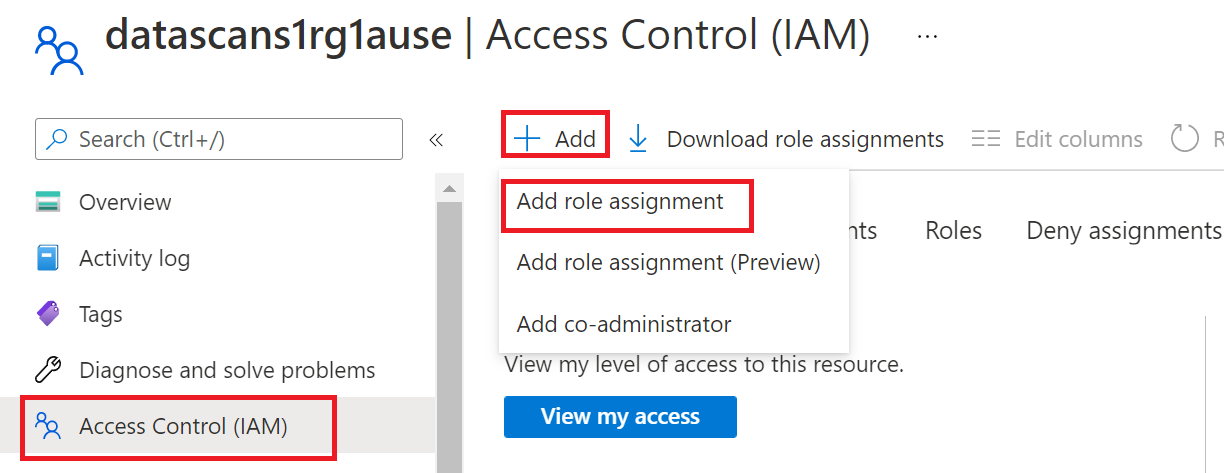
Para configurar los permisos del control de acceso basado en roles (RBAC) de Azure, siga esta guía. En la captura de pantalla siguiente se muestra cómo acceder a la sección Control de acceso en Azure Portal para que el recurso de datos agregue una asignación de roles.
Nota:
El rol de propietario de IAM para un recurso de datos se puede heredar de un grupo de recursos principal, una suscripción o un grupo de administración de suscripciones. Compruebe qué usuarios, grupos y entidades de servicio de Microsoft Entra tienen o heredan el rol de propietario de IAM para el recurso.
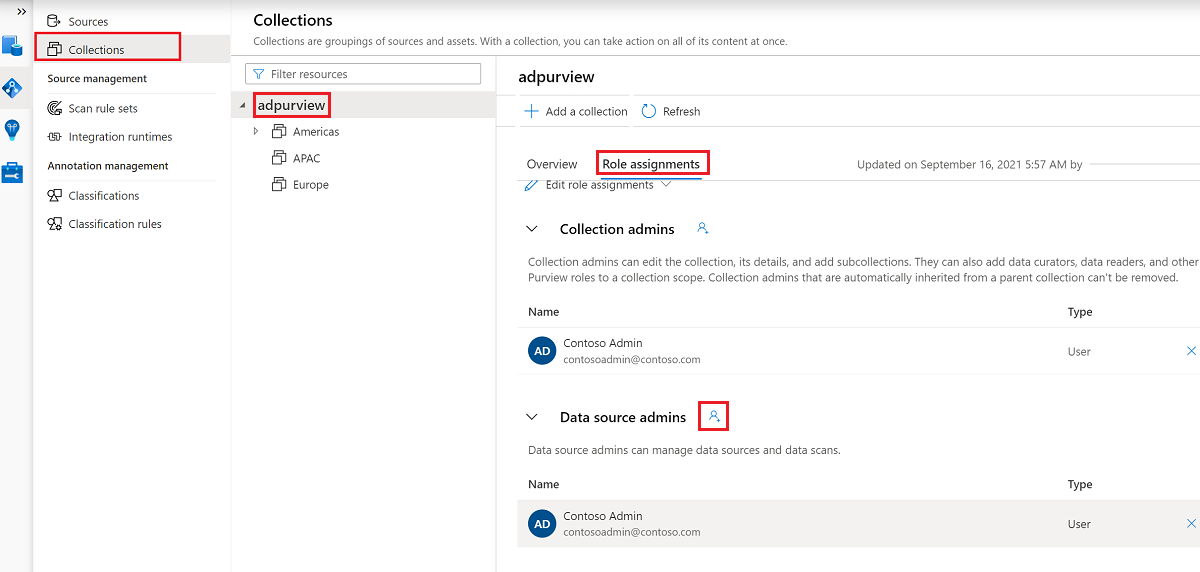
También debe tener el rol de administrador del origen de datos de Microsoft Purview para la colección o una colección primaria (si la herencia está habilitada). Para obtener más información, consulta la guía sobre cómo administrar asignaciones de roles de Microsoft Purview.
En la captura de pantalla siguiente se muestra cómo asignar el rol de administrador del origen de datos en el nivel de colección raíz.


Configurar los permisos de Microsoft Purview para crear, actualizar o eliminar directivas de acceso
Para crear, actualizar o eliminar directivas, debe obtener el rol de autor de directivas en Microsoft Purview en el nivel de colección raíz:
- El rol de autor de directivas puede crear, actualizar y eliminar directivas de DevOps y de propietario de datos.
- El rol de autor de la directiva puede eliminar las directivas de acceso de autoservicio.
Para obtener más información sobre cómo administrar las asignaciones de roles de Microsoft Purview, consulte Crear y administrar colecciones en el mapa de datos de Microsoft Purview.
Nota:
El rol de autor de directivas se debe configurar en el nivel de la colección raíz.
Además, para buscar fácilmente usuarios o grupos de Microsoft Entra al crear o actualizar el asunto de una directiva, puede beneficiarse enormemente de obtener el permiso Lectores de directorio en Microsoft Entra ID. Este es un permiso común para los usuarios de un inquilino de Azure. Sin el permiso del lector de directorios, el autor de la directiva tendrá que escribir el nombre de usuario completo o el correo electrónico de todas las entidades incluidas en el asunto de una directiva de datos.
Configurar los permisos de Microsoft Purview para publicar directivas de propietario de datos
Las directivas de propietario de datos permiten comprobaciones y equilibrios si asigna los roles de autor de directiva de Microsoft Purview y administrador del origen de datos a diferentes personas de la organización. Antes de que una directiva de propietario de datos entre en vigor, una segunda persona (administrador del origen de datos) debe revisarla y aprobarla explícitamente. Esto no se aplica a las directivas de acceso de autoservicio o DevOps, ya que la publicación es automática para ellos cuando se crean o actualizan esas directivas.
Para publicar una directiva de propietario de datos, debe obtener el rol de administrador del origen de datos en Microsoft Purview en el nivel de recopilación raíz.
Para obtener más información sobre cómo administrar las asignaciones de roles de Microsoft Purview, consulte Crear y administrar colecciones en el mapa de datos de Microsoft Purview.
Nota:
Para publicar directivas de propietario de datos, el rol de administrador del origen de datos debe configurarse en el nivel de la colección raíz.
Delegar la responsabilidad de aprovisionamiento de acceso a los roles de Microsoft Purview
Después de habilitar un recurso para la aplicación de directivas de datos, cualquier usuario de Microsoft Purview con el rol de autor de directivas en el nivel de colección raíz puede proporcionar acceso a ese origen de datos desde Microsoft Purview.
Nota:
Cualquier administrador de la colección raíz de Microsoft Purview puede asignar nuevos usuarios a los roles de autor de directivas raíz. Cualquier administrador de colecciones puede asignar nuevos usuarios a un rol de administrador de orígenes de datos en la colección. Minimice y examine cuidadosamente a los usuarios que tienen roles de administrador de colecciones de Microsoft Purview, administrador de orígenes de datos o autor de directivas .
Si se elimina una cuenta de Microsoft Purview con directivas publicadas, dichas directivas dejarán de aplicarse en un período de tiempo que depende del origen de datos específico. Este cambio puede tener implicaciones tanto en la seguridad como en la disponibilidad de acceso a datos. Los roles de colaborador y propietario de IAM pueden eliminar cuentas de Microsoft Purview. Para comprobar estos permisos, vaya a la sección Control de acceso (IAM) de su cuenta de Microsoft Purview y seleccione Asignaciones de roles. También puede usar un bloqueo para evitar que la cuenta de Microsoft Purview se elimine a través de bloqueos de Resource Manager.
Registre el origen de datos y habilite la aplicación de directivas de datos
El recurso de Azure SQL Database debe registrarse con Microsoft Purview para poder crear directivas de acceso. Para registrar sus recursos, siga las secciones "Requisitos previos" y "Registrar el origen de datos" en Habilitar la aplicación de directivas de datos en los orígenes de Microsoft Purview.
Después de registrar el origen de datos, debe habilitar la aplicación de directivas de datos. Este es un requisito previo para poder crear directivas en el origen de datos. La aplicación de directivas de datos puede afectar a la seguridad de los datos, ya que delega en ciertos roles de Microsoft Purview que administran el acceso a los orígenes de datos. Revise las prácticas de seguridad en Habilitar la aplicación de directivas de datos en los orígenes de Microsoft Purview.
Después de que el origen de datos haya establecido la opción Aplicación de directivas de datos en Habilitado, tendrá el aspecto siguiente a la de esta captura de pantalla:

Vuelva a Azure Portal para que Azure SQL Database compruebe que ahora está gobernada por Microsoft Purview:
Inicie sesión en Azure Portal a través de este vínculo.
Seleccione el Azure SQL Server que desea configurar.
Vaya a Microsoft Entra ID en el panel izquierdo.
Desplázate hacia abajo hasta las directivas de acceso de Microsoft Purview.
Seleccione el botón para comprobar el gobierno de Microsoft Purview. Espere mientras se procesa la solicitud, lo que podría tardar unos minutos.

Confirme que el estado de gobierno de Microsoft Purview muestra Governed. Tenga en cuenta que, después de habilitar la aplicación de directivas de datos en Microsoft Purview, el estado correcto podría tardar unos minutos en reflejarse.

Nota:
Si deshabilita la aplicación de directivas de datos para este origen de datos de Azure SQL Database en Microsoft Purview, seleccione Comprobar la gobernanza de Microsoft Purview para que el estado de gobernanza de Microsoft Purview se actualice a No controlado. Este paso debe realizarse para el origen de datos afectado cada vez que se cambie el estado de aplicación de directivas de datos para una directiva de acceso nueva o existente en Microsoft Purview. Antes de habilitar la aplicación de directivas de datos para el origen de datos en otra cuenta de Microsoft Purview, asegúrese de que el estado de gobernanza de Purview se muestra como No gobernado. Repita los pasos anteriores con la nueva cuenta de Microsoft Purview.
Crear una directiva de acceso
Para crear una directiva de acceso para Azure SQL Database, siga estas instrucciones:
- Aprovisione acceso a la información de auditoría, rendimiento y estado del sistema en Azure SQL Database. Use esta guía para aplicar una directiva DevOps en una única base de datos SQL.
- Aprovisionar acceso de lectura o modificación en una sola instancia de Azure SQL Database. Use esta guía para aprovisionar el acceso en una única cuenta de base de datos SQL de la suscripción.
- Directivas de acceso de autoservicio para Azure SQL Database. Utilice esta guía para permitir que los consumidores de datos soliciten acceso a los activos de datos mediante un flujo de trabajo de autoservicio.
Para crear directivas que abarquen todos los orígenes de datos dentro de un grupo de recursos o una suscripción de Azure, consulte Detección y gobernanza de varios orígenes de Azure en Microsoft Purview.
Extraer linaje (versión preliminar)
Microsoft Purview admite el linaje para vistas y procedimientos almacenados de Azure SQL Database. Aunque el linaje de las vistas es compatible como parte del examen, tendrá que activar el botón de alternancia de extracción de linaje para extraer el linaje del procedimiento almacenado al configurar un examen.
Nota:
El linaje no se admite mediante un entorno de ejecución de integración autohospedado o un entorno de ejecución de VNET administrado y un punto de conexión privado de Azure SQL. Debe habilitar los servicios de Azure para acceder al servidor en la configuración de red de su Azure SQL Database, y su cuenta de Microsoft Purview debe permitir el acceso público. Obtenga más información sobre las limitaciones conocidas en el análisis de extracción de linaje.
Linaje para vistas de SQL DB
El examen de metadatos de SQL DB incluye la extracción de linajes para las vistas. Solo los exámenes nuevos incluyen la extracción del linaje de la vista. El linaje se extrae en todos los niveles de exploración (L1 / L2 / L3). En el caso de un examen incremental, independientemente de los metadatos que se escaneen como parte del examen incremental, se extraerá el linaje estático correspondiente para las tablas o vistas.

Requisitos previos para configurar un escaneo con extracción de linaje SP
Siga los pasos de la sección Configurar la autenticación para un examen de este artículo para autorizar a Microsoft Purview a examinar la base de datos SQL.
Inicie sesión en Azure SQL Database con su cuenta de Microsoft Entra y asigne
db_ownerpermisos a la identidad administrada de Microsoft Purview.Nota:
Los permisos "db_owner" son necesarios porque el linaje se basa en sesiones XEvent. Por lo tanto, Microsoft Purview necesita el permiso para administrar las sesiones de XEvent en SQL.
Use la sintaxis de SQL de ejemplo siguiente para crear un usuario y conceder permisos. Reemplácelo
<purview-account>por el nombre de su cuenta.Create user <purview-account> FROM EXTERNAL PROVIDER GO EXEC sp_addrolemember 'db_owner', <purview-account> GOEjecute el comando siguiente en la base de datos SQL para crear una clave maestra:
Create master key
Go
Asegúrese de que Permitir que los servicios y recursos de Azure accedan a este servidor está habilitado en redes o firewall para el recurso de Azure SQL.
Crear un examen con la extracción de linajes activada
En el panel para configurar un examen, active el botón de alternancia Habilitar extracción de linaje .

Seleccione su método de autenticación siguiendo los pasos de la sección Crear el examen de este artículo.
Después de configurar correctamente el examen, un nuevo tipo de examen denominado extracción de linaje ejecutará exámenes incrementales cada seis horas para extraer el linaje de Azure SQL Database. El linaje se extrae en función de las ejecuciones de procedimientos almacenados en la base de datos SQL.


Búsqueda de activos de Azure SQL Database y visualización del linaje en tiempo de ejecución
Puede examinar el catálogo unificado o buscar en el catálogo unificado para ver los detalles de los activos de Azure SQL Database. En los pasos siguientes se describe cómo ver los detalles del linaje en tiempo de ejecución:
Vaya a la pestaña Linaje del recurso. Cuando corresponda, el linaje de activos aparece aquí.

Cuando corresponda, puede explorar en profundidad para ver el linaje en el nivel de instrucción SQL dentro de un procedimiento almacenado, junto con el linaje a nivel de columna. Cuando se usa el entorno de ejecución de integración autohospedado para el análisis, se admite la recuperación de la información de exploración en profundidad del linaje durante el examen desde la versión 5.25.8374.1.

Para obtener información sobre los escenarios de linaje de Azure SQL Database compatibles, consulte la sección Funcionalidades compatibles de este artículo. Para obtener más información sobre el linaje en general, consulte el linaje de datos en Microsoft Purview y la guía del usuario de linaje de Microsoft Purview.
Vaya al recurso del procedimiento almacenado. En la pestaña Propiedades , vaya a Recursos relacionados para obtener los detalles de ejecución más recientes de los procedimientos almacenados.

Seleccione el hipervínculo procedimiento almacenado junto a Ejecuciones para ver la descripción general de la ejecución de procedimientos almacenados de Azure SQL . Vaya a la pestaña Propiedades para ver información de tiempo de ejecución mejorada del procedimiento almacenado, como executedTime, rowCount y Conexión de cliente.


Solución de problemas de extracción de linajes para procedimientos almacenados
Los siguientes consejos pueden ayudarlo a resolver problemas relacionados con el linaje:
- Si no se captura ningún linaje después de una ejecución de extracción de linaje exitosa, es posible que no se haya ejecutado ningún procedimiento almacenado al menos una vez desde que configuró el examen.
- El linaje se captura para las ejecuciones de procedimientos almacenados que se producen después de configurar un examen correcto. No se captura el linaje de ejecuciones de procedimientos almacenados anteriores.
- Si la base de datos procesa cargas de trabajo pesadas con una gran cantidad de ejecuciones de procedimientos almacenados, la extracción de linaje filtra solo las ejecuciones más recientes. El procedimiento almacenado se ejecuta al principio de la ventana de seis horas o las instancias de ejecución que crean una gran carga de consultas, no se extraerán. Póngase en contacto con el soporte técnico si falta linaje en alguna ejecución de procedimiento almacenado.
- Si un procedimiento almacenado contiene instrucciones DROP o CREATE, significa que actualmente no se incluyen en el linaje
Pasos siguientes
Para obtener más información sobre Microsoft Purview y sus datos, use estas guías: