Nota:
El acceso a esta página requiere autorización. Puede intentar iniciar sesión o cambiar directorios.
El acceso a esta página requiere autorización. Puede intentar cambiar los directorios.
Importante
Retirada solo de las funcionalidades de gobierno de datos de Microsoft Purview
Se retirarán el Catálogo unificado de Microsoft Purview y las funcionalidades de gobierno de datos de Microsoft Purview clásico (anteriormente Azure Purview). Microsoft Purview en su conjunto no se retirará. Las capacidades de seguridad y cumplimiento de los datos de Microsoft Purview no se ven afectadas por este anuncio, y Microsoft seguirá invirtiendo en ellas.
Microsoft está consolidando sus capacidades de gobernanza de datos en Microsoft Fabric. Ya no se podrán crear nuevas cuentas de gobierno de datos de Microsoft Purview y las funcionalidades de gobierno de datos existentes permanecerán en modo de mantenimiento hasta el 12 de noviembre de 2027.
Para conocer los plazos de retirada, las instrucciones de transición y los próximos pasos recomendados, consulte el anuncio de retirada de la gobernanza de datos de Microsoft Purview.
En este artículo se describe cómo registrar Oracle y cómo autenticar e interactuar con Oracle en Microsoft Purview. Para obtener más información sobre Microsoft Purview, lea el artículo introductorio.
Funciones admitidas
Capacidades de examen
| Extracción de metadatos | Examen completo | Examen incremental | Examen enfocado |
|---|---|---|---|
| Sí | Sí | No | Sí |
Las versiones de servidor Oracle compatibles son la 6i a la 19c. El servidor proxy de Oracle no es compatible cuando se analiza el origen de Oracle.
Al analizar el origen de Oracle, Microsoft Purview admite:
Extracción de metadatos técnicos, entre los que se incluyen:
- Servidor
- Schemas
- Paquetes
- Tablas que incluyen las columnas, claves externas, índices, desencadenadores y restricciones únicas
- Vistas, incluidas las columnas y los desencadenadores
- Procedimientos almacenados, incluidos el conjunto de datos de parámetros y el conjunto de resultados
- Funciones, incluido el conjunto de datos de parámetros
- Sequences
- Sinónimos
- Tipos, incluidos los atributos de tipo
Capturando linaje estático en activos relaciones entre tablas y vistas.
Linaje del procedimiento almacenado.
Al configurar el análisis, puede optar por analizar un servidor Oracle completo o limitar el análisis a un subconjunto de esquemas que coincidan con uno o varios nombres o patrones de nombres determinados.
Otras funcionalidades
Para clasificaciones como etiquetas de confidencialidad, directivas, linaje de datos y vista en directo, consulte la lista de funcionalidades admitidas.
Limitaciones conocidas
Actualmente, el nombre del servicio de Oracle no se captura en los metadatos ni en la jerarquía.
Cuando se elimina un objeto del origen de datos, actualmente el análisis posterior no quitará automáticamente el activo correspondiente en Microsoft Purview.
No se admiten los procedimientos almacenados directamente en un esquema o que no estén dentro de un paquete.
Requisitos previos
Una cuenta de Azure con una suscripción activa. Cree una cuenta de forma gratuita.
La versión empresarial de Microsoft Purview o una cuenta activa de Microsoft Purview mediante el portal de gobernanza clásica.
Debe ser administrador de orígenes de datos y lector de datos para registrar un origen en el mapa de datos de Microsoft Purview. Obtenga detalles sobre los permisos de dominio y recopilación.
Configure el entorno de ejecución de integración autohospedado más reciente. Para obtener más información, consulte la guía de creación y configuración de un entorno de ejecución de integración autohospedado.
Asegúrese de que OpenJDK 8 con el controlador OJDBC 8 esté instalado en la máquina donde está instalado el entorno de ejecución de integración autohospedado. Reinicie el equipo después de instalar el JDK para que surta efecto.
Asegúrese de que Visual C++ Redistributable (versión Visual Studio 2012 Update 4 o posterior) esté instalado en el equipo de integration runtime autohospedado. Si no tiene instalada esta actualización, puede descargarla aquí.
Descargue el controlador Oracle JDBC en la máquina donde se ejecuta el entorno de ejecución de integración autohospedado. Anote la ruta de la carpeta que usará para configurar el examen.
Nota:
El controlador debe ser accesible mediante el entorno de ejecución de integración autohospedado. De forma predeterminada, el entorno de ejecución de integración autohospedado usa la cuenta de servicio local "NT SERVICE\DIAHostService". Asegúrese de que tiene permiso para "Leer y ejecutar" y "Enumerar contenido de la carpeta" en la carpeta del controlador.
Permisos necesarios para el examen
Microsoft Purview admite la autenticación básica (nombre de usuario y contraseña) para examinar Oracle. El usuario de Oracle debe tener acceso de lectura a las tablas del sistema para acceder a los metadatos avanzados y a la clasificación.
El usuario debe tener permiso para crear una sesión y el rol SELECT_CATALOG_ROLE asignado. Como alternativa, el usuario podría tener el permiso SELECT concedido para cada tabla de sistema individual desde la que este conector consulta metadatos:
grant create session to [user];
grant select on all_users to [user];
grant select on dba_objects to [user];
grant select on dba_tab_comments to [user];
grant select on dba_external_locations to [user];
grant select on dba_directories to [user];
grant select on dba_mviews to [user];
grant select on dba_clu_columns to [user];
grant select on dba_tab_columns to [user];
grant select on dba_col_comments to [user];
grant select on dba_constraints to [user];
grant select on dba_cons_columns to [user];
grant select on dba_indexes to [user];
grant select on dba_ind_columns to [user];
grant select on dba_procedures to [user];
grant select on dba_synonyms to [user];
grant select on dba_views to [user];
grant select on dba_source to [user];
grant select on dba_triggers to [user];
grant select on dba_arguments to [user];
grant select on dba_sequences to [user];
grant select on dba_dependencies to [user];
grant select on dba_type_attrs to [user];
grant select on V_$INSTANCE to [user];
grant select on v_$database to [user];
Para la clasificación, el usuario debe tener permisos de lector (SELECT) en las tablas relevantes.
Para tablas individuales Use el siguiente comando SQL para conceder acceso a una tabla específica:
GRANT SELECT ON [table_name] TO [purview_user];
Para todas las tablas a la vez Para conceder acceso a todas las tablas de la base de datos, use:
GRANT SELECT ANY TABLE TO [purview_user];
Registrarse
En esta sección se describe cómo registrar Oracle en Microsoft Purview mediante el portal de Microsoft Purview.
Pasos para registrarse
Para registrar un nuevo origen de Oracle en el mapa de datos, haga lo siguiente:
El acceso al mapa de datos de Microsoft Purview depende de la experiencia del portal que esté usando.
- Si usa el portal de Microsoft Purview, vaya directamente al portal (https://purview.microsoft.com) y seleccione la solución de mapa de datos .
- Si usa el portal de gobierno clásico de Microsoft Purview, vaya directamente al portal (https://web.purview.azure.com), seleccione su cuenta de Microsoft Purview y seleccione Asignación de datos en el menú izquierdo.
Seleccionar orígenes de datos
Seleccionar registro
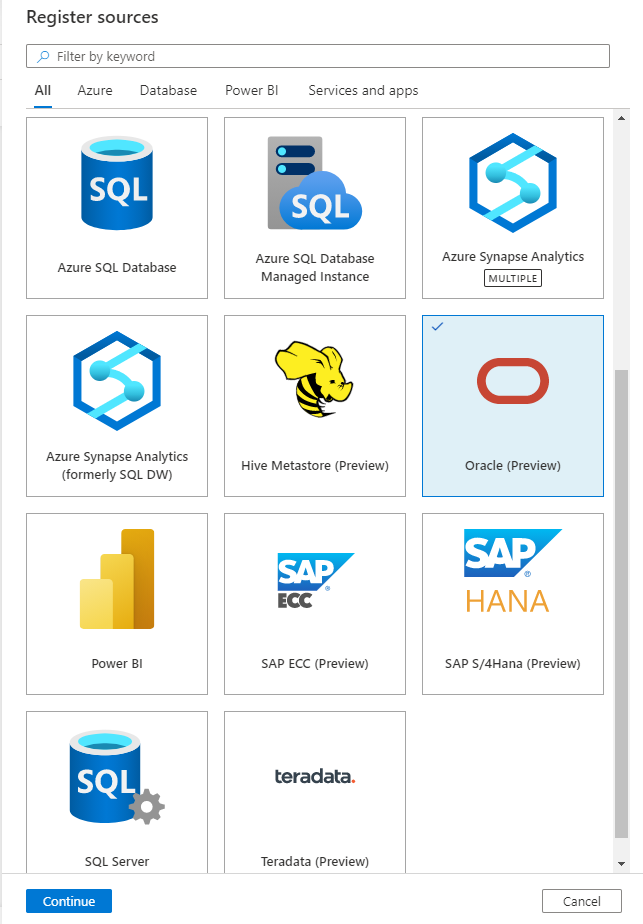
En Registrar orígenes, seleccione Oracle. Seleccione Continuar.
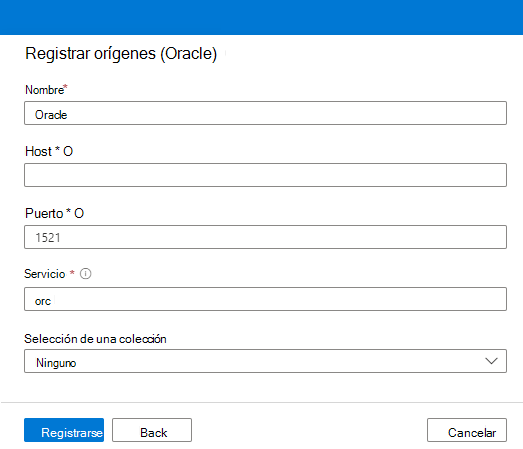
En la pantalla Registro de orígenes (Oracle ), haga lo siguiente:
Introduzca un nombre con el que el origen de datos aparecerá en el catálogo.
Introduzca el nombre de host para conectarse a un origen de Oracle. Puede ser:
- Un nombre de host utilizado para conectarse al servidor de bases de datos. Por ejemplo:
MyDatabaseServer.com - Una dirección IP. Por ejemplo:
192.169.1.2
- Un nombre de host utilizado para conectarse al servidor de bases de datos. Por ejemplo:
Escriba el número de puerto utilizado para conectarse al servidor de bases de datos (1521 de forma predeterminada para Oracle).
Escriba el nombre del servicio de Oracle (no el UID de Oracle) utilizado para conectarse al servidor de bases de datos.
Seleccione una colección de la lista.
Termine para registrar el origen de datos.
Examinar
Siga los pasos a continuación para escanear Oracle y clasificar automáticamente los activos. Para obtener más información sobre la exploración en general, consulte nuestra introducción a las exploraciones y la ingesta.
Sugerencia
Para solucionar cualquier problema con el análisis:
- Confirme que ha seguido todos los requisitos previos.
- Revisa nuestra documentación de solución de problemas de análisis.
Crear y ejecutar un examen
Para crear y ejecutar un nuevo examen, haga lo siguiente:
En Administración de origen , en el mapa de datos, seleccione Entornos de ejecución de integración. Asegúrese de que se haya configurado un entorno de ejecución de integración autohospedado. Si no está configurado, siga los pasos que se mencionan aquí para crear un entorno de ejecución de integración autohospedado.
Vaya a Orígenes.
Seleccione el origen de Oracle registrado.
Selecciona + Nuevo examen.
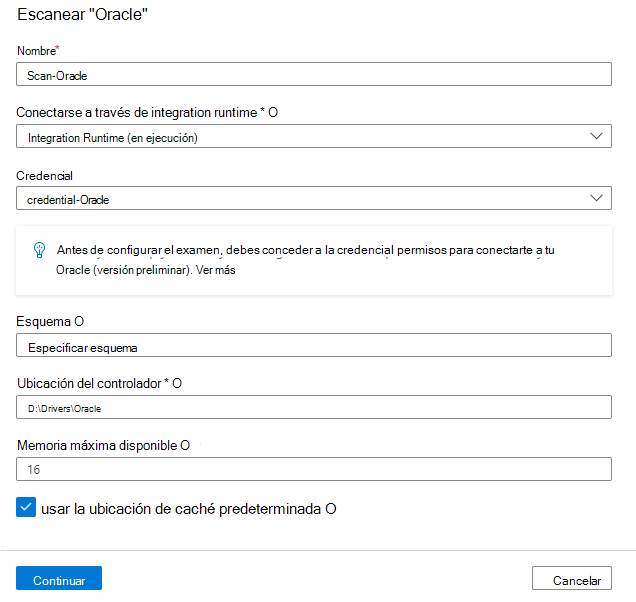
Proporciona los detalles siguientes:
Nombre: el nombre del examen
Conectarse mediante el entorno de ejecución de integración: seleccione el entorno de ejecución de integración autohospedado configurado
Credencial: Seleccione la credencial para conectarse al origen de datos. Asegúrate de lo siguiente:
- Seleccione Autenticación básica al crear una credencial.
- Proporcione el nombre de usuario utilizado para conectarse al servidor de bases de datos en el campo de entrada Nombre de usuario.
- Almacene la contraseña de usuario utilizada para conectarse al servidor de bases de datos en la clave secreta.
Esquema: enumera el subconjunto de esquemas que se van a importar expresado como una lista separada por punto y coma que distingue mayúsculas de minúsculas . Por ejemplo,
schema1;schema2. Todos los esquemas de usuario se importan si esa lista está vacía. Todos los esquemas del sistema (por ejemplo, SysAdmin) y objetos se omiten de forma predeterminada.Los patrones de nombre de esquema aceptables pueden ser nombres estáticos o contener un % comodín. Por ejemplo:
A%;%B;%C%;D- Empiece por A o
- Terminar con B o
- Contengan C o
- Igual D
El uso de NOT y caracteres especiales no es aceptable.
Ubicación del controlador: especifique la ruta de acceso a la ubicación del controlador JDBC en la máquina donde se ejecuta el tiempo de ejecución de integración de autohost. Por ejemplo:
D:\Drivers\Oracle.- Para el entorno de ejecución de integración autohospedado en una máquina local:
D:\Drivers\Oracle. Es la ruta de acceso a la ubicación válida de la carpeta JAR. El valor debe ser una ruta de acceso válida y absoluta al archivo y no contener espacio. Asegúrese de que el entorno de ejecución de integración autohospedado tenga acceso al controlador; Obtenga más información en Requisitos previos.
- Para el entorno de ejecución de integración autohospedado en una máquina local:
Detalles del procedimiento almacenado: controla el número de detalles importados de los procedimientos almacenados:
- Firma: el nombre y los parámetros de los procedimientos almacenados.
- Código, firma: el nombre, los parámetros y el código de los procedimientos almacenados.
- Linaje, código, firma: el nombre, los parámetros y el código de los procedimientos almacenados, y el linaje de datos derivado del código.
- Ninguno: no se incluyen los detalles del procedimiento almacenado.
Memoria máxima disponible: memoria máxima (en GB) disponible en la máquina virtual del cliente que se usará en los procesos de análisis. Esto depende del tamaño de la fuente de Oracle que se va a escanear.
Nota:
Como regla general, proporcione 1 GB de memoria por cada 1000 tablas
Seleccione Probar conexión.
Nota:
Utilice el botón "Probar conexión" en la interfaz de usuario de configuración de escaneo para probar la conexión. La opción "Probar conexión" en la interfaz de usuario del Administrador de configuración del entorno de ejecución de integración autohospedado:> pestaña Diagnósticos no valida completamente la conectividad.
Seleccione Continuar.
Seleccione un conjunto de reglas de examen para la clasificación. Puede elegir entre el valor predeterminado del sistema, los conjuntos de reglas personalizadas existentes o crear un nuevo conjunto de reglas en línea.
Elija el desencadenador de análisis. Puede configurar una programación o ejecutar el examen una vez.
Revise el examen y seleccione Guardar y ejecutar.
Ver los exámenes y las ejecuciones de análisis
Para ver los exámenes existentes:
- Vaya al portal de Microsoft Purview. En el panel izquierdo, seleccione Asignación de datos.
- Seleccione el origen de datos. Puedes ver una lista de los exámenes existentes en ese origen de datos en Análisis recientes, o puedes ver todos los exámenes en la pestaña Análisis .
- Seleccione el examen que tenga los resultados que desea ver. En el panel se muestran todas las ejecuciones de análisis anteriores, junto con el estado y las métricas de cada ejecución de análisis.
- Seleccione el identificador de ejecución para comprobar los detalles de la ejecución de análisis.
Administrar los exámenes
Para editar, cancelar o eliminar un examen:
Vaya al portal de Microsoft Purview. En el panel izquierdo, seleccione Asignación de datos.
Seleccione el origen de datos. Puedes ver una lista de los exámenes existentes en ese origen de datos en Análisis recientes, o puedes ver todos los exámenes en la pestaña Análisis .
Selecciona el examen que quieras administrar. Después, podrá:
- Para editar el examen, seleccione Editar examen.
- Para cancelar un examen en curso, seleccione Cancelar ejecución de examen.
- Para eliminar el examen, seleccione Eliminar examen.
Nota:
- La eliminación del examen no elimina los activos del catálogo creados a partir de exámenes anteriores.
Linaje
Después de analizar la fuente de Oracle, puede navegar por el catálogo unificado o buscar en el catálogo unificado para ver los detalles de los activos.
Ve a la pestaña Activo:> linaje, puedes ver la relación de activos cuando corresponda. Consulte la sección de capacidades admitidas en los escenarios de linaje de Oracle compatibles. Para obtener más información sobre el linaje en general, consulte el linaje de datos y la guía del usuario de linaje.

Pasos siguientes
Ahora que ha registrado su fuente, siga las guías siguientes para obtener más información sobre Microsoft Purview y sus datos.