Nota:
El acceso a esta página requiere autorización. Puede intentar iniciar sesión o cambiar directorios.
El acceso a esta página requiere autorización. Puede intentar cambiar los directorios.
La administración de catálogos en Administración avanzada de SharePoint le ayuda a comprender cómo se organiza el contenido en su entorno de SharePoint. Usa los metadatos existentes de Microsoft 365 para agrupar automáticamente los sitios en categorías significativas, lo que le proporciona una vista centralizada del panorama de contenido.
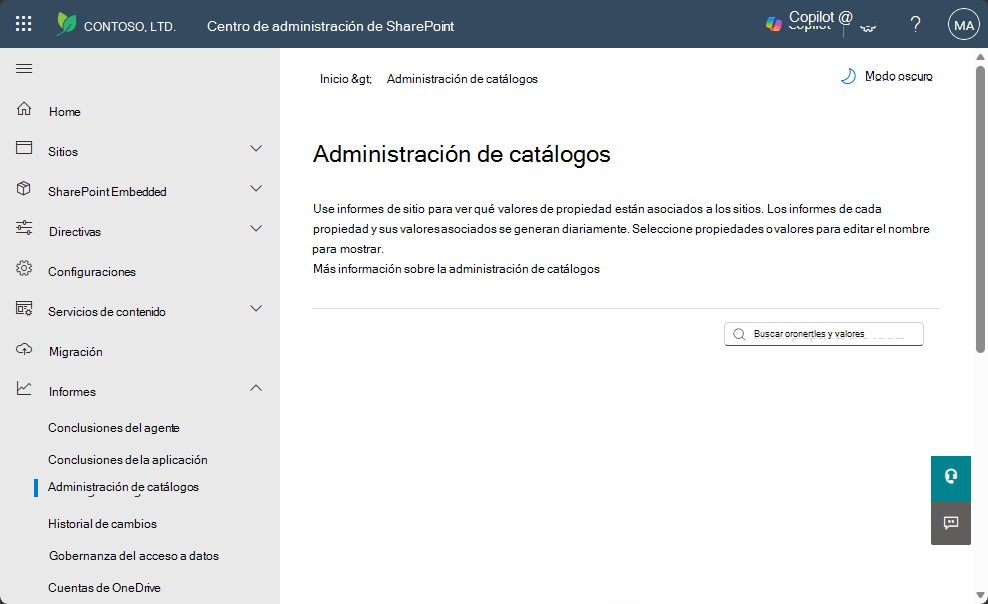
Al agrupar los sitios en categorías y grupos, puede analizar el contenido, aplicar acciones de gobernanza a escala y obtener la información necesaria para administrar el contenido, reducir el riesgo y prepararse para experiencias con tecnología de IA como Microsoft Copilot.
Cómo funciona la administración de catálogos
La administración de catálogos organiza los sitios de SharePoint en categorías y grupos en función de los metadatos ya presentes en su inquilino de Microsoft 365.
- Las categorías son clasificaciones de alto nivel como departamento, tipo de usuario o región.
- Los grupos proporcionan más detalles dentro de cada categoría. Por ejemplo, dentro de la categoría Departamento, los grupos pueden incluir Marketing, Ventas, RR. HH. o Finanzas.
Esta estructura le ayuda a comprender cómo se distribuye y gobierna el contenido en toda la organización.
Puede usar categorías integradas o agregar sus propias categorías. Cada categoría tiene una etiqueta que identifica su tipo:
BUILT-INUPLOADEDCUSTOM PROPERTIESENTRA ID
Puede usar categorías con capacidades de administración avanzada de SharePoint, como detección de contenido restringido. Por ejemplo, puede aplicar la detección de contenido restringido a varios sitios mediante grupos de catálogos. (Consulte la sección Uso de grupos de catálogos con detección de contenido restringido en este artículo).
Orígenes de metadatos
La administración de catálogos utiliza metadatos de varias fuentes para definir categorías y grupos:
- Microsoft Entra ID: atributos organizativos como los atributos de departamento, tipo de usuario y extensión.
- Metadatos del sitio de SharePoint: propiedades del sitio, como valores de bolsa de propiedades, palabras clave del sitio y otras propiedades definidas por SharePoint.
Dado que la administración de catálogos refleja los metadatos existentes, mantener esos metadatos precisos y coherentes es esencial para obtener resultados significativos.
Categorías integradas
La administración de catálogos incluye categorías integradas derivadas de Microsoft Entra ID y metadatos de SharePoint. Algunos ejemplos comunes son:
- Configuración regional: la región donde se hospeda el contenido (por ejemplo, Norteamérica frente a Europa).
- Departamento: las unidades organizativas asociadas al sitio (por ejemplo, Finanzas).
- Tipo de usuario: Invitado o no invitado.
- Ubicación de datos preferida (PDL): la configuración multigeográfica para sus sitios.
- Segmento de barreras de información: El segmento definido por las políticas de barreras de información para organizaciones que implementan barreras de información.
Estas categorías se rellenan automáticamente, están disponibles sin configuración y se actualizan cada hora.
Categorías que puede agregar
Nota:
No puede usar caracteres especiales, como caracteres no ingleses, en nombres de categorías, nombres de grupo, nombres de archivo CSV ni nombres para mostrar.
Además de las categorías integradas, puede crear categorías de los siguientes orígenes:
| Método | Etiqueta | Actualización de datos |
|---|---|---|
| Cargue un archivo CSV que contenga una lista de sitios que desea incluir en la nueva categoría | UPLOADED |
Inmediatamente después de cargar el archivo |
| Usar una propiedad de sitio personalizada | CUSTOM PROPERTIES |
La primera actualización de datos se produce en un plazo de 24 horas y, después, cada dos semanas. |
| Uso de un atributo de extensión de Microsoft Entra ID | ENTRA ID |
La primera actualización de datos se produce en un plazo de 24 horas y, después, cada dos semanas. |
Cargar una lista de sitios CSV
Nota:
Cada categoría que agregue mediante esta opción sirve como una instantánea. Para actualizar la lista de sitios, debe actualizar cada categoría manualmente.
En el centro de administración de SharePoint, en el panel de navegación, vaya aAdministración del catálogo deinformes>.
Seleccione Agregar categoría. En el panel Agregar categoría , seleccione listas de sitios CSV.
Especifique un nombre y una descripción para la categoría.
Descargue la plantilla CSV y úsela para crear las listas. Cree un archivo CSV para cada grupo que desee crear en la categoría. Puede tener hasta 20 grupos en una categoría.
En el panel Agregar categoría , cargue un archivo CSV. Si tiene más de uno, use Agregar grupo para cada archivo CSV adicional.
Haga clic en Guardar.
Usar una propiedad de sitio personalizada
Use esta opción si su organización ya almacena información de clasificación en las propiedades del sitio de SharePoint, como departamento, región, unidad de negocio o designación de cumplimiento. La administración de catálogos no crea ni rellena los valores de propiedad. En su lugar, lee los valores de propiedad existentes y los usa para crear categorías y grupos. Con este enfoque, puede organizar sitios con metadatos que ya existen en su entorno sin mantener listas de sitios manuales.
Ejemplo: Usar una propiedad de sitio del Departamento
Suponga que su organización ya usa una propiedad de sitio personalizada denominada Department en la bolsa de propiedades del sitio de SharePoint. La propiedad puede contener valores como:
- Departamento = Marketing
- Departamento = Finanzas
- Departamento = Recursos Humanos
Cuando crea una categoría de catálogo y especifica Departamento como propiedad personalizada, la administración de catálogos examina los sitios seleccionados y crea grupos en función de los valores que encuentra. En este ejemplo, la administración de catálogos crea grupos independientes para Marketing, Finanzas y Recursos Humanos, y coloca los sitios en el grupo adecuado automáticamente.
Después de determinar las propiedades del sitio que desea usar, conéctelas a la administración de catálogos.
Conectar las propiedades del sitio personalizado a la administración de catálogos
En el centro de administración de SharePoint, en el panel de navegación, vaya aAdministración del catálogo deinformes>.
Seleccione Agregar categoría. En el panel Agregar categoría , seleccione Propiedades personalizadas.
En la sección Propiedades , escriba el nombre de una propiedad que desee usar. Para agregar más propiedades, seleccione Agregar propiedad. Puede especificar hasta 20 propiedades.
En Sitios, seleccione una de las siguientes opciones:
- Sitios más activos (hasta 20 000 sitios): los datos están disponibles en 24 horas y se actualizan automáticamente cada dos semanas.
- Cargue una lista de hasta 20 000 sitios: descargue la plantilla CSV y úsela para crear la lista de sitios. A continuación, cargue el archivo CSV. Tenga en cuenta que, con esta opción, la lista de sitios de la categoría sirve como una instantánea que debe actualizar manualmente.
Haga clic en Guardar.
Uso de atributos de extensión de Microsoft Entra ID
Si su organización usa atributos de extensión de Microsoft Entra ID, puede crear categorías de catálogo basadas en los valores almacenados a extensionAttribute1 través de extensionAttribute15. Los atributos de extensión son atributos predefinidos en Microsoft Entra ID que las organizaciones pueden usar para almacenar metadatos adicionales basados en cadenas para objetos de usuario o dispositivo.
La administración de catálogos usa estos valores de atributo existentes para agrupar los sitios de SharePoint en categorías. Al seleccionar uno o varios atributos de extensión de Microsoft Entra ID como categorías de catálogo, la administración del catálogo agrupa los sitios en función de los valores de atributo de extensión asociados con los propietarios del sitio. Estas agrupaciones se actualizan cuando cambian los valores de atributo subyacentes o la propiedad del sitio.
Por ejemplo, su organización puede usar un atributo de extensión para identificar una unidad de negocio, un modelo operativo, un límite de cumplimiento, un programa u otra clasificación interna que no esté representada por una categoría integrada, como Departamento o Tipo de usuario. Al usar ese atributo de extensión como una categoría de catálogo, puede ver y administrar sitios relacionados juntos sin mantener manualmente una lista de sitios independiente.
Antes de usar atributos de extensión con la administración de catálogos, asegúrese de que los atributos se rellenan de forma coherente en Microsoft Entra ID. La administración de catálogos refleja los metadatos que ya existen en su inquilino, por lo que los valores incompletos o incoherentes pueden dar lugar a agrupaciones de sitios incompletas o incoherentes.
Identificar o establecer atributos de extensión
Para ver una lista de atributos de extensión existentes o para establecerlos, siga las instrucciones en Atributos de extensión. Puede identificar o establecer atributos de extensión mediante PowerShell, Python y otros.
Después de identificar los atributos de extensión, úsalos para agregar categorías.
Usar atributos de extensión con la administración de catálogos
En el centro de administración de SharePoint, en el panel de navegación, vaya aAdministración del catálogo deinformes>.
Seleccione Agregar categoría. En el panel Agregar categoría, seleccione Atributos de extensión de ID de Entra.
En la lista de atributos de la extensión Entra ID, seleccione los atributos que desea utilizar como categorías.
Haga clic en Guardar.
Editar una categoría o un grupo
Puede cambiar el nombre para mostrar de cualquier categoría y editar las categorías que no están integradas. Según el tipo de categoría, puede editar nombres para mostrar, descripciones, grupos y listas de sitios. La edición de un nombre para mostrar no cambia los metadatos subyacentes ni la agrupación de sitios.
Nota:
No puede usar caracteres especiales, como caracteres no ingleses, en nombres de categorías, nombres de grupo, nombres de archivo CSV ni nombres para mostrar.
En el centro de administración de SharePoint, en el panel de navegación, vaya aAdministración del catálogo deinformes>.
Seleccione una categoría o grupo para abrir el panel de edición.
Realice una o varias de las acciones siguientes:
Para cambiar el nombre de una categoría, selecciona Editar nombre para mostrar y escribe un nuevo nombre.
Para editar una categoría, seleccione Editar categoría y, a continuación, modifique su nombre y descripción según sea necesario.
Para editar, agregar o quitar un grupo, en la sección Grupos , seleccione Editar, Eliminar o Agregar grupo.
Haga clic en Guardar.
Usar grupos de catálogos con detección de contenido restringido
A menudo, las organizaciones necesitan aplicar la detección de contenido restringido en grandes grupos de sitios durante una implementación de Copilot u otras iniciativas de gobernanza. Puede aplicar la detección de contenido restringido a colecciones de sitios, en lugar de configurarlos individualmente. También puede quitar la detección de contenido restringido de un grupo de sitios.
Nota:
Hay un límite de 20 000 sitios con detección de contenido restringida en la administración de catálogos. Ese límite no se aplica a la detección de contenido restringido en el nivel de inquilino o servicio.
Las operaciones masivas conservan el comportamiento existente de detección de contenido restringido.
- La detección de contenido restringido sigue siendo una propiedad a nivel de sitio.
- Los sitios que ya tienen habilitada la detección de contenido restringido no se modifican.
- Los permisos existentes permanecen sin cambios.
- Standard comportamiento de propagación continúa aplicándose.
Dado que el descubrimiento de contenido restringido debe propagarse entre sistemas de indexación, las actualizaciones pueden tardar tiempo en ser totalmente eficaces. La cantidad de tiempo depende del tamaño del sitio, la cantidad de archivos en cada sitio y la cantidad de actualizaciones simultáneas que se procesan.
Aplicar la detección de contenido restringido a un grupo de sitios
En el centro de administración de SharePoint, en el panel de navegación, vaya aAdministración del catálogo deinformes>. A continuación, seleccione la pestaña Acciones .
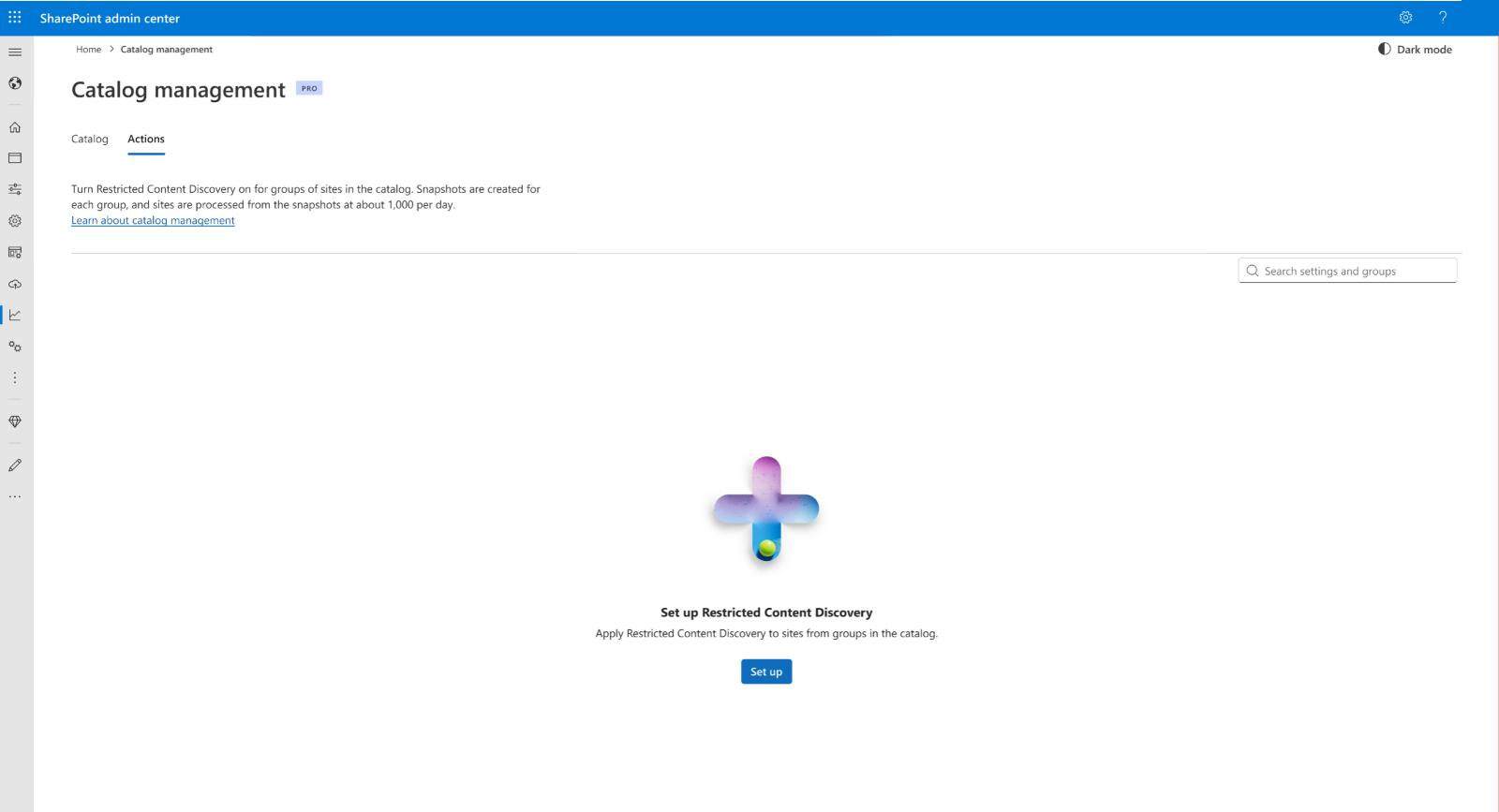
Si aún no has configurado la detección de contenido restringido, selecciona el botón Configurar para hacerlo.
Seleccione una categoría para abrir el panel Detección de contenido restringido. Si aún no ha aplicado Detección de contenido restringido a ningún grupo, seleccione Agregar desde el grupo de catálogo existente.
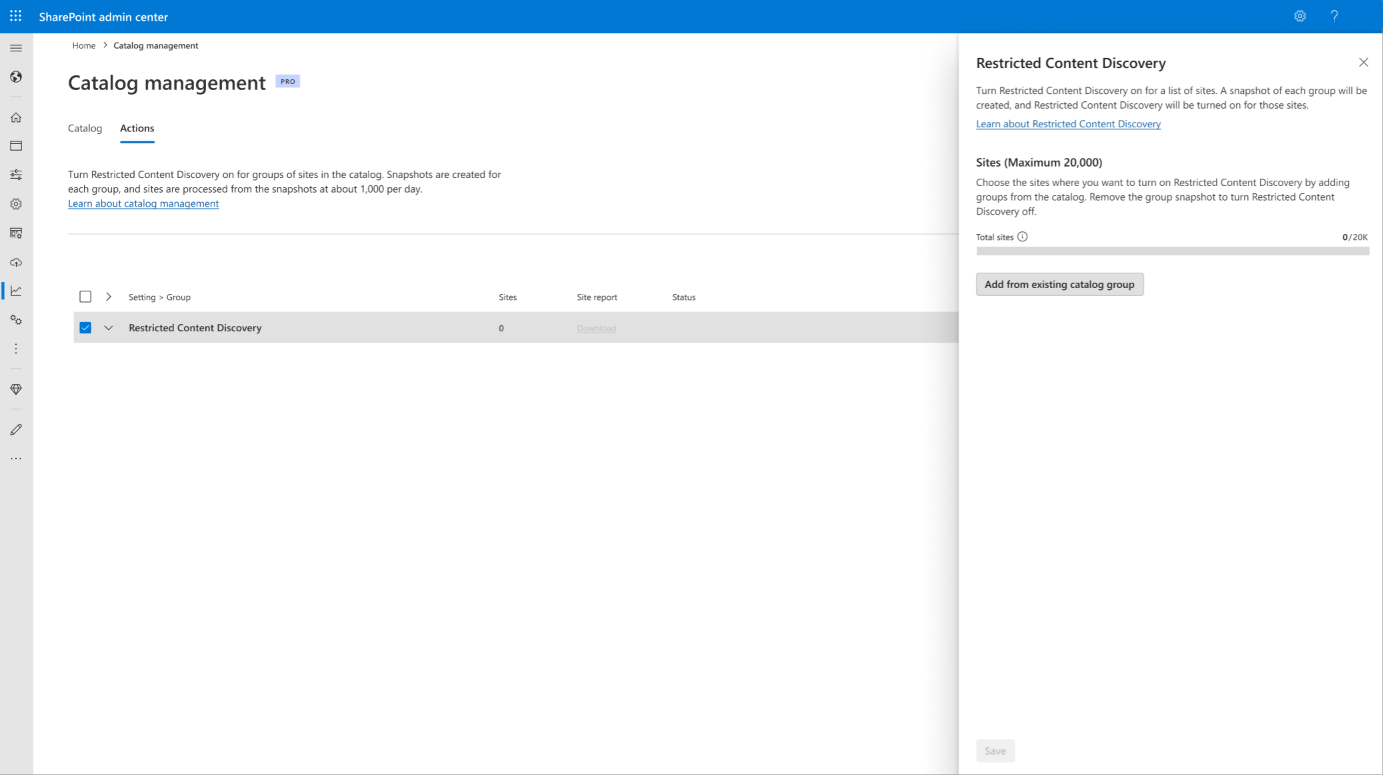
Revise la información que se muestra en el panel. Se puede ver lo siguiente:
- Cuántos sitios tienen aplicada la detección de contenido restringido. Este número cambia en tiempo real en cuanto selecciona o elimina grupos.
- Una lista de grupos de la categoría seleccionada que tienen aplicada la detección de contenido restringido.
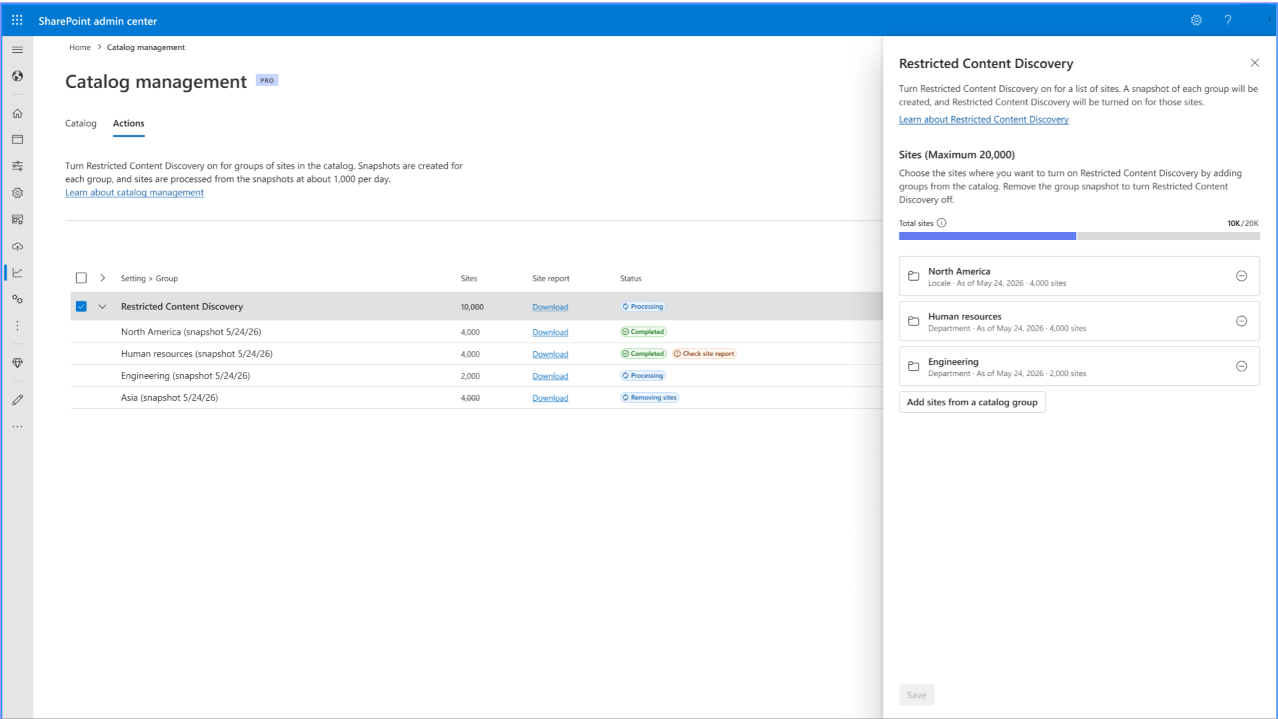
En la parte inferior del panel, seleccione + Agregar sitios de un grupo de catálogo.
Utilice el menú desplegable para seleccionar un grupo.
Seleccione Guardar y, a continuación, confirme los cambios.
Instantáneas y cambios posteriores en grupos
Cuando agregas un grupo de catálogos a la detección de contenido restringido, agregas una instantánea de ese grupo en ese momento. Si se agregan o quitan sitios de ese grupo, no se realizan cambios en la detección de contenido restringido.
Por ejemplo, supongamos que se agrega un grupo a la detección de contenido restringido. Cuando se agregó, el grupo tenía diez sitios. Ahora supongamos que se agregan tres sitios más al grupo. En este caso, la detección de contenido restringido se aplica a los diez primeros sitios, pero no a los tres nuevos sitios todavía.
Si se producen cambios en un grupo, como que se agregan o eliminan sitios, y desea actualizar la aplicación de detección de contenido restringido, siga estos pasos:
En el centro de administración de SharePoint, en el panel de navegación, vaya aAdministración del catálogo deinformes>.
En la pestaña Acciones , seleccione una categoría para abrir el panel Detección de contenido restringido.
En el panel, en la lista de grupos, seleccione el grupo y, a continuación, seleccione Quitar.
Vuelva a agregar el grupo que acaba de quitar.
Seleccione Guardar y, a continuación, confirme los cambios.
Quitar la detección de contenido restringido de varios sitios
En el centro de administración de SharePoint, en el panel de navegación, vaya aAdministración del catálogo deinformes>.
En la pestaña Acciones , seleccione una categoría para abrir el panel Detección de contenido restringido.
En la información que se muestra en el panel, seleccione el grupo que desea quitar de la detección de contenido restringido.
Seleccione Quitar.
Seleccione Guardar y, a continuación, confirme los cambios.
Estados de detección de contenido restringido en la administración de catálogos
Después de aplicar o quitar la detección de contenido restringido en un grupo, espere ver uno de los siguientes estados en la columna de estado:
- Completado: la detección de contenido restringido se aplica a los sitios del grupo de catálogo.
- Procesando: los cambios aún se están implementando. El tiempo de procesamiento varía en función del número de archivos de los sitios.
- Agregar sitios: se agrega el descubrimiento de contenido restringido a los sitios del grupo de categorías.
- Quitar sitios: el descubrimiento de contenido restringido se quita de los sitios del grupo de categorías.
- Informe Comprobar sitio: descargue la lista de sitios para ver el estado de cada sitio.
- Error: Se ha producido un error durante el procesamiento.
Integración con el agente de Administración de SharePoint
La administración de catálogos proporciona una estructura que mejora la eficacia del agente de Administración de SharePoint. Al clasificar sitios, el agente de Administración de SharePoint puede proporcionar conclusiones más específicas, análisis y recomendaciones de gobernanza en función de cómo se organiza el contenido en el espacio empresarial. Para obtener más información, vea Agente de Administración de SharePoint.