Nota:
El acceso a esta página requiere autorización. Puede intentar iniciar sesión o cambiar directorios.
El acceso a esta página requiere autorización. Puede intentar cambiar los directorios.
Se aplica a: Administrador de facturación o administrador global en un inquilino consumidor
Configure la facturación de SharePoint Embedded en el Centro de administración de Microsoft 365 cuando su inquilino use una aplicación con facturación transferida, también denominada facturación de la organización del usuario.
Ningún usuario puede acceder a una aplicación de SharePoint Embedded de paso a través antes de que se configure una facturación válida para la plataforma SharePoint Embedded en el inquilino consumidor.
Importante
Un administrador de facturación o un administrador global puede configurar la facturación transferida en el Centro de administración de Microsoft 365. El rol de administrador de SharePoint Embedded por sí solo no concede acceso a este procedimiento de facturación.
La facturación de SharePoint Embedded se realiza mediante pago por uso a través de Azure.
Los cargos se basan en medidores admitidos, como almacenamiento, almacenamiento archivado, transacciones de API y salida.
Importante
Si SharePoint Embedded está desactivado o la suscripción de Azure vinculada está desconectada, los usuarios ya no podrán crear nuevos contenedores. Los contenedores existentes y su contenido permanecen accesibles.
Antes de empezar
Confirme estos requisitos previos.
- Puede iniciar sesión en el Centro de administración de Microsoft 365.
- Tiene el rol de administrador de facturación o administrador global.
- Tiene acceso de propietario o colaborador a la suscripción de Azure que se usa para la facturación.
- Tiene una suscripción de Azure en el inquilino.
- Tiene un grupo de recursos asociado a la suscripción.
- La aplicación SharePoint Embedded está instalada o lista para usarse en el inquilino consumidor.
- Debes saber si la aplicación usa la facturación transferida.
Para obtener el contexto del rol de inquilino, consulte Información general de la Administración.
Para los modelos de facturación, consulte Elegir un modelo de facturación.
Descripción de los modelos de facturación
SharePoint Embedded admite dos modelos de facturación.
| Modelo de facturación | Quién paga |
|---|---|
| Estándar | El inquilino que posee o desarrolla la aplicación se factura por el consumo. |
| Tránsito | El consumo se factura al inquilino registrado para usar la aplicación. |
Nota:
El modelo de facturación de un tipo de contenedor se establece cuando se crea el tipo de contenedor y no se puede cambiar posteriormente. Para cambiar los modelos de facturación, el desarrollador crea un nuevo tipo de contenedor con el modelo deseado.
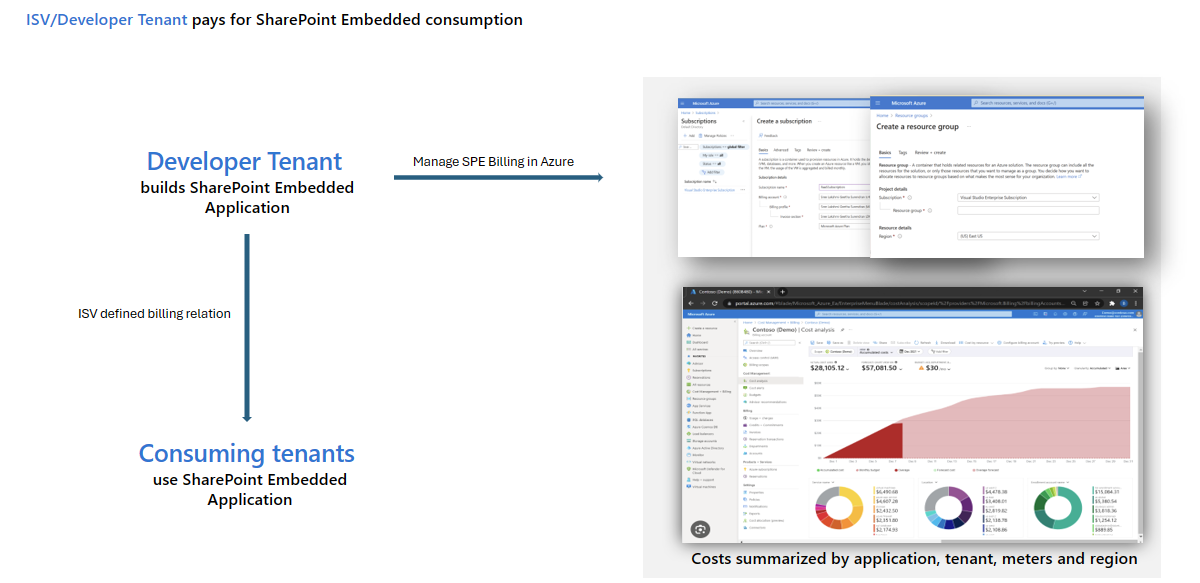
En el diagrama siguiente se muestra la facturación estándar, en la que los cargos por consumo se facturan al inquilino propietario o desarrollador de la aplicación.
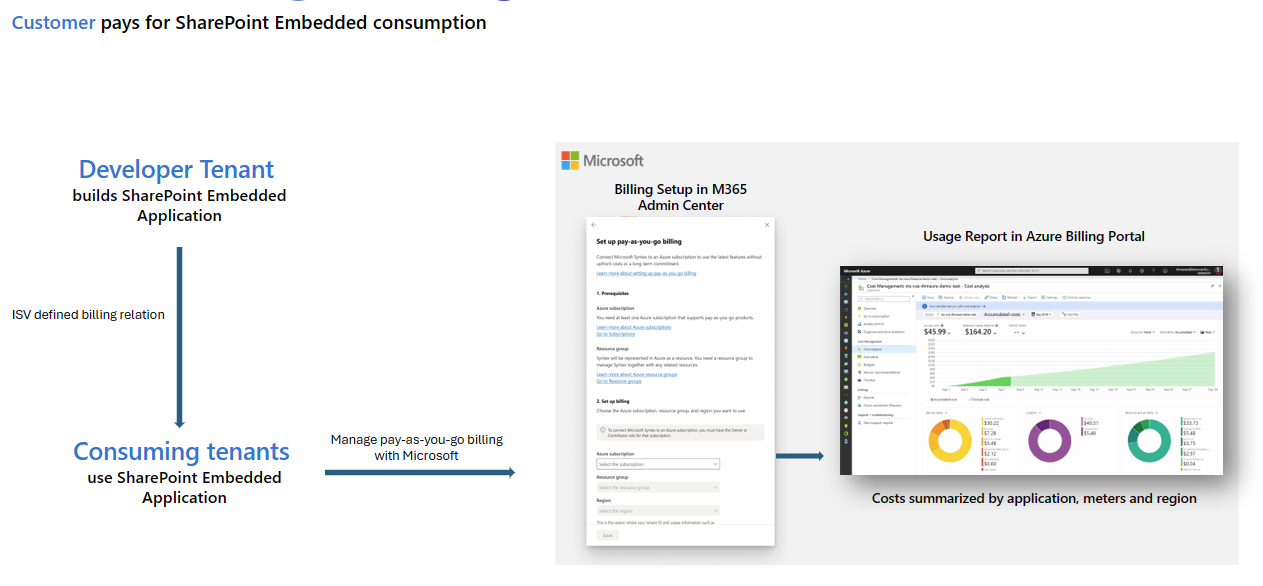
En el diagrama siguiente se muestra la facturación de transferencia, donde los cargos por consumo se facturan al inquilino consumidor que está registrado para usar la aplicación.
Para la facturación estándar, el propietario de un tipo de contenedor puede administrar la facturación de un tipo de contenedor de su propiedad a través de la extensión SharePoint Embedded Visual Studio Code o el servidor SharePoint Embedded Model Context Protocol (MCP). Los administradores de SharePoint Embedded y los administradores globales pueden administrar la facturación de cualquier tipo de contenedor de factura estándar en el inquilino para desarrolladores.
Para la facturación transferida, un administrador de facturación o un administrador global del inquilino consumidor configura la facturación en el Centro de administración de Microsoft 365.
Este artículo se centra en la ruta de acceso de paso del inquilino consumidor.
Descripción de los medidores de coste
SharePoint Embedded utiliza un modelo basado en el consumo.
SharePoint Embedded usa cuatro medidores principales.
| Medidor | Qué mide |
|---|---|
| Almacenamiento | Datos almacenados en archivos, documentos, metadatos, versiones, papelera de reciclaje y colección de contenedores eliminada, en estados activos y archivados. |
| Almacenamiento archivado | Almacenamiento consumido por los contenedores archivados. El archivado mueve los datos al nivel de almacenamiento en frío, que cuesta menos que el almacenamiento activo. |
| Transacciones de API | Las llamadas de Microsoft Graph realizadas explícitamente por la aplicación SharePoint Embedded. |
| Salida | Los datos que salen de SharePoint Embedded, como documentos descargados en dispositivos del cliente del cliente o datos transferidos a servidores operados por el cliente, sujetos a exenciones documentadas. |
Para supervisar los costos, consulte Supervisar el uso, la facturación y el costo.
Abrir la experiencia de configuración de facturación
- Inicie sesión en el Centro de administración de Microsoft 365.
- Seleccione Instalación.
- En Files y contenido, seleccione Automatizar contenido con Microsoft Syntex.
- Seleccione Ir a la configuración de Syntex.
- En Servicios de Syntex para, seleccione Aplicaciones.
- Seleccione SharePoint Embedded.
- Siga las instrucciones del panel de SharePoint Embedded para activar las aplicaciones de SharePoint Embedded.
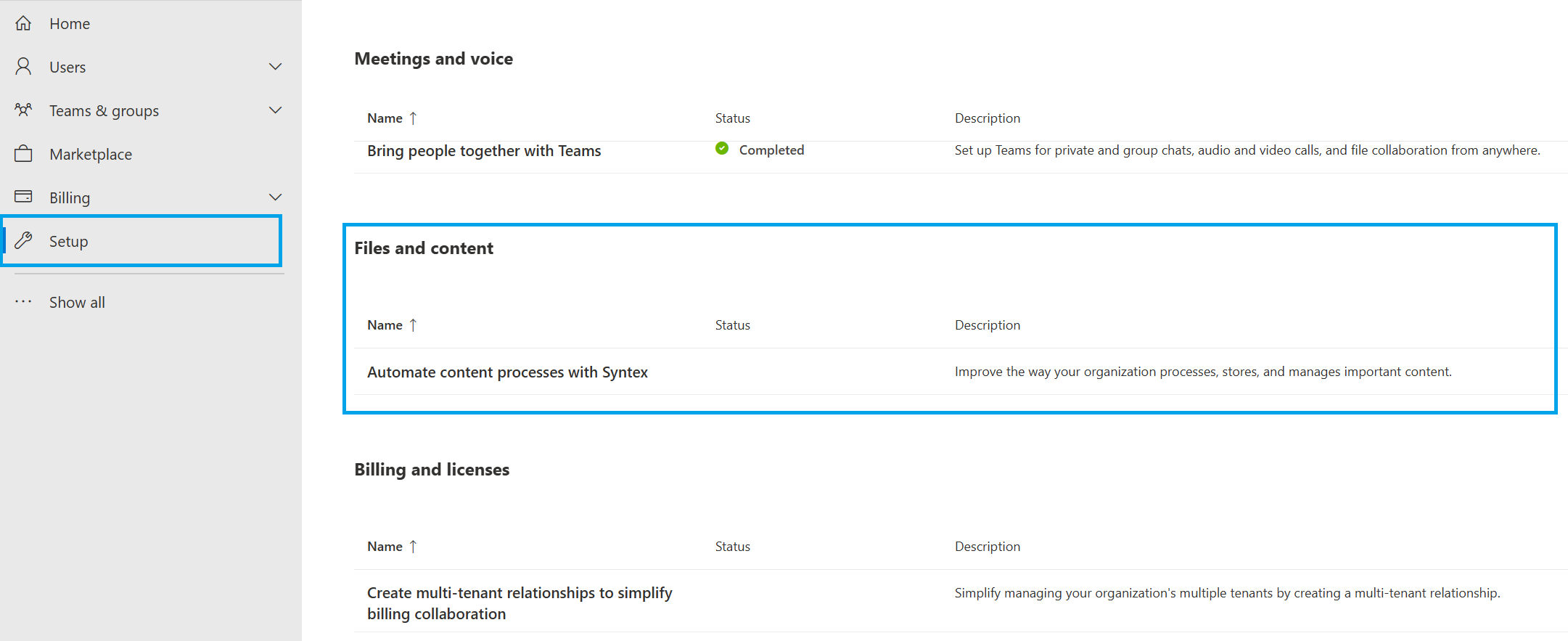
La sección Centro de administración de Microsoft 365 Files y contenido proporciona el punto de entrada. Seleccione Automatizar contenido con Microsoft Syntex para abrir la configuración de Syntex.
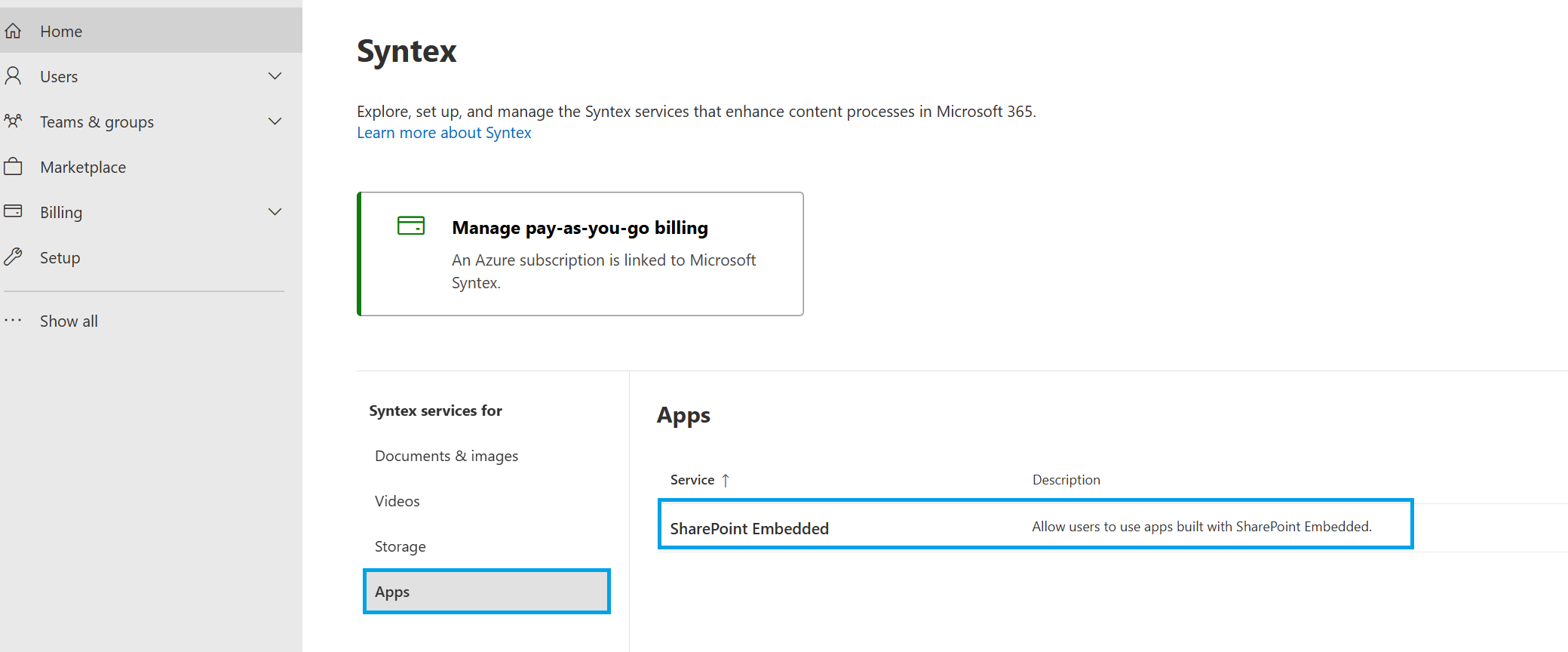
En la configuración de Syntex, en Aplicaciones, seleccione SharePoint Embedded para abrir el panel que activa las aplicaciones de SharePoint Embedded para el inquilino.
Use esta ruta del Centro de administración de Microsoft 365 para configurar la facturación de los inquilinos.
Nota:
La interfaz de usuario del Centro de administración puede cambiar. Si las etiquetas difieren, busque en el Centro de administración de administración de Microsoft 365 la configuración de facturación de Syntex o SharePoint Embedded.
Seleccionar el perfil de facturación
Durante la configuración, conecte la facturación de SharePoint Embedded a los recursos de facturación de Azure adecuados.
- Seleccione la suscripción de Azure aprobada para el uso de SharePoint Embedded.
- Seleccione o confirme el grupo de recursos.
- Revisa el ámbito de facturación.
- Confirma que la suscripción está activa.
- Confirme que tiene los permisos necesarios.
- Guarde la configuración.
Use los mismos controles internos que usa para otros servicios conectados de Microsoft 365 de pago por uso.
Validar la configuración de facturación
Después de la configuración, valide que la facturación esté activa.
- Vuelva a la configuración de SharePoint Embedded del Centro de administración de Microsoft 365 Administration.
- Confirme que las aplicaciones de SharePoint Embedded están activadas.
- Confirma que la suscripción de facturación permanece conectada.
- Abra el Centro de administración de SharePoint.
- Vaya a lasaplicacionesde SharePoint Embedded>.
- Confirma que la aplicación instalada no muestra un problema de facturación.
- Pida al propietario de la aplicación o a un usuario piloto que valide el acceso a la aplicación.
Si la aplicación permanece inactiva, revise el modelo de facturación de la aplicación y los recursos de facturación seleccionados.
Validar en Azure Cost Management
Use Azure Cost Management para confirmar el uso y preparar la supervisión.
- Abra el portal Azure.
- Vaya a Administración de costes + Facturación.
- Selecciona la suscripción vinculada a la facturación de SharePoint Embedded.
- Abrir análisis de costes.
- Filtre o agrupe los costos mediante las dimensiones disponibles, como el medidor, el recurso, el id. de aplicación, el id. de inquilino o el id. de tipo de contenedor cuando estén disponibles.
- Guarde vistas o exporte según el proceso de operaciones.
Para ver los pasos de supervisión detallados, consulte Supervisar el uso, la facturación y el costo.
Problemas comunes
Use estas comprobaciones cuando se produzca un error en la configuración.
- El administrador no tiene el rol de administrador de facturación o administrador global necesarios para configurar la facturación.
- El administrador carece de acceso de propietario o colaborador a la suscripción de Azure.
- La suscripción está deshabilitada o no disponible.
- No hay ningún grupo de recursos disponible para la configuración de facturación.
- La aplicación usa la facturación transferida, pero el inquilino consumidor no ha activado las aplicaciones de SharePoint Embedded.
- La aplicación usa la facturación estándar, por lo que la facturación debe resolverse en el inquilino de desarrollador.
- Las directivas de inquilino restringen el acceso a la experiencia de facturación del Centro de administración de Microsoft 365
Síntomas de acceso comunes
Los usuarios pueden notificar errores de acceso cuando la facturación no es válida.
Esté atento a estos síntomas.
- La aplicación SharePoint Embedded está instalada pero inactiva.
- Los usuarios no pueden crear nuevos contenedores ni almacenar nuevo contenido.
- El centro de administración de SharePoint muestra advertencias de facturación para la aplicación.
- Azure Cost Management no muestra ningún uso vinculado porque no se ha completado la instalación.
- La creación de nuevos contenedores se detiene inmediatamente después de que se desactiva SharePoint Embedded o se desconecta la suscripción, aunque los contenedores existentes siguen siendo accesibles.
Advertencia
No desconecte la suscripción de Azure vinculada durante el horario laboral, a menos que tenga previsto bloquear la creación de nuevos contenedores para aplicaciones de SharePoint Embedded. Los contenedores existentes siguen siendo accesibles, pero los usuarios no pueden crear nuevos contenedores hasta que la facturación vuelva a ser válida.
Guía operativa
Después de la configuración, establezca un proceso de operaciones de facturación.
- Asigne propietarios de suscripción que comprendan el uso de SharePoint Embedded.
- Cree presupuestos y alertas en Azure Cost Management.
- Revise el crecimiento del almacenamiento para contenedores grandes.
- Revisa los patrones de transacción de la API después del lanzamiento de la aplicación.
- Revise la salida para ver si hay escenarios de descarga intensiva.
- Mantenga informados a los propietarios de aplicaciones cuando aparezcan anomalías en la facturación.
- Incluya SharePoint Embedded en las revisiones de costos de los inquilinos.
Contenido relacionado
- Conceder permisos y consentimiento de administrador
- Administrar contenedores en el centro de administración de SharePoint
- Supervisar el uso, la facturación y el costo
- Elegir un modelo de facturación
- Medidores de facturación de SharePoint Embedded
- Instalar una aplicación de SharePoint Embedded
Pasos siguientes
Administrar contenedores en Administrar contenedores en el Centro de administración de SharePoint.