Nota:
El acceso a esta página requiere autorización. Puede intentar iniciar sesión o cambiar directorios.
El acceso a esta página requiere autorización. Puede intentar cambiar los directorios.
Bienvenido a GitHub Copilot, su compañero de IA en Visual Studio.
Copilot le ayuda a codificar más rápido y con mayor precisión al sugerir líneas completas o bloques de código. Copilot también responde a preguntas y le ayuda con tareas rutinarias, como escribir pruebas unitarias, depuración y generación de perfiles. Puede usar todas estas características directamente en el entorno de Visual Studio.
En este artículo, aprenderá a usar Copilot y a sacar el máximo partido de sus características en Visual Studio.
Abrir Copilot
Abra Visual Studio (versión 17.8 o posterior). Actualice a la versión más reciente de Visual Studio para sacar el máximo partido de Copilot.
Cree un nuevo proyecto, abra un proyecto existente o continúe sin código para abrir el IDE.
Seleccione el distintivo de GitHub Copilot en la esquina superior derecha de Visual Studio y seleccione Abrir ventana de chat.
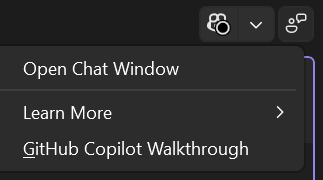
Si Copilot no está instalado, seleccione Instalar Copilot en la lista desplegable y siga las indicaciones del instalador. Para obtener más información, consulte Administración de la instalación y el estado de Copilot.
En la ventana de chat, escriba un mensaje para empezar a usar Copilot.
Si aún no ha iniciado sesión con una cuenta de GitHub, Visual Studio le pedirá que inicie sesión. También puede empezar a trabajar con Copilot Free si no tiene una suscripción a Copilot. Complete el proceso de inicio de sesión o registro en el explorador y vuelva a Visual Studio.
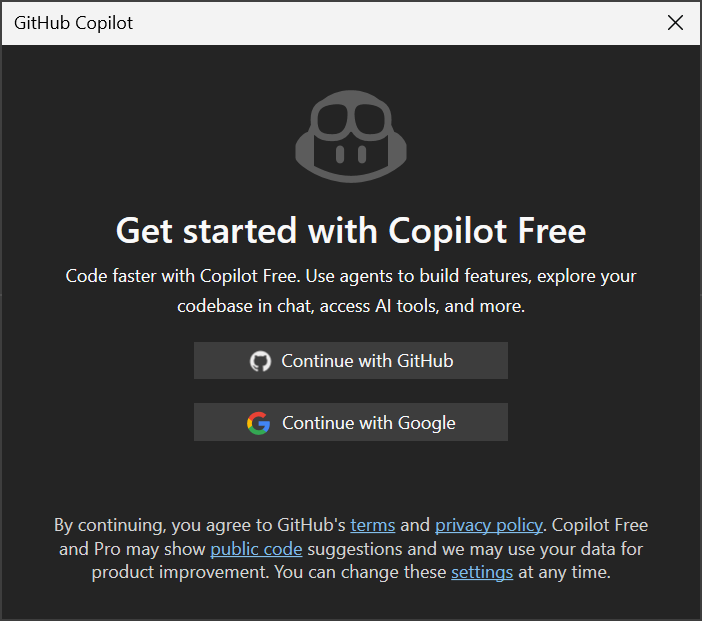
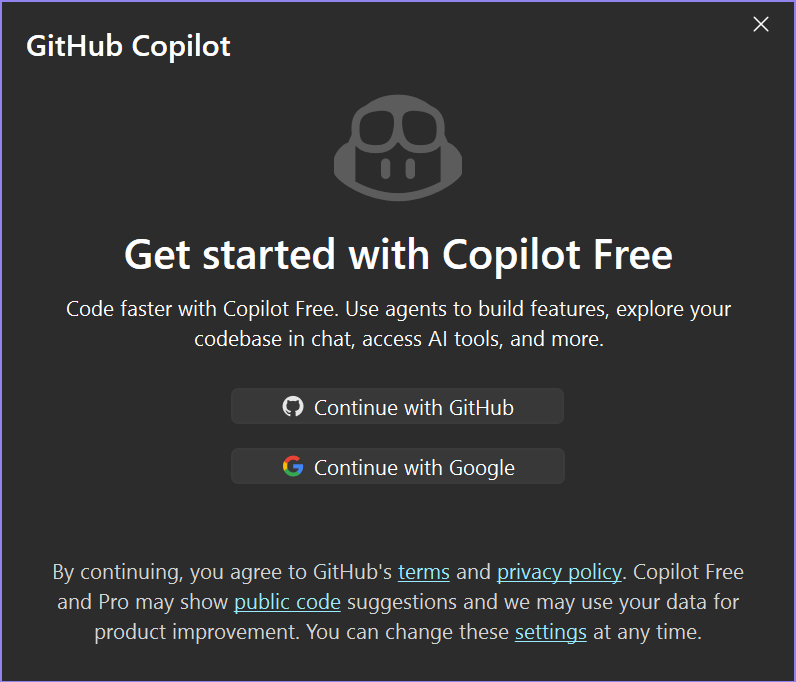
Copilot ya está listo para usarse en Visual Studio.
Empezar a usar Copilot
Después de iniciar sesión, use Copilot en la ventana de chat y en todo el IDE.
-
Use el agente de plan: en la ventana de chat, use el selector de agentes para seleccionar Planear y crear un plan de implementación antes de realizar cambios en el código. Copilot explora el código base con herramientas de solo lectura, formula preguntas aclarantes cuando sea necesario y guarda el plan como Markdown en
.copilot/plans/.
Usar el modo de agente y los servidores MCP: en la ventana de chat, seleccione Preguntar y cambie al Agente para habilitar el modo de agente. Use el icono de herramientas para acceder a los servidores del Protocolo de contexto de modelo (MCP), configurar servidores y elegir qué herramientas puede usar Copilot. Por ejemplo, para obtener ayuda de Copilot con la generación de código de destino, envíe "Escribir pruebas unitarias para los métodos de este archivo".
- Como parte de los flujos de trabajo del modo de agente, Copilot Chat puede conectarse a agentes en la nube para ejecutar sesiones de codificación remota que crean problemas de repositorio y solicitudes de incorporación de cambios en el repositorio de GitHub conectado. Es posible que se le pida que conceda permisos de repositorio la primera vez que inicie una sesión en la nube o cuando se requieran más permisos.
Use completaciones y sugerencias de edición posteriores: Mientras se codifica, Copilot proporciona sugerencias directamente en el editor. Copilot sugiere código nuevo (que se muestra como texto gris) y edita el código existente. De forma predeterminada, Visual Studio prioriza IntelliSense sobre las finalizaciones en línea de Copilot. Puede personalizar los métodos abreviados para aceptar las sugerencias de Copilot (sugerencia completa, siguiente palabra y siguiente línea) en Tools>Options>Environment>Keyboard.
Usar acciones de Copilot en Visual Studio: Busque acciones y sugerencias con tecnología de Copilot en el menú contextual del editor, lista de errores, búsqueda de características y otras áreas del IDE.
- Use el flujo de trabajo del Agente de depuración desde Copilot Chat o el contexto de la incidencia. Comience desde un problema de GitHub o Azure DevOps (o un mensaje de lenguaje natural) para reproducir un problema, generar hipótesis, agregar instrumentación, analizar telemetría y aplicar correcciones de destino al validar el comportamiento en tiempo de ejecución en directo.
Adaptar el chat de Copilot al flujo de trabajo
Personalice Copilot para el proyecto y el flujo de trabajo de desarrollo.
- Administrar contexto con referencias: use el + botón para adjuntar más contexto, como archivos o imágenes, o pida a Copilot que haga referencia a toda la solución.
- Use el panel del historial de chat para reanudar las sesiones: en la ventana de chat, examine las conversaciones anteriores y vuelva a una sesión por título, vista previa de mensajes o hora de última actualización. Para obtener más información, consulte Administrar el historial de chats con el panel Historial de chat.
Acceder a diferentes modelos: use el selector de modelos en la ventana de solicitud para seleccionar modelos de IA o lleve su propio modelo a Copilot. Explore diferentes modelos para diferentes escenarios, ya sea respondiendo a preguntas rápidas, escribiendo documentación o generando modificaciones de código de varios archivos.
Agregar instrucciones personalizadas: agregue instrucciones personalizadas reutilizables en
.github/copilot-instructions.mdy solicite archivos en.github/promptspara personalizar las respuestas de Copilot para sus necesidades de estilo de codificación o proyecto.Crear y administrar agentes personalizados: en la ventana Copilot Chat, use el selector de agentes en la parte superior del área de solicitud para crear y seleccionar agentes personalizados. Las definiciones de agente personalizado de nivel de usuario se almacenan en
%USERPROFILE%\.github\agents. Estos agentes conservan el reconocimiento del área de trabajo, la configuración de herramientas, la selección de modelos y las conexiones MCP. Para obtener más información, consulte Use agentes integrados y personalizados con GitHub Copilot.
Recursos útiles
Para revisar las características de Copilot en cualquier momento, seleccione Tutorial de GitHub Copilot en el distintivo de GitHub Copilot en la esquina superior derecha de Visual Studio.
Pruebe a compilar una aplicación completa con el laboratorio práctico: GitHub Copilot en Visual Studio 2022.