Nota:
El acceso a esta página requiere autorización. Puede intentar iniciar sesión o cambiar directorios.
El acceso a esta página requiere autorización. Puede intentar cambiar los directorios.
Importante
Visual Studio Live Share está en modo de mantenimiento, sin ninguna característica adicional planeada.
Las funcionalidades existentes siguen estando disponibles. Use esta documentación para obtener la funcionalidad actual y las instrucciones operativas. Para obtener más información, consulte el modo de mantenimiento para Visual Studio Live Share.
¿Está listo para colaborar con Live Share en Visual Studio? Si es así, ¡estás en el lugar correcto! En este artículo, le mostraremos cómo instalar la extensión Visual Studio Live Share para Visual Studio.
Todas las actividades de colaboración descritas en esta serie de artículos implican un único host de sesión de colaboración y uno o varios invitados. El host es la persona que inició la sesión de colaboración y cualquier persona que se una a es un invitado.
¿Buscas un resumen abreviado? Consulte en su lugar las guías de inicio rápido de compartir o unirse.
Tip
¿Sabía que puede unirse a su propia sesión de colaboración? Esto le permite probar Live Share por su cuenta o poner en marcha una instancia de Visual Studio o VS Code y conectarse a ella de forma remota. Incluso puede usar la misma identidad en ambas instancias. ¡Compruébelo!
Installation
Antes de comenzar, deberá instalar Visual Studio. Se recomienda Visual Studio 2022. Como mínimo, se requiere Visual Studio 2019 versión 16.9 o posterior en Windows 7, 8.1, 10 o 11.
La introducción es sencilla:
Para Visual Studio 2022
- Instale cualquier edición de Visual Studio 2022.
- Instale una carga de trabajo compatible, como ASP.NET, .NET Core, C++o Node.js.
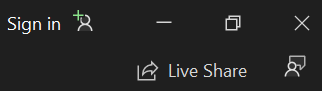
- Una vez instalado, verá que Live Share aparecen en la esquina superior derecha de Visual Studio. Ahora puede empezar a colaborar con otros de inmediato.
Para Visual Studio 2019
- Instale cualquier edición de Visual Studio 2019.
- Instale una carga de trabajo compatible, como ASP.NET, .NET Core, C++, Python o Node.js.
- Una vez instalado, verá que Live Share aparecen en la esquina superior derecha de Visual Studio. Ahora puede empezar a colaborar con otros de inmediato.
Al descargar y usar Visual Studio Live Share, acepta los términos de license y privacy. Consulte solución de problemas si tiene problemas.
Iniciar sesión
Para colaborar, deberá iniciar sesión en Visual Studio Live Share para que todos sepan quién es usted. Este inicio de sesión es únicamente una medida de seguridad y no le inscribe en ninguna actividad de marketing ni en ninguna otra actividad de investigación. Puede iniciar sesión con:
- Una cuenta personal de Microsoft como outlook.com
- Una cuenta profesional o educativa respaldada por Microsoft como Azure Active Directory (Azure AD)
- Una cuenta de GitHub.
Visual Studio usa la cuenta de personalización de forma predeterminada. Si ya ha iniciado sesión en Visual Studio, puede omitir este paso. De lo contrario, inicie sesión como lo haría normalmente.
Si desea usar un inicio de sesión distinto del de su cuenta de personalización de Visual Studio, vaya a Herramientas > Opciones > Live Share > General. Seleccione Cuenta de usuario y, a continuación, seleccione los puntos suspensivos a la derecha para cambiar las credenciales.
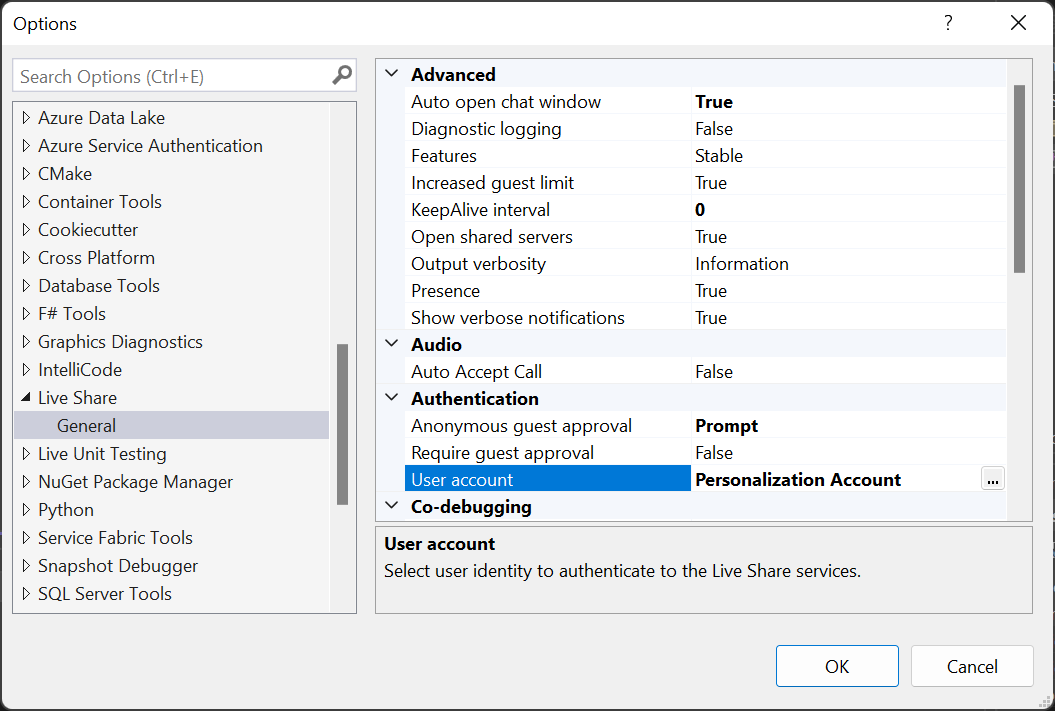
Al seleccionar Cuentaexternal permite seleccionar una cuenta no compatible con la característica de personalización de Visual Studio, como GitHub. Un explorador aparece automáticamente la primera vez que usa una característica live Share para que pueda completar el inicio de sesión.
Tip
¿Sabía que puede ir a Herramientas > Opciones > live Share > General para ver toda la configuración predeterminada de Live Share? Personalice su experiencia de colaboración para sus necesidades. También puede probar las nuevas características de Live Share si elige Características > avanzadas > Insiders desde la configuración general de Live Share.
Si tiene problemas, consulte solución de problemas para obtener más sugerencias.
Limitaciones para invitados
Actualmente hay algunas deficiencias en las que los huéspedes experimentarán el uso de las características descritas en estos artículos. Pero los anfitriones de las sesiones de colaboración conservan toda la funcionalidad de la herramienta que elijan. Para obtener más información, vea lo siguiente:
- Compatibilidad con lenguajes y plataformas
- Compatibilidad con extensiones
- Todos los errores principales, solicitudes de características y limitaciones
- Todas las solicitudes y limitaciones de características