Nota:
El acceso a esta página requiere autorización. Puede intentar iniciar sesión o cambiar directorios.
El acceso a esta página requiere autorización. Puede intentar cambiar los directorios.
Use las encuestas periódicas de Microsoft Viva Glint para medir la opinión de los empleados sobre temas sobre los que desea comentarios periódicos a lo largo del tiempo. Las encuestas periódicas ayudan a seguir temas importantes como el compromiso, la productividad, la eficacia del gerente o la cultura a intervalos regulares. Obtén información sobre los tipos de encuestas.
Configurar una encuesta periódica
Nota:
Las ediciones realizadas en los ciclos de encuesta desvinculan los ciclos del programa de encuesta general. Actualmente, Viva Glint no admite la revinculación de ciclos a sus programas de encuestas.
En el panel de administración, seleccione Configuración.
En la sección Encuestas , elija Programas de encuestas.
Seleccione + Nuevo programa.
Elija una plantilla de encuesta o comience con una plantilla en blanco en la sección Recurrente .
Nota:
La plantilla de encuesta recurrente en blanco le permite crear varios ciclos de encuestas.
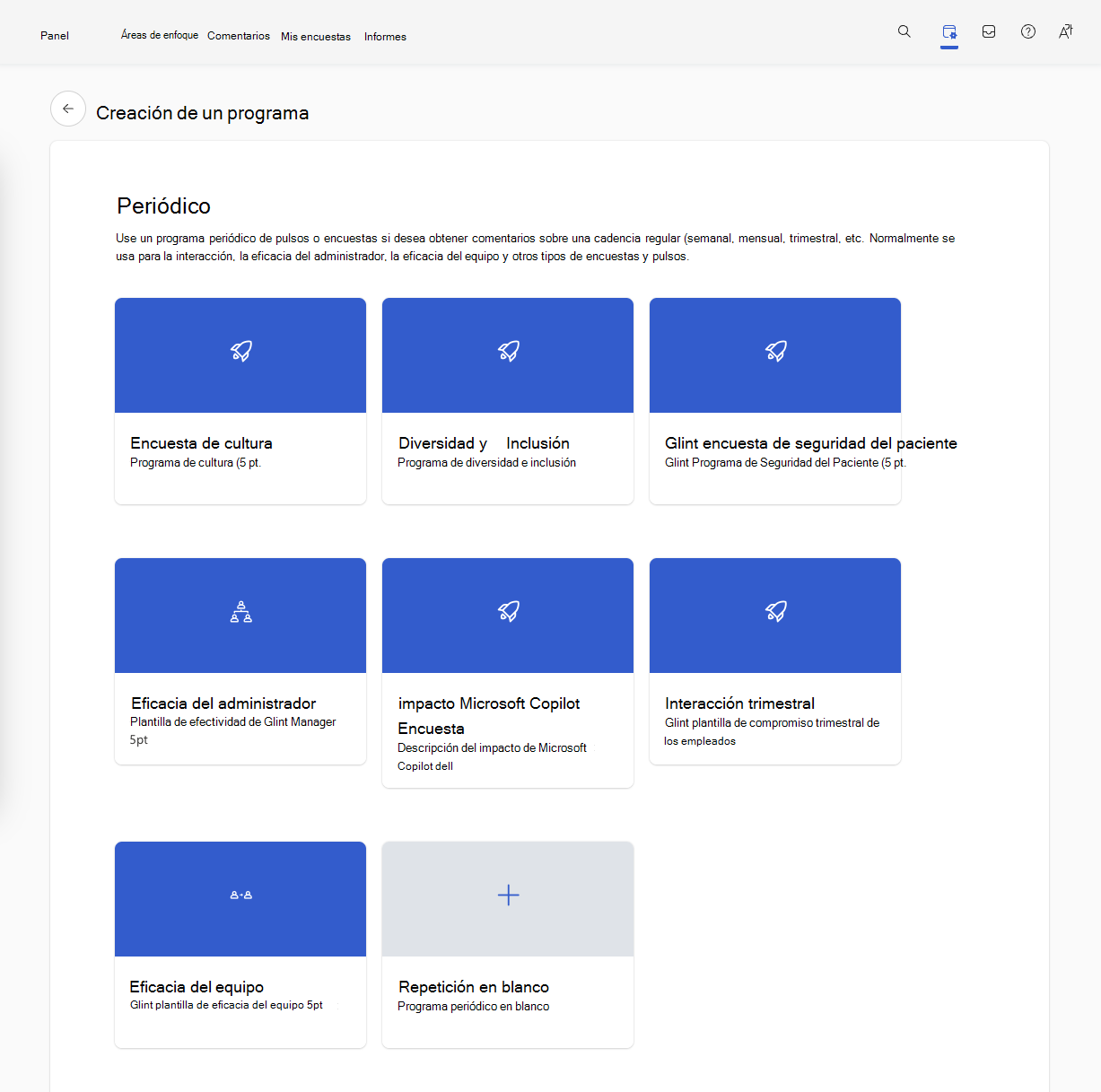
Mantenga el puntero sobre una plantilla y seleccione Crear programa.
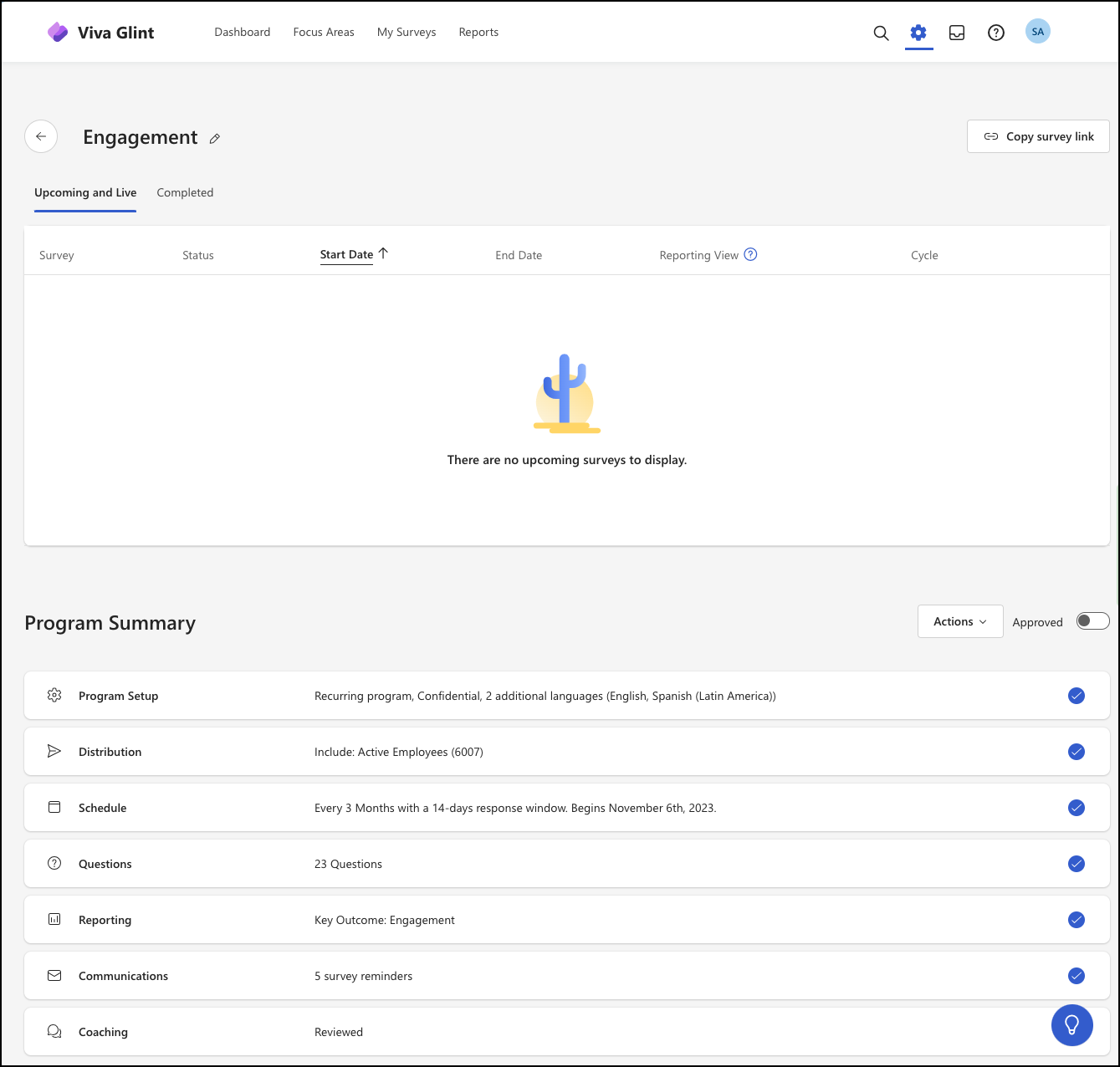
Después de crear un nuevo programa de encuestas a partir de una plantilla, sigue las instrucciones que se indican para cada sección de la configuración de tu encuesta recurrente.

Sección de instalación Description 
Configuración del programa Definir aspectos básicos como idiomas, características opcionales y configuraciones de confidencialidad. 
Distribución Seleccione listas de distribución o roles de usuario para incluir o excluir de la lista de invitados a la encuesta. 
Schedule Establezca la próxima fecha de inicio y periodicidad para futuras encuestas. 
Preguntas Agregue el texto de introducción de la encuesta, seleccione preguntas y agregue un mensaje de agradecimiento de la encuesta. 
Informes Defina qué roles tienen acceso a los resultados de esta encuesta y determine las vistas de informes clave. 
Comunicaciones Personalice y establezca un cronograma para enviar comunicaciones de encuestas. 
Entrenamiento Confirme o personalice el contenido que ayuda a los usuarios a interpretar los resultados en sus paneles y a usar las conversaciones de equipo (cuando está habilitado). Al configurar cada sección, una marca de verificación indica que la sección está completamente configurada y le permite pasar a la siguiente sección de configuración.
Nota:
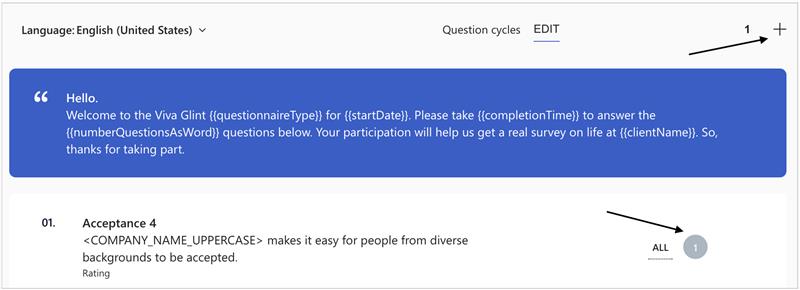
Para las plantillas de encuestas en blanco, debe agregar al menos un ciclo de encuestas al programa y al menos una pregunta a un ciclo:
Obtenga una vista previa de la encuesta después de completar cada sección de configuración.
Genera entusiasmo y recuérdale a tu gente sobre la encuesta:
- 1-2 días antes del lanzamiento de su encuesta, personalice esta plantilla de correo electrónico y envíela a sus listas de distribución.
- Establezca una alerta de calendario para enviar este correo electrónico de recordatorio de la encuesta a su lista de distribución completa 72 horas antes del cierre de la encuesta.
Revise la configuración de la encuesta antes del inicio de la encuesta.
Establezca una alerta de calendario para personalizar y enviar comunicaciones por correo electrónico posteriores a la encuesta:
Para toda la organización:
- 1 día después del cierre de la encuesta: anuncie que la encuesta está cerrada y explique lo que sigue
- 3-4 días después del cierre de la encuesta: comparta los resultados de la encuesta y qué esperar de los comentarios
A sus administradores:
- 1 día después del cierre de la encuesta: resultados de la encuesta y estándar de confidencialidad
- 5-7 días después del cierre de la encuesta: cómo tener conversaciones efectivas