Nota:
El acceso a esta página requiere autorización. Puede intentar iniciar sesión o cambiar directorios.
El acceso a esta página requiere autorización. Puede intentar cambiar los directorios.
En este documento, aprenderá a importar datos de la organización en el entorno de Microsoft 365 con Azure Blob Storage.
Con un conector de Azure Blob Storage, el administrador de Azure crea un contenedor de blobs en el Azure Portal y el administrador del origen de datos organizativo configura una exportación periódica desde el sistema de origen de datos a la ubicación del contenedor de blobs. A continuación, en el Centro de administración de Microsoft 365, el origen de datos organizativo Administración configura el conector de Azure Blob Storage para sondear periódicamente el contenedor y extraer nuevos archivos .csv que contienen los datos de la organización.
Para configurar un conector de Azure Blob Storage, debe seguir cinco pasos:
- Descargar la plantilla de .csv
- Configuración del contenedor de blobs de Azure
- Autorizar entidad de servicio
- Configurar exportaciones periódicas para Azure Blob Storage
- Configuración del conector de almacenamiento de Azure en el Centro de microsoft Administración
Hay un aprovisionamiento de entidad de servicio adicional necesario para que los administradores de orígenes de datos de la organización usen conectores de Azure Blob Storage. Un administrador global de Microsoft 365 debe completar este aprovisionamiento. Si no se ha completado el aprovisionamiento de la entidad de servicio, verá esta notificación al seleccionar el tipo de conexión:
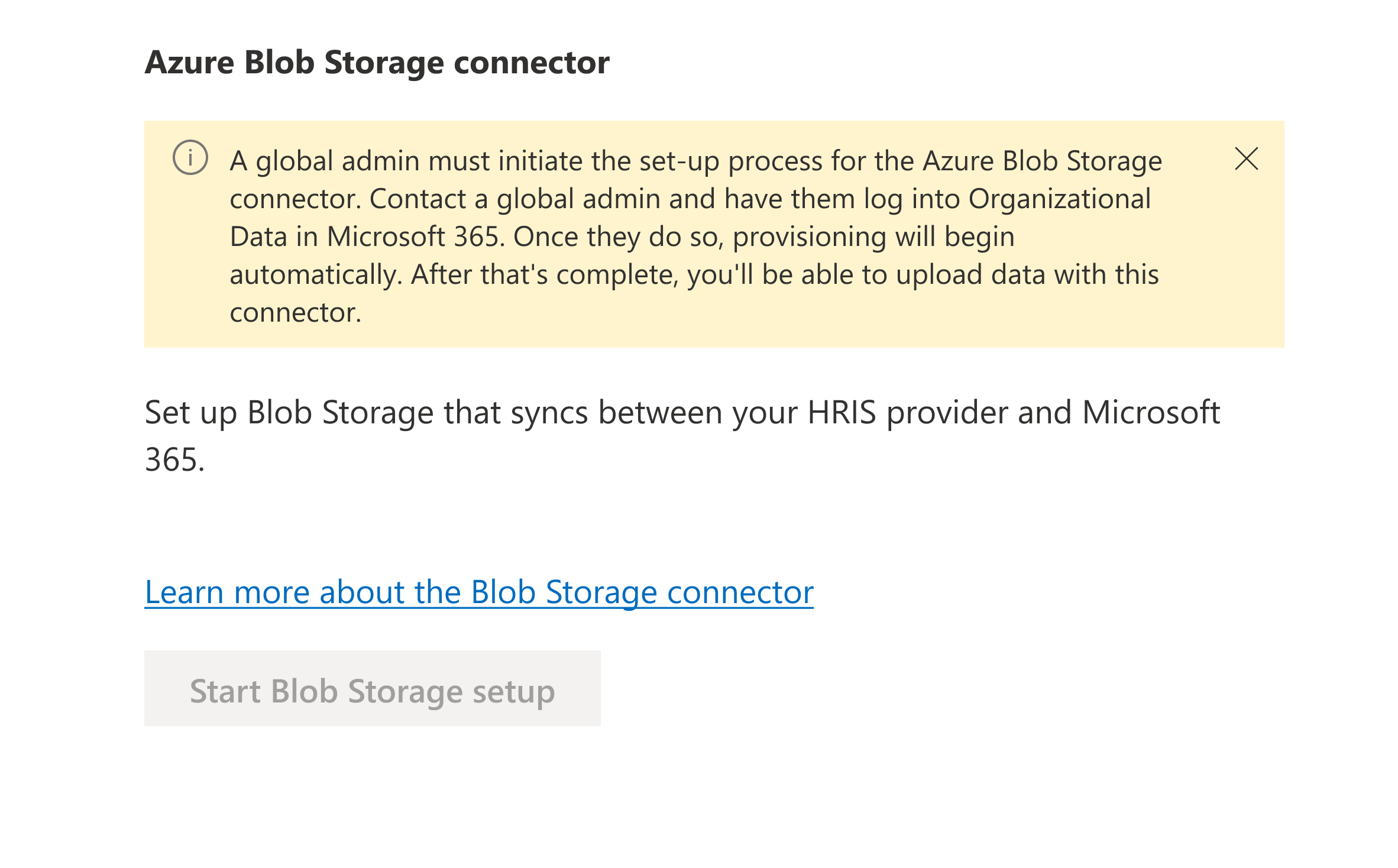
Pida a un administrador global que inicie sesión en Datos organizativos en Microsoft 365 y el aprovisionamiento comenzará automáticamente. Una vez completado, podrá usar este tipo de conexión.
Paso 1: Descargar la plantilla de .csv
Se aplica a: Administrador del origen de datos organizativo
Inicie sesión en el Centro de administración de Microsoft 365 como usuario con permisos de administrador del origen de datos organizativo.
En la página Datos organizativos de Microsoft 365 (en Configuración>de migración e importaciones), seleccione Introducción (si es la primera vez que importa datos) o Nueva importación.
En la página Seleccionar tipo de conexión , seleccione Iniciar instalación de Blob Storage.
Seleccione las aplicaciones y servicios con los que compartir datos y seleccione Siguiente para avanzar.
En la página Preparación y configuración de información general , seleccione Descargar plantilla.
Paso 2: Configuración del contenedor de blobs de Azure
Se aplica a: administrador de Azure
Pida al administrador de Azure que cree un contenedor de blobs seguro en el Azure Portal. La ubicación del almacén de blobs debe ser segura para los datos confidenciales de la organización y debe configurarse en la suscripción de Azure.
- Abra un explorador e inicie sesión en el Azure Portal de su organización.
- En Azure servicios, seleccione Cuentas de almacenamiento.
- En Cuentas de almacenamiento en la parte superior izquierda, seleccione Crear para configurar una nueva cuenta de almacenamiento.
- En Detalles del proyecto, use la configuración predeterminada.
- En Detalles de instancia, escriba un nombre de cuenta de almacenamiento y seleccione la región. Para el servicio principal, use una cuenta de almacenamiento de Gen 2 que admita el espacio de nombres jerárquico.
- Para Rendimiento y redundancia, puede usar la configuración predeterminada a menos que tenga que realizar cambios.
- En la parte inferior, seleccione Siguiente para ir a la sección Avanzadas.
- En la página Opciones avanzadas, seleccione Requerir transferencia segura para las operaciones de API REST y Habilitar el acceso a la clave de la cuenta de almacenamiento. En "Versión mínima de TLS", seleccione al menos la versión 1.2. Seleccione Habilitar espacio de nombres jerárquico.
- Para todas las demás opciones avanzadas, puede usar la configuración predeterminada a menos que necesite realizar cambios.
- En la parte inferior, seleccione Siguiente: Redes.
- En Conectividad de red, seleccione Habilitar el acceso público desde todas las redes.
- En Enrutamiento de red, seleccione la preferencia de enrutamiento.
- En la parte inferior, seleccione Siguiente: Protección de datos.
- En la página Protección de datos, puede usar la configuración predeterminada a menos que necesite realizar cambios.
- En la parte inferior, seleccione Siguiente: Cifrado.
- En la página Cifrado, puede usar la configuración predeterminada a menos que necesite realizar cambios.
- En la parte inferior, seleccione Siguiente: Etiquetas.
- Opcional: agregue etiquetas a la cuenta.
- En la parte inferior, seleccione Siguiente: Revisar.
- Revise las selecciones. A continuación, en la parte inferior izquierda, seleccione Crear.
- En la página siguiente, aparecerá un mensaje que dice: "La implementación está en curso". Una vez completada la implementación, aparecerá la cuenta de almacenamiento y su configuración.
- A la izquierda, en Almacenamiento de datos, seleccione Contenedores.
- Para crear un nuevo contenedor, en la parte superior, seleccione Contenedor. A continuación, a la derecha, escriba un nombre para el contenedor. En la parte inferior, seleccione Crear.
Consulte información más detallada sobre cómo configurar un contenedor de blobs.
Paso 3: Autorización de la entidad de servicio
Se aplica a: administrador de Azure, administrador global de Microsoft 365, administrador de origen de datos organizativo
Una vez configurado el contenedor de blobs, siga estos pasos:
- El aprovisionamiento de la entidad de servicio debe completarse en el Centro de administración de Microsoft 365.
- El administrador de Azure autoriza a la entidad de servicio y comparte de forma segura la dirección URL del blob con el administrador del origen de datos de la organización.
Para completar el aprovisionamiento de la entidad de servicio en el Centro de administración de Microsoft 365, siga estos pasos:
- Inicie sesión en el Centro de administración de Microsoft 365 con una cuenta de administrador global.
- En el panel de navegación de la izquierda, seleccione Configurar.
- En Configuración, seleccione Migración e importaciones.
- En la tabla Herramientas para migrar o importar datos, seleccione Datos organizativos en Microsoft 365.
- Seleccione Introducción para avanzar por las pantallas.
- Una vez que haya terminado, seleccione Iniciar una carga. El inquilino comenzará a aprovisionarse. Esto puede tardar hasta 15 minutos.
- Una vez completado el aprovisionamiento, se le redirigirá automáticamente a Seleccionar tipo de conexión. Un banner confirmará que se ha completado el aprovisionamiento de la entidad de servicio.
Una vez completado el aprovisionamiento de la entidad de servicio en el Centro de administración de Microsoft 365, el administrador de Azure autoriza a la entidad de servicio y comparte de forma segura la dirección URL del blob con el administrador del origen de datos de la organización.
- Abra un explorador e inicie sesión en el Azure Portal de su organización.
- Vaya a la cuenta de almacenamiento y el contenedor que creó en Paso 2: Configurar el contenedor de blobs de Azure.
- En el panel izquierdo, seleccione Access Control.
- En la parte superior, seleccione Agregar y, después, Agregar asignación de roles.
- En la lista de roles, busque y seleccione Lector de datos de Storage Blob.
- Junto a Miembros, seleccione Seleccionar miembros. En el campo de búsqueda de la derecha, escriba Datos organizativos en Microsoft 365 y selecciónelo. Si no encuentra la aplicación en la lista, significa que aún no ha completado el aprovisionamiento de la entidad de servicio con este inquilino en el Centro de Administración de Microsoft. Complete esos pasos y espere unos 10 minutos antes de intentarlo de nuevo.
- En la parte inferior izquierda, seleccione Revisar y asignar.
- En el panel izquierdo, en Almacenamiento de datos, seleccione Contenedores.
- Seleccione el contenedor de almacenamiento que creó en los pasos anteriores.
- En el panel izquierdo, en Configuración, seleccione Propiedades.
- Copie y comparta la dirección URL de forma segura con el administrador del origen de datos de la organización.
- Haga saber al administrador del sistema de origen quién rellenará los datos de este contenedor. Necesitarán acceso de colaborador de datos de Storage Blob.
Obtenga más información sobre cómo autorizar una entidad de servicio.
Paso 4: Configurar exportaciones periódicas para Azure Blob Storage
Se aplica a: Administrador del origen de datos organizativo
- Para asegurarse de que tiene datos actualizados enviados a Microsoft desde el sistema HRIS, configure las exportaciones periódicas de Azure Blob Storage a Microsoft.
- Antes de exportar los datos, prepare el archivo con todos los atributos necesarios y reservados que desee.
- Envíe los datos al contenedor de Azure creado en el paso 2.
Paso 5: Configurar el conector de almacenamiento de Azure en el Centro de administración de Microsoft 365
Se aplica a: Administrador del origen de datos organizativo
Una vez que (1) haya configurado el contenedor de blobs de Azure, (2) se haya autorizado la entidad de servicio (la dirección URL del blob se ha compartido con el administrador del origen de datos de la organización) y (3) ha configurado las exportaciones periódicas, es el momento de terminar de configurar el conector en el Centro de administración de Microsoft 365.
- Inicie la importación desde la página Conexiones de datos en la página Datos organizativos en Microsoft 365 (Migracióndel programa de instalación>principal>e importa>datos de la organización en Conexiones de datos de Microsoft 365>).
- Seleccione Introducción (si es la primera vez que importa datos) o Nueva importación (si aún no ha importado datos).
- En la página Seleccionar tipo de conexión, seleccione Iniciar instalación de Blob Storage.
- Seleccione las aplicaciones y servicios con los que compartir datos y seleccione Siguiente para avanzar.
- En la página Configuración y preparación, seleccione Siguiente para avanzar.
- En la página Azure Blob Storage conexión, escriba un nombre de conexión y la dirección URL de autenticación de blobs Azure que se ha compartido con usted.
- Seleccione Siguiente.
- Siga las indicaciones en pantalla para importar encabezados de atributos, asignar atributos y conceder acceso a los atributos. Seleccione Siguiente para avanzar.
- Revise los detalles de la conexión y seleccione Conectar.
Nota:
Si configura exportaciones periódicas, los datos se validarán para los requisitos de servicios Viva y Microsoft 365. Si no ha configurado exportaciones periódicas, se configurará el conector, pero los datos no se extraerán en el sistema que se validarán. En su lugar, verá un estado "Awaiting connection" (Conexión en espera) en la pestaña Conexiones de datos del Centro de administración de Microsoft 365. Al seleccionar esa conexión se muestra que el administrador del origen de datos no ha configurado las exportaciones periódicas. Se le pedirá que se comunique con ellos para comenzar ese proceso.
Cargas siguientes
Azure conectores de Blob Storage comprueban cada 15 minutos si hay nuevos datos disponibles para importar.
Si no hay ningún cambio en los atributos que va a importar (solo nuevas filas de datos), no es necesario hacer nada para que estos datos se importen, validen y compartan. El conector se encarga de este proceso automáticamente y se marcan los errores de validación. Debe volver a registrarse periódicamente si observa algo inesperado con los datos para ver si hay errores de validación.
Hay dos maneras de importar nuevos atributos.
Opción 1
Siga los pasos descritos anteriormente en la sección View attribute mapping (Ver asignación de atributos) para los conectores de blobs de Azure.
Opción 2
En el Centro de administración de Microsoft 365, en Configuración de la izquierda, seleccione Configurar.
En Configuración, seleccione Migración e importaciones.
En la tabla Herramientas para migrar o importar datos, seleccione Datos organizativos en Microsoft 365.
En la página Datos de la organización en Microsoft 365 , seleccione Conexiones de datos.
En Conexiones de datos, seleccione Nueva importación.
En Seleccionar tipo de conector, seleccione Iniciar instalación de Blob Storage.
Cuando se le pida que edite la conexión existente, seleccione Editar conexión.
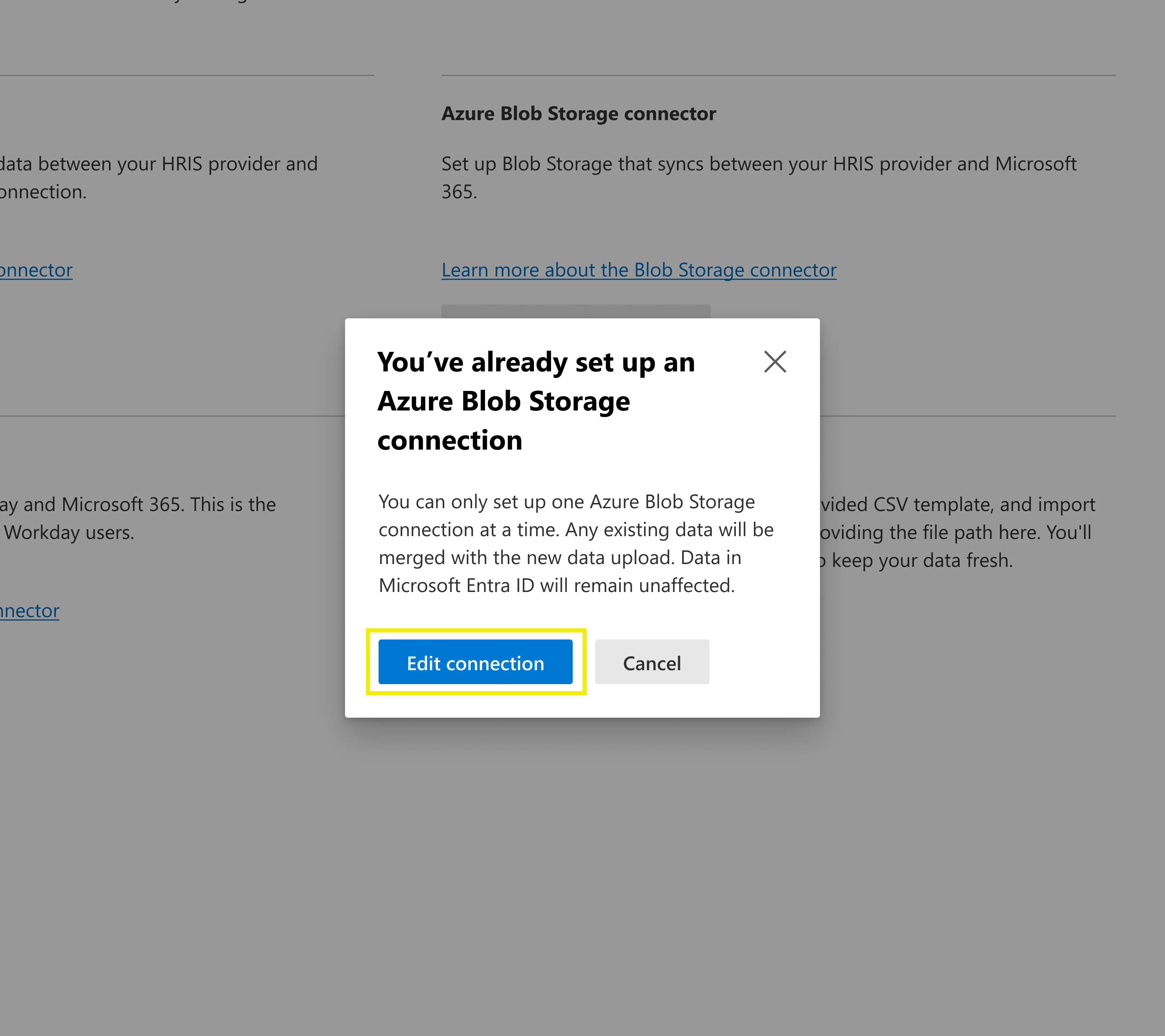
Siga las indicaciones en pantalla para realizar los cambios, usando el mismo proceso para la primera carga descrita anteriormente.
Nota:
Para el conector de blobs de Azure, en el paso de asignación de atributos, Atributos importados muestra todos los atributos importados a través de este conector, no solo los atributos incluidos en el archivo .csv.
Preguntas más frecuentes
¿Cuánto tiempo se tarda en configurar Azure Blob Container Connector?
Una vez que haya (1) configurado el contenedor de blobs de Azure, (2) se haya autorizado la entidad de servicio (la dirección URL del blob se ha compartido con el administrador global de Microsoft 365), (3) se han configurado las exportaciones periódicas y (4) el conector se ha configurado en el Centro de administración de Microsoft 365, se iniciará la validación. La validación tarda unas horas; sin embargo, la carga de datos completa puede tardar hasta tres días en estar disponible en el almacén de perfiles.