Nota:
El acceso a esta página requiere autorización. Puede intentar iniciar sesión o cambiar directorios.
El acceso a esta página requiere autorización. Puede intentar cambiar los directorios.
Puede importar datos de la organización en Microsoft 365 con el conector de Workday si los datos están disponibles en la API del Protocolo simple de acceso a objetos de Workday (SOAP) y sus datos no tienen más de 100 000 usuarios, mediante el proceso que se describe a continuación.
De lo contrario, puede enviar datos desde Workday Report as a Service (RaaS) sin llamar a la API de SOAP de Workday, utilizando uno de los dos métodos siguientes:
Envíe datos desde Workday Report as a Service (RaaS) a una conexión de Azure Blob Storage mediante estos pasos.
Envíe datos de Workday RaaS a una conexión basada en API mediante estos pasos.
Requisitos previos
Para poder configurar una conexión entre Workday y Microsoft 365, necesitará la siguiente información sobre el entorno de Workday del administrador de Workday:
- URL de los servicios web de Workday
- Token URL
- Nombre de usuario
- Id. de cliente
- Completar los pasos dentro de Workday descritos en una sección posterior
Pasos
1. Configurar la conexión de Workday
Se aplica a: Administrador global de Microsoft 365
Inicie la importación desdela página Seleccionar el tipo de conexión de la página Servicio de datos de organización de Microsoft 365 (configuración del hogar>>,migración e importaciones> Servicio dedatos de organización de> Microsoft 365:Seleccionar tipo de conexión). En Conector de Workday, seleccione Iniciar configuración de Workday.
También puedes iniciar la importación seleccionando Copilot a la izquierda y, a continuación, seleccionando Agentes & conectores.
En Conectores, seleccione Sus conexiones.
Seleccione Agregar conexión.
En la parte inferior de la página, en People y junto a Workday, seleccione Agregar.
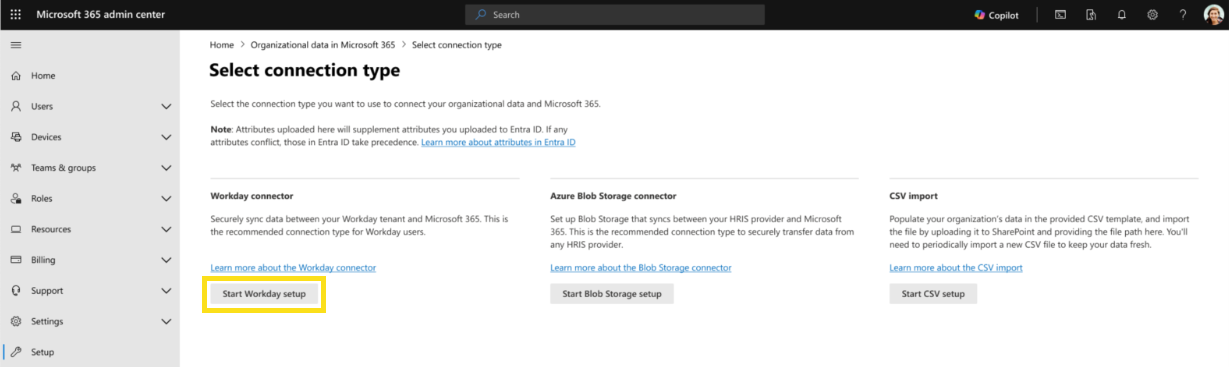
Selecciona Introducción (si es la primera vez que vas a importar datos) o Nueva importación (si ya has importado datos).
En la página Seleccionar el tipo de conexión , seleccione Iniciar configuración de Workday.
Seleccione las aplicaciones y los servicios con los que quiere compartir datos. De forma predeterminada, todos los atributos reservados públicos se comparten entre las aplicaciones y servicios de Microsoft 365 y Viva. Utilice esta página para seleccionar aplicaciones con las que compartir datos personalizados y específicos de la aplicación. Puede cambiar las selecciones en cualquier momento en Configuración. Más información.
En Descargar el certificado de Workday, seleccione Descargar certificado. Se descargará un archivo de certificado x509 denominado "publicKey.pem". Abra el archivo en un editor de texto y copie su contenido. Comparta esto con el administrador de Workday.
- Esta página también incluye un archivo de asignación .json para asignar los atributos de Workday a los campos obligatorios en las aplicaciones Viva que seleccionó en el paso 4 anterior. Obtenga más información sobre cómo Workday envía datos a Microsoft 365 y la asignación de campos predeterminada. Si la asignación de campos predeterminada funciona para sus necesidades, no es necesario que use el archivo .json. Sin embargo, si desea personalizar la asignación, seleccione Descargar la asignación predeterminada y realice las modificaciones en el archivo.
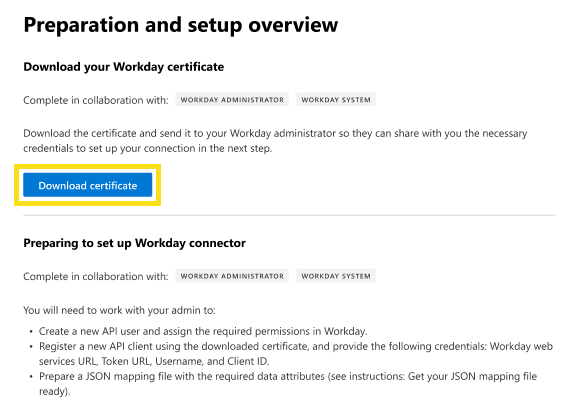
Lee la nota de confirmación y selecciona Siguiente.
En Configurar conexión de Workday:
Escribe un nombre para tu conexión.
Póngase en contacto con su administrador de Workday para completar los pasos de Workday que se describen a continuación.
Escriba la dirección URL de los servicios web de Workday, la URL del token y el id. de cliente proporcionado por el administrador de Workday.
En Nombre de usuario, escriba el nombre de la ISU creada por el administrador de Workday.
Seleccione la frecuencia con la que desea que Workday envíe datos a Microsoft 365: semanal o mensualmente.
Si quieres revisar los detalles sobre la calidad de los datos ingeridos antes de ponerlos a disposición de las aplicaciones de nivel inferior, selecciona Aprobar datos manualmente antes de compartirlos. Obtenga más información.
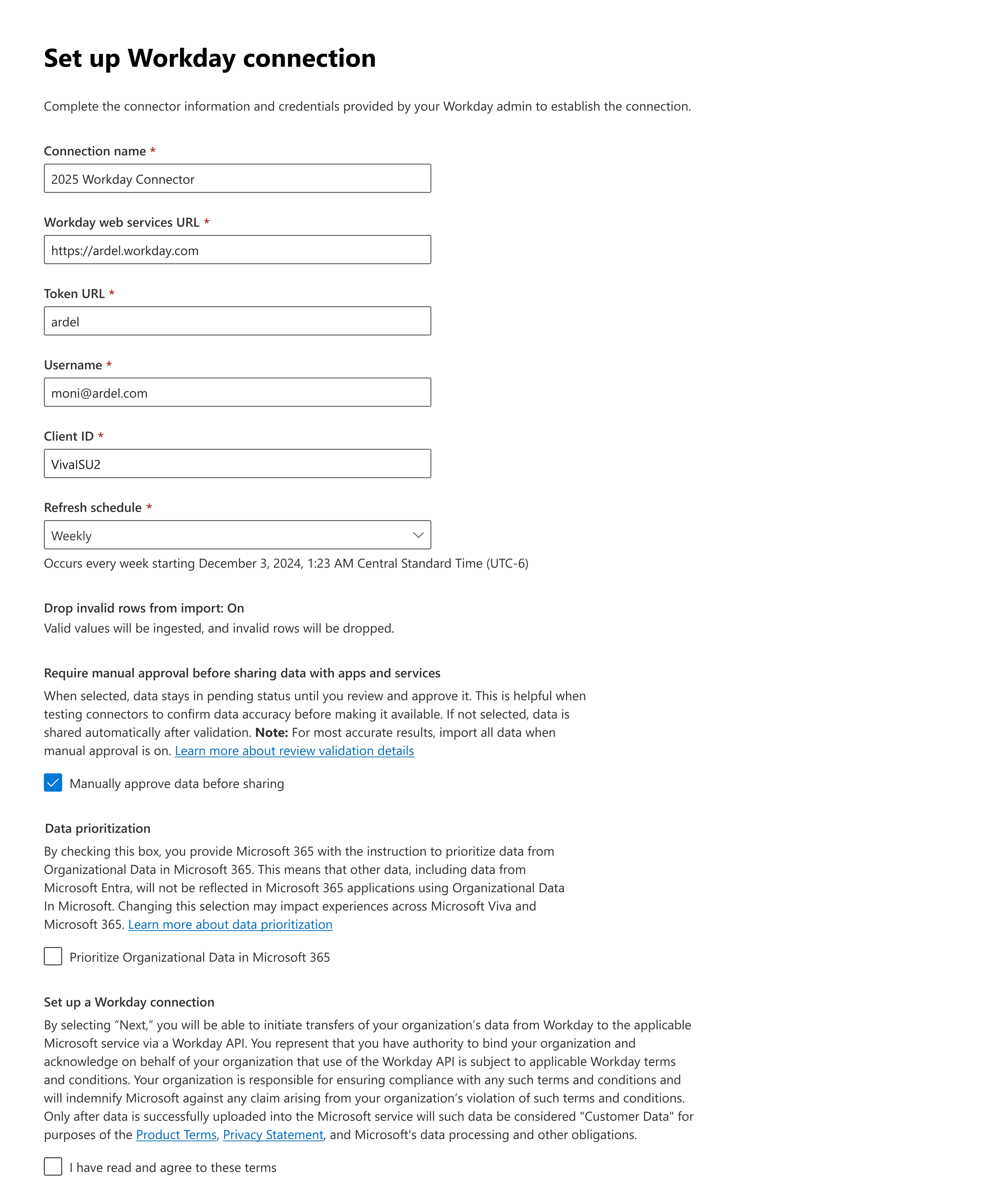
Si lo desea, seleccione Priorizar el servicio de datos de organización de Microsoft 365. Obtenga más información sobre la priorización de datos.
Confirme que acepta los términos de la transferencia de datos mediante la API de Workday.
En la página Cargar asignación de atributos , si usa su propia asignación personalizada, seleccione Examinar para cargar el archivo de asignación .json personalizado. Después, en la parte inferior de la página, seleccione Siguiente.
- O bien, si usa la asignación predeterminada, no es necesario cargar un archivo .json. Seleccione Siguiente en la parte inferior de la página.
Revise los detalles de la asignación de atributos reservados. Para realizar cambios, vuelva a la página Cargar asignación de atributos y cargue un nuevo archivo .json. Si todo parece correcto, en la parte inferior de la página, selecciona Siguiente.
Si ha importado algún atributo personalizado, revíselo en la página siguiente. No se puede cambiar el nombre de estos y no se puede cambiar su tipo de datos. Para realizar cambios en los nombres, vuelva a la página Cargar asignación de atributos y cargue un nuevo archivo .json. Si todo parece correcto, en la parte inferior de la página, selecciona Validar asignación.
Después, si ha enviado datos específicos de la aplicación o personalizados a cualquier destino, elija qué aplicaciones pueden acceder a los atributos que ha asignado y, a continuación, vea los atributos globales que se usan para todas las aplicaciones y servicios de Microsoft 365. Obtenga más información.
En la última página, revise todos los detalles, las aplicaciones y la asignación de atributos de la conexión. Si todo parece correcto, selecciona Conectar. Una vez completada la validación, los datos de la organización estarán disponibles para las aplicaciones y los servicios seleccionados.
Nota:
Si configura exportaciones periódicas, sus datos se validarán para los requisitos de servicios de Viva y Microsoft 365. La validación tarda unas horas; Sin embargo, la carga completa de los datos puede tardar hasta tres días en estar disponible en el almacén de perfiles. Puede comprobar el estado de validación en la página Datos de la organización en el Centro de administración de Microsoft 365. Cuando se complete la validación, un mensaje indicará que sus datos están en uso y administrados por Viva y Microsoft 365.
2. Pasos dentro de Workday
Se aplica a: Workday admin
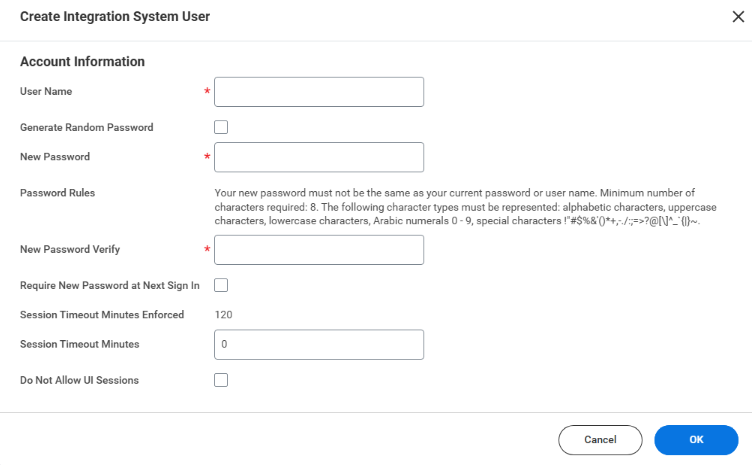
Open Workday. Busque "Crear usuario del sistema de integración" y selecciónelo. Se trata de un usuario del sistema que no está asociado con una persona real.
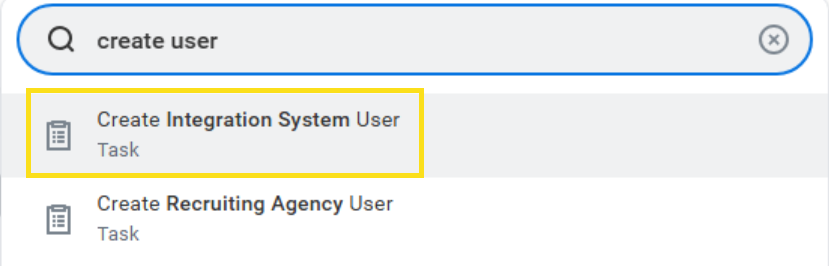
En Crear usuario del sistema de integración, rellene cada campo y, después, seleccione Aceptar.
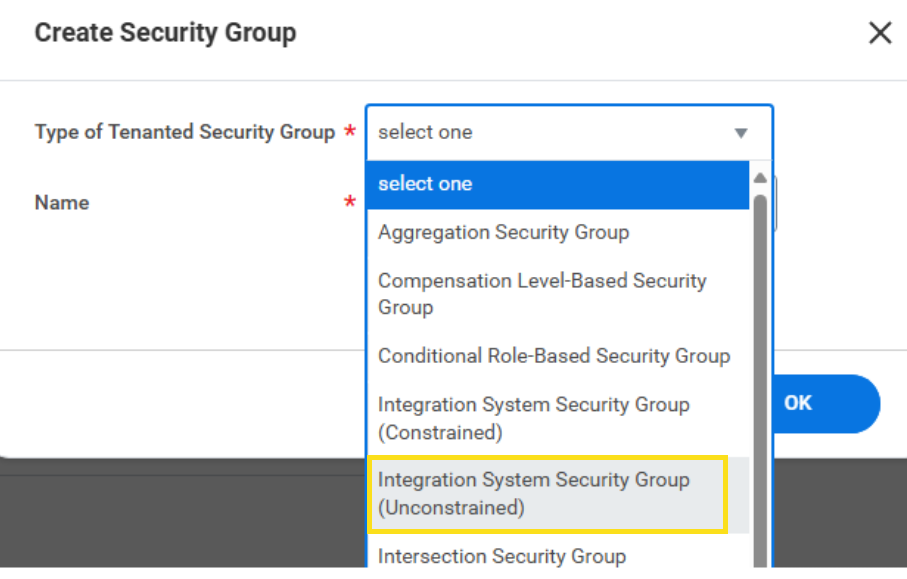
Cree un grupo de seguridad. En Workday, busque "Crear grupo de seguridad" y selecciónelo.
Seleccione Grupo de seguridad del sistema de integración (sin restricciones).
Agregue el usuario del sistema de integración a este grupo.
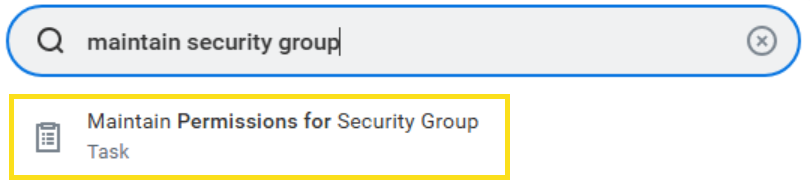
Busque "Mantener grupo de seguridad" y seleccione Mantener permisos para el grupo de seguridad.
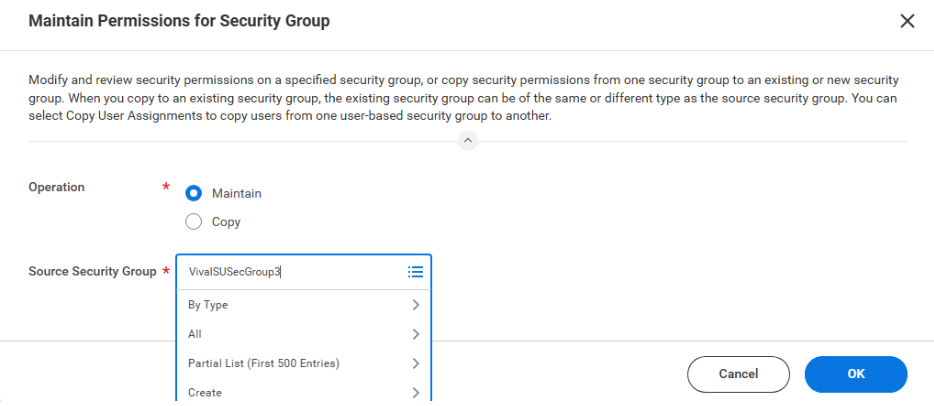
Junto a Operación, seleccione Mantener. Junto al grupo de seguridad de origen, seleccione el grupo de seguridad creado.
Seleccione el icono "+" para agregar un nuevo permiso de directiva de seguridad de dominio.
Deje seleccionada la casilla de verificación Seleccionados .
Junto a Ver o modificar el acceso, seleccione Obtener solo.
Para la directiva de seguridad del dominio:
- Agregar datos de trabajadores: informes de trabajadores públicos
- Agregar datos de trabajadores: información de la organización
- Agregar datos de persona: Integración de Private Work Email
- Agregar datos de persona: aptitudes
- Agregar datos de trabajadores: información actual sobre el personal
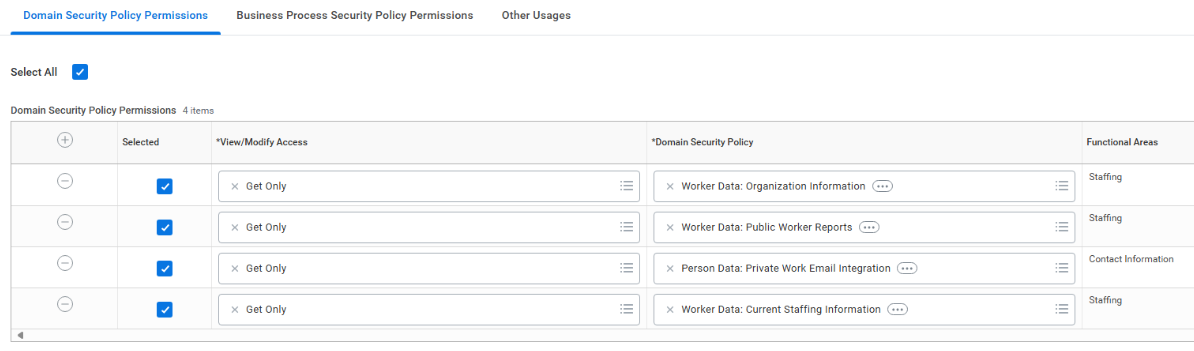
Busque "Activar cambios pendientes de directiva de seguridad" y selecciónelo.
Agregue un comentario descriptivo sobre el cambio y seleccione Aceptar.
Seleccione Confirmar y, a continuación, Aceptar. Ahora tiene un nuevo usuario del sistema con los permisos adecuados que necesita para obtener datos de trabajo.
3. Registrar un cliente de API
Busque "Registrar cliente de API" y selecciónelo.
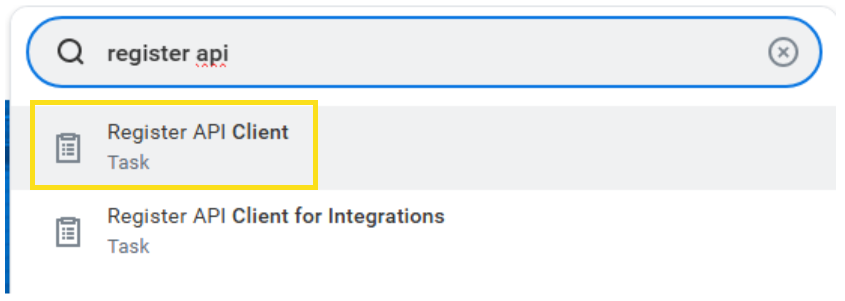
Rellene los siguientes campos:
- Asigne al cliente un nombre adecuado, como "VivaConnectorClient".
- Para el tipo de concesión de cliente, seleccione Concesión al portador de Jwt.
- Para el certificado x509:
- Seleccione Crear clave pública x509.
- Asigne al certificado un nombre adecuado, como "VivaX509Certificate".
- Pegue el contenido del archivo publicKey.pem compartido por el administrador global del paso anterior.
- Seleccione Aceptar.
- Asegúrese de que este certificado esté seleccionado para el campo Certificado x509.
- En Usuario del sistema de integración, escriba el usuario que creó anteriormente.
- Deje el tipo de token de acceso como "Portador".
- En Ámbito (áreas funcionales), busque y seleccione "Personal", "Información de contacto" y "Perfil y habilidades del trabajador".
- Dejar Incluir ámbito de propiedad de Workday borrado.
- Seleccione los valores predeterminados para los campos restantes.
Seleccione Aceptar.
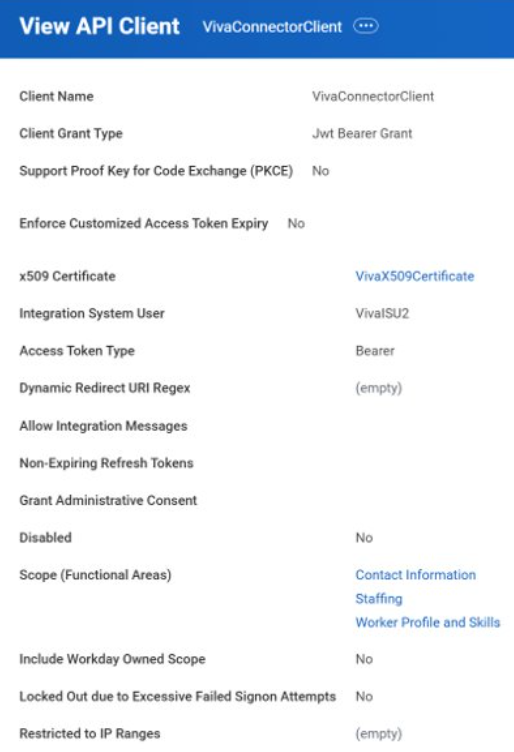
Deben rellenarse algunos campos nuevos debajo de Restringido a intervalos IP. Guarde la información siguiente y compártala con el administrador global para que la especifique en el Centro de administración de Microsoft 365:
"Id. de cliente"
La dirección URL del token de Workday, como
https://wd3-impl-services1.workday.com/ccx/oauth2/contoso4/token.La URL de los servicios web de Workday, como
https://wd3-impl-services1.workday.com/ccx/service/contoso4. El servicio de datos de organización de Microsoft 365 usa el servicio web Detalles de la operación Obtener trabajadores , que forma parte del servicio web Human_Resources Lenguaje de marcado extensible (XML)/SOAP.Nota:
No es lo mismo que el punto de conexión de la API de REST de Workday. Si no está familiarizado con la dirección URL de los servicios web de Workday, puede crearlos copiando el punto de conexión del token, reemplazando "oauth2" por "service" y quitando "/token" al final.
Realice cambios en la conexión o los datos
Vaya a la página Seleccionar tipo de conexión en la página Servicio de datos de organización de Microsoft 365 (configuración>del hogar>, migración e importaciones>Servicio de datos de organización de> Microsoft 365:Seleccione el tipo de conexión). En Conector de Workday, seleccione Iniciar configuración de Workday.
Seleccione Editar conexión.
Para cambiar las aplicaciones que pueden acceder a tus datos, selecciona Editar selecciones de acceso a datos en la primera página y realiza los cambios utilizando el mismo proceso que se describió anteriormente.
Continúe el proceso y avance por las pantallas, realizando los cambios que necesite en la página correspondiente, como sus credenciales, acceso a atributos y asignación. Omita las páginas que no necesiten actualizaciones.
Cuando hayas terminado, revisa los detalles de la nueva conexión en la página Revisar y confirmar . Si todo parece correcto, selecciona Confirmar.
Cómo Workday envía datos a Microsoft 365
Cuando conecta Workday a Microsoft 365, Workday envía un conjunto de columnas de origen predefinidas si usa el archivo de asignación predeterminado. Estas columnas se asignan a los campos de Microsoft 365. Puede cambiar estos campos predefinidos actualizando el archivo de asignación.
Asignación de campos
En la tabla siguiente se muestra cómo los campos de Workday se corresponden con los campos de Microsoft 365 en el archivo de asignación predeterminado. Obtenga más información sobre los campos de Microsoft 365, incluidos los tipos de datos y los requisitos de formato.
| Atributo | Campo de día laborable |
|---|---|
| Microsoft_PersonEmail | /wd:Worker/wd:Worker_Data/wd:Personal_Data/wd:Contact_Data/wd:Email_Address_Data/wd:Email_Address |
| Microsoft_ManagerEmail | /wd:Worker/wd:Worker_Data/wd:Employment_Data/wd:Worker_Job_Data/wd:Position_Data/wd:Manager_as_of_last_detected_manager_change_Reference/wd:ID[@wd:type="Employee_ID" o @wd:type=\"Contingent_Worker_ID"][1] |
| Microsoft_DotLineManagersEmailAndLabel | ExternalSource_PersonIdentifier, ExternalSource_DotLineManagersIdAndLabel, Microsoft_PersonEmail |
| Microsoft_Organization (Departamento) | /wd:Worker/wd:Worker_Data/wd:Organization_Data/wd:Worker_Organization_Data[1]/wd:Organization_Data/wd:Organization_Name |
| Microsoft_Layer | Sin asignación desde Workday |
| Microsoft_LevelDesignation | /wd:Worker/wd:Worker_Data/wd:Employment_Data/wd:Worker_Job_Data/wd:Position_Data/wd:Job_Profile_Summary_Data/wd:Management_Level_Reference/wd:ID[@wd:type="Management_Level_ID"] |
| Microsoft_JobDiscipline | /wd:Worker/wd:Worker_Data/wd:Employment_Data/wd:Worker_Job_Data/wd:Position_Data/wd:Job_Profile_Summary_Data/wd:Job_Family_Reference/wd:ID[@wd:type="Job_Family_ID"] |
| Microsoft_CompanyOfficeLocation | /wd:Worker/wd:Worker_Data/wd:Employment_Data/wd:Worker_Job_Data/wd:Position_Data/wd:Business_Site_Summary_Data/wd:Location_Reference/wd:ID[@wd:type="Location_ID"] |
| Microsoft_CompanyOfficeCountryOrRegion | /wd:Worker/wd:Worker_Data/wd:Employment_Data/wd:Worker_Job_Data/wd:Position_Data/wd:Business_Site_Summary_Data/wd:Address_Data/wd:Country_Reference/wd:ID[@wd:type="ISO_3166-1_Alpha-3_Code"] |
| Microsoft_CompanyPostOfficeBox | Sin asignación desde Workday |
| Microsoft_CompanyOfficeStreet | /wd:Worker/wd:Worker_Data/wd:Employment_Data/wd:Worker_Job_Data/wd:Position_Data/wd:Business_Site_Summary_Data/wd:Address_Data/wd:Address_Line_Data |
| Microsoft_CompanyOfficeCity | /wd:Worker/wd:Worker_Data/wd:Employment_Data/wd:Worker_Job_Data/wd:Position_Data/wd:Business_Site_Summary_Data/wd:Address_Data/wd:Municipality |
| Microsoft_CompanyOfficeState | /wd:Worker/wd:Worker_Data/wd:Employment_Data/wd:Worker_Job_Data/wd:Position_Data/wd:Business_Site_Summary_Data/wd:Address_Data/wd:Country_Region_Descriptor |
| Microsoft_CompanyOfficePostalCode | /wd:Worker/wd:Worker_Data/wd:Employment_Data/wd:Worker_Job_Data/wd:Position_Data/wd:Business_Site_Summary_Data/wd:Address_Data/wd:Postal_Code |
| Microsoft_Company | /wd:Worker/wd:Worker_Data/wd:Organization_Data/wd:Worker_Organization_Data[1]/wd:Organization_Data/wd:Organization_Name |
| Microsoft_CompanyCode | Sin asignación desde Workday |
| Microsoft_FirstName | /wd:Worker/wd:Worker_Data/wd:Personal_Data/wd:Name_Data/wd:Legal_Name_Data/wd:Name_Detail_Data/wd:First_Name |
| Microsoft_LastName | /wd:Worker/wd:Worker_Data/wd:Personal_Data/wd:Name_Data/wd:Legal_Name_Data/wd:Name_Detail_Data/wd:Last_Name |
| Microsoft_DisplayName | /wd:Worker/wd:Worker_Data/wd:Personal_Data/wd:Name_Data/wd:Preferred_Name_Data/wd:Name_Detail_Data/@wd:Formatted_Name |
| Microsoft_JobTitle | /wd:Worker/wd:Worker_Data/wd:Employment_Data/wd:Worker_Job_Data/wd:Position_Data/wd:Business_Title |
| Microsoft_SecondaryJobTitle | Sin asignación desde Workday |
| Microsoft_UserSkillNames | /wd:Worker/wd:Worker_Data/wd:Skill_Data/wd:Worker_Skill_Item/wd:Skill_Data[@wd:Inactive="0"]/@wd:Name |
| Microsoft_EmploymentType | /wd:Worker/wd:Worker_Data/wd:Employment_Data/wd:Worker_Job_Data/wd:Position_Data/wd:Worker_Type_Reference/wd:ID[@wd:type="Employee_Type_ID" or @wd:type=\"Contingent_Worker_Type_ID"][1] |
| Microsoft_EmployeeID | /wd:Worker/wd:Worker_Data/wd:Worker_ID |
| Microsoft_ManagerID | /wd:Worker/wd:Worker_Data/wd:Employment_Data/wd:Worker_Job_Data/wd:Position_Data/wd:Manager_as_of_last_detected_manager_change_Reference/wd:ID[@wd:type="Employee_ID" o @wd:type=\"Contingent_Worker_ID"][1] |
| Microsoft_HireDate | /wd:Worker/wd:Worker_Data/wd:Employment_Data/wd:Worker_Status_Data/wd:Hire_Date |
| Microsoft_EmploymentStatus | /wd:Worker/wd:Worker_Data/wd:Employment_Data/wd:Worker_Status_Data/wd:Active (1 se asigna a "Activo" y 0 se asigna a "Inactivo") |
| Microsoft_GlintEmploymentStatus | /wd:Worker/wd:Worker_Data/wd:Employment_Data/wd:Worker_Status_Data/wd:Active (1 se asigna a "Activo" y 0 se asigna a "Inactivo") |
| Microsoft_Phone | /wd:Worker/wd:Worker_Data/wd:Personal_Data/wd:Contact_Data/wd:Phone_Data/@wd:Tenant_Formatted_Phone |
| Microsoft_CostCenter | /wd:Worker/wd:Worker_Data/wd:Organization_Data/wd:Worker_Organization_Data/wd:Organization_Reference/wd:ID[@wd:type='Cost_Center_Reference_ID'][1] |
| ExternalSource_PersonIdentifier | /wd:Worker/wd:Worker_Data/wd:Worker_ID |
| ExternalSource_ManagerIdentifier | /wd:Worker/wd:Worker_Data/wd:Employment_Data/wd:Worker_Job_Data/wd:Position_Data/wd:Manager_as_of_last_detected_manager_change_Reference/wd:ID[@wd:type="Employee_ID" o @wd:type=\"Contingent_Worker_ID"][1] |
| ExternalSource_DotLineManagersIdAndLabel | /wd:Worker/wd:Worker_Data/wd:Management_Chain_Data/wd:Worker_Matrix_Management_Chain_Data/wd:Management_Chain_Data/wd:Manager_Reference/(wd:ID[@wd:type="Employee_ID" or @wd:type="Contingent_Worker_ID"] | 'Administrador de línea de puntos') |