Nota
El acceso a esta página requiere autorización. Puede intentar iniciar sesión o cambiar directorios.
El acceso a esta página requiere autorización. Puede intentar cambiar los directorios.
SE APLICA A: Azure Data Factory Azure Synapse Analytics
Sugerencia
Data Factory en Microsoft Fabric es la próxima generación de Azure Data Factory, con una arquitectura más sencilla, inteligencia artificial integrada y nuevas características. Si no está familiarizado con la integración de datos, comience con Fabric Data Factory. Las cargas de trabajo de ADF existentes pueden actualizarse a Fabric para acceder a nuevas funcionalidades en ciencia de datos, análisis en tiempo real e informes.
En este tutorial, usará el portal de Azure para crear una factoría de datos. A continuación, use la herramienta Copiar datos para crear una canalización que copie los datos de una base de datos de SQL Server en Azure Blob Storage.
Nota
- Si no está familiarizado con Azure Data Factory, consulte Introducción a Data Factory.
En este tutorial, realizará los siguientes pasos:
- Creación de una factoría de datos.
- Uso de la herramienta Copy Data para crear una canalización.
- Supervisión de las ejecuciones de canalización y actividad.
Requisitos previos
suscripción de Azure
Antes de empezar, si aún no tiene una suscripción de Azure, cree una cuenta gratuita.
roles de Azure
Para crear instancias de Data Factory, la cuenta de usuario que usa para iniciar sesión en Azure debe tener asignado un rol Contributor o Owner o debe ser un administrator de la suscripción Azure.
Para ver los permisos que tiene en la suscripción, vaya al portal de Azure. Seleccione su nombre de usuario en la esquina superior derecha y luego seleccione Permisos. Si tiene acceso a varias suscripciones, elija la correspondiente. Para obtener instrucciones de ejemplo sobre cómo agregar un usuario a un rol, consulte Assign Azure roles mediante el portal de Azure.
SQL Server 2014, 2016 y 2017
En este tutorial, usará una base de datos de SQL Server como un almacén de datos source. La canalización de la factoría de datos que crea en este tutorial copia los datos de esta base de datos de SQL Server (origen) a Blob Storage (receptor). A continuación, cree una tabla denominada emp en la base de datos de SQL Server e inserte un par de entradas de ejemplo en la tabla.
Inicie SQL Server Management Studio. Si aún no está instalado en el equipo, vaya a Descargar SQL Server Management Studio.
Conéctese a la instancia de SQL Server mediante sus credenciales.
Cree una base de datos de ejemplo. En la vista de árbol, haga clic con el botón derecho en Bases de datos y, luego, seleccione Nueva base de datos.
En el cuadro de diálogo Nueva base de datos, escriba el nombre de la base de datos y haga clic en Aceptar.
Para crear la tabla emp e insertar en ella algunos datos de ejemplo, ejecute el siguiente script de consulta en la base de datos. En la vista de árbol, haga clic con el botón derecho en la base de datos que ha creado y, después, haga clic en Nueva consulta.
CREATE TABLE dbo.emp
(
    ID int IDENTITY(1,1) NOT NULL,
    FirstName varchar(50),
    LastName varchar(50)
)
GO

INSERT INTO emp (FirstName, LastName) VALUES ('John', 'Doe')
INSERT INTO emp (FirstName, LastName) VALUES ('Jane', 'Doe')
GO
Azure cuenta de almacenamiento
En este tutorial, use una cuenta de almacenamiento de Azure (en concreto Blob Storage) de uso general como almacén de datos de destino o receptor. Si no dispone de una cuenta de almacenamiento de uso general, consulte Crear una cuenta de almacenamiento, donde se indica cómo crearla. La canalización de Data Factory que crea en este tutorial copia los datos de la base de datos de SQL Server (origen) a esta instancia de Blob Storage (receptor).
Obtener el nombre de la cuenta de almacenamiento y la clave de cuenta
En este tutorial, use el nombre y la clave de su cuenta de almacenamiento. Para obtener el nombre y la clave de la cuenta de almacenamiento, siga estos pasos:
Inicie sesión en el portal Azure con el nombre de usuario y la contraseña de Azure.
Seleccione Todos los servicios en el panel izquierdo. Use la palabra clave Almacenamiento para filtrar el resultado y, luego, seleccione Cuentas de almacenamiento.
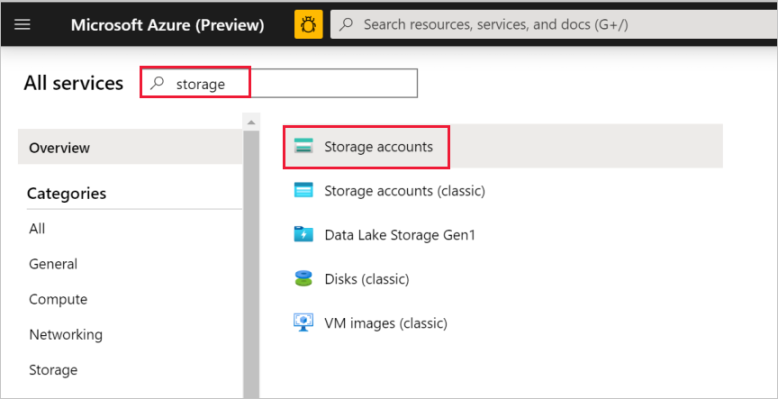
En la lista de cuentas de almacenamiento, filtre por su cuenta de almacenamiento, si fuera necesario. Después, seleccione su cuenta de almacenamiento.
En la ventana Cuenta de almacenamiento, seleccione Claves de acceso.
En los cuadros Nombre de la cuenta de almacenamiento y key1, copie los valores y péguelos en el Bloc de notas, u otro editor, para su uso posterior en el tutorial.
Crear una factoría de datos
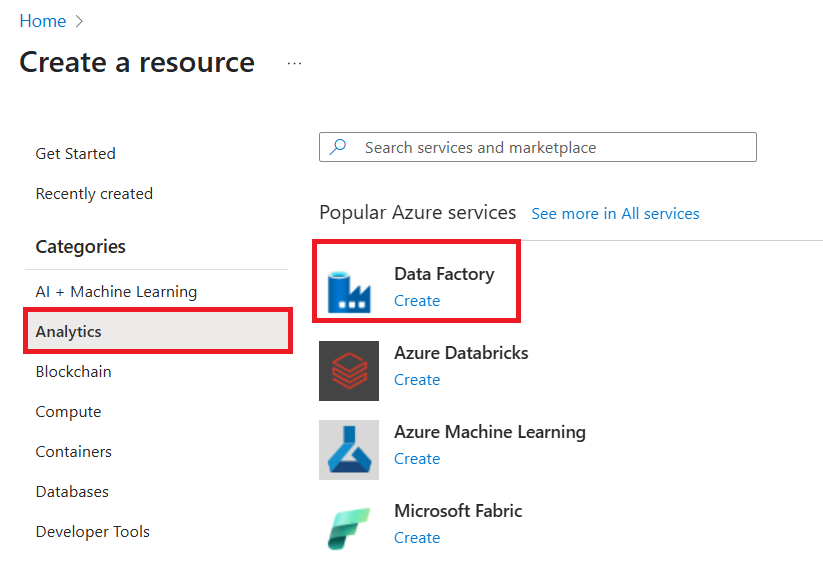
En el menú superior, seleccione Crear un recurso>Analytics>Data Factory :
En la página Nueva factoría de datos, en Nombre, escriba ADFTutorialDataFactory.
El nombre de la factoría de datos tiene que ser único a nivel global. Si ve el siguiente mensaje de error en el campo de nombre, cambie el nombre de la factoría de datos (por ejemplo, suNombreADFTutorialDataFactory). Para conocer las reglas de nomenclatura de los artefactos de Data Factory, consulte Azure Data Factory: reglas de nomenclatura.
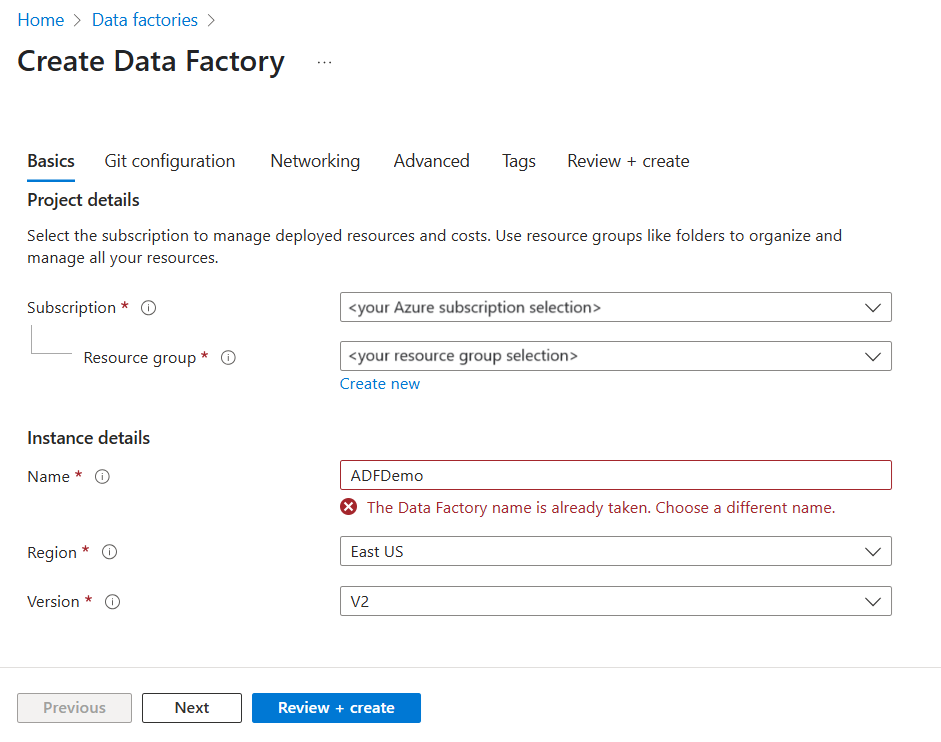
Seleccione el Azure subscription en el que desea crear la factoría de datos.
Para Grupo de recursos, realice uno de los siguientes pasos:
Seleccione en primer lugar Usar existentey después un grupo de recursos de la lista desplegable.
Seleccione Crear nuevoy escriba el nombre de un grupo de recursos.
Para obtener información sobre los grupos de recursos, consulte Use grupos de recursos para administrar los recursos de Azure.
En Versión, seleccione V2.
En Ubicación, seleccione la ubicación de la factoría de datos. En la lista desplegable solo se muestran las ubicaciones que se admiten. Los almacenes de datos (por ejemplo, Azure Storage y SQL Database) y los procesos (por ejemplo, Azure HDInsight) usados por Data Factory pueden estar en otras ubicaciones o regiones.
Seleccione Crear.
Una vez finalizada la creación, verá la página Data Factory tal como se muestra en la imagen.
Página de inicio del Azure Data Factory, con el recuadro de Open Azure Data Factory Studio.
Seleccione Open en el icono Abrir Azure Data Factory Studio para iniciar la interfaz de usuario de Data Factory en una pestaña independiente.
Uso de la herramienta Copy Data para crear una canalización
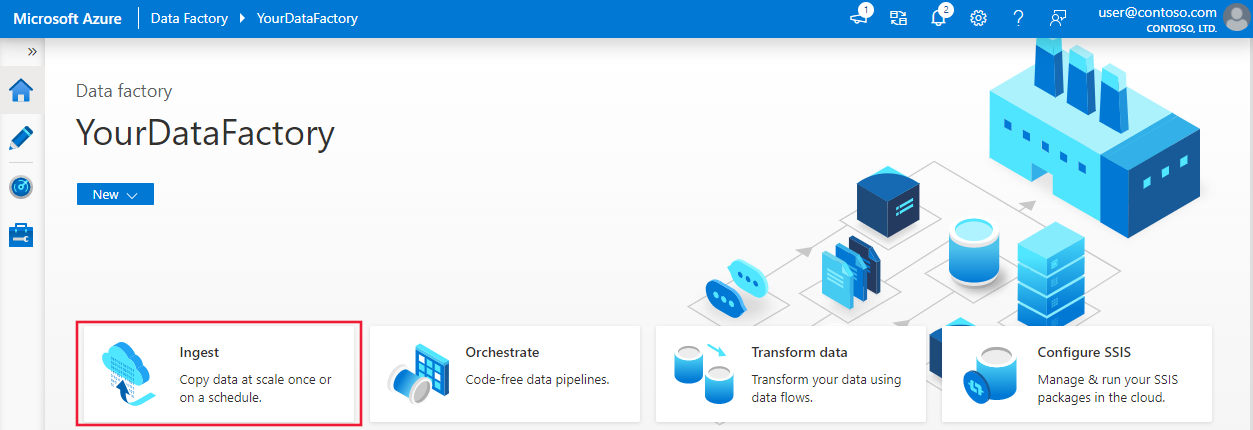
En la página principal de Azure Data Factory, seleccione Ingest para iniciar la herramienta Copiar datos.
En la página Propiedades de la herramienta Copiar datos, elija Tarea de copia integrada en Tipo de tarea y elija Ejecutar una vez ahora en Cadencia de tareas o programación de tareas. A continuación, seleccione Siguiente.
En la página Almacén de datos de origen, haga clic en + Crear una conexión nueva.
En Nuevo conexión, busque SQL Server y seleccione Continue.
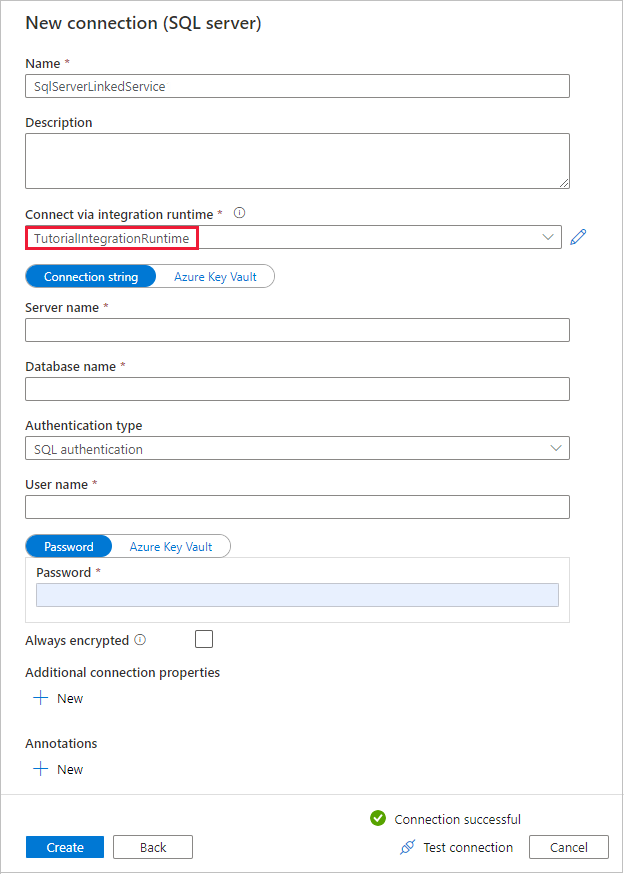
En el cuadro de diálogo Nueva conexión (SQL Server) , en Nombre, escriba SqlServerLinkedService. Seleccione +Nuevo en la opción Conectar mediante IR. Debe crear un entorno de ejecución de integración autohospedado, descargarlo en su máquina y registrarlo en el Data Factory. El entorno de ejecución de integración autohospedado copia datos entre el entorno local y la nube.
En el cuadro de diálogo Configuración de Integration Runtime, seleccione Autohospedado. Después, seleccione Continuar.
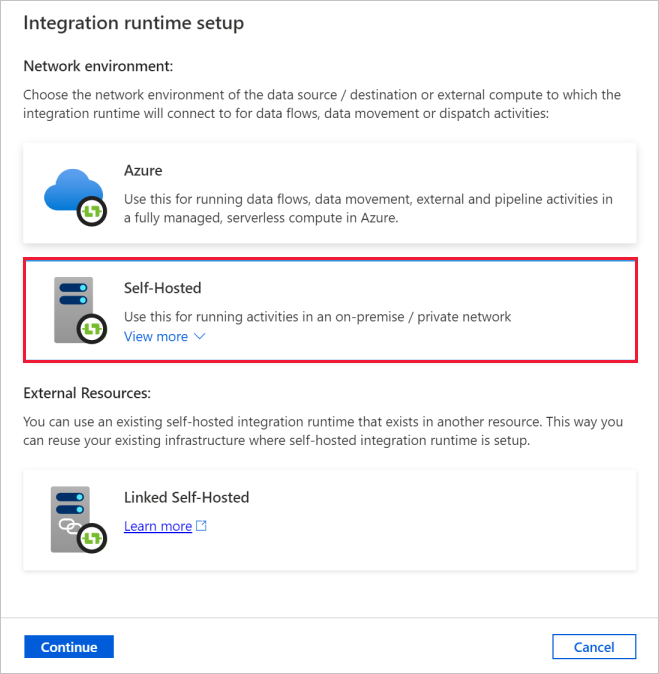
En el cuadro de diálogo Configuración de Integration Runtime, en Nombre escriba TutorialIntegrationRuntime. Seleccione Crear.
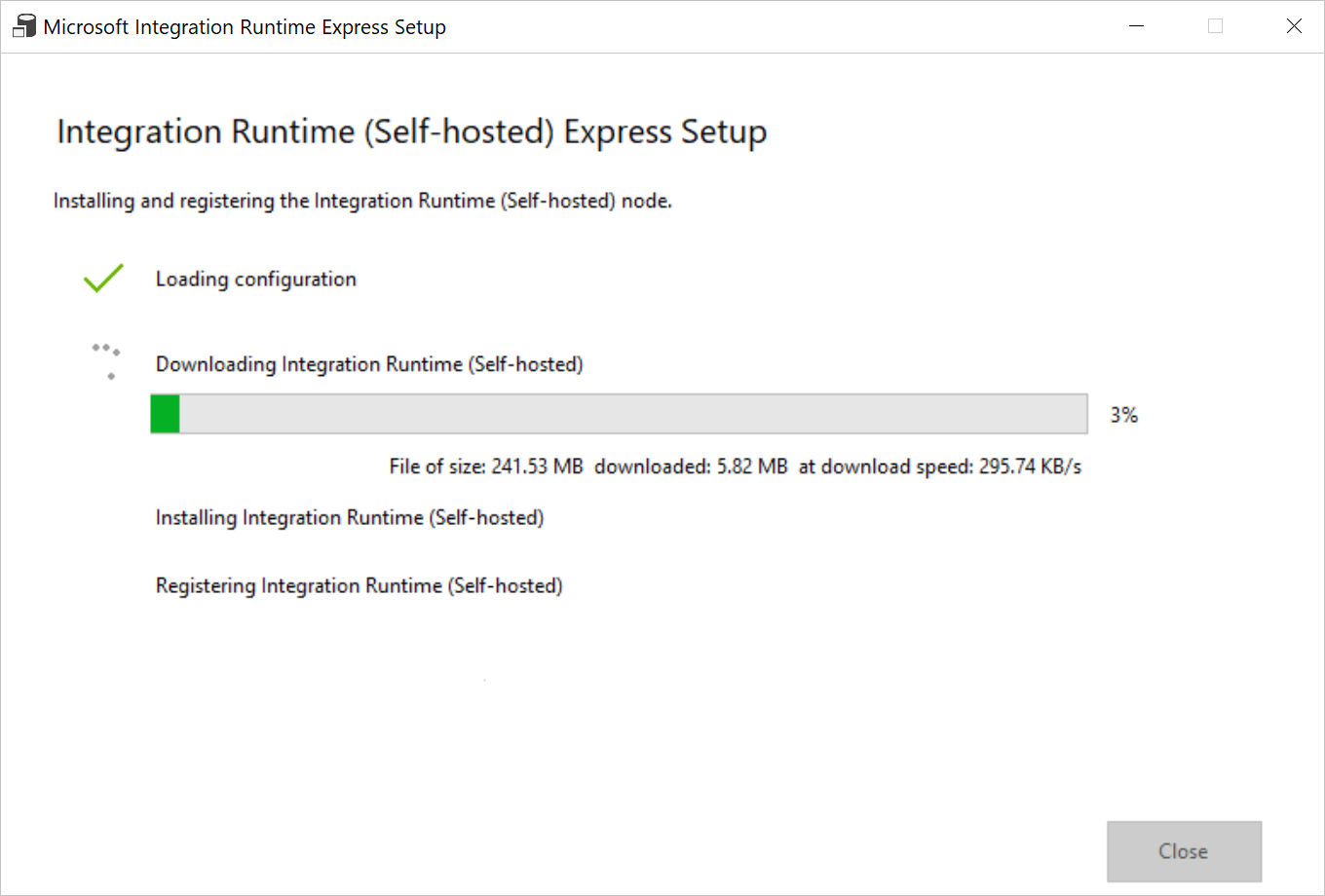
En el cuadro de diálogo Configuración de Integration Runtime, seleccione Haga clic aquí para iniciar la configuración rápida en este equipo. Esta acción instala el entorno de ejecución de integración en la máquina y la registra en Data Factory. Como alternativa, puede usar la instalación manual para descargar el archivo de instalación, ejecutarlo y registrar la instancia de Integration Runtime con la clave.
Ejecute la aplicación descargada. Verá el estado de la configuración rápida en la ventana.
En el cuadro de diálogo New Connection (SQL Server), confirme que TutorialIntegrationRuntime está seleccionado en Connect via integration runtime. A continuación, siga estos pasos:
a) En Name (Nombre), escriba SqlServerLinkedService.
b. En Server name, escriba el nombre de la instancia de SQL Server.
c. Escriba el nombre de la base de datos local en Database name (Nombre de la base de datos).
d. Seleccione la autenticación adecuada en Authentication type (Tipo de autenticación).
e. En Nombre de usuario, escriba el nombre del usuario con acceso a SQL Server.
f. Escriba la contraseña del usuario.
g. Pruebe la conexión y seleccione Crear.
En la página Almacén de datos de origen, asegúrese de que la conexión de SQL Server recién creada está seleccionada en el bloque Conexión. A continuación, en la sección Tablas de origen, elija TABLAS EXISTENTES y seleccione la tabla dbo.emp en la lista, y seleccione Siguiente. Puede seleccionar cualquier otra tabla en función de la base de datos.
En la página Aplicar filtro, puede obtener una vista previa de los datos y ver el esquema de los datos de entrada seleccionando el botón Vista previa de los datos. Luego, seleccione Siguiente.
En la página Almacén de datos de destino, seleccione + Crear nueva conexión
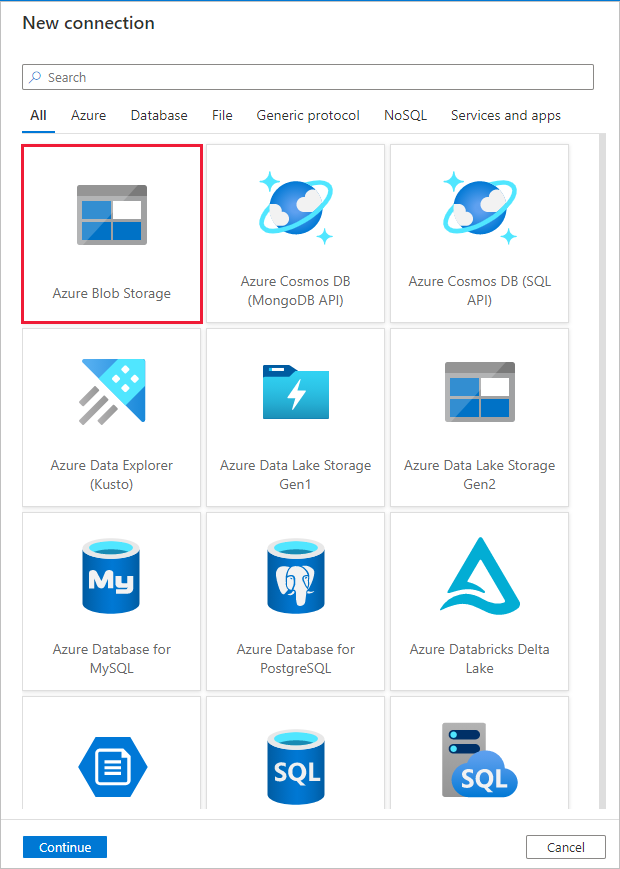
En Nueva conexión, busque y seleccione Azure Blob Storage y seleccione Continue.
En el cuadro de diálogo New connection (Azure Blob Storage), siga estos pasos:
a) Bajo Name (Nombre), introduzca AzureStorageLinkedService.
b. En Conectar mediante IR, seleccione TutorialIntegrationRuntime y seleccione Clave de cuenta en Método de autenticación.
c. En Azure suscripción, seleccione la suscripción de Azure en la lista desplegable.
d. Seleccione la cuenta de almacenamiento en la lista desplegable Storage account name (Nombre de la cuenta de almacenamiento).
e. Pruebe la conexión y seleccione Crear.
En el cuadro de diálogo Destination data store, asegúrese de que la conexión Azure Blob Storage está seleccionada en el bloque Connection. A continuación, en Ruta de acceso de carpeta, escriba adftutorial/fromonprem. El contenedor adftutorial se creó como parte de los requisitos previos. Si no existe la carpeta de salida (en este caso fromonprem), Data Factory la crea automáticamente. También puede usar el botón Browse (Examinar) para examinar Blob Storage y sus contenedores o carpetas. Si no especifica ningún valor en nombre de archivo, de forma predeterminada se usará el nombre del origen (en este caso dbo.emp).
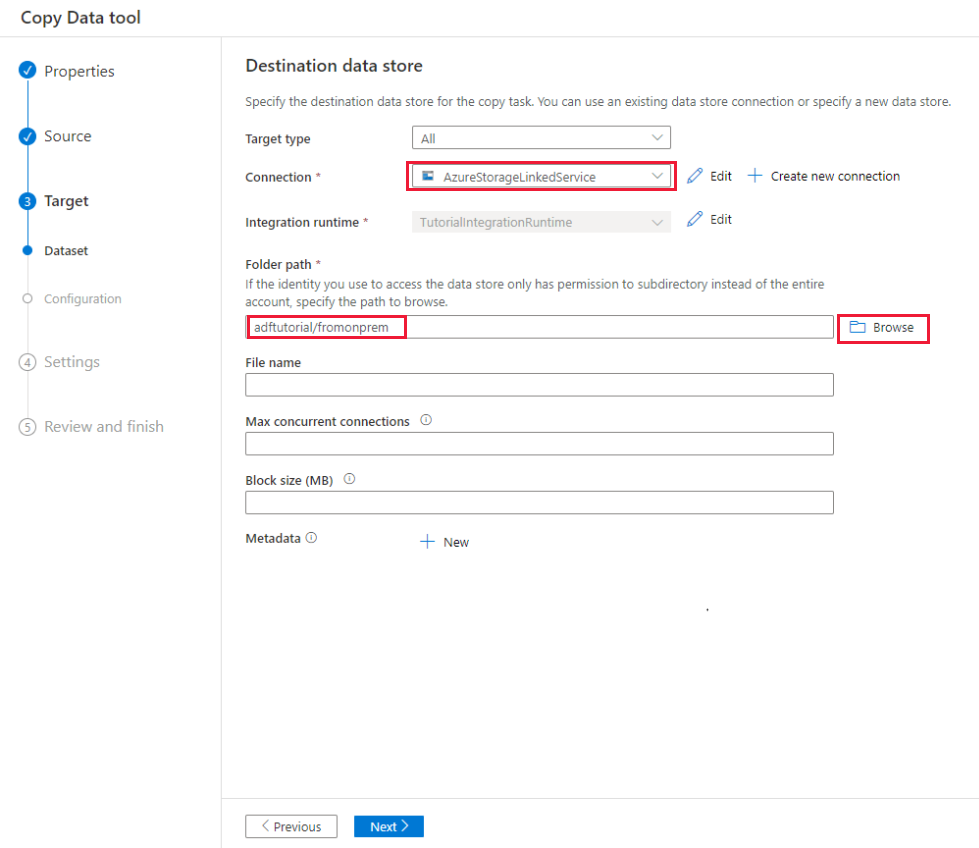
En el cuadro de diálogo File format settings (Configuración de formato de archivo), seleccione Next (Siguiente).
En el cuadro de diálogo Configuración, en Nombre de tarea, escriba CopyFromOnPremSqlToAzureBlobPipeline y, a continuación, seleccione Siguiente. La herramienta Copy Data crea una canalización con el nombre que especificó para este campo.
En el cuadro de diálogo Summary (Resumen), revise los valores de configuración y seleccione Next (Siguiente).
En la página Implementación, seleccione Supervisión para supervisar la canalización (tarea).
Cuando la ejecución de la canalización se complete, podrá ver el estado de la canalización que ha creado.
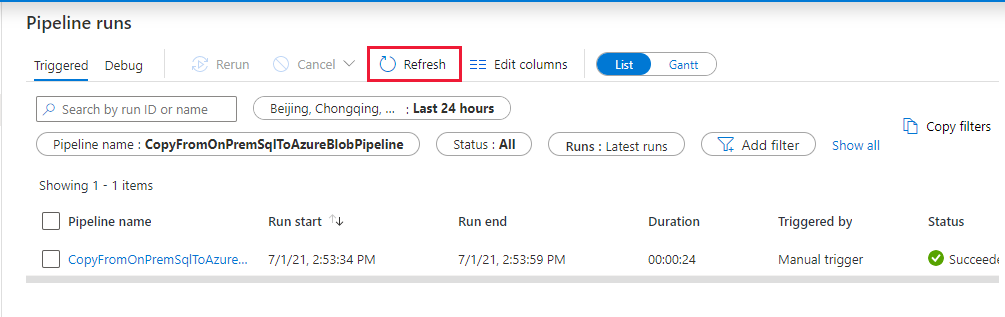
En la página "Ejecuciones de canalización", seleccione Actualizar para actualizar la lista. Seleccione el vínculo en Nombre de canalización para ver los detalles de la ejecución de la actividad o reiniciar la canalización.
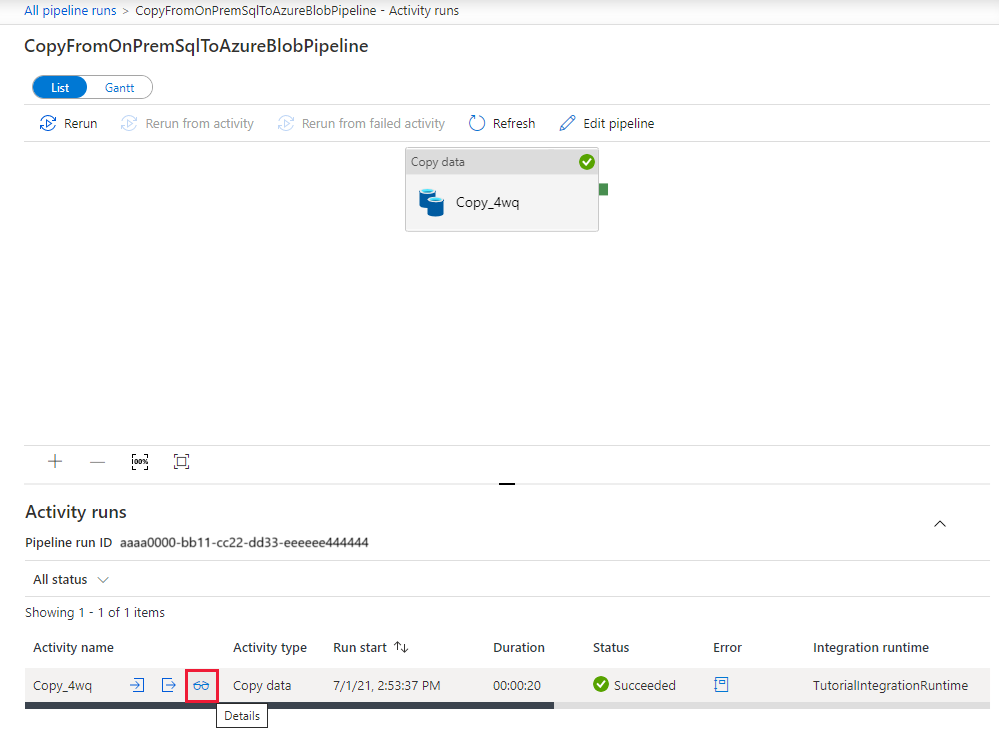
En la página "Ejecuciones de actividad", seleccione el vínculo Detalles (icono de gafas) en la columna Nombre de actividad para obtener más detalles sobre la operación de copia. Para volver a la página "Ejecuciones de canalización", seleccione el vínculo Todas las ejecuciones de la canalización en el menú de la ruta de navegación. Para actualizar la vista, seleccione Refresh (Actualizar).
Confirme que ve un archivo de salida en la carpeta fromonprem del contenedor adftutorial.
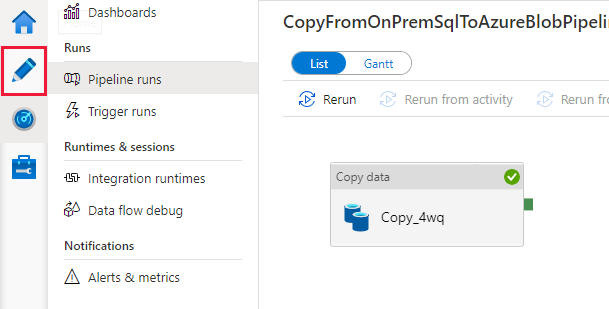
Seleccione la pestaña Autor a la izquierda para cambiar al modo de edición. Con el editor puede actualizar los servicios vinculados, los conjuntos de datos y las canalizaciones creados mediante la herramienta. Seleccione Code (Código) para ver el código JSON asociado con la entrada abierta en el editor. Para obtener más información sobre cómo editar estas entidades en la interfaz de usuario de Data Factory, consulte la versión del portal de Azure de este tutorial.
Contenido relacionado
La pipeline de este ejemplo copia los datos de una base de datos de SQL Server al almacenamiento Blob. Ha aprendido a:
- Creación de una factoría de datos.
- Uso de la herramienta Copy Data para crear una canalización.
- Supervisión de las ejecuciones de canalización y actividad.
Para ver una lista de los almacenes de datos compatibles con Data Factory, consulte los almacenes de datos que se admiten.
Para informarse acerca de cómo copiar datos de forma masiva de un origen a un destino, pase al tutorial siguiente: