Nota
El acceso a esta página requiere autorización. Puede intentar iniciar sesión o cambiar directorios.
El acceso a esta página requiere autorización. Puede intentar cambiar los directorios.
SE APLICA A: Azure Data Factory Azure Synapse Analytics
Sugerencia
Data Factory en Microsoft Fabric es la próxima generación de Azure Data Factory, con una arquitectura más sencilla, inteligencia artificial integrada y nuevas características. Si no está familiarizado con la integración de datos, comience con Fabric Data Factory. Las cargas de trabajo de ADF existentes pueden actualizarse a Fabric para acceder a nuevas funcionalidades en ciencia de datos, análisis en tiempo real e informes.
En este tutorial, usará Azure PowerShell para crear una canalización de Data Factory que copie los datos de una base de datos de SQL Server a Azure Blob Storage. Cree y use un entorno de ejecución de integración autohospedado, que mueve los datos entre almacenes de datos locales y de la nube.
Nota
En este artículo no se ofrece una introducción detallada al servicio Data Factory. Para obtener más información, consulte Introducción a Azure Data Factory.
En este tutorial, realizará los siguientes pasos:
- Creación de una factoría de datos.
- Cree una instancia de Integration Runtime autohospedada.
- Crear servicios vinculados de SQL Server y de Azure Storage.
- Cree conjuntos de datos de SQL Server y de Blob de Azure.
- Creación de una canalización con una actividad de copia para mover los datos.
- Inicio de la ejecución de una canalización.
- Supervisión de la ejecución de la canalización
Requisitos previos
suscripción de Azure
Antes de empezar, si aún no tiene una suscripción de Azure, cree una cuenta gratuita.
roles de Azure
Para crear instancias de Data Factory, la cuenta de usuario que usa para iniciar sesión en Azure debe tener asignado un rol Contributor o Owner o debe ser administrator de la suscripción de Azure.
Para ver los permisos que tiene en la suscripción, vaya al portal de Azure, seleccione el nombre de usuario en la esquina superior derecha y seleccione Permissions. Si tiene acceso a varias suscripciones, elija la correspondiente. Para obtener instrucciones de ejemplo sobre cómo agregar un usuario a un rol, consulte el artículo Assign Azure roles mediante el portal de Azure.
SQL Server 2014, 2016 y 2017
En este tutorial, usará una base de datos de SQL Server como un almacén de datos source. La canalización de Data Factory que crea en este tutorial copia los datos de esta base de datos de SQL Server (origen) a Azure Blob Storage (receptor). A continuación, cree una tabla denominada emp en la base de datos de SQL Server e inserte un par de entradas de ejemplo en la tabla.
Inicie SQL Server Management Studio. Si aún no está instalado en el equipo, vaya a Descargar SQL Server Management Studio.
Conéctese a la instancia de SQL Server mediante sus credenciales.
Cree una base de datos de ejemplo. En la vista de árbol, haga clic con el botón derecho en Bases de datos y, luego, seleccione Nueva base de datos.
En el cuadro de diálogo Nueva base de datos, escriba el nombre de la base de datos y haga clic en Aceptar.
Para crear la tabla emp e insertar en ella algunos datos de ejemplo, ejecute el siguiente script de consulta en la base de datos. En la vista de árbol, haga clic con el botón derecho en la base de datos que ha creado y, después, haga clic en Nueva consulta.
CREATE TABLE dbo.emp
(
    ID int IDENTITY(1,1) NOT NULL,
    FirstName varchar(50),
    LastName varchar(50)
)
GO

INSERT INTO emp (FirstName, LastName) VALUES ('John', 'Doe')
INSERT INTO emp (FirstName, LastName) VALUES ('Jane', 'Doe')
GO
cuenta de Azure Storage
En esta guía de inicio rápido, use una cuenta de Azure Storage (en concreto Blob Storage) de uso general como almacén de datos de destino o receptor en este tutorial. Si no tiene una cuenta de almacenamiento de uso general Azure, consulte Crear una cuenta de almacenamiento. La canalización de Data Factory que crea en este tutorial copia los datos de la base de datos de SQL Server (origen) a esta instancia de Azure Blob Storage (receptor).
Obtener el nombre y la clave de una cuenta de almacenamiento
En este tutorial se usa el nombre y la clave de la cuenta de almacenamiento de Azure. Para obtener el nombre y la clave de una cuenta de almacenamiento, siga estos pasos:
Inicie sesión en el portal Azure con su nombre de usuario y contraseña de Azure.
En el panel izquierdo, seleccione Más servicios, use la palabra clave Almacenamiento para realizar el filtro y, luego, seleccione Cuentas de almacenamiento.
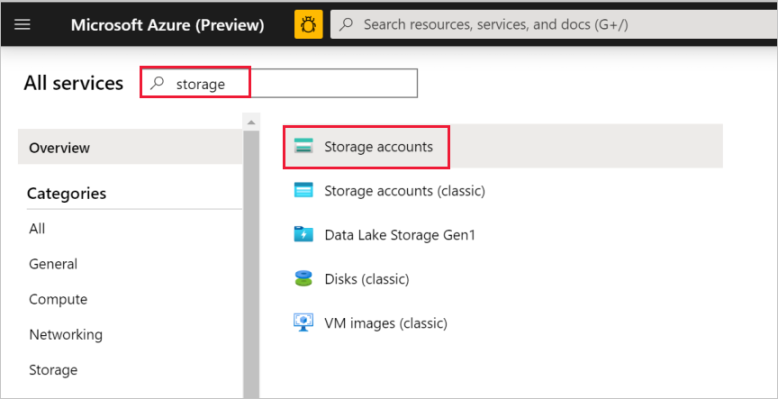
En la lista de cuentas de almacenamiento, filtre por su cuenta de almacenamiento (si fuera necesario) y, después, seleccione su cuenta de almacenamiento.
En la ventana Cuenta de almacenamiento, seleccione Claves de acceso.
En los cuadros Nombre de la cuenta de almacenamiento y key1, copie los valores y péguelos en el Bloc de notas, u otro editor, para su uso posterior en el tutorial.
Crea el contenedor adftutorial
En esta sección, creará un contenedor de blobs denominado adftutorial en el almacenamiento de blobs de Azure.
En la ventana Cuenta de almacenamiento, cambie a Información general y, después, seleccione Blobs.
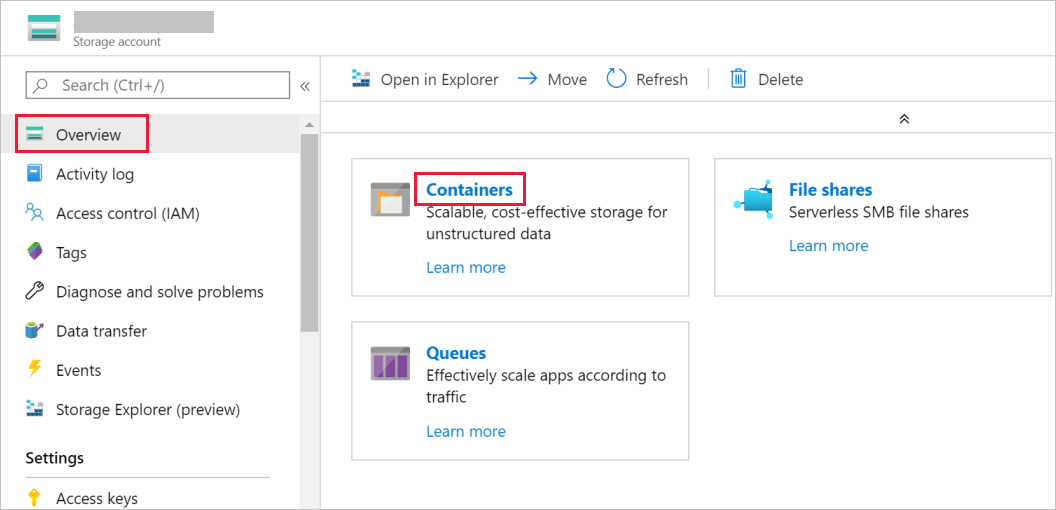
En la ventana Blob service, seleccione Contenedor.
En la ventana Nuevo contenedor, en el cuadro Nombre, escriba adftutorialy, después, seleccione Aceptar.
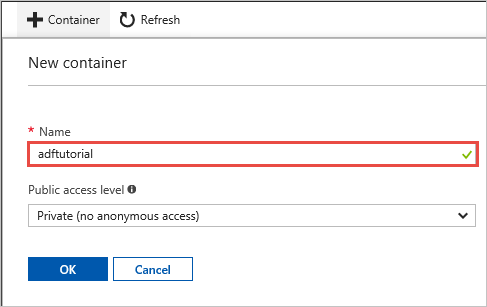
En la lista de contenedores, seleccione adftutorial.
Mantenga abierta la ventana contenedor de adftutorial. Úselo para comprobar la salida al final de este tutorial. Data Factory crea automáticamente la carpeta de salida de este contenedor, por lo que no es necesario que el usuario la cree.
Windows PowerShell
Instalar Azure PowerShell
Nota
Se recomienda usar el módulo Az de PowerShell de Azure para interactuar con Azure. Para empezar, consulte Install Azure PowerShell. Para obtener información sobre cómo migrar al módulo Az PowerShell, consulte Migrate Azure PowerShell de AzureRM a Az.
Instale la versión más reciente de Azure PowerShell si aún no la tiene en el equipo. Para obtener instrucciones detalladas, consulte Cómo instalar y configurar Azure PowerShell.
Inicio de sesión en PowerShell
Inicie PowerShell en su equipo y manténgalo abierto hasta que finalice este tutorial de inicio rápido. Si lo cierra y vuelve a abrirlo, tendrá que volver a ejecutar estos comandos.
Ejecute el siguiente comando y escriba el nombre de usuario y la contraseña de Azure que use para iniciar sesión en el portal de Azure:
Connect-AzAccountSi tiene varias suscripciones de Azure, ejecute el siguiente comando para seleccionar la suscripción con la que desea trabajar. Reemplace SubscriptionId por el identificador de la suscripción de Azure:
Select-AzSubscription -SubscriptionId "<SubscriptionId>"
Crear una factoría de datos
Defina una variable para el nombre del grupo de recursos que usará en los comandos de PowerShell más adelante. Copie el comando siguiente en PowerShell, especifique un nombre para el grupo de recursos Azure (entre comillas dobles; por ejemplo,
"adfrg") y ejecute el comando.$resourceGroupName = "ADFTutorialResourceGroup"Para crear el grupo de recursos Azure, ejecute el siguiente comando:
New-AzResourceGroup $resourceGroupName -location 'East US'Si el grupo de recursos ya existe, puede que no desee sobrescribirlo. Asigne otro valor a la variable
$resourceGroupNamey ejecute el comando de nuevo.Defina una variable para el nombre de la factoría de datos que pueda usar en los comandos de PowerShell más adelante. El nombre deben comenzar por una letra o un número y solo pueden contener letras, números y el carácter de guion (-).
Importante
Actualice el nombre de la factoría de datos por otro que sea globalmente único. Un ejemplo es ADFTutorialFactorySP1127.
$dataFactoryName = "ADFTutorialFactory"Defina una variable para la ubicación de la factoría de datos:
$location = "East US"Para crear la factoría de datos, ejecute el siguiente cmdlet
Set-AzDataFactoryV2:Set-AzDataFactoryV2 -ResourceGroupName $resourceGroupName -Location $location -Name $dataFactoryName
Nota
- El nombre de la factoría de datos debe ser globalmente único. Si recibe el siguiente error, cambie el nombre y vuelva a intentarlo.
The specified data factory name 'ADFv2TutorialDataFactory' is already in use. Data factory names must be globally unique. - Para crear instancias de data-factory, la cuenta de usuario que usa para iniciar sesión en Azure debe tener asignado un rol contributor o owner o debe ser un administrator de la suscripción de Azure.
- Para obtener una lista de las regiones de Azure en las que Data Factory está disponible actualmente, seleccione las regiones que le interesan en la página siguiente y, a continuación, expanda Analytics para buscar Data Factory: Productos disponibles por región. Los almacenes de datos (Azure Storage, Azure SQL Database, etc.) y los procesos (Azure HDInsight, etc.) utilizados por la factoría de datos pueden estar en otras regiones.
Creación de una instancia de Integration Runtime autohospedada
En esta sección, creará un entorno de ejecución de integración autohospedado y lo asociará a una máquina local con la base de datos de SQL Server. El entorno de ejecución de integración autohospedado es el componente que copia los datos de la base de datos SQL Server de la máquina en Azure Blob Storage.
Cree una variable para el nombre del runtime de integración. Use un nombre único y anótelo. Lo usarás más adelante en este tutorial.
$integrationRuntimeName = "ADFTutorialIR"Cree una instancia de Integration Runtime autohospedada.
Set-AzDataFactoryV2IntegrationRuntime -ResourceGroupName $resourceGroupName -DataFactoryName $dataFactoryName -Name $integrationRuntimeName -Type SelfHosted -Description "selfhosted IR description"Este es la salida de ejemplo:
Name              : ADFTutorialIR
Type              : SelfHosted
ResourceGroupName : <resourceGroupName>
DataFactoryName   : <dataFactoryName>
Description       : selfhosted IR description
Id                : /subscriptions/<subscription ID>/resourceGroups/<resourceGroupName>/providers/Microsoft.DataFactory/factories/<dataFactoryName>/integrationruntimes/<integrationRuntimeName>
Para recuperar el estado de la instancia de Integration Runtime creada, ejecute el siguiente comando:
Get-AzDataFactoryV2IntegrationRuntime -name $integrationRuntimeName -ResourceGroupName $resourceGroupName -DataFactoryName $dataFactoryName -StatusEste es la salida de ejemplo:
State                     : NeedRegistration
Version                   :
CreateTime                : 9/10/2019 3:24:09 AM
AutoUpdate                : On
ScheduledUpdateDate       :
UpdateDelayOffset         :
LocalTimeZoneOffset       :
InternalChannelEncryption :
Capabilities              : {}
ServiceUrls               : {eu.frontend.clouddatahub.net}
Nodes                     : {}
Links                     : {}
Name                      : <Integration Runtime name>
Type                      : SelfHosted
ResourceGroupName         : <resourceGroup name>
DataFactoryName           : <dataFactory name>
Description               : selfhosted IR description
Id                        : /subscriptions/<subscription ID>/resourceGroups/<resourceGroupName>/providers/Microsoft.DataFactory/factories/<dataFactoryName>/integrationruntimes/<integrationRuntimeName>
Para recuperar las claves de autenticación para registrar la instancia de Integration Runtime autohospedado con el servicio Data Factory en la nube, ejecute el siguiente comando. Copie una de las claves (sin las comillas dobles) para registrar la instancia de Integration Runtime autohospedado que instalará en el equipo en el paso siguiente.
Get-AzDataFactoryV2IntegrationRuntimeKey -Name $integrationRuntimeName -DataFactoryName $dataFactoryName -ResourceGroupName $resourceGroupName | ConvertTo-JsonEste es la salida de ejemplo:
{
    "AuthKey1":  "IR@0000000000-0000-0000-0000-000000000000@xy0@xy@xxxxxxxxxxxxxxxxxxxxxxxxxxxxxxxxxxxxxxxx=",
    "AuthKey2":  "IR@0000000000-0000-0000-0000-000000000000@xy0@xy@yyyyyyyyyyyyyyyyyyyyyyyyyyyyyyyyyyyyyyyy="
}
Instalación de Integration Runtime
Descargue Azure Data Factory Integration Runtime en un equipo Windows local y, a continuación, ejecute la instalación.
En el asistente Welcome to Microsoft Integration Runtime Setup, seleccione Next.
En la ventana Contrato de licencia para el usuario final, acepte los términos del Contrato de licencia y haga clic en Siguiente.
En la ventana Carpeta de destino, seleccione Siguiente.
En la ventana Ready para instalar Microsoft Integration Runtime, seleccione Install.
En Ha completado el Asistente para la instalación de Microsoft Integration Runtime Setup, seleccione Finalizar.
En la ventana Registro de Integration Runtime (autohospedado) , pegue la clave que guardó en la sección anterior y haga clic en Registrar.
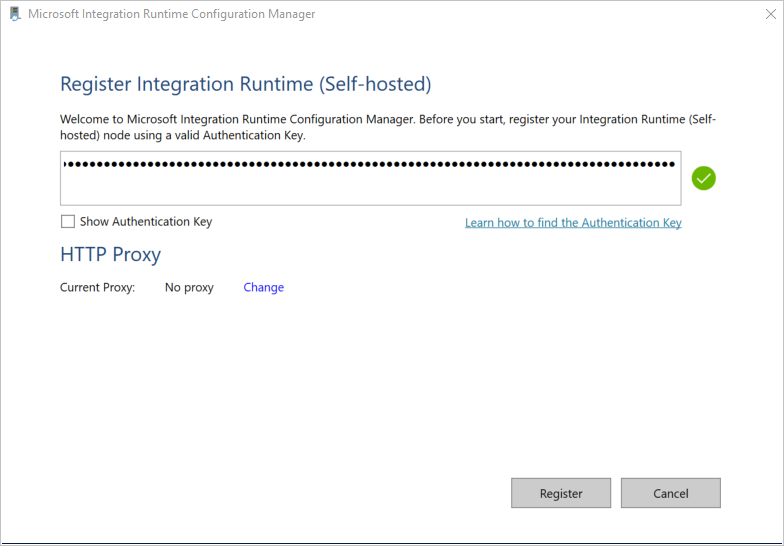
En la ventana Nuevo nodo Integration Runtime (autohospedado), seleccione Finish.
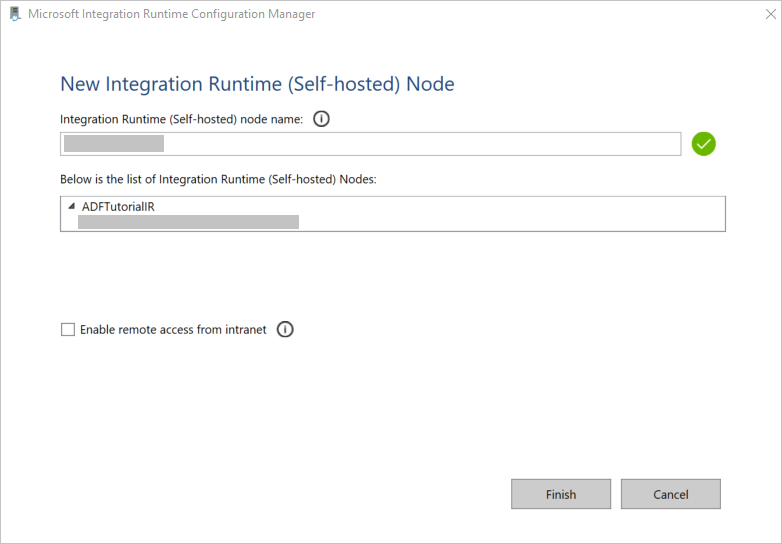
Cuando el Runtime de Integración autohospedado se registra correctamente, se muestra el siguiente mensaje:
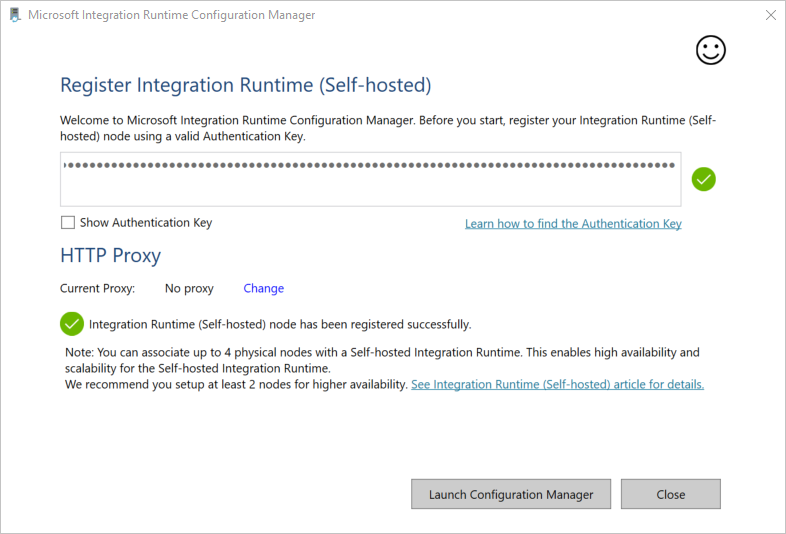
En la ventana Registro de Integration Runtime (autohospedado) , haga clic en Iniciar Administrador de configuración.
Cuando el nodo se conecte al servicio en la nube, se mostrará el siguiente mensaje:
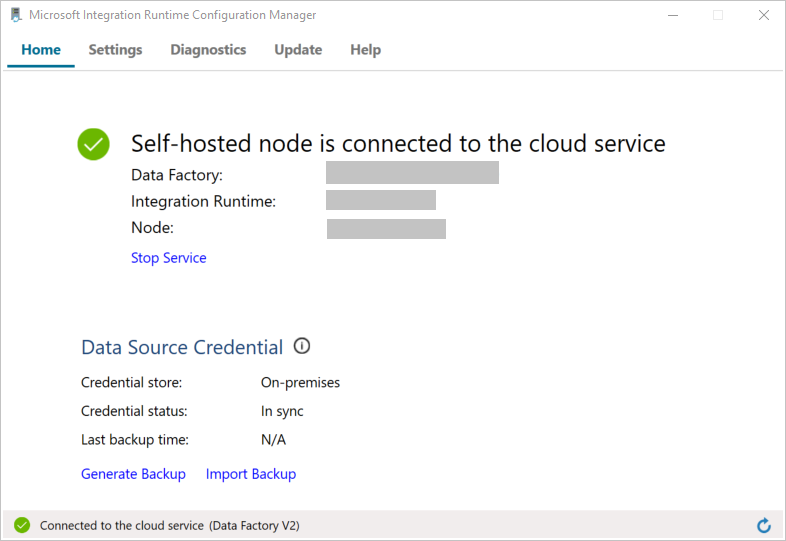
Pruebe la conectividad con la base de datos de SQL Server haciendo lo siguiente:
a. En la ventana Administrador de configuración, cambie a la pestaña Diagnostics.
b. En el cuadro Tipo de origen de datos, seleccione SqlServer.
c. Escriba el nombre del servidor.
d. Escriba el nombre de la base de datos.
e. Seleccione el modo de autenticación.
f. Escriba el nombre de usuario.
g. Escriba la contraseña asociada con el nombre de usuario.
h. Para confirmar que integration Runtime puede conectarse al SQL Server, seleccione Test.
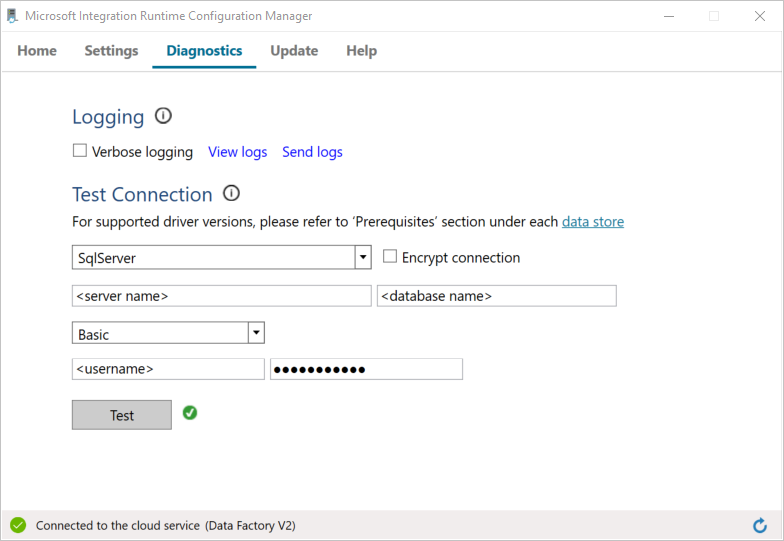
Si la conexión se ha realizado correctamente, verá una marca de verificación verde. De lo contrario, recibirá un mensaje de error asociado al fallo. Solucione los problemas y asegúrese de que el runtime de integración pueda conectarse a la instancia de SQL Server.
Anote todos los valores anteriores, ya que los usará más adelante en este mismo tutorial.
Crear servicios vinculados
Para vincular los almacenes de datos y los servicios de proceso a la factoría de datos, cree servicios vinculados en una factoría de datos. En este tutorial, vinculará la cuenta de almacenamiento de Azure y la instancia de SQL Server al almacén de datos. Los servicios vinculados tienen la información de conexión que usa el servicio Data Factory en tiempo de ejecución para conectarse a ellos.
Crear un servicio vinculado de Azure Storage (destino o receptor)
En este paso, vinculará la cuenta de almacenamiento de Azure a la factoría de datos.
Cree un archivo JSON llamado AzureStorageLinkedService.json en la carpeta C:\ADFv2Tutorial con el siguiente código. Si la carpeta ADFv2Tutorial no existe, créela.
Importante
Antes de guardar el archivo, reemplace <accountName> y <accountKey> por el nombre y la clave de la cuenta de almacenamiento de Azure. Los anotó en la sección Requisitos previos.
{
    "name": "AzureStorageLinkedService",
    "properties": {
        "annotations": [],
        "type": "AzureBlobStorage",
        "typeProperties": {
            "connectionString": "DefaultEndpointsProtocol=https;AccountName=<accountName>;AccountKey=<accountKey>;EndpointSuffix=core.windows.net"
        }
    }
}
En PowerShell, cambie a la carpeta C:\ADFv2Tutorial.
Set-Location 'C:\ADFv2Tutorial'Para crear el servicio vinculado, AzureStorageLinkedService, ejecute el siguiente cmdlet
Set-AzDataFactoryV2LinkedService:Set-AzDataFactoryV2LinkedService -DataFactoryName $dataFactoryName -ResourceGroupName $ResourceGroupName -Name "AzureStorageLinkedService" -File ".\AzureStorageLinkedService.json"Este es una salida de ejemplo:
LinkedServiceName : AzureStorageLinkedService
ResourceGroupName : <resourceGroup name>
DataFactoryName   : <dataFactory name>
Properties        : Microsoft.Azure.Management.DataFactory.Models.AzureBlobStorageLinkedService
Si recibe un error de "archivo no encontrado", confirme que existe el archivo, para lo que debe ejecutar el comando
dir. Si el nombre del archivo tiene la extensión .txt (por ejemplo, AzureStorageLinkedService.json.txt), quítela y vuelva a ejecutar el comando de PowerShell.
Creación y cifrado de un servicio vinculado SQL Server (origen)
En este paso, vinculará la instancia de SQL Server a la factoría de datos.
Cree un archivo JSON llamado SqlServerLinkedService.json en la carpeta C:\ADFv2Tutorial mediante el siguiente código:
Importante
Seleccione la sección que se basa en la autenticación que usa para conectarse a SQL Server.
Uso de la autenticación de SQL (sa):
{
    "name":"SqlServerLinkedService",
    "type":"Microsoft.DataFactory/factories/linkedservices",
    "properties":{
        "annotations":[

        ],
        "type":"SqlServer",
        "typeProperties":{
            "connectionString":"integrated security=False;data source=<serverName>;initial catalog=<databaseName>;user id=<userName>;password=<password>"
        },
        "connectVia":{
            "referenceName":"<integration runtime name> ",
            "type":"IntegrationRuntimeReference"
        }
    }
}
Usando autenticación de Windows:
{
    "name":"SqlServerLinkedService",
    "type":"Microsoft.DataFactory/factories/linkedservices",
    "properties":{
        "annotations":[

        ],
        "type":"SqlServer",
        "typeProperties":{
            "connectionString":"integrated security=True;data source=<serverName>;initial catalog=<databaseName>",
            "userName":"<username> or <domain>\\<username>",
            "password":{
                "type":"SecureString",
                "value":"<password>"
            }
        },
        "connectVia":{
            "referenceName":"<integration runtime name>",
            "type":"IntegrationRuntimeReference"
        }
    }
}
Importante
- Seleccione la sección que se basa en la autenticación que usa para conectarse a la instancia de SQL Server.
- Reemplace <integration runtime name> por el nombre del entorno de ejecución de integración.
- Antes de guardar el archivo, reemplace <servername>, <databasename>, <username> y <password> con los valores de la instancia de SQL Server.
- Si necesita usar una barra diagonal inversa (\) en su cuenta de usuario o en el nombre del servidor, utilice el carácter de escape (\) antes. Por ejemplo, use mydomain\\myuser.
Para cifrar los datos confidenciales (nombre de usuario, contraseña, etc.), ejecute el cmdlet
New-AzDataFactoryV2LinkedServiceEncryptedCredential.
Este cifrado garantiza que las credenciales se cifran mediante la Interfaz de Programación de Aplicaciones para la Protección de Datos (DPAPI). Las credenciales cifradas se almacenan de manera local en el nodo de Integration Runtime autohospedado (máquina local). La carga de salida se puede redirigir a otro archivo JSON (en este caso, encryptedLinkedService.json) que contiene las credenciales cifradas.New-AzDataFactoryV2LinkedServiceEncryptedCredential -DataFactoryName $dataFactoryName -ResourceGroupName $ResourceGroupName -IntegrationRuntimeName $integrationRuntimeName -File ".\SQLServerLinkedService.json" > encryptedSQLServerLinkedService.jsonEjecute el comando siguiente, que crea EncryptedSqlServerLinkedService:
Set-AzDataFactoryV2LinkedService -DataFactoryName $dataFactoryName -ResourceGroupName $ResourceGroupName -Name "EncryptedSqlServerLinkedService" -File ".\encryptedSqlServerLinkedService.json"
Creación de conjuntos de datos
En este paso, crea conjuntos de datos de entrada y salida. Representan datos de entrada y salida para la operación de copia, que copia los datos de la base de datos de SQL Server en Azure Blob Storage.
Creación de un conjunto de datos para la base de datos de SQL Server de origen
En este paso, definirá un conjunto de datos que representa los datos de la instancia de base de datos de SQL Server. El conjunto de datos es del tipo SqlServerTable. Hace referencia al servicio vinculado SQL Server que creó en el paso anterior. El servicio vinculado tiene la información de conexión que usa el servicio Data Factory para conectarse a la instancia de SQL Server en tiempo de ejecución. Este conjunto de datos especifica la tabla SQL de la base de datos que contiene los datos. En este tutorial, la tabla emp contiene los datos de origen.
Cree un archivo JSON denominado SqlServerDataset.json en la carpeta C:\ADFv2Tutorial con el siguiente código:
{
    "name":"SqlServerDataset",
    "properties":{
        "linkedServiceName":{
            "referenceName":"EncryptedSqlServerLinkedService",
            "type":"LinkedServiceReference"
        },
        "annotations":[

        ],
        "type":"SqlServerTable",
        "schema":[

        ],
        "typeProperties":{
            "schema":"dbo",
            "table":"emp"
        }
    }
}
Para crear el conjunto de datos SqlServerDataset, ejecute el cmdlet
Set-AzDataFactoryV2Dataset.Set-AzDataFactoryV2Dataset -DataFactoryName $dataFactoryName -ResourceGroupName $resourceGroupName -Name "SqlServerDataset" -File ".\SqlServerDataset.json"Este es la salida de ejemplo:
DatasetName       : SqlServerDataset
ResourceGroupName : <resourceGroupName>
DataFactoryName   : <dataFactoryName>
Structure         :
Properties        : Microsoft.Azure.Management.DataFactory.Models.SqlServerTableDataset
Creación de un conjunto de datos para Azure Blob Storage (receptor)
En este paso, definirá un conjunto de datos que representa los datos que se copiarán en Azure Blob Storage. El conjunto de datos es del tipo AzureBlob. Hace referencia al servicio vinculado Azure Storage que creó anteriormente en este tutorial.
El servicio vinculado tiene la información de conexión que usa la factoría de datos en tiempo de ejecución para conectarse a la cuenta de almacenamiento de Azure. Este conjunto de datos especifica la carpeta del almacenamiento de Azure al que se copian los datos de la base de datos de SQL Server. En este tutorial, la carpeta es: adftutorial/fromonprem, donde adftutorial es el contenedor de blobs y fromonprem es la carpeta.
Cree un archivo JSON denominado AzureBlobDataset.json en la carpeta C:\ADFv2Tutorial con el siguiente código:
{
    "name":"AzureBlobDataset",
    "properties":{
        "linkedServiceName":{
            "referenceName":"AzureStorageLinkedService",
            "type":"LinkedServiceReference"
        },
        "annotations":[

        ],
        "type":"DelimitedText",
        "typeProperties":{
            "location":{
                "type":"AzureBlobStorageLocation",
                "folderPath":"fromonprem",
                "container":"adftutorial"
            },
            "columnDelimiter":",",
            "escapeChar":"\\",
            "quoteChar":"\""
        },
        "schema":[

        ]
    },
    "type":"Microsoft.DataFactory/factories/datasets"
}
Para crear el conjunto de datos AzureBlobDataset, ejecute el cmdlet
Set-AzDataFactoryV2Dataset.Set-AzDataFactoryV2Dataset -DataFactoryName $dataFactoryName -ResourceGroupName $resourceGroupName -Name "AzureBlobDataset" -File ".\AzureBlobDataset.json"Este es la salida de ejemplo:
DatasetName       : AzureBlobDataset
ResourceGroupName : <resourceGroupName>
DataFactoryName   : <dataFactoryName>
Structure         :
Properties        : Microsoft.Azure.Management.DataFactory.Models.DelimitedTextDataset
Crear una canalización
En este tutorial, creará una canalización con una actividad de copia. La actividad de copia usa SqlServerDataset como el conjunto de datos de entrada y AzureBlobDataset como conjunto de datos de salida. El tipo de origen se establece en SqlSource y el tipo de receptor en BlobSink.
Cree un archivo JSON denominado SqlServerToBlobPipeline.json en la carpeta C:\ADFv2Tutorial con el siguiente código:
{
    "name":"SqlServerToBlobPipeline",
    "properties":{
        "activities":[
            {
                "name":"CopySqlServerToAzureBlobActivity",
                "type":"Copy",
                "dependsOn":[

                ],
                "policy":{
                    "timeout":"7.00:00:00",
                    "retry":0,
                    "retryIntervalInSeconds":30,
                    "secureOutput":false,
                    "secureInput":false
                },
                "userProperties":[

                ],
                "typeProperties":{
                    "source":{
                        "type":"SqlServerSource"
                    },
                    "sink":{
                        "type":"DelimitedTextSink",
                        "storeSettings":{
                            "type":"AzureBlobStorageWriteSettings"
                        },
                        "formatSettings":{
                            "type":"DelimitedTextWriteSettings",
                            "quoteAllText":true,
                            "fileExtension":".txt"
                        }
                    },
                    "enableStaging":false
                },
                "inputs":[
                    {
                        "referenceName":"SqlServerDataset",
                        "type":"DatasetReference"
                    }
                ],
                "outputs":[
                    {
                        "referenceName":"AzureBlobDataset",
                        "type":"DatasetReference"
                    }
                ]
            }
        ],
        "annotations":[

        ]
    }
}
Para crear la canalización SqlServerToBlobPipeline, ejecute el cmdlet
Set-AzDataFactoryV2Pipeline.Set-AzDataFactoryV2Pipeline -DataFactoryName $dataFactoryName -ResourceGroupName $resourceGroupName -Name "SQLServerToBlobPipeline" -File ".\SQLServerToBlobPipeline.json"Este es la salida de ejemplo:
PipelineName      : SQLServerToBlobPipeline
ResourceGroupName : <resourceGroupName>
DataFactoryName   : <dataFactoryName>
Activities        : {CopySqlServerToAzureBlobActivity}
Parameters        :
Creación de una ejecución de canalización
Inicie la ejecución de la canalización SQLServerToBlobPipeline y capture el identificador de dicha ejecución para poder supervisarla en el futuro.
$runId = Invoke-AzDataFactoryV2Pipeline -DataFactoryName $dataFactoryName -ResourceGroupName $resourceGroupName -PipelineName 'SQLServerToBlobPipeline'
Supervisión de la ejecución de la canalización
Para comprobar continuamente el estado de ejecución de la canalización SQLServerToBlobPipeline, ejecute el siguiente script en PowerShell e imprima el resultado final:
while ($True) {
    $result = Get-AzDataFactoryV2ActivityRun -DataFactoryName $dataFactoryName -ResourceGroupName $resourceGroupName -PipelineRunId $runId -RunStartedAfter (Get-Date).AddMinutes(-30) -RunStartedBefore (Get-Date).AddMinutes(30)

    if (($result | Where-Object { $_.Status -eq "InProgress" } | Measure-Object).count -ne 0) {
        Write-Host "Pipeline run status: In Progress" -foregroundcolor "Yellow"
        Start-Sleep -Seconds 30
    }
    else {
        Write-Host "Pipeline 'SQLServerToBlobPipeline' run finished. Result:" -foregroundcolor "Yellow"
        $result
        break
    }
}
Este es el resultado de la ejecución de ejemplo:
ResourceGroupName    : <resourceGroupName>
DataFactoryName      : <dataFactoryName>
ActivityRunId        : 24af7cf6-efca-4a95-931d-067c5c921c25
ActivityName         : CopySqlServerToAzureBlobActivity
ActivityType         : Copy
PipelineRunId        : 7b538846-fd4e-409c-99ef-2475329f5729
PipelineName         : SQLServerToBlobPipeline
Input                : {source, sink, enableStaging}
Output               : {dataRead, dataWritten, filesWritten, sourcePeakConnections...}
LinkedServiceName    :
ActivityRunStart     : 9/11/2019 7:10:37 AM
ActivityRunEnd       : 9/11/2019 7:10:58 AM
DurationInMs         : 21094
Status               : Succeeded
Error                : {errorCode, message, failureType, target}
AdditionalProperties : {[retryAttempt, ], [iterationHash, ], [userProperties, {}], [recoveryStatus, None]...}
Mediante la ejecución del comando siguiente puede obtener el identificador de la ejecución de la canalización SQLServerToBlobPipeline y comprobar el resultado detallado de la ejecución de la actividad:
Write-Host "Pipeline 'SQLServerToBlobPipeline' run result:" -foregroundcolor "Yellow"
($result | Where-Object {$_.ActivityName -eq "CopySqlServerToAzureBlobActivity"}).Output.ToString()
Este es el resultado de la ejecución de ejemplo:
{
    "dataRead":36,
    "dataWritten":32,
    "filesWritten":1,
    "sourcePeakConnections":1,
    "sinkPeakConnections":1,
    "rowsRead":2,
    "rowsCopied":2,
    "copyDuration":18,
    "throughput":0.01,
    "errors":[

    ],
    "effectiveIntegrationRuntime":"ADFTutorialIR",
    "usedParallelCopies":1,
    "executionDetails":[
        {
            "source":{
                "type":"SqlServer"
            },
            "sink":{
                "type":"AzureBlobStorage",
                "region":"CentralUS"
            },
            "status":"Succeeded",
            "start":"2019-09-11T07:10:38.2342905Z",
            "duration":18,
            "usedParallelCopies":1,
            "detailedDurations":{
                "queuingDuration":6,
                "timeToFirstByte":0,
                "transferDuration":5
            }
        }
    ]
}
Comprobación del resultado
La canalización crea automáticamente la carpeta de salida llamada fromonprem en el contenedor de blobs adftutorial. Confirme que ve el archivo dbo.emp.txt en la carpeta de salida.
En el portal de Azure, en la ventana del contenedor adftutorial, seleccione Refresh para ver la carpeta de salida.
Seleccione
fromonpremen la lista de carpetas.Confirme que ve un archivo denominado
dbo.emp.txt.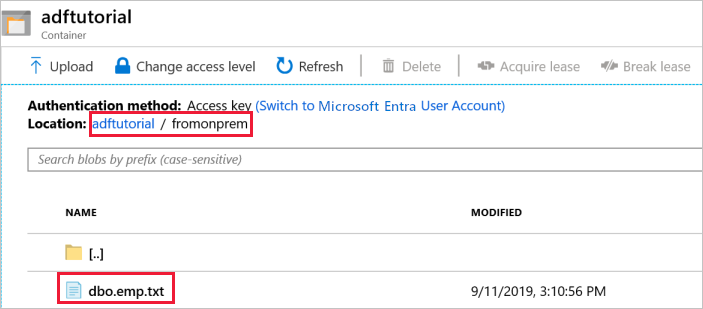
Contenido relacionado
El pipeline en este ejemplo copia datos de una ubicación a otra en Azure Blob Storage. Ha aprendido a:
- Creación de una factoría de datos.
- Cree una instancia de Integration Runtime autohospedada.
- Crear servicios vinculados de SQL Server y de Azure Storage.
- Cree conjuntos de datos de SQL Server y de Blob de Azure.
- Creación de una canalización con una actividad de copia para mover los datos.
- Inicio de la ejecución de una canalización.
- Supervisión de la ejecución de la canalización
Para ver una lista de los almacenes de datos compatibles con Data Factory, consulte los almacenes de datos disponibles.
Para obtener información acerca de cómo copiar datos de forma masiva de un origen a un destino, pase al tutorial siguiente: