Nota
El acceso a esta página requiere autorización. Puede intentar iniciar sesión o cambiar directorios.
El acceso a esta página requiere autorización. Puede intentar cambiar los directorios.
SE APLICA A: Todos los niveles de API Management
En API Management, puede agregar una GraphQL API en uno de los dos modelos: pasar a un punto de conexión de GraphQL existente o importar un esquema GraphQL y crear una GraphQL API sintética con solucionadores de campos personalizados. Para obtener más información, consulte introducción a GraphQL.
Nota:
Actualmente, esta característica no está disponible en las áreas de trabajo.
En este artículo, hará lo siguiente:
- Importe un esquema de GraphQL a la instancia de Azure API Management.
- Configure una resolución para una consulta de GraphQL mediante un punto de conexión HTTP existente.
- Probar la GraphQL API.
Si quiere exponer un punto de conexión de GraphQL existente como API, consulte Importación de una API de GraphQL.
Requisitos previos
- Tener una instancia de API Management existente. Cree una suscripción si todavía no lo ha hecho.
- Un archivo de esquema de GraphQL válido con la extensión
.graphql. - Un punto de conexión de GraphQL de back-end es opcional en este escenario.
Vaya a la instancia de API Management.
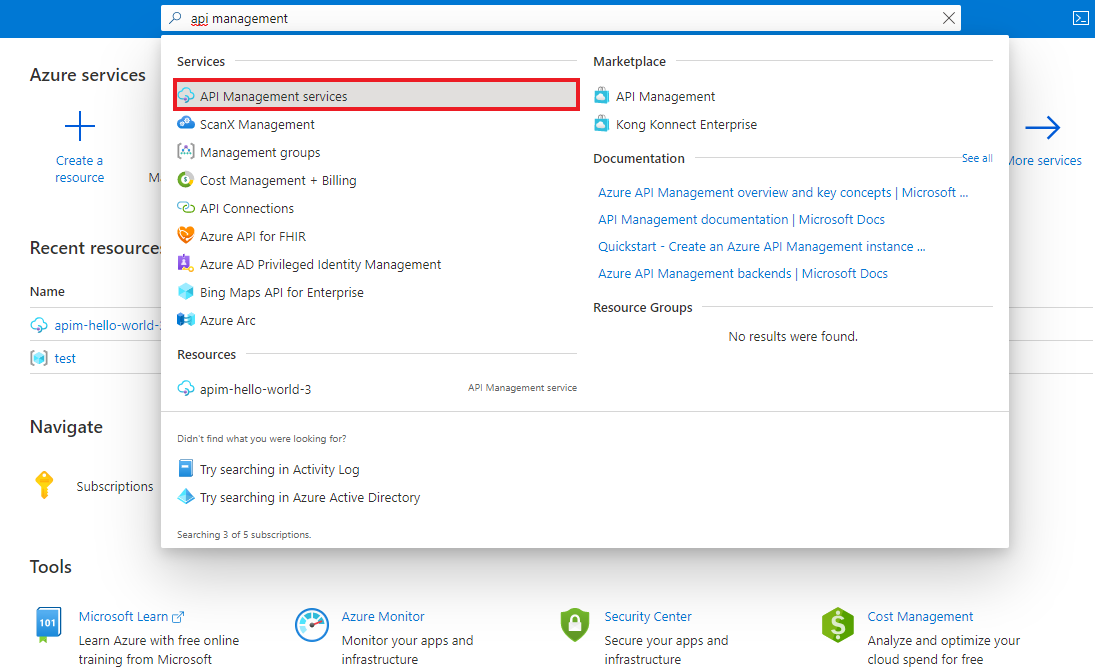
En Azure Portal, busque y seleccione Servicios de API Management:
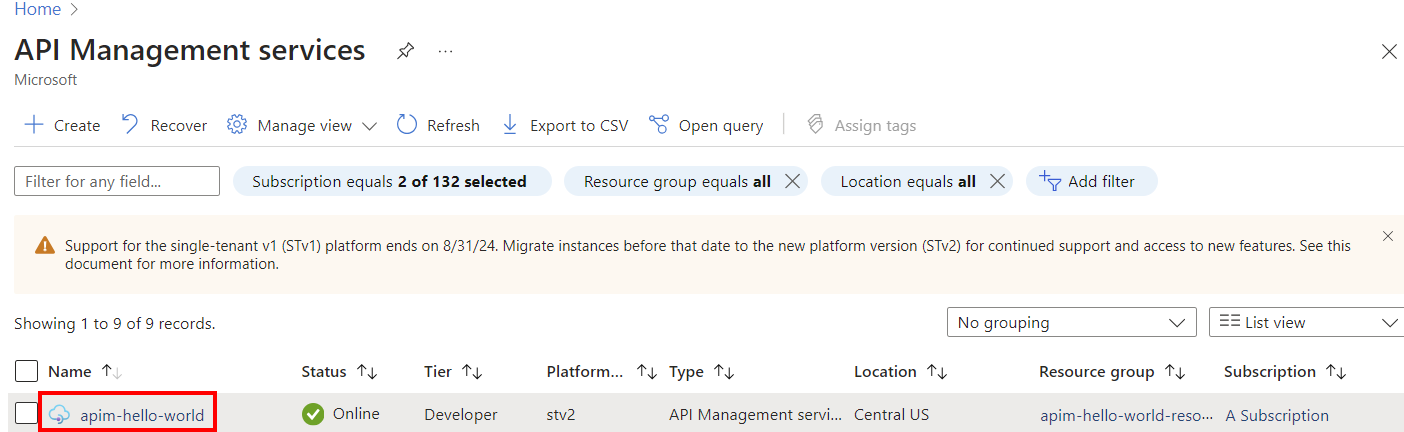
En la página Servicios de API Management , seleccione la instancia de API Management:
Adición de un esquema de GraphQL
En el panel izquierdo, en API, seleccione API.
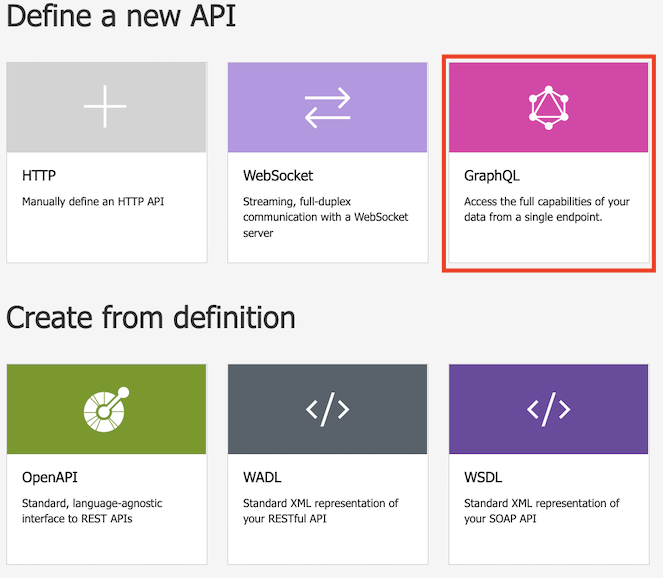
En Definir una nueva API, seleccione el icono graphQL .
En el cuadro de diálogo, seleccione Completo y, a continuación, escriba valores en los campos obligatorios, como se describe en la tabla siguiente.
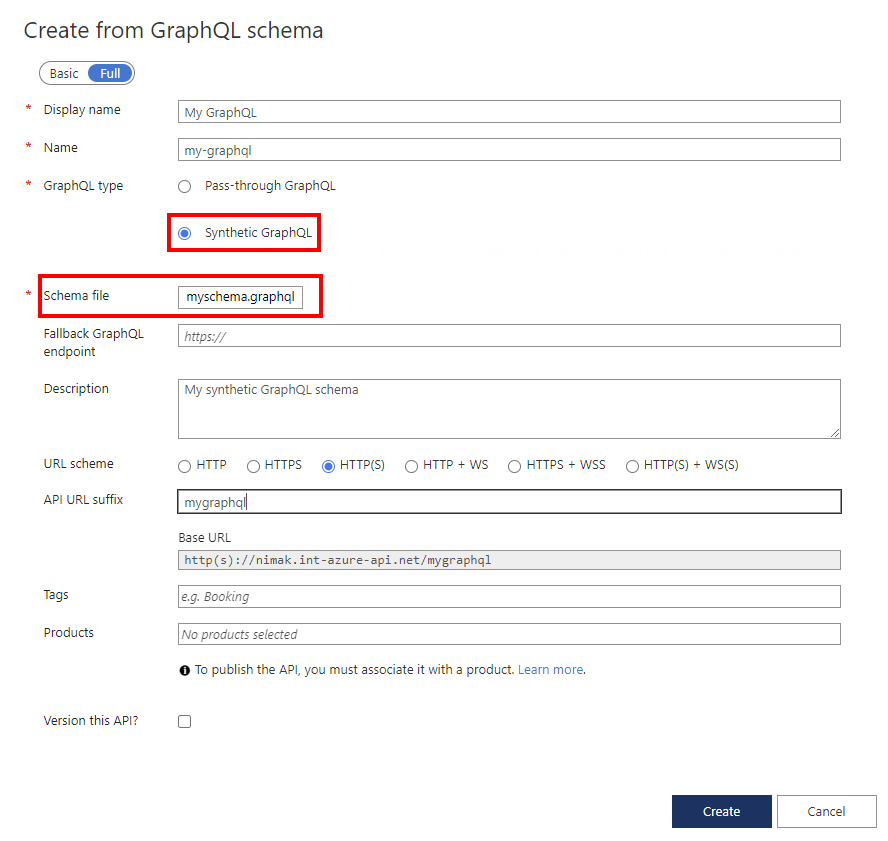
Importancia Descripción Nombre para mostrar Nombre con el que se mostrará la GraphQL API. Nombre Nombre bruto de la API de GraphQL. Se rellena automáticamente a medida que escribe el nombre para mostrar. Tipo GraphQL Seleccione GraphQL sintético para importar desde un archivo de esquema GraphQL. Punto de conexión de GraphQL de reserva Puede escribir una dirección URL con un nombre de punto de conexión de la API de GraphQL. API Management pasa las consultas de GraphQL a este punto de conexión cuando no se establece un solucionador personalizado en un campo. Descripción Agregue una descripción de la API. Esquema URL Seleccione un esquema basado en el punto de conexión de GraphQL. Seleccione una de las opciones que incluye un esquema WebSocket (WS o WSS) si GraphQL API incluye el tipo de suscripción. La selección predeterminada es HTTP(S). Sufijo de dirección URL de API Agregue un sufijo url para identificar la API específica en la instancia de API Management. Debe ser único en la instancia de API Management. URL base Campo no editable que muestra la dirección URL base de la API. Etiquetas Opcionalmente, asocie graphQL API con etiquetas nuevas o existentes. Productos Asocie la GraphQL API a un producto para publicarla. ¿Definir versión de esta API? Active la casilla para aplicar un esquema de control de versiones a graphQL API. Seleccione Crear.
Una vez creada la API, revise o modifique el esquema en la pestaña Esquema .
Configurar una resolución
Configure un solucionador para asignar un campo del esquema a un punto de conexión HTTP existente. Aquí se proporcionan pasos a alto nivel. Para obtener más información, consulte Configuración de un solucionador GraphQL.
Supongamos que importó el siguiente esquema básico de GraphQL y quiere configurar una resolución para la users consulta.
type Query {
    users: [User]
}

type User {
    id: String!
    name: String!
}
En el panel izquierdo, en API, seleccione API.
Seleccione el API GraphQL.
En la pestaña Esquema , revise el esquema de un campo de un tipo de objeto en el que desea configurar una resolución.
Seleccione un campo y, a continuación, mantenga el puntero en el margen izquierdo.
Seleccione Agregar solucionador.
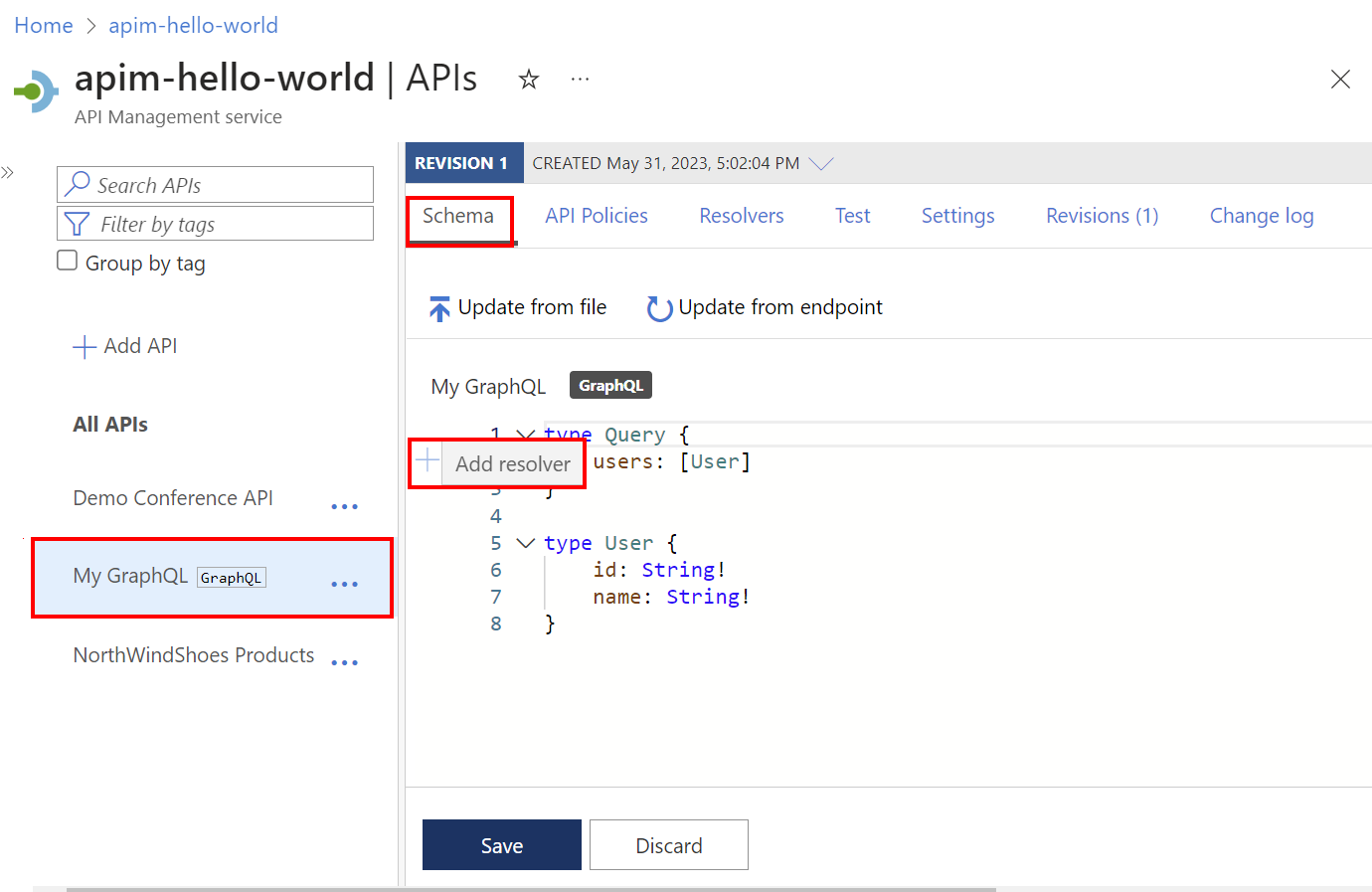
En el panel Crear resolución :
- Actualice la propiedad Nombre si lo desea, introduzca opcionalmente una Descripción y confirme o actualice las selecciones Tipo y Campo.
- En Origen de datos, seleccione HTTP API.
En el editor de directivas de solucionador, actualice el
<http-data-source>elemento con elementos secundarios para su escenario. Por ejemplo, el solucionador siguiente recupera eluserscampo realizando unaGETllamada a un origen de datos HTTP existente.<http-data-source> <http-request> <set-method>GET</set-method> <set-url>https://myapi.contoso.com/users</set-url> </http-request> </http-data-source>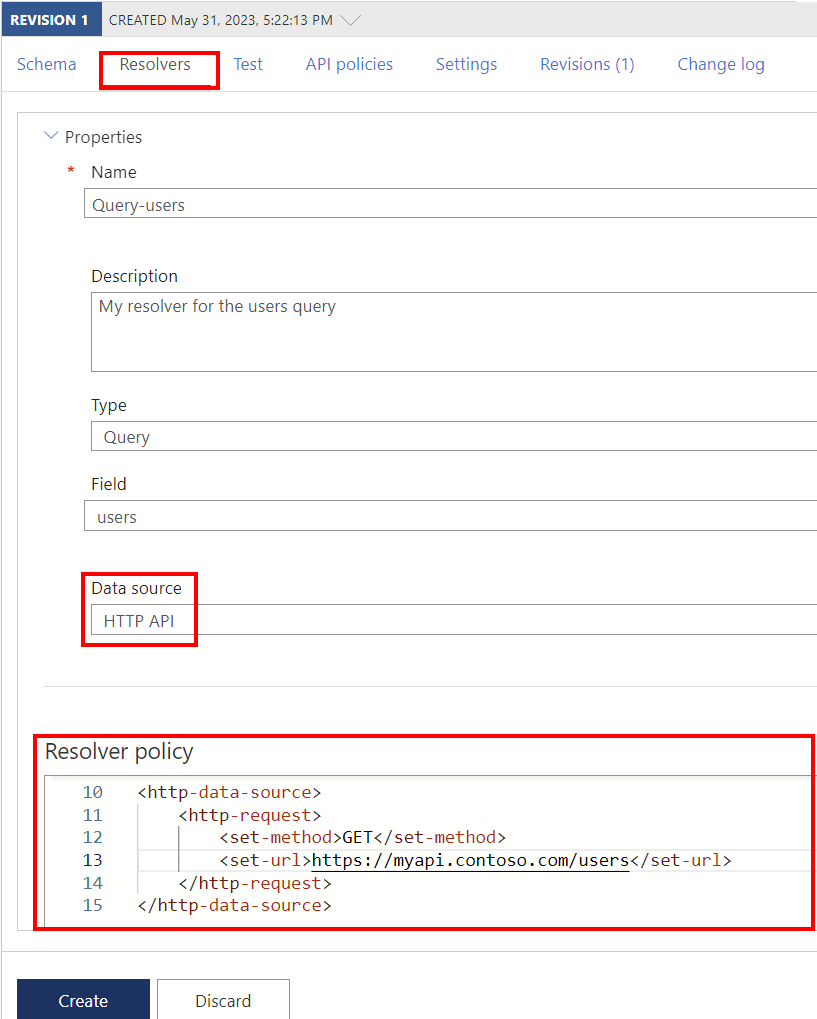
Seleccione Crear.
Para resolver los datos de otro campo del esquema, repita los pasos anteriores para crear otro solucionador.
Sugerencia
Cuando edite una directiva de resolución, seleccione ejecutar para comprobar la salida del origen de datos, que puede validar con el esquema. Si se producen errores, la respuesta incluye información de solución de problemas.
Probar la GraphQL API
Vaya a la instancia de API Management.
En el panel izquierdo, en la sección API , seleccione API.
En Todas las API, seleccione la GraphQL API.
Seleccione la pestaña Prueba para acceder a la consola de prueba.
En Encabezados:
- Seleccione el encabezado en el menú Nombre .
- Escriba el valor en el cuadro Valor .
- Para agregar más encabezados, seleccione Agregar encabezado.
- Elimine los encabezados con el botón papelera de reciclaje.
Si ha agregado un producto a la GraphQL API, agregue un ámbito de producto bajo Aplicar ámbito de producto.
En el Editor de consultas, realice una de las acciones siguientes:
Seleccione al menos un campo o subcampo de la lista del menú a la izquierda del editor. Los campos y subcampos que seleccione aparecerán en el editor de consultas.
Comience a escribir en el editor de consultas para crear una consulta.
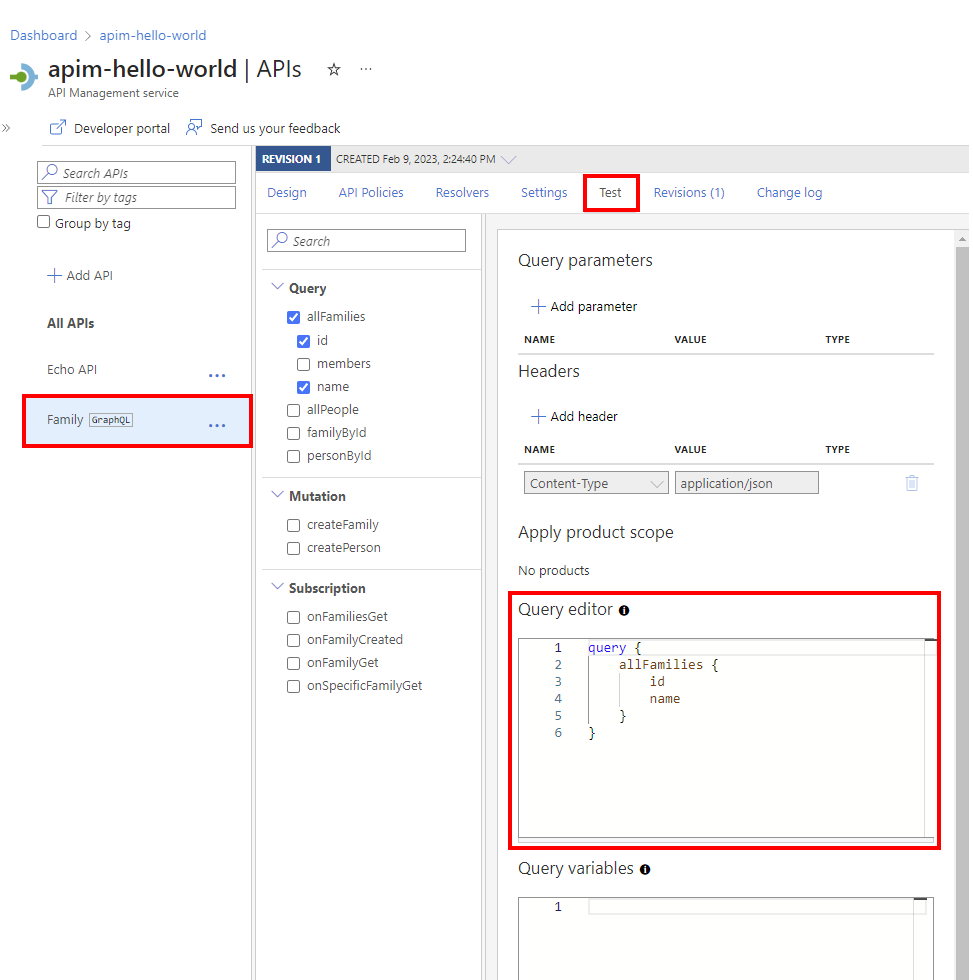
En Variables de consulta, agregue variables para reutilizar la misma consulta o mutación y pasar valores diferentes.
Seleccione Enviar.
Vea la Respuesta.
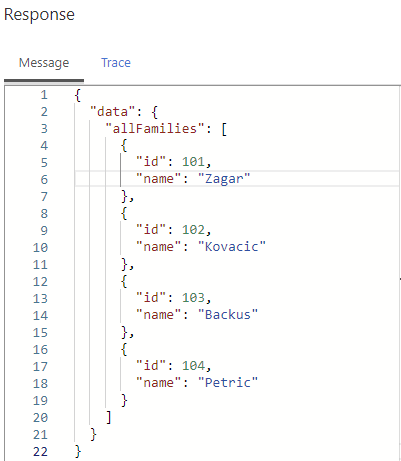
Repita los pasos anteriores para probar diferentes cargas.
Cuando haya terminado las pruebas, salga de la consola de prueba.
Cómo proteger la GraphQL API
Proteja la API de GraphQL aplicando las directivas de autenticación y autorización existentes y una directiva de validación de GraphQL para protegerse frente a ataques específicos de GraphQL.
Contenido relacionado
- Limitaciones de importación de API
- Importación de una especificación de OpenAPI
- Importación de una API de SOAP
- Importar una API de SOAP y convertir en REST
- Importación de App Service API
- Importación de una API de aplicación de contenedor
- Importar una API de WebSocket
- Importar API de GraphQL
- Importar un esquema GraphQL y configurar solucionadores de campos
- Importación de una API de aplicación de funciones
- Importación de una API de aplicación lógica
- Importación de un servicio Service Fabric
- Importación de una API de Microsoft Foundry
- Importar una API de Azure OpenAI
- Importación de una API de LLM
- Importar una API de OData
- Exportación de una API REST como servidor MCP
- Exposición de un servidor MCP existente
- Importación de una API de agente de A2A
- Importar metadatos de SAP OData
- Importar una API de gRPC
- Edición de una API