Nota
El acceso a esta página requiere autorización. Puede intentar iniciar sesión o cambiar directorios.
El acceso a esta página requiere autorización. Puede intentar cambiar los directorios.
Use Azure File Sync para centralizar los recursos compartidos de archivos de su organización en Azure Files sin renunciar a la flexibilidad, el rendimiento y la compatibilidad de un servidor de archivos local. Azure File Sync transforma Windows Server en una caché rápida de los recursos compartidos de archivos de Azure. Puede usar cualquier protocolo disponible en Windows Server para acceder a los datos localmente, incluido el bloque de mensajes del servidor (SMB), el sistema de archivos de red (NFS) y el protocolo de transferencia de archivos a través de SSL/TLS (FTPS). Puede tener todas las cachés que necesite en todo el mundo.
Se recomienda encarecidamente que lea Planear la implementación de Azure Files y Planear una implementación de Azure File Sync antes de completar los pasos descritos en este artículo.
Requisitos previos
Necesita un recurso compartido de archivos de Azure en la misma región donde desea implementar Azure File Sync. Se recomienda aprovisionar recursos compartidos de archivos v2 para todas las implementaciones nuevas. Para obtener más información, consulte:
Debe habilitar la siguiente configuración de la cuenta de almacenamiento para conceder a Azure File Sync acceso a la cuenta de almacenamiento:
- La configuración de seguridad de SMB debe permitir la versión del protocolo SMB 3.1.1, la autenticación NTLM v2 y el cifrado AES-128-GCM. Para comprobar la configuración de seguridad de SMB en la cuenta de almacenamiento, consulte Configuración de seguridad de SMB.
- Permitir el acceso a la clave de la cuenta de almacenamiento debe establecerse en Habilitado. Para comprobar esta configuración, vaya a la cuenta de almacenamiento y seleccione Configuración en la sección Configuración .
Necesita al menos una instancia compatible de Windows Server para sincronizarse con Azure File Sync. Para obtener más información sobre las versiones compatibles de Windows Server y los recursos del sistema recomendados, consulte Consideraciones para servidores de archivos de Windows.
Las siguientes actualizaciones de Windows deben instalarse en la instancia de Windows Server:
El administrador que registra el servidor y crea el punto de conexión en la nube debe ser miembro del rol de administración Administrador, propietario o colaborador de Azure File Sync para el servicio de sincronización de almacenamiento. Puede configurar este rol en Control de acceso (IAM) en la página de Azure Portal del servicio de sincronización de almacenamiento.
Al asignar el rol administrador de Azure File Sync, siga estos pasos para garantizar el privilegio mínimo.
En la pestaña Condiciones, seleccione Permitir que los usuarios asignen roles seleccionados solo a responsables seleccionados (menos privilegios).
Haga clic en Seleccionar roles y principales y, a continuación, seleccione Agregar acción en Condición n.º 1.
Seleccione Crear asignación de roles y, a continuación, haga clic en Seleccionar.
Seleccione Agregar expresión y, a continuación, seleccione Solicitar.
En Origen de atributo, seleccione Id. de definición de rol en Atributo y, a continuación, seleccione ForAnyOfAnyValues:GuidEquals en Operador.
Seleccione Agregar roles. Agregue los roles Lector y Acceso a datos, Colaborador con privilegios de datos de archivos de almacenamiento, y Colaborador de la cuenta de almacenamiento, y a continuación, seleccione Guardar.
Si piensa usar Azure File Sync con un clúster de conmutación por error de Windows Server, debe configurar el servidor de archivos para el rol de uso general antes de instalar el agente de Azure File Sync en cada nodo del clúster. Para obtener más información sobre cómo configurar el servidor de archivos para el rol de uso general en un clúster de conmutación por error, consulte Implementación de un servidor de archivos en clúster de dos nodos.
Nota
El único escenario que admite Azure File Sync es un clúster de conmutación por error de Windows Server con discos agrupados. Para más información, consulte Clústeres de conmutación por error.
Aunque puede administrar recursos en la nube mediante Azure Portal, los cmdlets de PowerShell proporcionan funcionalidad avanzada para los servidores registrados. Puede ejecutar estos cmdlets localmente en PowerShell 5.1 o PowerShell 6 o versiones posteriores. En Windows Server 2012 R2, puede comprobar que está ejecutando al menos PowerShell 5.1.* comprobando el valor de la
PSVersionpropiedad del$PSVersionTableobjeto:$PSVersionTable.PSVersionSi el
PSVersionvalor es menor que5.1.*, debe actualizar mediante la descarga e instalación de Windows Management Framework 5.1. El paquete adecuado que hay que descargar e instalar para Windows Server 2012 R2 es Win8.1AndW2K12R2-KB*******-x64.msu.Puede usar PowerShell 6+ con cualquier sistema compatible y descargarlo a través de su página de GitHub.
Preparación de Windows Server para su uso con Azure File Sync
Para cada servidor que quiera usar con Azure File Sync, incluido cada nodo de servidor en un clúster de conmutación por error, deshabilite La configuración de seguridad mejorada de Internet Explorer. Esta acción solo es necesaria para el registro inicial del servidor. Puede volver a habilitar la configuración una vez registrado el servidor.
Puede omitir esta acción si va a implementar Azure File Sync en Windows Server Core.
Abra el Administrador del servidor.
Seleccione Servidor local.

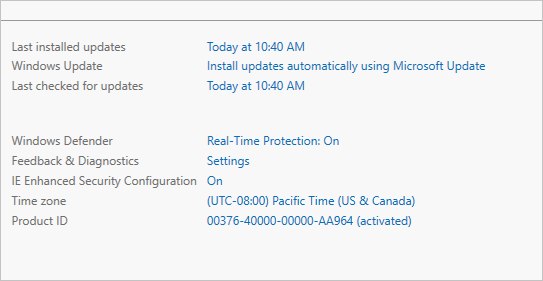
En el panel Propiedades , seleccione el vínculo configuración de seguridad mejorada de IE.
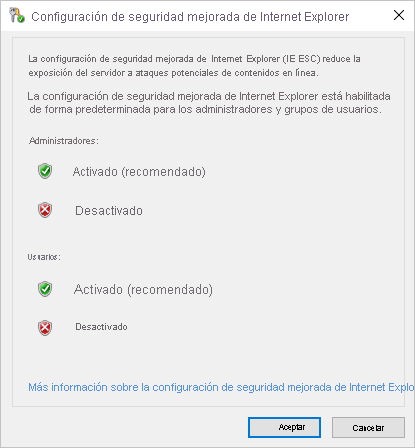
En el cuadro de diálogo Configuración de seguridad mejorada de Internet Explorer , seleccione Desactivado en Administradores y Usuarios. Después, seleccione Aceptar.
Implementación de un servicio de sincronización de almacenamiento
La implementación de Azure File Sync comienza con la colocación de un recurso de servicio de sincronización de almacenamiento en un grupo de recursos de la suscripción seleccionada. Creará una relación de confianza entre los servidores y este recurso.
Un servidor solo se puede registrar en un servicio de sincronización de almacenamiento. Como resultado, se recomienda implementar tantos servicios de sincronización de almacenamiento como necesite para separar grupos de servidores. Tenga en cuenta que los servidores de diferentes servicios de sincronización de almacenamiento no se pueden sincronizar entre sí.
El servicio de sincronización de almacenamiento hereda los permisos de acceso de la suscripción y el grupo de recursos en el que se implementa. Se recomienda que compruebe cuidadosamente quién tiene acceso al mismo. Las entidades que tienen acceso de escritura pueden empezar a sincronizar nuevos conjuntos de archivos de los servidores registrados en este servicio de sincronización de almacenamiento y hacer que los datos fluyan a Azure Storage a los que se pueda acceder.
En Azure Portal, haga clic en Crear un recurso.
Busque Azure File Sync y selecciónelo en los resultados.
Selecciona Crear. En la pestaña Implementar sincronización de almacenamiento , escriba la siguiente información:
- Nombre: un nombre único (por región) para el servicio de sincronización de almacenamiento.
- Suscripción: la suscripción en la que desea crear el servicio de sincronización de almacenamiento. Según la estrategia de configuración de la organización, puede tener acceso a una o más suscripciones. Una suscripción de Azure es el contenedor más básico para la facturación de cada servicio en la nube (como Azure Files).
- Grupo de recursos: un grupo lógico de recursos de Azure, como una cuenta de almacenamiento o un servicio de sincronización de almacenamiento. Puede crear un nuevo grupo de recursos o seleccionar uno existente para Azure File Sync. Se recomienda usar grupos de recursos como contenedores para aislar los recursos lógicamente para su organización, como agrupar recursos de RR. HH. o recursos para un proyecto específico.
- Ubicación: la región en la que quiere implementar Azure File Sync. Solo las regiones admitidas están disponibles en esta lista.
Selecciona Crear.
Instalación del agente de Azure File Sync
El agente de Azure File Sync es un paquete descargable que permite la sincronización de Windows Server con un recurso compartido de archivos de Azure.
Si piensa usar Azure File Sync con un clúster de conmutación por error, el agente de Azure File Sync debe instalarse en todos los nodos del clúster. Cada nodo del clúster debe estar registrado para funcionar con Azure File Sync.
Descargue el agente desde el Centro de descarga de Microsoft. Cuando finalice la descarga, haga doble clic en el paquete MSI para iniciar la instalación del agente.
Como alternativa, para instalar el agente de forma silenciosa, consulte Cómo realizar una instalación silenciosa para una nueva instalación del agente de Azure File Sync.
En la página principal, seleccione Siguiente.

Después de revisar el contrato de licencia, active la casilla para aceptarlo. Luego, selecciona Siguiente.

La ruta de instalación del agente de sincronización de almacenamiento se rellena de forma predeterminada. Puede cambiarla a una ubicación de su elección. Sin embargo, se recomienda dejar la ruta de acceso predeterminada (C:\Archivos de programa\Azure\StorageSyncAgent) para simplificar la solución de problemas y el mantenimiento del servidor. Seleccione Siguiente para continuar.

Seleccione la configuración de proxy y, a continuación, seleccione Siguiente.

Elija si desea usar Microsoft Update para actualizar el agente de Azure File Sync y, a continuación, seleccione Siguiente.
Se recomienda habilitar Microsoft Update para mantener Azure File Sync actualizado. Todas las actualizaciones del agente de Azure File Sync, incluidas las actualizaciones de características y las revisiones, se producen desde Microsoft Update. También se recomienda instalar la actualización más reciente en Azure File Sync. Para más información, consulte Directiva de actualización de Azure File Sync.

Seleccione las opciones para actualizar automáticamente el agente y recopilar datos para solucionar problemas, según sea necesario. A continuación, seleccione Instalar.

Cuando finalice la instalación, seleccione Finalizar para cerrar el asistente.

Cuando finalice la instalación del agente de Azure File Sync, se abrirá automáticamente el cuadro de diálogo Registro del servidor . Debe tener un servicio de sincronización de almacenamiento antes de registrarse. En la sección siguiente de este artículo se explica cómo crear un servicio de sincronización de almacenamiento.
Registro de Windows Server con un servicio de sincronización de almacenamiento
El registro de la instancia de Windows Server con un servicio de sincronización de almacenamiento establece una relación de confianza entre el servidor (o el clúster) y el servicio de sincronización de almacenamiento. Un servidor solo se puede registrar con un servicio de sincronización de almacenamiento. Ese servidor puede sincronizarse con otros servidores y recursos compartidos de archivos de Azure asociados al mismo servicio de sincronización de almacenamiento.
Nota
El registro del servidor usa las credenciales de Azure para crear una relación de confianza entre la instancia de Windows Server y el servicio de sincronización de almacenamiento. Posteriormente, el servidor crea y usa su propia identidad. Esta identidad es válida siempre que el servidor permanezca registrado y el token de firma de acceso compartido (SAS) actual sea válido. No se puede emitir un nuevo token de SAS al servidor después de anular el registro del servidor. Al anular el registro de un servidor, se quita la capacidad del servidor para acceder a los recursos compartidos de archivos de Azure y se detiene cualquier sincronización.
El administrador que registra el servidor debe ser miembro del rol de administración Administrador, propietario o colaborador de Azure File Sync para el servicio de sincronización de almacenamiento. Puede configurar este rol en Control de acceso (IAM) en la página de Azure Portal del servicio de sincronización de almacenamiento.
Al asignar el rol administrador de Azure File Sync, siga estos pasos para garantizar el privilegio mínimo.
En la pestaña Condiciones, seleccione Permitir que los usuarios asignen roles seleccionados solo a responsables seleccionados (menos privilegios).
Haga clic en Seleccionar roles y principales y, a continuación, seleccione Agregar acción en Condición n.º 1.
Seleccione Crear asignación de roles y, a continuación, haga clic en Seleccionar.
Seleccione Agregar expresión y, a continuación, seleccione Solicitar.
En Origen de atributo, seleccione Id. de definición de rol en Atributo y, a continuación, seleccione ForAnyOfAnyValues:GuidEquals en Operador.
Seleccione Agregar roles. Agregue los roles Lector y Acceso a datos, Colaborador con privilegios de datos de archivos de almacenamiento, y Colaborador de la cuenta de almacenamiento, y a continuación, seleccione Guardar.
También es posible diferenciar a los administradores que pueden registrar servidores de administradores que también pueden configurar la sincronización en un servicio de sincronización de almacenamiento. Para ello, cree un rol personalizado en el que se enumeran los administradores que solo pueden registrar servidores. Asigne a su rol personalizado los permisos siguientes:
Microsoft.StorageSync/storageSyncServices/registeredServers/writeMicrosoft.StorageSync/storageSyncServices/readMicrosoft.StorageSync/storageSyncServices/workflows/readMicrosoft.StorageSync/storageSyncServices/workflows/operations/read
El cuadro de diálogo Registro del servidor debe abrirse automáticamente después de instalar el agente de Azure File Sync. Si no lo hace, puede abrirlo manualmente desde su ubicación de archivo: C:\Program Files\Azure\StorageSyncAgent\ServerRegistration.exe. En el cuadro de diálogo, elija el entorno de Azure en las opciones enumeradas.

Si es proveedor de soluciones en la nube, active el botón de alternancia para iniciar sesión como proveedor de soluciones en la nube y escriba el valor del identificador de inquilino . A continuación, seleccione Iniciar sesión.

Después de iniciar sesión, escriba la siguiente información:
- Suscripción de Azure: la suscripción que contiene el servicio de sincronización de almacenamiento (como se ha descrito anteriormente en Implementación de un servicio de sincronización de almacenamiento).
- Grupo de recursos: el grupo de recursos que contiene el servicio de sincronización de almacenamiento.
- Servicio de sincronización de almacenamiento: el nombre del servicio de sincronización de almacenamiento con el que desea registrarse.

Seleccione Registrar para completar el registro del servidor. Como parte del proceso de registro, se le solicita un que vuelva a iniciar sesión.
Creación de un grupo de sincronización y un punto de conexión en la nube
Un grupo de sincronización define la topología de sincronización de un conjunto de archivos. Los puntos de conexión de un grupo de sincronización permanecen sincronizados entre sí. Un grupo de sincronización debe contener:
- Uno o varios puntos de conexión de servidor. Un punto de conexión de servidor representa una ruta de acceso en un servidor registrado. Un servidor puede tener puntos de conexión de servidor en varios grupos de sincronización. Puede crear tantos grupos de sincronización como sea necesario para describir correctamente la topología de sincronización deseada.
- Un punto de conexión de nube. Un punto de conexión en la nube es un puntero a un recurso compartido de archivos de Azure. Todos los puntos de conexión de servidor se sincronizan con un punto de conexión en la nube para que el punto de conexión en la nube sea el centro. La cuenta de almacenamiento del recurso compartido de archivos de Azure debe estar en la misma región que el servicio de sincronización de almacenamiento.
La totalidad del recurso compartido de archivos de Azure se sincroniza, con una excepción. Se aprovisiona una carpeta especial, comparable a la carpeta Información de volumen del sistema oculta en un volumen NTFS. Este directorio se denomina . SystemShareInformation. Contiene metadatos de sincronización importantes que no se sincronizan con otros puntos de conexión. No lo use ni elimínelo.
Importante
Puede realizar cambios en cualquier punto de conexión en la nube o punto de conexión de servidor en el grupo de sincronización y sincronizar los archivos con los demás puntos de conexión del grupo de sincronización. Si realiza un cambio en el punto de conexión en la nube (recurso compartido de archivos de Azure) directamente, un trabajo de detección de cambios de Azure File Sync primero debe detectar los cambios. Un trabajo de detección de cambios se inicia para un punto de conexión en la nube solo una vez cada 24 horas. Para más información, consulte Preguntas más frecuentes sobre Azure Files y Azure File Sync.
El administrador que crea el punto de conexión en la nube debe ser miembro del rol de administración Administrador o propietario de Azure File Sync para la cuenta de almacenamiento que contiene el recurso compartido de archivos de Azure al que apunta el punto de conexión en la nube. Configure este rol en Control de acceso (IAM) en la página de Azure Portal de la cuenta de almacenamiento.
Al asignar el rol administrador de Azure File Sync, siga estos pasos para garantizar el privilegio mínimo.
En la pestaña Condiciones, seleccione Permitir que los usuarios asignen roles seleccionados solo a responsables seleccionados (menos privilegios).
Haga clic en Seleccionar roles y principales y, a continuación, seleccione Agregar acción en Condición n.º 1.
Seleccione Crear asignación de roles y, a continuación, haga clic en Seleccionar.
Seleccione Agregar expresión y, a continuación, seleccione Solicitar.
En Origen de atributo, seleccione Id. de definición de rol en Atributo y, a continuación, seleccione ForAnyOfAnyValues:GuidEquals en Operador.
Seleccione Agregar roles. Agregue los roles Lector y Acceso a datos, Colaborador con privilegios de datos de archivos de almacenamiento, y Colaborador de la cuenta de almacenamiento, y a continuación, seleccione Guardar.
En Azure Portal, vaya al servicio de sincronización de almacenamiento.
En el panel izquierdo, seleccioneSincronizar grupos de sincronización>. A continuación, seleccione + Crear un grupo de sincronización.

En el panel que se abre, escriba la siguiente información. Cuando termine, seleccione Crear.
- Nombre del grupo de sincronización: escriba el nombre del grupo de sincronización que se va a crear. Este nombre debe ser único dentro del servicio de sincronización de almacenamiento, pero puede ser cualquier nombre lógico para usted.
- Suscripción: seleccione la suscripción en la que implementó el servicio de sincronización de almacenamiento en la sección Implementación de un servicio de sincronización de almacenamiento .
- Cuenta de almacenamiento: si elige Seleccionar cuenta de almacenamiento, aparece otro panel. Allí, puede seleccionar la cuenta de almacenamiento con la que tiene el recurso compartido de archivos de Azure con el que desea sincronizar.
- Recurso compartido de archivos de Azure: seleccione el nombre del recurso compartido de archivos de Azure con el que desea sincronizar.

En el panel Grupos de sincronización , confirme que el nuevo grupo de sincronización aparece y tiene un estado Correcto .

Un punto de conexión en la nube se crea automáticamente con un grupo de sincronización. Seleccione el grupo de sincronización creado recientemente. Debería poder ver un punto de conexión en la nube.
Si no aparece un punto de conexión en la nube, es posible que se haya producido un error en la creación debido a permisos insuficientes. Intente crear manualmente un punto de conexión en la nube mediante los pasos siguientes. Para obtener información sobre la solución de problemas, consulte Errores de creación de puntos de conexión en la nube.
Seleccione + Agregar punto de conexión en la nube.

En el panel que se abre, escriba la suscripción, la cuenta de almacenamiento y el recurso compartido de archivos con el que desea sincronizar.

Creación de un punto de conexión de servidor
Un punto de conexión de servidor representa una ubicación específica en un servidor registrado, como una carpeta en un volumen de servidor. Un punto de conexión de servidor está sujeto a las condiciones siguientes:
- Un punto de conexión de servidor debe ser una ruta de acceso en un servidor registrado, en lugar de un recurso compartido montado. No se admite el almacenamiento conectado a la red (NAS).
- Aunque el punto de conexión del servidor puede estar en el volumen del sistema, los puntos de conexión de servidor del volumen del sistema no pueden usar la nube por niveles.
- No se admite cambiar la ruta de acceso o la letra de unidad después de establecer un punto de conexión de servidor en un volumen. Asegúrese de usar una ruta de acceso final en el servidor registrado.
- Un servidor registrado puede admitir varios puntos de conexión de servidor. Sin embargo, un grupo de sincronización solo puede tener un punto de conexión de servidor por servidor registrado en cualquier momento. Otros puntos de conexión de servidor dentro del grupo de sincronización deben estar en servidores registrados diferentes.
Vaya al grupo de sincronización recién creado.
En Puntos de conexión del servidor, seleccione +Agregar punto de conexión del servidor.
En el panel Agregar punto de conexión de servidor , escriba la siguiente información:
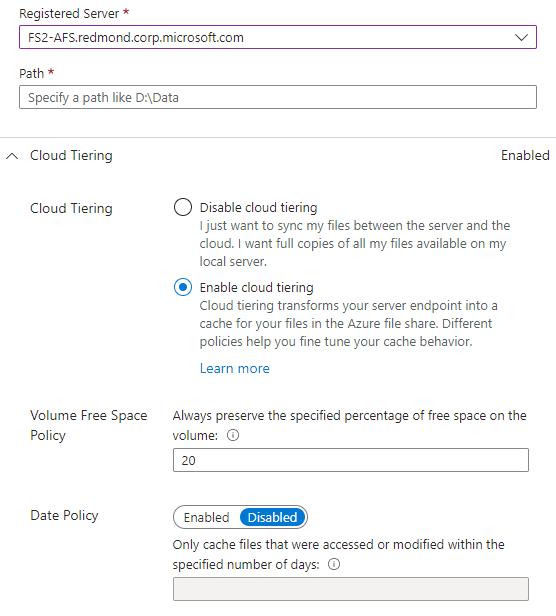
Servidor registrado: seleccione el nombre del servidor o clúster donde desea crear el punto de conexión del servidor.
Ruta de acceso: escriba la ruta de acceso de la instancia de Windows Server que se va a sincronizar con el recurso compartido de archivos de Azure. La ruta de acceso puede ser una carpeta (por ejemplo, D:\Data), raíz del volumen (por ejemplo, D:\) o punto de montaje de volumen (por ejemplo, D:\Mount).
Nube por niveles: en esta sección se incluye un modificador para habilitar o deshabilitar la nube por niveles. Con los niveles de la nube, los archivos que se usen o a los que se acceda con poca frecuencia se pueden colocar en capas en Azure Files. Al habilitar la nube por niveles, hay dos directivas que puede establecer para informar a Azure File Sync cuando se almacenan en niveles de archivos esporádicos:
Directiva de espacio libre de volumen: cantidad de espacio libre que se va a reservar en el volumen en el que se encuentra el punto de conexión del servidor. Por ejemplo, si el espacio disponible del volumen se establece en el 50 % en un volumen con un único punto de conexión de servidor, aproximadamente la mitad de la cantidad de datos se coloca en niveles en Azure Files. Con independencia de si la característica de niveles en la nube está habilitada, el recurso compartido de archivos de Azure siempre tiene una copia completa de los datos en el grupo de sincronización.
Directiva de fecha: los archivos se almacenan en capas en la nube si no se accede a ellos (es decir, se leen o escriben en) durante el número de días especificado. Por ejemplo, si observa que los archivos que van más de 15 días sin tener acceso a ellos suelen ser archivos de archivado, debe establecer la directiva de fecha en 15 días.
Sincronización inicial: esta sección solo está disponible para el primer punto de conexión de servidor de un grupo de sincronización. (La sección cambia a La descarga inicial al crear más de un punto de conexión de servidor en un grupo de sincronización). Puede seleccionar el siguiente comportamiento:
Carga inicial: cómo el servidor carga inicialmente los datos en el recurso compartido de archivos de Azure. Hay dos opciones disponibles:
- Combine el contenido de esta ruta de acceso del servidor con el contenido del recurso compartido de archivos de Azure. Los archivos con los mismos nombre y ruta de acceso provocarán conflictos si su contenido difiere. Ambas versiones de esos archivos se almacenan entre sí. Si la ruta de acceso del servidor o el recurso compartido de archivos de Azure está vacía, elija siempre esta opción.
- Sobrescribir de forma autoritativa archivos y carpetas en el recurso compartido de archivos de Azure con contenido en la ruta de acceso de este servidor. Esta opción evita conflictos con los archivos.
Para más información, consulte la sección Sincronización inicial.
Descarga inicial: cómo descarga inicialmente el servidor los datos del recurso compartido de archivos de Azure. Esta configuración es importante cuando el servidor se conecta a un recurso compartido de archivos de Azure que contiene archivos. Hay tres opciones disponibles:
- Descargue primero el espacio de nombres y, a continuación, recupere el contenido del archivo, tanto como pueda caber en el disco local. Espacio de nombres significa la estructura de archivos y carpetas sin el contenido del archivo.
- Descargue solo el espacio de nombres. El contenido del archivo se recupera cuando se accede a él.
- Evite los archivos en capas. Los archivos aparecen en el servidor solo después de que se descarguen por completo. El acceso local o la directiva recupera el contenido del archivo de archivos en capas desde la nube al servidor.
Para más información, consulte la sección Descarga inicial.
Para terminar de agregar el punto de conexión del servidor, seleccione Crear. Los archivos ahora se mantienen sincronizados en el recurso compartido de archivos de Azure y en la instancia de Windows Server.
Nota
Azure File Sync toma una instantánea del recurso compartido de archivos de Azure como copia de seguridad antes de crear el punto de conexión del servidor. Puede usar esta instantánea para restaurar el recurso compartido al estado de antes de crear el punto de conexión del servidor.
La instantánea no se quita automáticamente después de crear el punto de conexión del servidor. Puede eliminarlo manualmente si no lo necesita.
Puede encontrar las instantáneas creadas por Azure File Sync mediante la visualización de las instantáneas del recurso compartido de archivos de Azure y la comprobación de AzureFileSync en la columna Iniciador .
Opcional: Configuración de los ajustes de red virtual y del firewall
Si desea configurar Azure File Sync para que funcione con la configuración de firewall y red virtual, siga estos pasos:
En Azure Portal, vaya a la cuenta de almacenamiento que desea proteger.
En el menú de la izquierda, en Seguridad y redes, seleccione Redes.
En Acceso a la red pública, seleccione Habilitado en redes virtuales seleccionadas y direcciones IP.
En Firewall, asegúrese de que el valor de Intervalo de direcciones es la dirección IP del servidor o la red virtual.
En Excepciones, asegúrese de que la opción Permitir que los servicios de Azure en la lista de servicios de confianza accedan a esta cuenta de almacenamiento está seleccionada.
Haga clic en Guardar.

Opcional: Uso de la restauración de autoservicio mediante versiones anteriores y VSS
En Windows, puede usar instantáneas del Servicio de instantáneas de volumen del lado servidor (VSS) de un volumen para presentar versiones restaurables de un archivo a un cliente SMB. Esta característica permite un escenario eficaz, comúnmente denominado restauración de autoservicio, directamente para los trabajadores de la información en lugar de depender de la restauración desde un administrador de TI.
Las instantáneas de VSS y la capacidad de restaurar versiones anteriores funcionan independientemente de Azure File Sync. Sin embargo, debe establecer la nube por niveles en un modo compatible. Muchos puntos de conexión de Azure File Sync Server pueden existir en el mismo volumen. Debe realizar la siguiente llamada de PowerShell para cada volumen que tenga incluso un punto de conexión de servidor en el que planee usar (o está usando) la nube por niveles:
Import-Module '<SyncAgentInstallPath>\StorageSync.Management.ServerCmdlets.dll'
Enable-StorageSyncSelfServiceRestore [-DriveLetter] <string> [[-Force]]
Las instantáneas de VSS incluyen un volumen completo. De forma predeterminada, pueden existir hasta 64 instantáneas para un volumen, siempre que haya suficiente espacio para almacenar las instantáneas. La programación de instantáneas predeterminada toma dos instantáneas al día, de lunes a viernes. Puede configurar esa programación mediante una tarea programada de Windows.
El cmdlet de PowerShell anterior hace dos cosas:
- Configura la nube de Azure File Sync por niveles en el volumen especificado para que sea compatible con versiones anteriores. Esta configuración garantiza que un archivo se puede restaurar a partir de una versión anterior, incluso si estaba en capas en la nube en el servidor.
- Habilita la programación predeterminada de VSS, Después, puede decidir si desea modificarlo más adelante.
Nota
Si usa el -Force parámetro y VSS está habilitado actualmente, el cmdlet sobrescribe la programación actual de instantáneas de VSS y la reemplaza por la programación predeterminada. Asegúrese de guardar la configuración personalizada antes de ejecutar el cmdlet.
Si usa el cmdlet en un nodo de clúster, también debe ejecutarlo en todos los demás nodos del clúster.
Para ver si la compatibilidad con la restauración de autoservicio está habilitada, puede ejecutar el siguiente cmdlet:
Get-StorageSyncSelfServiceRestore [[-Driveletter] <string>]
Este cmdlet enumera todos los volúmenes del servidor, junto con el número de días compatibles de nube por niveles de cada uno. Este número se calcula automáticamente en función de las instantáneas máximas posibles por volumen y la programación de instantáneas predeterminada.
De forma predeterminada, todas las versiones anteriores presentadas a un trabajador de la información se pueden usar para la restauración. Se aplica lo mismo si cambia la programación predeterminada para tomar más instantáneas. Sin embargo, si cambia la programación de una manera que da como resultado una instantánea disponible en el volumen anterior al valor de días compatibles, los usuarios no pueden usar esta instantánea anterior (versión anterior) para restaurar.
Nota
La habilitación del autoservicio de restauración puede afectar al consumo y la facturación de Azure Storage. Este impacto se limita a los archivos que están actualmente en capas en el servidor. La habilitación de esta característica garantiza que se pueda hacer referencia a una versión de archivo disponible en la nube a través de una entrada de instantánea de VSS.
Si deshabilita la característica, el consumo de almacenamiento de Azure disminuye lentamente hasta que pase la ventana de días compatibles. No puede acelerar el proceso.
El número máximo predeterminado de instantáneas de VSS por volumen (64), junto con la programación predeterminada para tomarlas, da como resultado un máximo de 45 días de versiones anteriores desde las que un trabajador de la información puede restaurar.
El número máximo de días depende del número de instantáneas de VSS que puede almacenar en el volumen. Si un máximo de 64 instantáneas de VSS por volumen no es la configuración correcta para usted, cambie ese valor mediante una clave del Registro.
Para que el nuevo límite surta efecto, debe volver a ejecutar el cmdlet para habilitar la compatibilidad de versiones anterior en cada volumen en el que se habilitó anteriormente. Use la -Force marca para tener en cuenta el nuevo número máximo de instantáneas de VSS por volumen. Esta acción da como resultado un número recién calculado de días compatibles. Este cambio solo surte efecto en los archivos recién en capas y sobrescribe las personalizaciones de la programación de VSS que haya realizado.
De forma predeterminada, las instantáneas de VSS pueden consumir hasta 10% del espacio de volumen. Para ajustar la cantidad de almacenamiento que se puede usar para las instantáneas de VSS, use el vssadmin resize shadowstorage comando .
Opcional: Recuperación proactiva de archivos nuevos y modificados desde un recurso compartido de archivos de Azure
Azure File Sync tiene un modo que permite a las empresas distribuidas globalmente tener la memoria caché del servidor en una región remota previamente rellenada incluso antes de que los usuarios locales accedan a los archivos. Cuando este modo está habilitado en un punto de conexión de servidor, hace que el servidor recupere los archivos creados o modificados en el recurso compartido de archivos de Azure.
Escenario
Una empresa distribuida globalmente tiene sucursales en Estados Unidos y en la India. Por la mañana (hora de EE. UU.), los trabajadores de la información crean una carpeta y nuevos archivos para un nuevo proyecto y trabajan todo el día en él. Azure File Sync sincroniza la carpeta y los archivos con el recurso compartido de archivos de Azure (punto de conexión en la nube).
Los trabajadores de la información de la India siguen trabajando en el proyecto en su zona horaria. Cuando llegan por la mañana, el servidor local habilitado para Azure File Sync en la India debe tener estos nuevos archivos disponibles localmente, de modo que el equipo de la India pueda trabajar eficazmente desde una caché local. Al habilitar este modo, se impide que la recuperación a petición ralentice el acceso inicial a los archivos. También permite al servidor recuperar de forma proactiva los archivos tan pronto como se cambien o creen en el recurso compartido de archivos de Azure.
Importante
Seguimiento de los cambios en el recurso compartido de archivos de Azure que cerca del servidor pueden aumentar el tráfico de salida y facturar de Azure. Si los archivos recuperados en el servidor no son necesarios localmente, no se recomienda la recuperación innecesaria al servidor. Use este modo solo cuando sepa que la rellenación previa de la memoria caché en un servidor con cambios recientes en la nube tendrá un efecto positivo en los usuarios o aplicaciones que usan los archivos en ese servidor.
Habilitación de un punto de conexión de servidor para recuperar de forma proactiva lo que ha cambiado en un recurso compartido de archivos de Azure
En Azure Portal, vaya al servicio de sincronización de almacenamiento, seleccione el grupo de sincronización correcto y, a continuación, identifique el punto de conexión de servidor para el que desea realizar un seguimiento de los cambios en el recurso compartido de archivos de Azure (punto de conexión en la nube).
En la sección de nube por niveles, busque el tema de descarga de recursos compartidos de archivos de Azure . Puede cambiar el modo seleccionado actualmente para realizar un seguimiento de los cambios en el recurso compartido de archivos de Azure de forma más estrecha y recuperarlos de forma proactiva en el servidor.

Opcional: Uso de SMB a través de QUIC en un punto de conexión de servidor
El recurso compartido de archivos de Azure (punto de conexión en la nube) es un punto de conexión SMB completo que es capaz de acceder directamente desde la nube o en el entorno local. Sin embargo, los clientes que desean acceder a los datos del recurso compartido de archivos en la nube suelen implementar un punto de conexión de servidor de Azure File Sync en una instancia de Windows Server hospedada en una máquina virtual de Azure.
La razón más común para tener un punto de conexión de servidor adicional en lugar de acceder directamente al recurso compartido de archivos de Azure es que los cambios realizados directamente en el recurso compartido de archivos de Azure pueden tardar hasta 24 horas o más en detectarlos. Los cambios realizados en un punto de conexión de servidor se detectan casi inmediatamente y se sincronizan con todos los demás puntos de conexión de servidor y nube. Esta configuración es muy común en entornos en los que una parte sustancial de los usuarios son remotos.
Tradicionalmente, el acceso a cualquier recurso compartido de archivos con SMB a través de la red pública de Internet puede ser difícil porque muchas organizaciones y proveedores de servicios de Internet (ISP) bloquean el puerto 445. Esta situación incluye recursos compartidos de archivos hospedados en un servidor de archivos de Windows y en Azure Files directamente. Puede solucionar esta limitación mediante puntos de conexión privados y redes privadas virtuales. Sin embargo, Windows Server 2022 Azure Edition proporciona una estrategia de acceso adicional: SMB a través del protocolo de transporte QUIC.
SMB con QUIC se comunica a través del puerto 443, el cual tienen abierto la mayoría de las organizaciones e ISP para admitir el tráfico HTTPS. El uso de SMB a través de QUIC simplifica considerablemente las redes necesarias para acceder a un recurso compartido de archivos hospedado en un punto de conexión de servidor de Azure File Sync para los clientes que usan Windows 11 o posterior. Para más información sobre cómo configurar y configurar SMB a través de QUIC en Windows Server Azure Edition, consulte SMB sobre QUIC.
Incorporación de Azure File Sync
Para incorporar Azure File Sync por primera vez sin tiempo de inactividad, al tiempo que se conserva la fidelidad completa de los archivos y las listas de control de acceso (ACL), se recomienda seguir estos pasos:
Implemente un servicio de sincronización de almacenamiento.
Crear un grupo de sincronización.
Instale el agente de Azure File Sync en el servidor con el conjunto de datos completo.
Registrar ese servidor y crear un punto de conexión de servidor en el recurso compartido.
Permitir que la sincronización realice la carga completa al recurso compartido de archivos de Azure (punto de conexión en la nube).
Una vez completada la carga inicial, instale el agente de Azure File Sync en cada uno de los servidores restantes.
Crear nuevos recursos compartidos de archivos en cada uno de los demás servidores.
Cree puntos de conexión de servidor en nuevos recursos compartidos de archivos con una directiva de nube por niveles, si es necesario. (Este paso requiere que haya almacenamiento adicional disponible para la instalación inicial).
Deje que el agente de Azure File Sync realice una restauración rápida del espacio de nombres completo sin la transferencia de datos real. Después de la sincronización completa del espacio de nombres, el motor de sincronización rellena el espacio en disco local en función de la directiva de nube por niveles para el punto de conexión del servidor.
Asegúrese de que la sincronización finaliza y pruebe la topología según sea necesario.
Redirigir usuarios y aplicaciones al nuevo recurso compartido.
Opcionalmente, elimine los recursos compartidos duplicados en los servidores.
Si no tiene almacenamiento adicional para la incorporación inicial y quiere asociarse a los recursos compartidos existentes, puede inicializar previamente los datos de los recursos compartidos de archivos de Azure mediante otra herramienta de transferencia de datos en lugar de usar el servicio de sincronización de almacenamiento para cargar los datos. Se recomienda el enfoque de propagación previa solo si puede aceptar tiempo de inactividad.
Asegúrese que los datos no pueden cambiar en ninguno de los servidores durante el proceso de incorporación.
Propagación previa de recursos compartidos de archivos de Azure con los datos del servidor mediante cualquier herramienta de transferencia de datos a través de SMB, como Robocopy o AzCopy a través de REST.
Si usa Robocopy, asegúrese de montar los recursos compartidos de archivos de Azure mediante la clave de acceso de la cuenta de almacenamiento. No use una identidad de dominio.
Si usa AzCopy, asegúrese de establecer los modificadores adecuados para conservar los atributos y marcas de tiempo de ACL.
Cree una topología de Azure File Sync con los puntos de conexión de servidor deseados que apunte a los recursos compartidos existentes.
Deje que la sincronización finalice el proceso de conciliación en todos los puntos de conexión.
Una vez completada la conciliación, puede abrir recursos compartidos para los cambios.
Actualmente, la propagación previa tiene estas limitaciones:
Los datos cambian en el servidor antes de que la topología de sincronización esté totalmente activa y la ejecución puede producir conflictos en los puntos de conexión del servidor.
Una vez creado el punto de conexión de nube, Azure File Sync ejecuta un proceso para detectar los archivos en la nube antes de iniciar la sincronización inicial. El tiempo para completar este proceso varía en función de factores como la velocidad de red, el ancho de banda disponible y el número de archivos y carpetas.
Para la estimación aproximada de la versión preliminar, el proceso de detección se ejecuta en aproximadamente 10 archivos por segundo. Incluso si la propagación previa se ejecuta rápidamente, el tiempo general para obtener un sistema totalmente en ejecución puede ser significativamente más largo cuando los datos se propagan previamente en la nube.
Migración de una implementación de DFS-R a Azure File Sync
Cree un grupo de sincronización para representar la topología replicación DFS (DFS-R) que va a reemplazar.
Comience por el servidor que tiene el conjunto completo de datos en la topología DFS-R que se va a migrar. Instale Azure File Sync en ese servidor.
Registre ese servidor y cree un punto de conexión de servidor para el primer servidor que desea migrar. No habilite la nube por niveles.
Deje que todos los datos se sincronicen con el recurso compartido de archivos de Azure (punto de conexión en la nube).
Instale y registre el agente de Azure File Sync en cada uno de los demás servidores de DFS-R.
Deshabilite DFS-R.
Cree un punto de conexión de servidor en cada uno de los servidores de DFS-R. No habilite la nube por niveles.
Asegúrese de que la sincronización finaliza y pruebe la topología según sea necesario.
Elimine DFS-R.
Ahora puede habilitar la nube por niveles en cualquier punto de conexión de servidor según sea necesario.
Para más información, consulte la sección Sistema de archivos distribuido de la guía de planeación de Azure File Sync.