Nota
El acceso a esta página requiere autorización. Puede intentar iniciar sesión o cambiar directorios.
El acceso a esta página requiere autorización. Puede intentar cambiar los directorios.
✔️ Aplicable a: recursos compartidos de archivos clásicos SMB y NFS creados con el proveedor de recursos Microsoft.Storage
No se aplica a: comparticiones de archivos creadas con el proveedor de recursos Microsoft.FileShares (versión preliminar)
Antes de crear un recurso compartido de archivos clásico de Azure, tenga en cuenta los siguientes requisitos:
Performance: Los recursos compartidos de archivos clásicos de Azure ofrecen dos niveles de rendimiento: SSD (Premium), con latencia de milisegundos de un solo dígito, y HDD (estándar), para un almacenamiento de uso general rentable.
Redundancia:
Azure Files ofrece almacenamiento con redundancia local (LRS), almacenamiento con redundancia de zona (ZRS), almacenamiento con redundancia geográfica (GRS) y opciones de almacenamiento con redundancia de zona geográfica (GZRS) para recursos compartidos de archivos SMB de HDD. Los recursos compartidos de archivos SSD solo están disponibles para los tipos de redundancia LRS y ZRS. Consulte Azure Files redundancy para obtener más información.
Para obtener más información, consulte Plan para una implementación de Azure Files.
Prerrequisitos
- En este artículo se supone que tiene una suscripción de Azure. Si no tiene una suscripción a Azure, cree una cuenta gratuita.
- Si piensa usar Azure PowerShell, instale la versión más reciente.
- Si piensa usar CLI de Azure, instale la versión más reciente.
Crear una cuenta de almacenamiento
Los recursos compartidos de archivos clásicos de Azure se implementan en cuentas de almacenamiento, que son objetos de nivel superior que representan un grupo compartido de almacenamiento. Puede usar este grupo de almacenamiento para implementar varios recursos compartidos de archivos. Si ya tiene una cuenta de almacenamiento de Azure que desea usar, puede omitir esta sección y continuar con Crear un recurso compartido de archivos clásico.
Las cuentas de almacenamiento tienen dos propiedades, tipo y SKU, que dictan el modelo de facturación, el nivel multimedia y la redundancia de los recursos compartidos de archivos que puede implementar en la cuenta de almacenamiento. Para Azure Files, considere tres combinaciones principales de tipo y SKU:
| Nivel multimedia | Modelo de facturación | Tipo de cuenta de almacenamiento | SKU de cuenta de almacenamiento |
|---|---|---|---|
| SSD y HDD | Aprovisionado v2 | FileStorage |
|
| unidad de estado sólido (SSD) | Aprovisionado v1 | FileStorage |
|
| Disco duro | Pago por uso | StorageV2 |
|
Se recomienda usar el modelo de facturación v2 aprovisionado para todas las nuevas implementaciones de recursos compartidos de archivos. Los modelos de facturación de pago por uso y v1 aprovisionados siguen siendo totalmente compatibles con las implementaciones nuevas y existentes. Los recursos compartidos de archivos v2 aprovisionados están disponibles actualmente en la mayoría de las regiones. Consulte Disponibilidad de aprovisionado v2 para obtener más información.
Para crear una cuenta de almacenamiento mediante el portal de Azure, use el cuadro de búsqueda situado en la parte superior del portal de Azure para buscar cuentas de storage y seleccione el resultado coincidente.
Una captura de pantalla del cuadro de búsqueda del portal de Azure con los resultados de "cuentas de almacenamiento".
Esto muestra una lista de todas las cuentas de almacenamiento existentes disponibles en las suscripciones visibles. Seleccione + Crear para crear una cuenta de almacenamiento.
Aspectos básicos
La primera pestaña que se completará al crear una cuenta de almacenamiento se etiqueta como Aspectos básicos. Contiene los campos necesarios para crear una cuenta de almacenamiento.
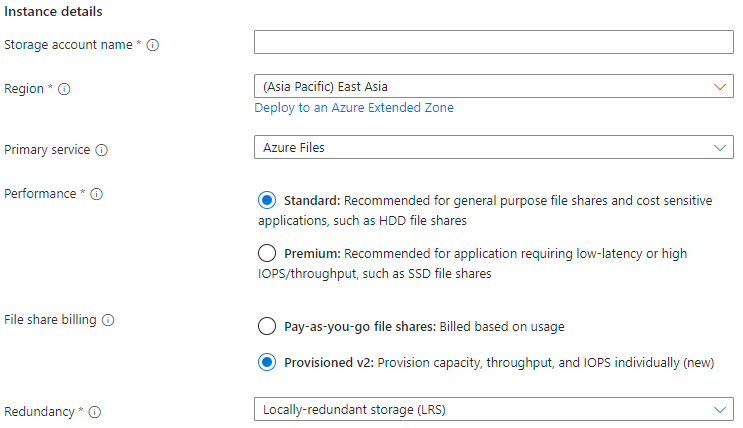
| Nombre del campo | Tipo de entrada | Valores | Aplicable a Azure Files | Meaning |
|---|---|---|---|---|
| Subscription | Lista desplegable | Suscripciones de Azure disponibles | Sí | La suscripción de la cuenta de almacenamiento. Consulte los objetivos de escalado de la cuenta de almacenamiento para ver los límites de suscripción. |
| Grupo de recursos | Lista desplegable | Grupos de recursos disponibles en la suscripción seleccionada | Sí | El grupo de recursos de la cuenta de almacenamiento. |
| Nombre de la cuenta de almacenamiento | Cuadro de texto | -- | Sí | Un nombre único global para la cuenta de almacenamiento, que se usa como nombre de servidor al montar a través de SMB. Debe tener entre 3 y 24 caracteres, que contenga solo números y letras minúsculas. |
| Región | Lista desplegable | Regiones disponibles de Azure | Sí | Región de la cuenta de almacenamiento. Puede ser la región asociada al grupo de recursos o a cualquier otra región disponible. |
| Servicio principal | Lista desplegable |
|
Solo sin datos y Azure Files | Seleccione Azure Files. Este campo es opcional, pero no puede seleccionar la facturación v2 aprovisionada sin él. |
| Performance | Grupo de botones de radio |
|
Sí | Seleccione Estándar para HDD o Premium para SSD. |
| Facturación de recursos compartidos de archivos | Grupo de botones de radio |
|
Sí | Se recomienda aprovisionar v2 para todas las implementaciones nuevas. La versión 1 aprovisionada y el modelo de pago por uso todavía reciben soporte. |
| Redundancia | Lista desplegable |
|
Sí | Consulte Azure Files redundancy para obtener más información. |
| Hacer que el acceso de lectura a los datos esté disponible en caso de que la región no esté disponible | Casilla | comprobado /no comprobado | No | Solo aparece con GRS de pago por uso o GZRS. Azure Files no admite el acceso de lectura a la región secundaria sin producirse una conmutación por error. |
Advanced
La pestaña Opciones avanzadas es opcional, pero proporciona una configuración más detallada para la cuenta de almacenamiento. La primera sección está relacionada con la configuración de Seguridad.
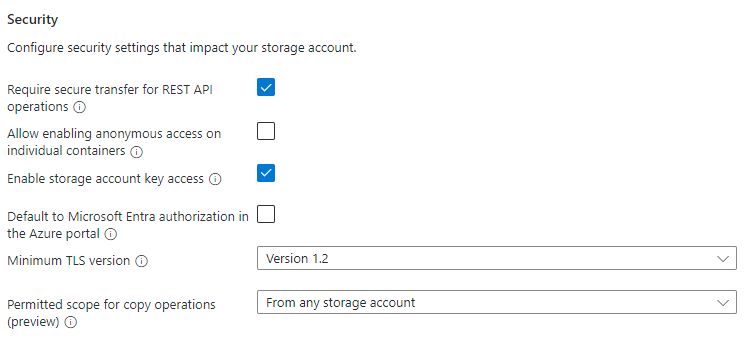
| Nombre del campo | Tipo de entrada | Valores | Aplicable a Azure Files | Meaning |
|---|---|---|---|---|
| Requerir transferencia segura en operaciones de API REST | Casilla | comprobado /no comprobado | Sí | Si no se selecciona ni Requerir cifrado en tránsito para SMB ni Requerir cifrado en tránsito para NFS en la sección de Azure Files de la pestaña Avanzado, la configuración de Transferencia segura requerida se aplica a SMB y NFS para Azure Files, así como al tráfico REST/HTTPS. Si tiene clientes que necesitan acceso a SMB sin cifrar (por ejemplo, SMB 2.1), desactive esta casilla. |
| Permitir la habilitación del acceso anónimo en contenedores individuales | Casilla | comprobado /no comprobado | No | Esta configuración controla si se permite acceder a los contenedores de Blob Storage Azure con acceso anónimo. Esta configuración no se aplica a Azure Files. Esta configuración está disponible para las cuentas de almacenamiento FileStorage que contienen comparticiones de archivos v1 aprovisionadas o v2 aprovisionadas, aunque no es posible crear contenedores de Azure Blob Storage en cuentas de almacenamiento FileStorage. |
| Habilitar el acceso a la clave de la cuenta de almacenamiento | Casilla | comprobado /no comprobado | Sí | Esta configuración controla si las claves de la cuenta de almacenamiento (también conocidas como claves compartidas) están habilitadas. Cuando están habilitadas, las claves de cuenta de almacenamiento se pueden usar para montar el recurso compartido de archivos mediante SMB o para acceder al recurso compartido mediante la API de FileREST. |
| Configurar por defecto la autorización de Microsoft Entra en el portal de Azure | Casilla | comprobado /no comprobado | Sí | Esta configuración controla si la identidad de Microsoft Entra del usuario (anteriormente Azure AD) se usa al examinar la compartición de archivos en el portal de Azure. |
| Versión de TLS mínima | Lista desplegable | Versiones de TLS admitidas | Sí | Esta configuración controla la versión mínima permitida de TLS que se usa para los protocolos que usan TLS. Para Azure Files, solo el protocolo FileREST usa TLS (como parte de HTTPS). |
| Ámbito permitido para las operaciones de copia | Lista desplegable | Ámbitos de las operaciones de copia | Sí | Esta configuración controla el ámbito de las operaciones de copia de la cuenta de almacenamiento a la cuenta de almacenamiento mediante la API FileREST, que normalmente se facilita a través de herramientas como AzCopy. |
La sección Espacio de nombres jerárquico solo se aplica a Azure Blob Storage, incluso en cuentas de almacenamiento de FileStorage con los modelos de facturación v1 o v2 aprovisionados que solo pueden contener comparticiones de archivos de Azure. Los recursos compartidos de archivos de Azure admiten un espacio de nombres jerárquico independientemente del valor de estas configuraciones.
| Nombre del campo | Tipo de entrada | Valores | Aplicable a Azure Files | Meaning |
|---|---|---|---|---|
| Habilitar el espacio de nombres jerárquico | Casilla | comprobado /no comprobado | No | Esta es una configuración exclusiva de almacenamiento de blobs de Azure. Esta configuración está deshabilitada para las cuentas de almacenamiento FileStorage, pero está activa para las cuentas de almacenamiento mediante el modelo de pago por uso, incluso si Azure Files está seleccionado como servicio principal. |
La sección protocolos de acceso solo se aplica al almacenamiento de blobs de Azure, incluso en las cuentas de almacenamiento FileStorage que utilizan los modelos de facturación v1 o v2 aprovisionados, las cuales solo pueden contener recursos compartidos de archivos de Azure.
| Nombre del campo | Tipo de entrada | Valores | Aplicable a Azure Files | Meaning |
|---|---|---|---|---|
| Habilitar SFTP | Casilla | comprobado /no comprobado | No | Esta es una configuración exclusiva de almacenamiento de blobs de Azure. Esta configuración está deshabilitada para las cuentas de almacenamiento FileStorage, pero está activa para las cuentas de almacenamiento mediante el modelo de pago por uso, incluso si Azure Files está seleccionado como servicio principal. |
| Habilitación del sistema de archivos de red v3 | Casilla | comprobado /no comprobado | No | Esta es una configuración exclusiva de almacenamiento de blobs de Azure. Esta configuración está deshabilitada para las cuentas de almacenamiento FileStorage, pero está activa para las cuentas de almacenamiento mediante el modelo de pago por uso. Las cuentas de almacenamiento SSD pueden crear recursos compartidos de archivos NFSv4.1 aunque esta configuración esté desactivada; en Azure Files, el protocolo del recurso compartido de archivos se selecciona en el recurso compartido de archivos, no en la cuenta de almacenamiento. |
La sección Blob Storage solo se aplica al uso de Azure Blob Storage, incluso en cuentas de almacenamiento de FileStorage con los modelos aprovisionados v1 o v2, que solo pueden contener comparticiones de archivos de Azure.
| Nombre del campo | Tipo de entrada | Valores | Aplicable a Azure Files | Meaning |
|---|---|---|---|---|
| Permitir replicación entre inquilinos | Casilla | comprobado /no comprobado | No | Esta es una configuración exclusiva de almacenamiento de blobs de Azure. Esta configuración siempre está disponible, incluso para las cuentas de almacenamiento FileStorage que no pueden contener Azure Blob Storage. Activar esta casilla no tiene ningún impacto en Azure Files. |
| Nivel de acceso | Grupo de botones de radio | Niveles de acceso de Blob Storage | No | Esta es una configuración exclusiva de almacenamiento de blobs de Azure. Esta configuración siempre está disponible, incluso para las cuentas de almacenamiento FileStorage que no pueden contener Azure Blob Storage. La selección de una opción no tiene ningún impacto en Azure Files. |
La sección Azure Files permite elegir si se necesita cifrado en tránsito para recursos compartidos de archivos SMB y NFS en la cuenta de almacenamiento, respectivamente. Esta configuración por protocolo proporciona un control más granular que la configuración de transferencia segura requerida a nivel de la cuenta de almacenamiento. Cuando Requerir cifrado en tránsito está habilitado en una cuenta de almacenamiento, la opción Transferencia segura necesaria solo se aplica al tráfico REST/HTTPS.
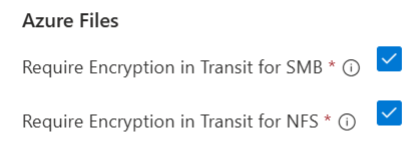
| Nombre del campo | Tipo de entrada | Valores | Aplicable a Azure Files | Meaning |
|---|---|---|---|---|
| Requerir cifrado en tránsito para SMB | Casilla | comprobado /no comprobado | Sí | Esta configuración le permite controlar de forma independiente si se requiere cifrado para el acceso SMB a Azure recursos compartidos de archivos. |
| Requerir cifrado en tránsito para NFS | Casilla | comprobado /no comprobado | Sí | Esta configuración le permite controlar de forma independiente si se requiere cifrado para el acceso NFS a Azure recursos compartidos de archivos. La configuración NFS solo aparece si seleccionó Rendimiento Premium en la pestaña Aspectos básicos . |
Networking
La sección redes le permite configurar las opciones de red. Estas opciones son opcionales para crear la cuenta de almacenamiento y puede configurarlas más adelante si lo desea. Para obtener más información sobre estas opciones, consulte Azure Files consideraciones sobre redes.
Protección de los datos
La pestaña Protección de datos permite habilitar o deshabilitar la eliminación temporal. La opción de eliminación temporal de Azure Files se encuentra en la sección Recovery.
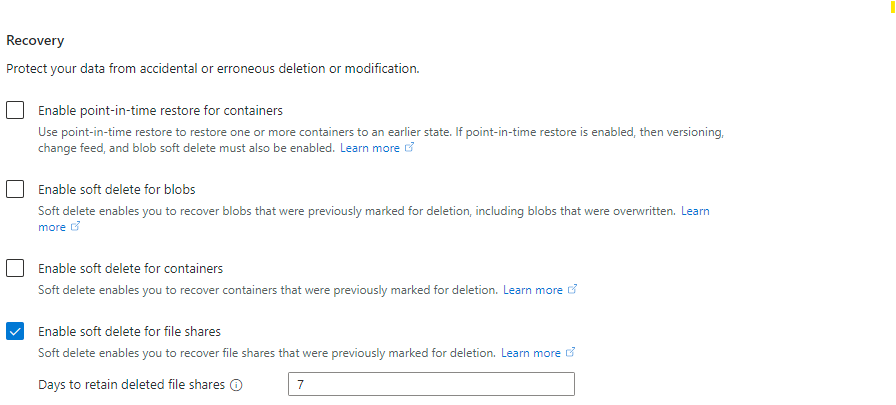
| Nombre del campo | Tipo de entrada | Valores | Aplicable a Azure Files | Meaning |
|---|---|---|---|---|
| Habilitar la restauración a un momento dado para contenedores | Casilla | comprobado /no comprobado | No | Esta configuración solo se aplica a Azure Blob Storage. Siempre está disponible, incluso para las cuentas de almacenamiento FileStorage que no pueden contener Azure Blob Storage. Sin embargo, al seleccionar esta opción para Las cuentas de almacenamiento FileStorage se produce un mensaje de error de validación. En el caso de las cuentas de almacenamiento de pago por uso, esta configuración no se aplica a Azure Files. |
| Punto de restauración máximo (hace días) | Cuadro de texto | Días (número) | No | Al seleccionar Habilitar restauración a un momento dado para contenedores, este cuadro de texto estará disponible. El valor elegido no se aplica a Azure Files. |
| Habilitación de la eliminación temporal para blobs | Casilla | comprobado /no comprobado | No | Esta configuración solo se aplica a Azure Blob Storage. Siempre está disponible, incluso para las cuentas de almacenamiento FileStorage que no pueden contener Azure Blob Storage. Sin embargo, al seleccionar esta opción para Las cuentas de almacenamiento FileStorage se produce un mensaje de error de validación. En el caso de las cuentas de almacenamiento de pago por uso, esta configuración no se aplica a Azure Files. |
| Días durante los cuales se conservarán los blobs eliminados. | Cuadro de texto | Días (número) | No | Al seleccionar Habilitar la eliminación temporal para blobs, este cuadro de texto estará disponible. El valor elegido no se aplica a Azure Files. |
| Habilitación de la eliminación temporal para contenedores | Casilla | comprobado /no comprobado | No | Esta configuración solo se aplica a Azure Blob Storage. Siempre está disponible, incluso para la cuenta de almacenamiento FileStorage, cuyo resultado es un mensaje de error de validación. En el caso de las cuentas de almacenamiento de pago por uso, esta configuración no se aplica a Azure Files. |
| Días durante los cuales se conservarán los contenedores eliminados | Cuadro de texto | Días (número) | No | Al seleccionar Habilitar eliminación temporal para contenedores, este cuadro de texto estará disponible. El valor elegido no se aplica a Azure Files. |
| Habilitar la eliminación temporal para recursos compartidos de archivos | Casilla | comprobado /no comprobado | Sí | Habilite la característica Eliminación temporal para protegerse frente a la eliminación accidental de recursos compartidos de archivos. La eliminación reversible está habilitada de forma predeterminada, pero puede optar por deshabilitar esta configuración si las comparticiones se crean y eliminan con frecuencia como parte de un flujo de trabajo empresarial. Las comparticiones de archivos eliminadas temporalmente se facturan por su capacidad usada, aún incluso en los modelos aprovisionados. |
| Días para conservar los recursos compartidos de archivos eliminados | Cuadro de texto | Días (número) | Sí | Al seleccionar Habilitar eliminación temporal para comparticiones de archivos, este cuadro de texto se habilitará. De forma predeterminada, los recursos compartidos de archivos se conservan durante 7 días antes de purgarse, pero puede optar por aumentar o reducir este número en función de sus requisitos. Los recursos compartidos de archivos eliminados temporalmente se facturan por su capacidad usada, incluso en los recursos compartidos de archivos aprovisionados, por lo que conservarlos durante un período de tiempo más largo puede dar lugar a mayores gastos debido a la eliminación temporal. |
La sección Tracking solo se aplica al uso de Azure Blob Storage, incluso en cuentas de almacenamiento de FileStorage que usan los modelos de facturación v1 o v2 aprovisionados y solo pueden contener comparticiones de archivos de Azure.
| Nombre del campo | Tipo de entrada | Valores | Aplicable a Azure Files | Meaning |
|---|---|---|---|---|
| Habilitar el control de versiones para blobs | Casilla | comprobado /no comprobado | No | Esta configuración solo se aplica a Azure Blob Storage. Siempre está disponible, incluso para las cuentas de almacenamiento FileStorage que no pueden contener Azure Blob Storage. Sin embargo, al seleccionar esta opción para Las cuentas de almacenamiento FileStorage se produce un mensaje de error de validación. En el caso de las cuentas de almacenamiento de pago por uso, esta configuración no se aplica a Azure Files. |
| Habilitar la fuente de cambios del blob | Casilla | comprobado /no comprobado | No | Esta configuración solo se aplica a Azure Blob Storage. Siempre está disponible, incluso para las cuentas de almacenamiento FileStorage que no pueden contener Azure Blob Storage. Sin embargo, al seleccionar esta opción para Las cuentas de almacenamiento FileStorage se produce un mensaje de error de validación. En el caso de las cuentas de almacenamiento de pago por uso, esta configuración no se aplica a Azure Files. |
La sección Control de acceso se aplica solo al uso de Azure Blob Storage, incluso en cuentas de almacenamiento de FileStorage que utilizan los modelos de facturación aprovisionados v1 o aprovisionados v2 y solo pueden contener comparticiones de archivos de Azure.
| Nombre del campo | Tipo de entrada | Valores | Aplicable a Azure Files | Meaning |
|---|---|---|---|---|
| Habilitar la compatibilidad con la inmutabilidad de nivel de versión | Casilla | comprobado /no comprobado | No | Esta configuración solo se aplica a Azure Blob Storage. Siempre está disponible, incluso para las cuentas de almacenamiento FileStorage que no pueden contener Azure Blob Storage. Sin embargo, al seleccionar esta opción para Las cuentas de almacenamiento FileStorage se produce un mensaje de error de validación. En el caso de las cuentas de almacenamiento de pago por uso, esta configuración no se aplica a Azure Files. |
Encryption
La pestaña Cifrado controla la configuración relacionada con el cifrado en reposo.
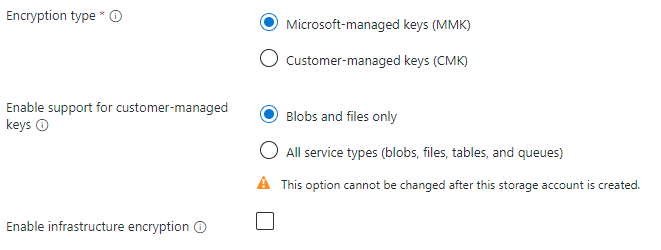
| Nombre del campo | Tipo de entrada | Valores | Aplicable a Azure Files | Meaning |
|---|---|---|---|---|
| Tipo de cifrado | Grupo de botones de radio |
|
Sí | Esta configuración controla quién contiene la clave de cifrado de los datos colocados en esta cuenta de almacenamiento. Consulte Cifrado para datos en reposo para obtener más información. |
| Habilitar la compatibilidad con claves administradas por el cliente | Grupo de botones de radio |
|
No | Todas las combinaciones de tipo o SKU para recursos compartidos de archivos clásicos de Azure admiten claves administradas por el cliente independientemente de esta configuración. |
| Habilitar el cifrado de infraestructura | Casilla | comprobado /no comprobado | Sí | Las cuentas de almacenamiento pueden usar opcionalmente una capa secundaria de cifrado para los datos almacenados en el sistema para protegerse frente a una de las claves que están en peligro. Consulte Habilitación del cifrado de infraestructura. |
Etiquetas
Las etiquetas son pares de nombre y valor que se usan para clasificar los recursos y ver la facturación consolidada aplicando la misma etiqueta a varios recursos y grupos de recursos. Son opcionales y se pueden aplicar después de la creación de la cuenta de almacenamiento.
Revisar y crear
El último paso para crear la cuenta de almacenamiento es seleccionar el botón Crear en la pestaña Revisar y crear . Este botón no está disponible hasta que complete todos los campos necesarios para una cuenta de almacenamiento.
Creación de un recurso compartido de archivos clásico
Después de crear una cuenta de almacenamiento, puede crear un recurso compartido de archivos clásico. Este proceso es diferente en función de si ha creado una cuenta de almacenamiento aprovisionada v2, aprovisionada v1 o de pago por uso. Los recursos compartidos de archivos aprovisionados requieren una cuenta de almacenamiento del tipo FileStorage, y los recursos compartidos de archivos de pago por uso (solo HDD) requieren una cuenta de almacenamiento del tipo StorageV2 (propósito general v2).
Creación de un recurso compartido de archivos clásico v2 aprovisionado
Al crear un recurso compartido de archivos clásico mediante el modelo de facturación v2 aprovisionado, se especifica la cantidad de almacenamiento, IOPS y rendimiento que necesita el recurso compartido de archivos. El importe de cada cantidad que provisiona determina la factura total. El servicio proporciona una recomendación para cuántas IOPS y cuánto rendimiento necesita en función de la cantidad de almacenamiento aprovisionado que especifique. En función de los requisitos, es posible que encuentre que necesita más o menos IOPS o rendimiento que las recomendaciones. Opcionalmente, puede invalidar estas recomendaciones con sus propios valores. Para más información, consulte Descripción del modelo de facturación v2 aprovisionado.
Importante
Antes de crear un recurso compartido de archivos clásico v2, asegúrese de que la cuenta de almacenamiento que desea utilizar sea del tipo FileStorage. Para comprobar el tipo de cuenta, vaya a la cuenta de almacenamiento y busque en Essentials. Si creó la cuenta de almacenamiento mediante el portal de Azure, debe seleccionar Provisioned v2 para Facturación de recursos compartidos de archivos.
Siga estas instrucciones para crear un recurso compartido de archivos clásico v2 aprovisionado mediante el portal de Azure.
Vaya a la cuenta de almacenamiento. En el menú servicio, en Almacenamiento de datos, seleccione Recursos compartidos de archivos.
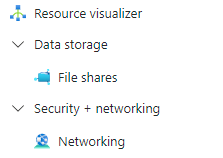
En la lista de recursos compartidos de archivos, debería ver los recursos compartidos de archivos creados anteriormente en esta cuenta de almacenamiento o una tabla vacía si no existen recursos compartidos de archivos. Seleccione + Recurso compartido de archivos para crear un recurso compartido de archivos.
Complete el campo en la pestaña Aspectos básicos de la hoja nuevo recurso compartido de archivos:
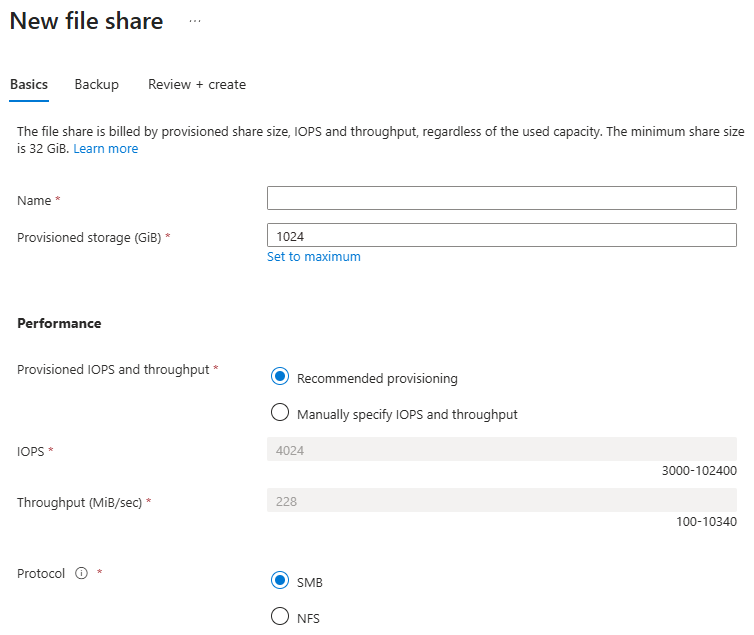
Nombre: nombre del recurso compartido de archivos que se va a crear. El nombre de su recurso compartido de archivos debe contener solo letras minúsculas, números y guiones simples, y debe comenzar y terminar con una letra minúscula o un número. El nombre no puede contener dos guiones consecutivos. Para obtener detalles sobre cómo asignar un nombre a recursos compartidos y archivos, consulte Asignación de nombres y referencia a recursos compartidos, directorios, archivos y metadatos.
Almacenamiento aprovisionado (GiB): La cantidad de almacenamiento que se va a aprovisionar en el recurso compartido. La capacidad de almacenamiento aprovisionada real es la cantidad facturada por independientemente del uso real.
IOPS y rendimiento aprovisionados: un conjunto de botones de radio que se usan para seleccionar entre el aprovisionamiento recomendado y especificar manualmente IOPS y rendimiento. Las recomendaciones de IOPS y rendimiento se basan en el uso típico del cliente para esa cantidad de almacenamiento aprovisionado para ese nivel multimedia. Si no sabe específicamente cuáles son sus requisitos de IOPS y rendimiento, mantenga las recomendaciones y ajuste más adelante según sea necesario.
IOPS: si selecciona Especificar manualmente IOPS y rendimiento, escriba la cantidad de IOPS que desea aprovisionar en este recurso compartido de archivos.
Rendimiento (MiB/s): si selecciona Especificar manualmente IOPS y rendimiento, escriba la cantidad de rendimiento que desea aprovisionar en este recurso compartido de archivos.
Protocolo: Protocolo de uso compartido de archivos que se va a usar en el recurso compartido. De manera predeterminada, los nuevos recursos compartidos usan el protocolo SMB. Seleccione el protocolo NFS para crear un recurso compartido NFSv4.1.
Seleccione la pestaña Backup. De forma predeterminada, backup está habilitado al crear un recurso compartido de archivos clásico mediante el portal de Azure. Si quiere deshabilitar la copia de seguridad para el recurso compartido de archivos, desactive la casilla Habilitar copia de seguridad. Si quiere habilitar la copia de seguridad, puede dejar los valores predeterminados o bien crear un almacén de servicios de recuperación en la misma región y suscripción de la cuenta de almacenamiento. Para crear una directiva de copia de seguridad, seleccioneCrear una nueva directiva.
Seleccione Revisar y crear y, a continuación, Crear para crear el recurso compartido de archivos.
Creación de un recurso compartido de archivos clásico v1 aprovisionado en SSD
Al crear un recurso compartido de archivos clásico mediante el modelo de facturación v1 aprovisionado, que solo admite recursos compartidos de archivos SSD, se especifica la cantidad de almacenamiento que necesita el recurso compartido. A continuación, las IOPS y la capacidad de rendimiento se calculan automáticamente en función de la cantidad de almacenamiento que aprovisionó. En función de los requisitos de recursos compartidos de archivos individuales, es posible que encuentre que necesita más IOPS o rendimiento que las recomendaciones. En este caso, debe aprovisionar más almacenamiento para obtener las IOPS o el rendimiento necesarios. Para más información, consulte Descripción del modelo de facturación v1 aprovisionado.
Importante
Antes de crear un recurso compartido de archivos clásico v1 aprovisionado, asegúrese de que la cuenta de almacenamiento que quiere usar es del tipo de cuenta de almacenamiento FileStorage . Para comprobar el tipo de cuenta, vaya a la cuenta de almacenamiento y busque en Essentials. Si creó la cuenta de almacenamiento mediante el portal de Azure, debe seleccionar Provisioned v1 para Facturación de recursos compartidos de archivos.
Siga estas instrucciones para crear un recurso compartido de archivos clásico v1 aprovisionado de SSD mediante el portal de Azure.
Vaya a la cuenta de almacenamiento. En el menú servicio, en Almacenamiento de datos, seleccione Recursos compartidos de archivos.
En la lista de recursos compartidos de archivos, debería ver los recursos compartidos de archivos creados anteriormente en esta cuenta de almacenamiento o una tabla vacía si no existen recursos compartidos de archivos. Seleccione + Recurso compartido de archivos para crear un recurso compartido de archivos.
Complete los campos de la pestaña Aspectos básicos de la hoja nuevo recurso compartido de archivos:
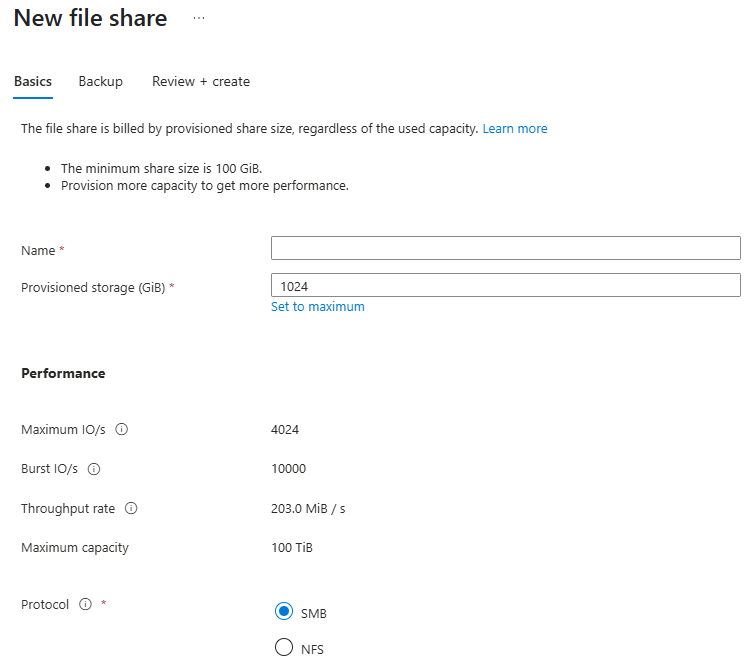
Nombre: nombre del recurso compartido de archivos que se va a crear. El nombre de su recurso compartido de archivos debe contener solo letras minúsculas, números y guiones simples, y debe comenzar y terminar con una letra minúscula o un número. El nombre no puede contener dos guiones consecutivos. Para obtener detalles sobre cómo asignar un nombre a recursos compartidos y archivos, consulte Asignación de nombres y referencia a recursos compartidos, directorios, archivos y metadatos.
Almacenamiento aprovisionado (GiB): La cantidad de almacenamiento que se va a aprovisionar en el recurso compartido. La capacidad de almacenamiento aprovisionada es la cantidad facturada por independientemente del uso real.
Protocolo: protocolo de uso compartido de archivos que se va a usar en el recurso compartido. De manera predeterminada, los nuevos recursos compartidos usan el protocolo SMB. Seleccione el protocolo NFS para crear un recurso compartido NFSv4.1.
Seleccione la pestaña Backup. De forma predeterminada, backup está habilitado al crear un recurso compartido de archivos Azure mediante el portal de Azure. Si quiere deshabilitar la copia de seguridad para el recurso compartido de archivos, desactive la casilla Habilitar copia de seguridad. Si quiere habilitar la copia de seguridad, puede dejar los valores predeterminados o bien crear un almacén de servicios de recuperación en la misma región y suscripción de la cuenta de almacenamiento. Para crear una directiva de copia de seguridad, seleccioneCrear una nueva directiva. Los recursos compartidos NFS no admiten Azure Backup.
Seleccione Review + create y, a continuación, Create para crear el recurso compartido de archivos de Azure.
Creación de un recurso compartido de archivos clásico de pago por uso de HDD
Los recursos compartidos de archivos de pago por uso (solo SMB) tienen una propiedad denominada nivel de acceso. Los tres niveles de acceso se almacenan en el mismo hardware de almacenamiento hdD exacto. La principal diferencia de estos tres niveles de acceso son los precios de almacenamiento de datos en reposo, que son menores en los niveles de acceso esporádico, y los precios de las transacciones, que son más altos en estos mismos niveles. Para más información acerca de las diferencias entre los niveles, consulte diferencias en los niveles de acceso.
Importante
Antes de crear un recurso compartido de archivos clásico de pago por uso, asegúrese de que la cuenta de almacenamiento que quiere usar es del tipo de cuenta de almacenamiento StorageV2 (uso general v2). Para comprobar el tipo de cuenta, vaya a la cuenta de almacenamiento y busque en Essentials. Si creó la cuenta de almacenamiento mediante el portal de Azure, debe seleccionar Archivos compartidos de pago por uso para Facturación de archivos compartidos.
Siga estas instrucciones para crear una nueva compartición de archivos clásica de pago por uso del HDD mediante Azure Portal.
Vaya a la cuenta de almacenamiento. En el menú servicio, en Almacenamiento de datos, seleccione Recursos compartidos de archivos.
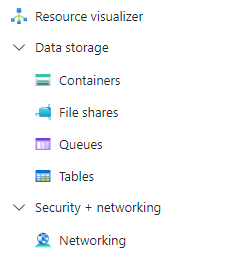
En la lista de recursos compartidos de archivos, debería ver los recursos compartidos de archivos creados anteriormente en esta cuenta de almacenamiento o una tabla vacía si no existen recursos compartidos de archivos. Seleccione + Recurso compartido de archivos para crear un recurso compartido de archivos.
Complete los campos de la pestaña Aspectos básicos de la hoja nuevo recurso compartido de archivos:
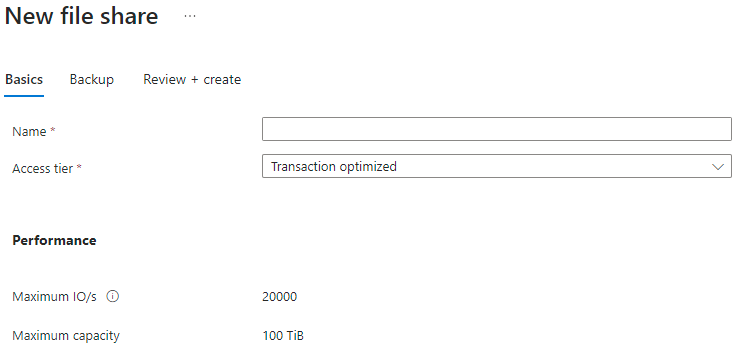
Nombre: nombre del recurso compartido de archivos que se va a crear. El nombre de su recurso compartido de archivos debe contener solo letras minúsculas, números y guiones simples, y debe comenzar y terminar con una letra minúscula o un número. El nombre no puede contener dos guiones consecutivos. Para obtener detalles sobre cómo asignar un nombre a recursos compartidos y archivos, consulte Asignación de nombres y referencia a recursos compartidos, directorios, archivos y metadatos.
Nivel de acceso: nivel de acceso seleccionado para un recurso compartido de archivos de pago por uso. Elija el nivel de acceso optimizado para transacciones durante una migración para minimizar los gastos de transacción y, a continuación, cambie a un nivel inferior si lo desea una vez completada la migración.
Seleccione la pestaña Backup. De forma predeterminada, backup está habilitado al crear un recurso compartido de archivos Azure mediante el portal de Azure. Si quiere deshabilitar la copia de seguridad para el recurso compartido de archivos, desactive la casilla Habilitar copia de seguridad. Si quiere habilitar la copia de seguridad, puede dejar los valores predeterminados o bien crear un almacén de servicios de recuperación en la misma región y suscripción de la cuenta de almacenamiento. Para crear una directiva de copia de seguridad, seleccioneCrear una nueva directiva.
Seleccione Review + create y, a continuación, Create para crear el recurso compartido de archivos de Azure.
Configuración de las redes
Si usa un recurso compartido de archivos SMB, no se requiere la configuración de red. Sin embargo, se recomienda tenerlo en cuenta. Si usa un recurso compartido de archivos NFS, se requiere la configuración de red.
Importante
El protocolo NFSv4.1 se ejecuta en el puerto 2049. Si se va a conectar desde una red local, asegúrese de que el cliente permite la comunicación saliente a través del puertos 2049. Si concede acceso a redes virtuales específicas, asegúrese de que los grupos de seguridad de red asociados a esas redes virtuales no contienen reglas de seguridad que bloqueen la comunicación entrante a través del puerto 2049.
Configurar un punto de conexión privado o un punto de conexión de servicio
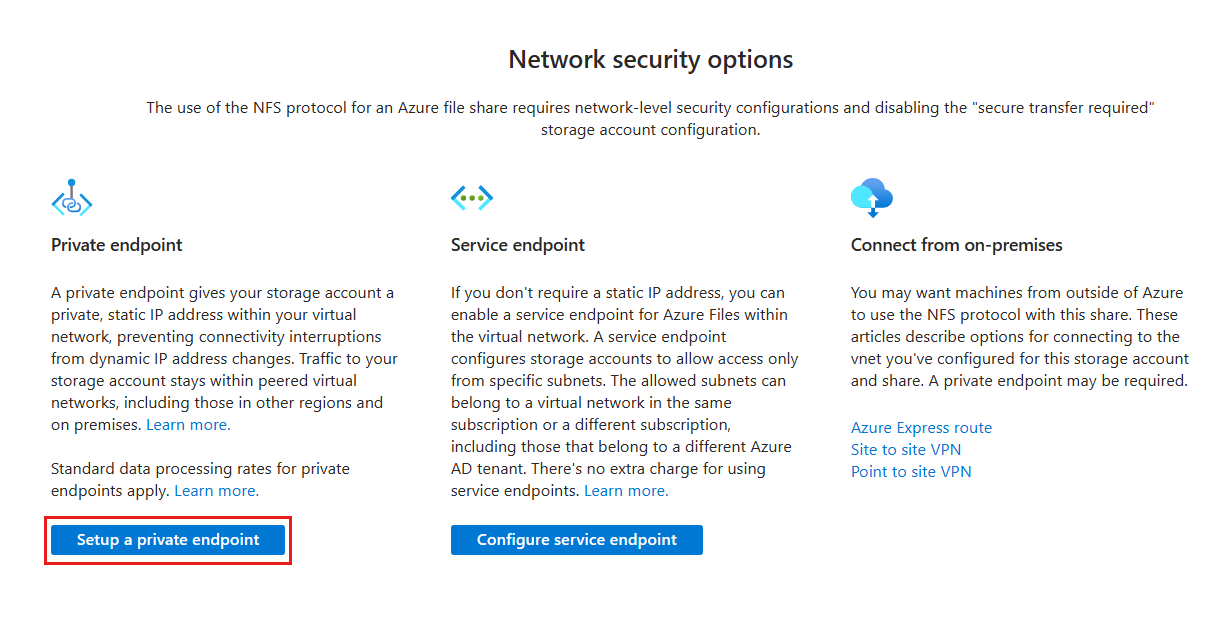
Los recursos compartidos de archivos NFS requieren configuraciones de seguridad de nivel de red. Actualmente, existen dos opciones para establecer configuraciones de seguridad de nivel de red: punto de conexión privado y punto de conexión de servicio. Un punto de conexión privado proporciona al recurso compartido de archivos una dirección IP privada estática dentro de la red virtual, lo que impide que se produzcan interrupciones de la conectividad de los cambios dinámicos en la dirección IP. El tráfico al recurso compartido se mantiene dentro de las redes virtuales interconectadas, incluidas las de otras regiones y las locales. Se aplican las tasas de procesamiento de datos estándar para los puntos de conexión privados. Consulte Qué es un punto de conexión privado para obtener más información.
Si no necesita una dirección IP estática, puede habilitar un punto de conexión de servicio para Azure Files dentro de la red virtual. Un punto de conexión de servicio configura el recurso compartido de archivos para permitir el acceso solo desde subredes específicas. Las subredes permitidas pueden pertenecer a una red virtual de la misma suscripción o a otra, incluidas las que pertenecen a un inquilino de Microsoft Entra diferente. No se realiza ningún cargo adicional por el uso de puntos de conexión de servicio. Consulte extremos de servicio de red virtual de Azure para obtener más información.
Los pasos 1 a 3 muestran un escenario de recurso compartido de archivos NFS. También puede modificar la configuración de red en el nivel de cuenta de almacenamiento para los recursos compartidos de archivos SMB. Vaya a la cuenta de almacenamiento, elija Seguridad y redes y configure los puntos de conexión necesarios.
Seleccione el recurso compartido de archivos NFS que creó. Verá un cuadro de diálogo que indica Conectarse a este recurso compartido NFS desde Linux. En Configuración de red, seleccione Opciones de revisión.
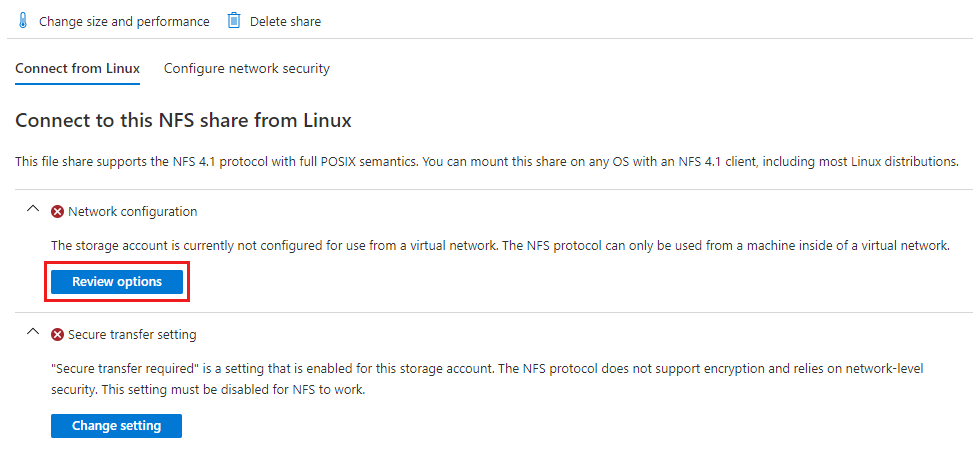
A continuación, seleccione Configurar un punto de conexión privado.
Seleccione + Punto de conexión privado.

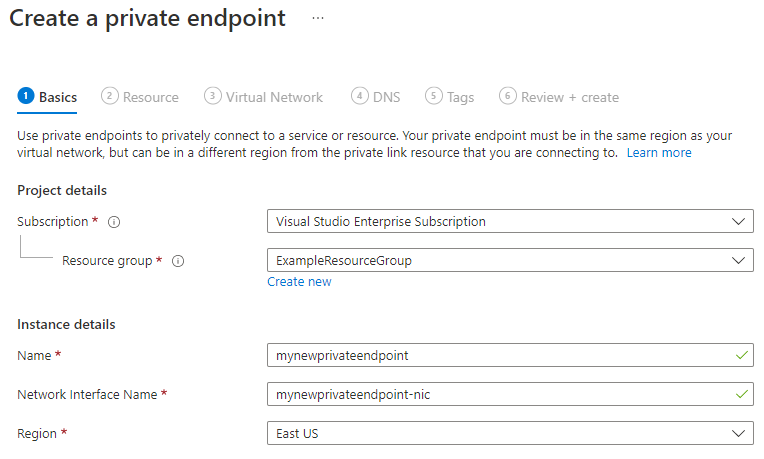
Deje Suscripción y Grupo de recursos como están. En Instancia, proporcione un nombre y seleccione una región para el nuevo punto de conexión privado. El punto de conexión privado debe estar en la misma región que la red virtual, por lo que debe usar la misma región que especificó al crear la máquina virtual. Cuando haya completado todos los campos, seleccione Siguiente: Recurso.
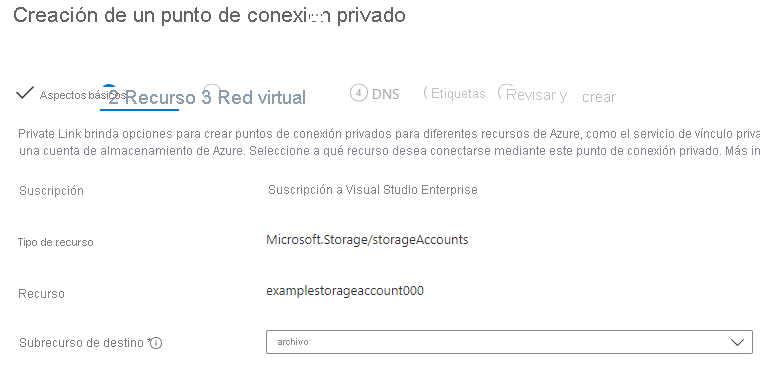
Confirme que la suscripción, el tipo de recurso y el recurso son correctos. Seleccione Archivo en la lista desplegable Subrecurso de destino. A continuación, seleccione Siguiente: Virtual Network.
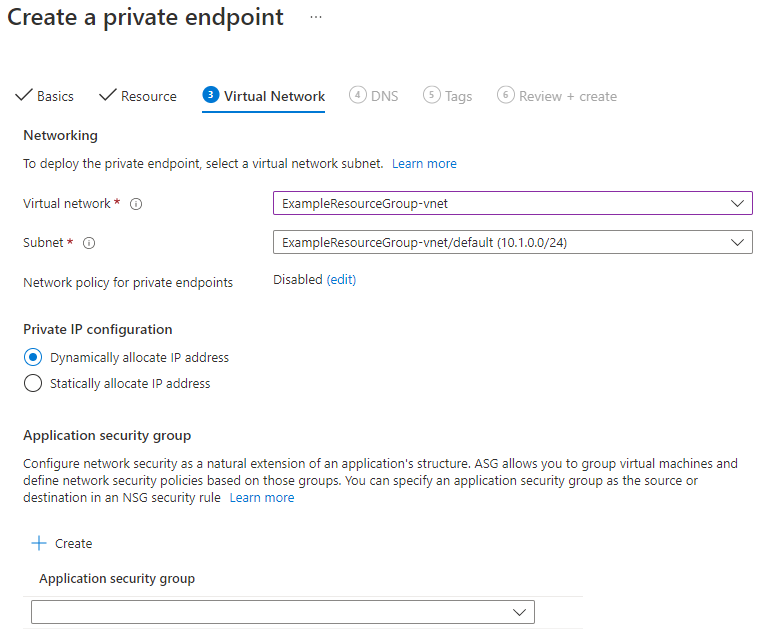
En Redes, seleccione la red virtual asociada a la máquina virtual y deje la subred predeterminada. En la sección Configuración de IP privada, seleccione Asignar dirección IP de forma dinámica. Seleccione Next: DNS (Siguiente: DNS).
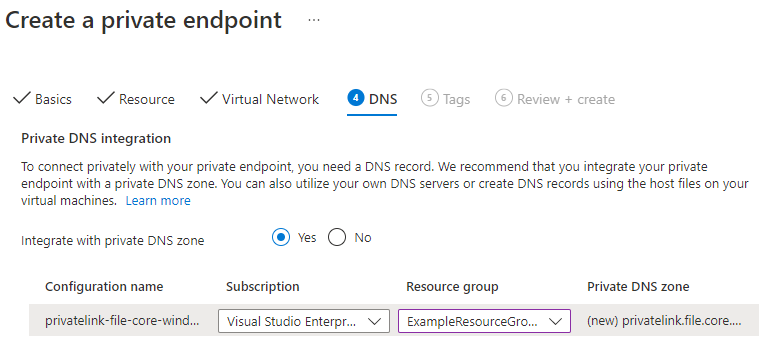
En Integrar con la zona DNS privada, seleccione Sí. Asegúrese de que están seleccionados la suscripción y el grupo de recursos correctos y, después, seleccione Siguiente: Etiquetas.
Opcionalmente, puede aplicar etiquetas para clasificar los recursos, como aplicar el nombre Entorno y el valor Prueba a todos los recursos de prueba. Escriba pares nombre-valor si quiere y, a continuación, seleccione Siguiente: Revisar y crear.

Azure intenta validar el punto de conexión privado. Una vez completada la validación, seleccione Crear. Verá una notificación de que la implementación está en curso. Después de unos minutos, verá una notificación de que se ha completado la implementación.

Habilitación del acceso híbrido a través de VPN o Azure ExpressRoute (opcional)
Para habilitar el acceso híbrido a un recurso compartido de archivos de Azure NFS, use una de las siguientes soluciones de red: