Nota
El acceso a esta página requiere autorización. Puede intentar iniciar sesión o cambiar directorios.
El acceso a esta página requiere autorización. Puede intentar cambiar los directorios.
[Este artículo es documentación preliminar y está sujeto a modificaciones].
Power Pages permite crear un agente directamente a partir de un formulario. Estos agentes se integran con Copilot Studio y usan conocimientos, acciones y lógica de negocios desde el formulario.
Mediante los pasos mínimos, puede crear agentes mediante campos de formulario y lógica existentes y usar automáticamente los roles de seguridad y autorización integrados de Power Pages. También puede mejorar y ajustar estos agentes en Copilot Studio para desbloquear funcionalidades avanzadas.
Importante
- Se trata de una característica en versión preliminar.
- Las características en vista previa no se han diseñado para un uso de producción y pueden tener una funcionalidad restringida. Estas características están sujetas a condiciones de uso adicionales y están disponibles antes del lanzamiento oficial para que los clientes puedan tener un acceso anticipado y proporcionar comentarios.
Prerequisites
El administrador de inquilinos debe activar la característica del agente para Power Pages.
Los agentes de Power Pages usan agentes de Microsoft Copilot Studio. Asegúrese de que el inquilino tiene cuotas de mensajes suficientes para los agentes. Para más información sobre las cuotas, consulte Cuotas y límites para Copilot Studio.
Crear un agente
Puede crear un agente directamente desde un formulario para simplificar el proceso manual.
Inicie sesión en Power Pages.
Busque el sitio y seleccione Editar.
En el área de trabajo Páginas , seleccione una página web con un formulario básico.
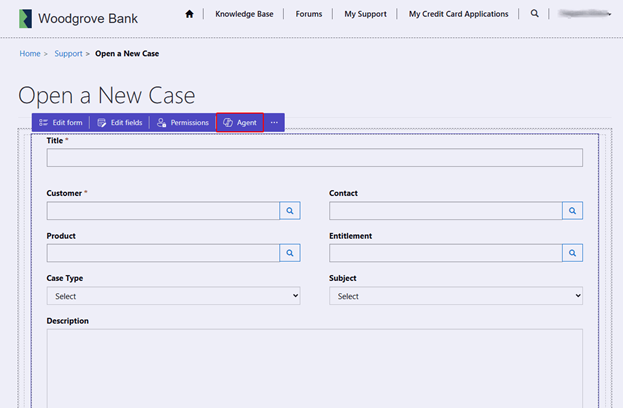
Seleccione el formulario.
Seleccione Agente.
Se abre el cuadro de diálogo Agregar agente . Cree un agente o extienda uno existente para el formulario seleccionado. El cuadro de diálogo tiene estas opciones de configuración:
Describa el propósito del formulario y proporcione instrucciones al agente. Estas instrucciones ayudan al agente a saber cuándo se debe desencadenar en función de la entrada del usuario.
Active la casilla opcional para permitir que el agente vuelva a rellenar automáticamente el formulario mediante la información de una imagen cargada o un archivo PDF.
Escriba un nombre para el nuevo agente o seleccione un agente existente en Microsoft Copilot Studio.
Nota:
- Solo los agentes que cree desde Power Pages están disponibles para su selección.
- La creación del agente a partir de formularios solo admite columnas de tipos de datos Text, Number, Date y Time, Choice y Currency .
Selecciona Continuar. Si crea un nuevo agente, Microsoft Copilot Studio lo crea. Si selecciona un agente existente, Microsoft Copilot Studio lo actualiza.
De forma predeterminada, la autenticación no se configura al crear un agente en Microsoft Copilot Studio. Puede configurar la autenticación manualmente en el editor de Copilot Studio.
En Elegir roles para este agente, seleccione Agregar roles para asignar roles web y controlar qué usuarios pueden usar el agente en función de sus roles asignados.
En Tablas y columnas para Api web, active la casilla para permitir que el agente use permisos de tabla para la tabla relacionada con el formulario. El agente usa la API web de Power Pages, que necesita una configuración de sitio adicional. Al activar esta casilla, se crea automáticamente la configuración de sitio necesaria.
Nota:
Esta configuración permite al agente usar todos los campos de la tabla seleccionada. Para limitar el acceso a campos específicos, actualice la configuración del sitio en la aplicación de administración.
Selecciona Continuar.
Seleccione Publicar para que el agente esté disponible en el sitio de Power Pages.
Problemas conocidos
- Si no ve el agente recién creado en su sitio y la experiencia clásica del widget sigue apareciendo, agregue la configuración del sitio
SiteCopilot/EnableNativeControlPVABotsy establezca su valor en «true». - Si no configura la autenticación para un agente hospedado en un sitio privado, el agente podría decir que un registro se creó correctamente incluso cuando no se creó ningún registro.
Información relacionada
- Incorporación de un agente: información general
- Adición de un agente al sitio de Power Pages
- Información general sobre las características con tecnología de inteligencia artificial y Copilot en Power Pages
- Inteligencia artificial responsable: Preguntas más frecuentes sobre el agente de sitio
- Adición de un bot de chat con tecnología de IA con Power Pages (vídeo)