Märkus.
Juurdepääs sellele lehele nõuab autoriseerimist. Võite proovida sisse logida või kausta vahetada.
Juurdepääs sellele lehele nõuab autoriseerimist. Võite proovida kausta vahetada.
Pärast nõuete ülevaatamistsaate alustada dokumenditöötlusmudeli loomist.
Mudeli loomine viisardi abil
Dokumenditöötlusmudeli saate luua viisardi Kohandatud mudeli loomine abil. Viisard juhendab teid dokumentidest teabe ekstraktimiseks mudeli loomisel.
Logige sisse lehele Power Apps või Power Automate.
Valige vasakpoolsel paanil... Rohkem>tehisintellekti keskust.
(Valikuline) Tehisintellekti mudelite hõlpsaks juurdepääsuks püsivalt menüüs hoidmiseks valige AI-jaoturi kõrval olev nööpnõelaikoon.
Valige jaotises Tehisintellekti funktsiooni avastamine AI mudelid.
Valige Ekstrakti kohandatud teave dokumentidest.
Valige Loo kohandatud mudel.
Samm-sammuline viisard juhendab teid protsessis, paludes teil loetleda kõik andmed, mida soovite dokumendist ekstraktida.
Lisateavet leiate selle artikli jaotisest Dokumendi tüübi valimine.
Kui soovite mudeli luua oma dokumentide abil, veenduge, et teil oleks vähemalt viis sama paigutust kasutavat näidet. Vastasel juhul saate mudeli loomiseks kasutada näidisandmeid .
Valige Treeni.
Testige mudelit, valides Kiirtest .
Valige dokumendi tüüp
Valige etapis Dokumendi tüübi valimine dokumendi tüüp, mille soovite andmete ekstraheerimise automatiseerimiseks tehisintellekti mudeli koostada. Valikuid on kolm: Fikseeritud malliga dokumendid,Ülddokumendid jaArved.
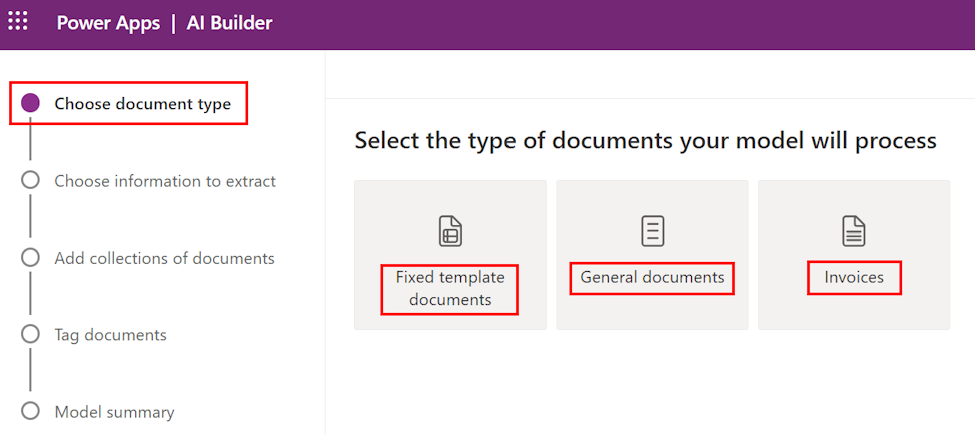
- Fikseeritud mallidokumendid: Varem tuntud kui struktureeritud, on see suvand ideaalne, kui antud paigutuse jaoks on väljad, tabelid, märkeruudud, allkirjad ja muud üksused sarnastest kohtadest. Saate õpetada seda mudelit eraldama andmeid struktureeritud dokumentidest, millel on erinev paigutus. Sellel mudelil on kiire treeningaeg.
- Üldised dokumendid: Varem tuntud kui struktureerimata, sobib see valik ideaalselt igat tüüpi dokumentide jaoks, eriti kui kindlat struktuuri pole või kui vorming on keeruline. Saate õpetada seda mudelit eraldama andmeid struktureeritud või struktureerimata dokumentidest, millel on erinev paigutus. See mudel on võimas, kuid sellel on pikk treeningaeg.
- Arved: täiendage valmiskoostatud arvete töötlemise mudeli käitumist, lisades lisaks vaikimisi ekstraktitavatele väljadele või dokumentide näidistele, mis pole õigesti ekstraktitud.
Dokumendianalüüsi versioonide mõistmine
Dokumendi intelligentsuse mudel on saadaval kahes versioonis: v4.0 ja v3.1. Teie mudeli versioon sõltub sellest, millal te mudelit viimati muutsite.
Dokumendianalüüs v4.0 – üldine kättesaadavus (GA)
Lisaks selles artiklis loetletud funktsioonidele säilitab v4.0 kõik v3.1 võimalused.
- Kattuvad väljad: v4.0 toetab kohandatud mudelites kattuvaid välju, mis võimaldavad teil keerukate paigutustega dokumentidest teavet tõhusamalt eraldada.
- Allkirja tuvastamine: v4.0 tuvastab dokumentides allkirjad, mis on eriti kasulik lepingute, lepingute ja muude allkirjastatud vormide puhul.
- Tabelite usaldusskoorid: v4.0 pakub tabeli ja nende lahtrite usaldusskoori.
- OCR-mootori täiustused: v4.0 täiustab optilise märgituvastuse (OCR) mootorit, parandades tekstituvastuse täpsust ning toetades rohkem dokumenditüüpe ja -vorminguid.
Dokumenditeabe v3.1 üldine kättesaadavus (GA)
- V3.1 toetab kohandatud mudeleid, mis on koolitatud tuvastama konkreetseid andmemustreid, näiteks kordumatuid tekstivälju või struktuure.
- V3.1 sisaldab kohandatud mallimudeleid, mis võimaldavad kasutajatel luua malle nende dokumendi paigutuse ja struktuuri põhjal.
Kontrollige mudeli versiooni
Saate kontrollida mudeli treenimiseks ja avaldamiseks kasutatavat versiooni. Selleks valige Sätted>Avaldatud mudeli versioon>Viimane koolitatud mudeli versioon.
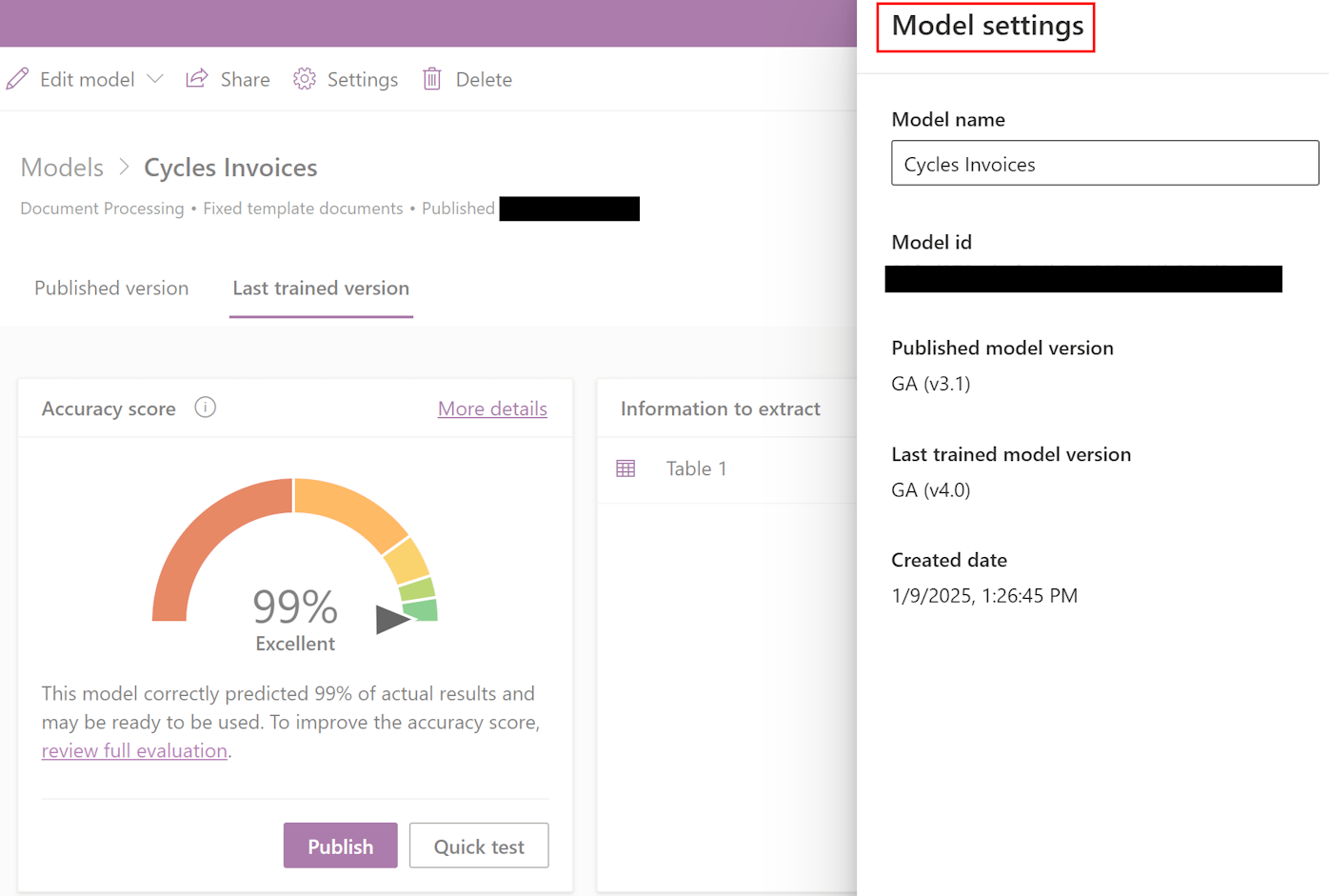
Mudeli saate versioonilt 3.1 versioonile 4.0 teisaldada, seda redigeerides, ümber õpetades ja avaldades. Ümbersildistamine ja muud konkreetsed muudatused pole vajalikud. Lisateavet leiate dokumenditöötluse KKK-st.
Ekstraktitava teabe määratlemine
Määratlege kuval Ekstraktitava teabe valimine väljad, tabelid ja märkeruudud, mida soovite oma mudelit ekstraktima õpetada. Nende määratlemise alustamiseks vali+ Lisa.
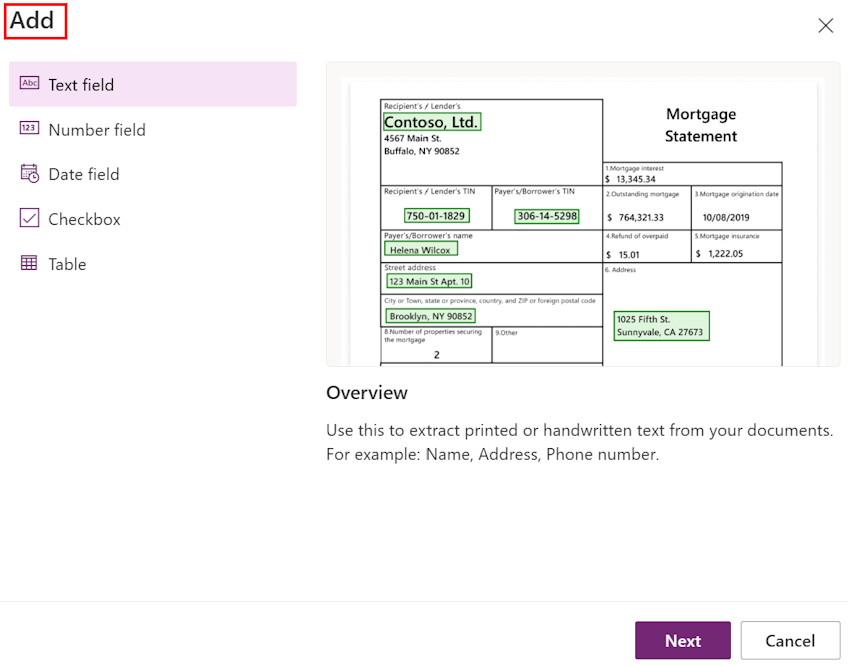
Sisestage iga tekstivälja jaoks mudelis kasutatava välja nimi.
Sisestage iga numbrivälja jaoks mudelis kasutatava välja nimi.
Määratlege vorming punkt (.) või koma (,) kümnendkoha eraldajana.
Sisestage iga välja Kuupäev jaoks mudelis kasutatava välja nimi.
Määratlege ka vorming (Aasta,Kuu,Päev) või (Kuu,Päev,Aasta) või (Päev,Kuu,Aasta).
Sisestage iga märkeruudu jaoks mudelis kasutatava märkeruudu nimi.
Määrake eraldi märkeruudud iga üksuse jaoks, mida saab dokumendis märkida.
Sisestage iga tabeli jaoks tabeli nimi.
Määratlege erinevad veerud, mida mudel peaks ekstraktima.
Märkus.
Kohandatud arvete mudelil on vaikeväljad, mida ei saa redigeerida.
Dokumentide rühmitamine kogude kaupa
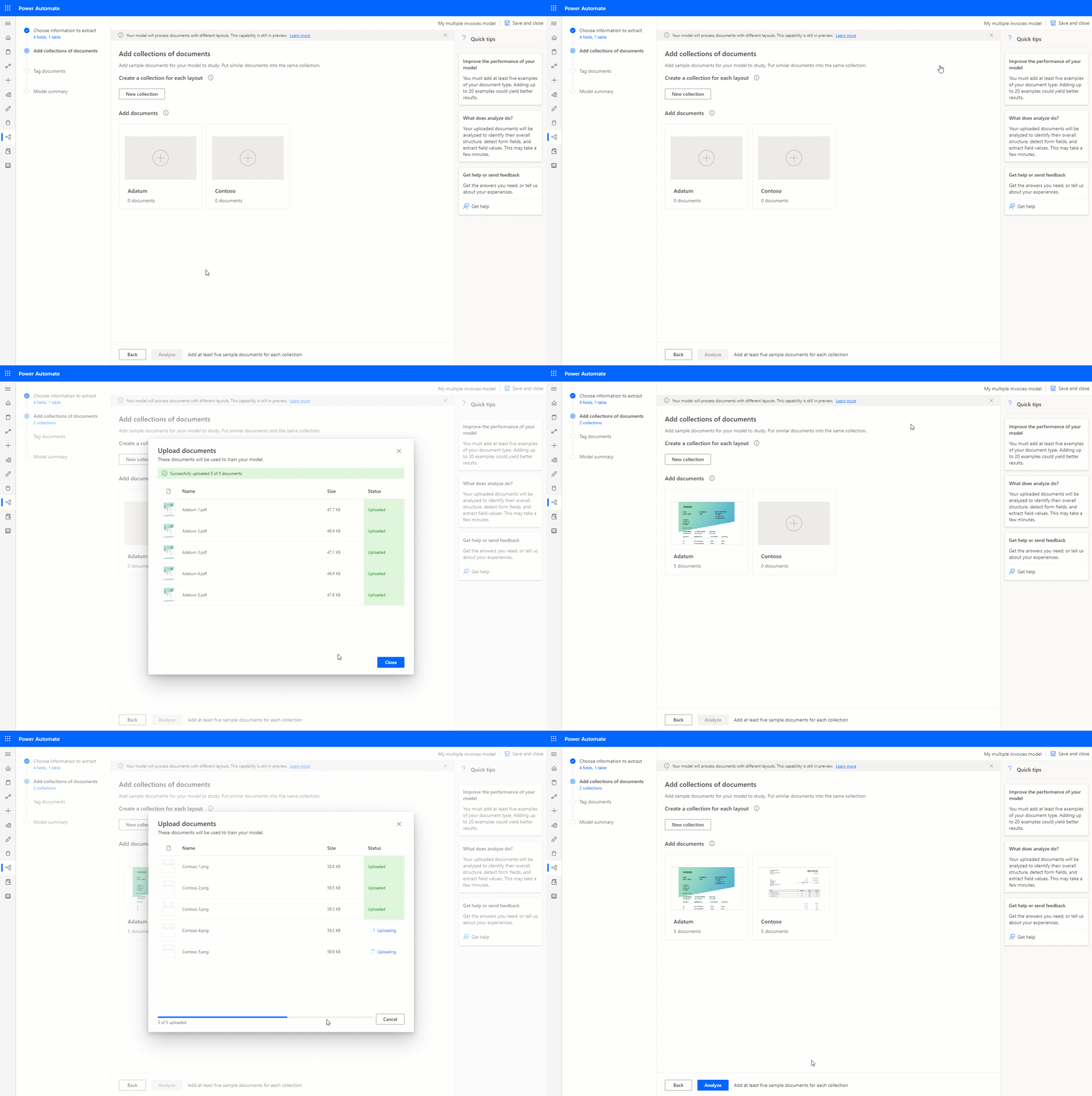
Kogum on sama paigutusega dokumentide rühm. Looge nii palju kogumikke kui dokumendipaigutusi, mida soovite, et teie mudel töötleks. Näiteks kui loote tehisintellekti mudelit kahe erineva hankija arvete töötlemiseks, millest igaühel on oma arvemall, looge kaks kogumit.
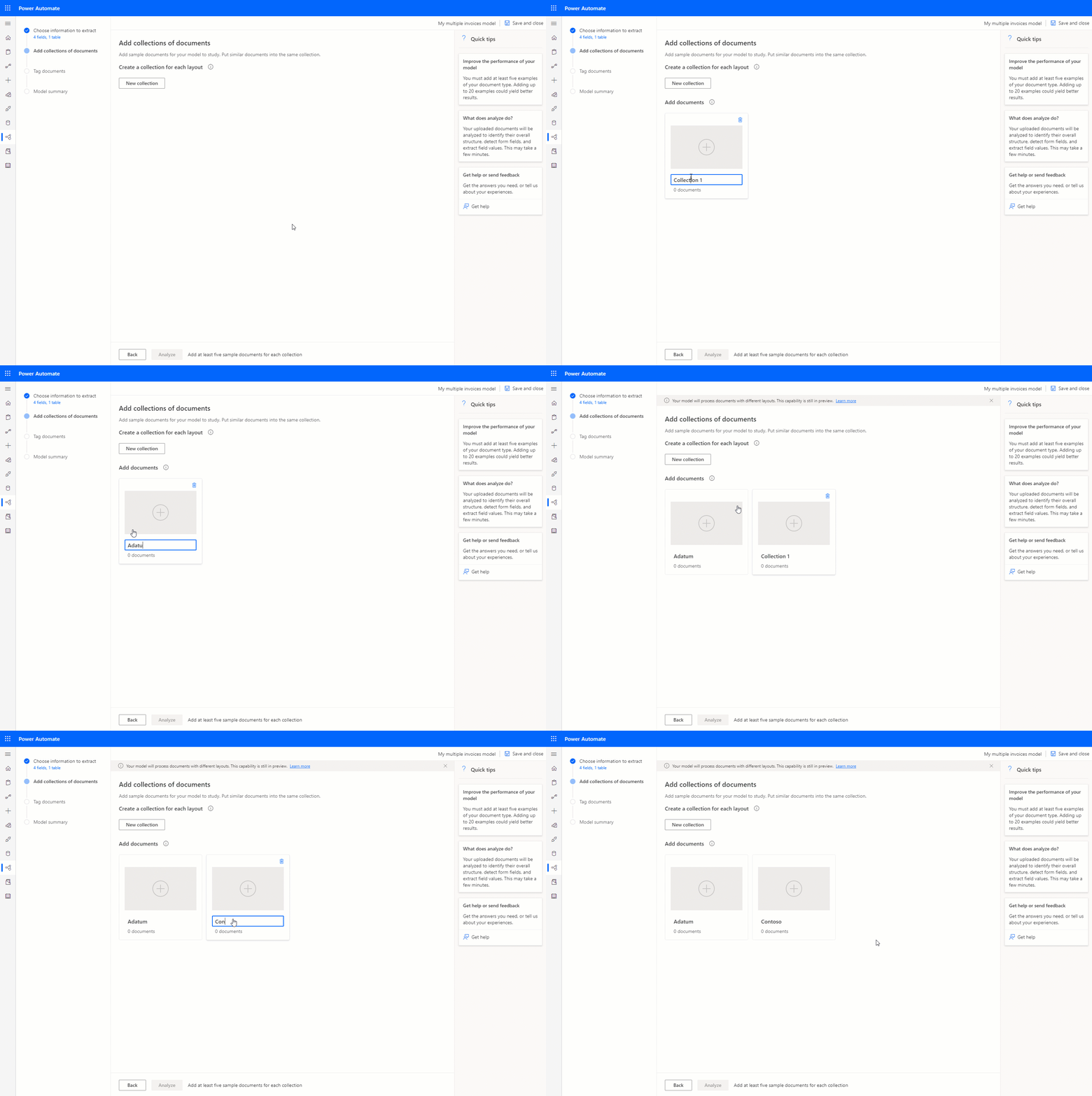
Iga loodud kogumi kohta peate üles laadima vähemalt viis näidisdokumenti kogumi kohta. Aktsepteeritakse faile vormingus JPG, PNG ja PDF.
Märkus.
Mudeli kohta saate luua kuni 200 kollektsiooni.
Järgmine etapp
Dokumentide sildistamine dokumenditöötlusmudelis